 minto.tech スマホ(iPhone/Android)・パソコン(Windows/Mac)・Office・Wi-Fi・AIツールの「できない」「困った」を解決する実用ガイド。トラブル対処法とノウハウが満載のお助けサイトです。
※本ページにはプロモーション(広告)が含まれています
SteelSeries(スティールシリーズ)のゲーミングヘッドセットを使っていて、「自分の声が聞こえるサイドトーン機能が突然効かなくなった」「設定したはずなのにマイクの返り音が聞こえない」と困っていませんか。サイドトーンは自分の声の大きさを把握しやすくする便利な機能ですが、ソフトの設定や接続方法によってうまく動作しないことがあります。本記事では、SteelSeries GG(旧Engine)の設定確認から接続方法の見直しまで、12のステップでサイドトーンを正しく機能させる方法を、初心者の方にもわかりやすく解説します。
📑 この記事の目次(タップで開く)
- この記事でわかること
- SteelSeriesのサイドトーンが効かない主な原因
- Step 1: SteelSeries GGがインストールされているか確認する
- Step 2: GG内のサイドトーン設定を確認する
- Step 3: Sonarソフトの設定を確認する
- Step 4: マイクがミュートになっていないか確認する
- Step 5: USB接続で使っているか確認する
- Step 6: Windowsの既定のデバイスを確認する
- Step 7: ファームウェアを最新に更新する
- Step 8: SteelSeries GGを再起動・再インストールする
- Step 9: ワイヤレスモデルの接続状態を確認する
- Step 10: 他のオーディオソフトとの競合を確認する
- Step 11: 別のパソコンで動作を確認する
- Step 12: サポートへの問い合わせ・買い替えを検討する
- 症状別の原因と対処早見表
- 接続方法別のサイドトーン対応
- FAQ(よくある質問)
- まとめ
この記事でわかること
- SteelSeriesのサイドトーンが聞こえなくなる主な原因
- SteelSeries GG(Sonar)でのサイドトーン設定方法
- USB接続とアナログ接続でのサイドトーンの違い
- マイクミュートやファームウェアの確認ポイント
- Windowsのサウンド設定との関係
- ワイヤレスモデル特有のチェック項目
- それでも直らない場合の最終手段
SteelSeriesのサイドトーンが効かない主な原因
サイドトーン(マイクモニタリング)は、自分のマイクに入った声をヘッドセットのスピーカーに返して聞かせる機能です。これにより、声の大きさを自然に把握でき、話しすぎ・小さすぎを防げます。SteelSeriesのヘッドセットでは、多くの場合この機能は専用ソフト「SteelSeries GG」(旧SteelSeries Engine)の中の「Sonar」や各製品の設定でオン・オフを切り替えます。
サイドトーンが効かない原因の多くは、ソフト側の設定がオフになっている、または接続方法がサイドトーン非対応であることです。USB接続では本体やソフトのサイドトーン機能が使えますが、3.5mmのアナログ接続では機能が制限される場合があります。さらに、ソフトの不具合、ファームウェアの古さ、Windowsのサウンドデバイス選択ミスなども原因となります。原因を「ソフト設定」「接続方法」「機器側」の3つに切り分けて確認していきましょう。
Step 1: SteelSeries GGがインストールされているか確認する
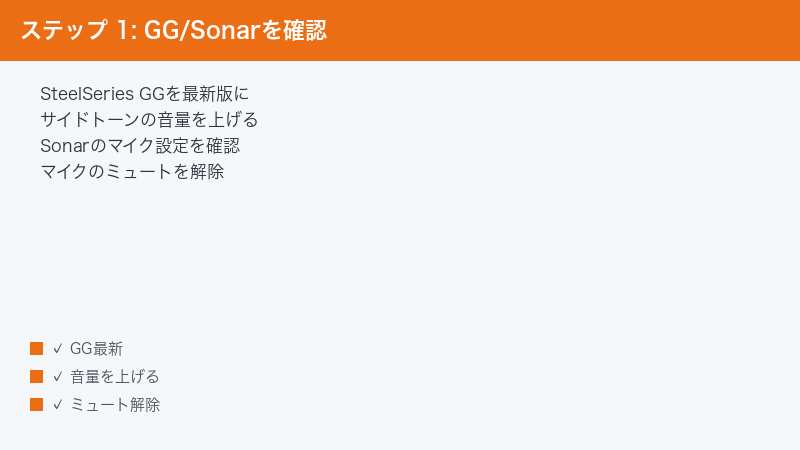
サイドトーンの調整には、専用ソフト「SteelSeries GG」が必要なモデルがほとんどです。まずソフトが入っているか確認しましょう。
- SteelSeries公式サイトから最新版のSteelSeries GGをダウンロード
- インストール後、ヘッドセットを接続してソフトを起動
- ソフトがヘッドセットを認識しているか確認
- 認識しない場合はUSBポートを変えて接続し直す
Step 2: GG内のサイドトーン設定を確認する
SteelSeries GGの中で、サイドトーンの音量がゼロになっていないか確認します。ここがオフだと声は返ってきません。
- SteelSeries GGを開き、対象のヘッドセットを選択
- 「サイドトーン」または「マイクモニタリング」の項目を探す
- 音量スライダーがゼロになっていれば上げる
- 設定変更後、マイクに向かって話して返り音を確認
Step 3: Sonarソフトの設定を確認する
新しいSteelSeriesモデルでは、音響ソフト「Sonar」でサイドトーンを管理します。Sonarのマイク設定を確認しましょう。
- SteelSeries GG内のSonarタブを開く
- 「マイク」セクションのサイドトーン項目を確認
- サイドトーンの音量とオン・オフ状態をチェック
- Sonarの仮想デバイスが既定になっているか確認
Step 4: マイクがミュートになっていないか確認する
マイク自体がミュートだと、当然サイドトーンも聞こえません。物理ミュートとソフトミュートの両方を確認します。
- ヘッドセットのミュートボタン・マイク跳ね上げ機構を確認
- 多くのモデルはマイクを上げるとミュートになる
- Windowsのサウンド設定でマイクがミュートされていないか確認
- ミュート解除後にサイドトーンを再確認
Step 5: USB接続で使っているか確認する
サイドトーン機能はUSB接続でこそフル活用できます。3.5mmアナログ接続では機能が制限されることがあります。
- 付属のUSBドングルまたはUSBケーブルで接続しているか確認
- アナログ接続の場合はUSB接続に切り替える
- USBハブ経由ではなく本体のUSBポートに直接挿す
- USB接続後、GGでサイドトーン設定を再確認
Step 6: Windowsの既定のデバイスを確認する
Windowsが別のサウンドデバイスを既定にしていると、ヘッドセットの機能が正しく働きません。既定デバイスを正しく設定しましょう。
- タスクバーのスピーカーアイコンを右クリックし[ サウンドの設定 ]を開く
- 出力・入力ともにSteelSeriesのデバイスを選択
- Sonar使用時はSonarの仮想デバイスを既定にする
- 設定後にヘッドセットを挿し直して反映
Step 7: ファームウェアを最新に更新する
ヘッドセットのファームウェアが古いと、サイドトーンを含む機能に不具合が出ることがあります。GGから更新を確認しましょう。
- SteelSeries GGでヘッドセットを選択しファームウェア項目を確認
- 更新がある場合は接続を安定させてから実行
- 更新中はヘッドセットを抜かない
- 更新後に再起動してサイドトーンを確認
Step 8: SteelSeries GGを再起動・再インストールする
ソフトの一時的な不具合でサイドトーンが効かないことがあります。再起動や再インストールで改善する場合があります。
- SteelSeries GGを完全に終了して再起動
- タスクトレイに常駐しているプロセスも終了させる
- 改善しない場合はGGを再インストール
- 再インストール後に設定をやり直す
Step 9: ワイヤレスモデルの接続状態を確認する
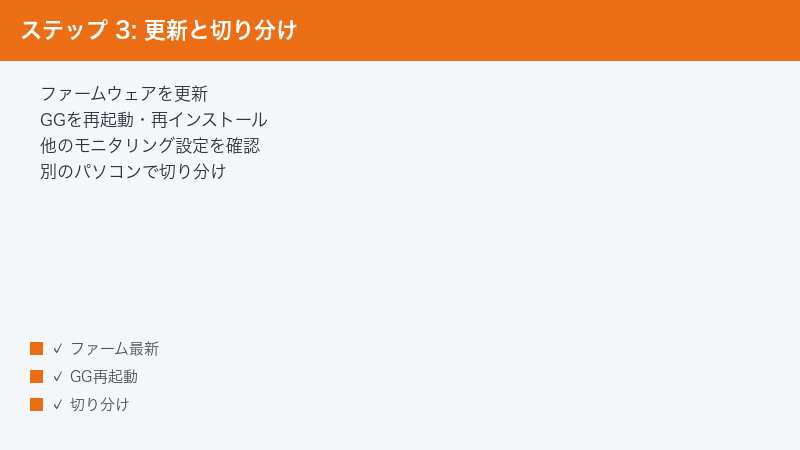
ワイヤレスのSteelSeriesモデルでは、ドングルの接続状態やバッテリーがサイドトーンに影響することがあります。
- USBドングルがしっかり挿さっているか確認
- ヘッドセットのバッテリー残量を確認し充電する
- ドングルとヘッドセットを再ペアリングする
- 2.4GHzとBluetoothの接続モードを正しく選ぶ
Step 10: 他のオーディオソフトとの競合を確認する
別のサウンド強化ソフトやボイスチャットアプリの設定が、サイドトーンと競合することがあります。
- DiscordやOBSなどのマイクモニタリング設定を確認
- 他社製サウンド強化ソフトを一時的にオフにする
- 複数のソフトで同じ機能を有効にしていないか確認
- 競合ソフトを止めてサイドトーンを再確認
Step 11: 別のパソコンで動作を確認する
ヘッドセット側の問題か、パソコン側の問題かを切り分けるために、別の環境で試します。
- 別のパソコンにヘッドセットとGGを接続して確認
- 別環境でサイドトーンが効けば元のPC設定が原因
- どの環境でも効かない場合はヘッドセット側を疑う
- 切り分け結果に応じて対処を選ぶ
Step 12: サポートへの問い合わせ・買い替えを検討する
すべて試しても改善しない場合は、ハードウェアの故障やモデルの仕様の可能性があります。
- SteelSeriesの公式サポートに問い合わせる
- 保証期間内なら修理・交換を依頼する
- サイドトーン非対応モデルの場合は対応モデルへの買い替えを検討
- マイクモニタリング対応の外付け機器も選択肢
症状別の原因と対処早見表
| 症状 | 主な原因 | おすすめの対処 |
|---|---|---|
| 声がまったく返らない | サイドトーン音量ゼロ | GGで音量を上げる |
| 設定項目が見当たらない | アナログ接続・非対応 | USB接続に切り替え |
| 急に効かなくなった | ソフト不具合・既定変更 | GG再起動・既定確認 |
| マイク自体が無音 | ミュート状態 | ミュート解除を確認 |
接続方法別のサイドトーン対応
| 接続方法 | サイドトーン | 備考 |
|---|---|---|
| USB接続 | 対応(推奨) | GGで細かく調整可能 |
| USBドングル(ワイヤレス) | 対応 | バッテリーと再ペアリングに注意 |
| 3.5mmアナログ | 制限あり | モデルにより非対応 |
| Bluetooth | 非対応が多い | 通話用途中心 |
FAQ(よくある質問)
Q1. サイドトーンとは何ですか?
自分のマイクに入った声を、自分のヘッドセットのスピーカーに返して聞かせる機能です。声の大きさを把握しやすくなり、話しすぎや小声を防げます。マイクモニタリングとも呼ばれます。
Q2. サイドトーンはどこで設定しますか?
SteelSeriesでは専用ソフト「SteelSeries GG」内のサイドトーンまたはSonarのマイク設定で調整します。音量スライダーで返り音の大きさを変えられます。
Q3. アナログ接続だとサイドトーンは使えませんか?
モデルによります。多くのSteelSeriesヘッドセットはUSB接続時にサイドトーン機能をフル活用できます。3.5mmアナログ接続では機能が制限されることがあるため、USB接続を推奨します。
Q4. Sonarとは何ですか?
SteelSeries GGに含まれる音響ソフトで、マイクやサウンドの細かい調整ができます。新しいモデルではここでサイドトーンを管理することがあります。
Q5. 急にサイドトーンが効かなくなりました
ソフトの不具合、Windowsの既定デバイスの変更、ファームウェアの問題が考えられます。GGの再起動、既定デバイスの確認、ファームウェア更新を順に試してください。
Q6. ワイヤレスモデルでも使えますか?
多くのワイヤレスモデルはUSBドングル接続でサイドトーンに対応しています。バッテリー残量とドングルの接続状態を確認してください。Bluetooth接続では非対応の場合が多いです。
Q7. Discordのマイクモニタリングと併用できますか?
両方を同時に有効にすると声が二重に返り違和感が出ることがあります。どちらか一方を使うのがおすすめです。設定が競合していないか確認してください。
まとめ
SteelSeriesのサイドトーンが効かないときは、まずSteelSeries GG(またはSonar)のサイドトーン音量を確認し、USB接続で使えているかをチェックすることが重要です。あわせてマイクミュート、Windowsの既定デバイス、ファームウェア更新を見直せば、多くの場合で自分の声がしっかり返ってくるようになります。アナログ接続では機能が制限されるため、サイドトーンを活用したい場合はUSB接続を選びましょう。
