 minto.tech スマホ(iPhone/Android)・パソコン(Windows/Mac)・Office・Wi-Fi・AIツールの「できない」「困った」を解決する実用ガイド。トラブル対処法とノウハウが満載のお助けサイトです。
※本ページにはプロモーション(広告)が含まれています
📑 この記事の目次(タップで開く)
【2026年最新版】Excelの名前ボックス・範囲名・ジャンプ・数式参照完全ガイド
Excelの画面左上にある「名前ボックス」は、多くのユーザーが見過ごしている強力な機能の宝庫です。単なるセル番地の表示窓だと思われがちですが、実はセル範囲への命名、瞬時のジャンプ、数式での参照、複雑な数式の可読性向上など、Excel上級者が必ず活用しているテクニックの中核を担っています。「名前ボックスをクリックしたことがない」「範囲に名前をつける意味がわからない」という方は、本記事を読めば一気に作業効率が変わるはずです。
本記事では、Excelの名前ボックスの基本から、範囲名の作成・管理、ジャンプ機能の活用、数式での名前参照、トラブル対処法まで網羅的に解説します。2026年5月時点のMicrosoft 365最新版に対応し、初心者でも今すぐ実践できる手順を画像と共にお届けします。大量データを扱う方、複雑な数式を組む方、業務効率化を目指す方すべてに役立つ内容です。
この記事でわかること
- 名前ボックスの基本的な使い方と隠れた便利機能
- セル範囲に名前を付ける手順とルール
- 名前ボックスを使った瞬間ジャンプテクニック
- 数式内で範囲名を参照する方法とメリット
- 名前の管理・編集・削除を行う名前マネージャーの使い方
- 名前付き範囲が使えない・エラーが出る時の対処法
- 業務効率を上げるおすすめ周辺機器とFAQ7問
名前ボックスとは何か?基礎から理解する
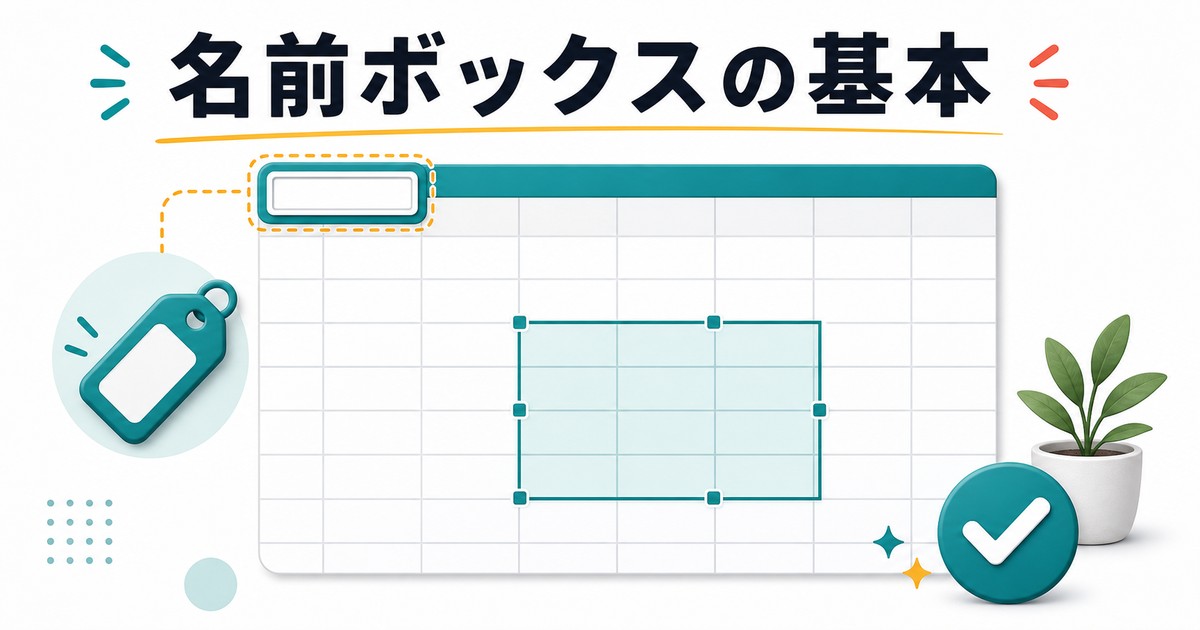
名前ボックスとは、Excel画面の左上、数式バーの左側に位置する小さな入力欄のことです。通常はアクティブセルのアドレス(例: A1、B5)が表示されており、選択範囲のサイズ(例: 5R x 3C)が表示されることもあります。しかしこのボックスの本当の力は、単なる表示窓ではなく「セル範囲への命名と高速ナビゲーション」を実現する強力なツールである点にあります。
名前ボックスの4つの主要機能
名前ボックスには大きく分けて4つの機能があります。第一に、現在選択中のセルやセル範囲のアドレス表示。第二に、セルアドレスを入力して該当セルにジャンプする機能。第三に、選択範囲に名前(範囲名)を付ける機能。第四に、定義済みの名前を一覧表示してジャンプする機能です。これらを組み合わせることで、大規模なワークシートでもスムーズに操作できます。
なぜ名前を付けるのか?範囲名のメリット
「A1:C10」のような範囲指定を「売上データ」のような意味のある名前で扱えるようになるのが、範囲名の最大のメリットです。数式が読みやすくなり、保守性が劇的に向上します。例えば「=SUM(A1:C10)」よりも「=SUM(売上データ)」の方が、後から見直したときに何を計算しているのか一目瞭然です。また、シート間の参照も「Sheet1!A1:C10」から「売上データ」へとシンプルになります。
| 項目 | 範囲名なし | 範囲名あり |
|---|---|---|
| 数式の見やすさ | 低い | 非常に高い |
| 保守性 | 変更時に手間 | 名前変更で一括反映 |
| エラー発生率 | 高い(範囲ミス) | 低い |
| 共同作業性 | 意図が伝わりにくい | 意図が明確 |
| ジャンプ速度 | Ctrl+Gで毎回入力 | 名前ボックスから瞬時 |
セル範囲に名前を付ける3つの方法

セル範囲に名前を付ける方法はいくつか用意されていますが、最も簡単なのが名前ボックスを直接使う方法です。3秒で完了する操作なので、慣れるとセル選択と同じくらい自然な動作になります。
方法1: 名前ボックスから直接命名
名前を付けたいセル範囲を選択した状態で、名前ボックスをクリックして任意の名前を入力し、Enterキーを押します。たったこれだけで範囲名が登録されます。例えばA1:A10を選択して名前ボックスに「商品リスト」と入力すれば、以降「商品リスト」という名前でこの範囲を参照できます。最速の方法であり、日常作業の中で頻繁に使うことになります。
方法2: 数式タブの「名前の定義」を使用
「数式」タブのリボンにある「名前の定義」ボタンをクリックすると、詳細な設定ダイアログが開きます。名前、適用範囲(ブック全体/特定シート)、コメント、参照範囲を細かく指定できます。コメントを残しておくと、後から他のユーザーがファイルを見たときに範囲の意味が明確になります。業務用のテンプレート作成時にはこちらの方法がおすすめです。
方法3: 選択範囲から一括作成
表形式のデータに対して、見出し行や列を名前として一括登録できる便利な機能です。「数式」タブの「選択範囲から作成」をクリックすると、上端行、左端列、下端行、右端列のどれを名前として使うかを選択できます。表全体を選択して「上端行」にチェックを入れれば、各列の見出しがそのまま範囲名になり、複数の名前を一度に作成可能です。
命名規則の注意点
範囲名には以下のルールがあります。まず、最初の文字は文字、アンダースコア(_)、バックスラッシュ(\)のいずれかである必要があります。数字始まりは不可です。次に、スペースは使えません。複数語をつなげる場合はアンダースコア(売上_2026)やキャメルケース(SalesData)を使います。さらに、A1、R1C1のようなセル参照と同じ形式の名前は使えません。最大255文字まで使えますが、実用的には20文字以内が推奨です。
名前ボックスを使った高速ジャンプテクニック

大規模なワークシートで特定のセルや範囲に素早くジャンプするには、名前ボックスが圧倒的に便利です。Ctrl+Gの「ジャンプ」機能と組み合わせれば、もはやスクロール操作はほぼ不要になります。
セルアドレスを入力してジャンプ
名前ボックスにセルアドレス(例: Z1000)を入力してEnterキーを押すと、即座にそのセルがアクティブになります。何万行もあるデータの最下行や、シートの遠い場所にあるセルにも一瞬で移動できます。例えば「AA500」と入力すればAA列の500行目に飛び、複雑なスクロール操作を行う必要がありません。
範囲を指定して選択
名前ボックスに「B5:F100」のように範囲を入力してEnterを押すと、その範囲が選択された状態になります。マウスで広範囲を選択する手間が省け、データのコピーや書式設定が高速化します。離れた複数範囲を選択する場合は「A1:A10,C1:C10」のようにカンマで区切って入力します。
定義済み名前から選択ジャンプ
名前ボックスの右端にある下向き矢印(▼)をクリックすると、ブック内に定義されている全ての範囲名の一覧が表示されます。クリックするだけでその範囲にジャンプできるため、よく参照する範囲を名前付けしておくとナビゲーション速度が劇的に向上します。プルダウンメニューがそのまま「ブックマーク」のように機能します。
別シートのセルへジャンプ
名前ボックスに「Sheet2!A1」のように入力すれば、別シートの指定セルへ直接ジャンプできます。複数シートを行き来する作業で、シートタブをクリックする手間が省けます。ハイパーリンクを使わずとも、名前ボックスだけで効率的なシート間移動が可能です。
| ジャンプ方法 | 所要時間 | 使用シーン |
|---|---|---|
| 名前ボックスにアドレス入力 | 1秒 | 遠いセルへの移動 |
| 名前ボックスから定義名選択 | 1秒 | 頻繁な参照範囲 |
| Ctrl+G(ジャンプ) | 3秒 | 高度な条件付き選択 |
| マウススクロール | 5〜30秒 | 近い位置の確認 |
数式で名前付き範囲を活用する

範囲名は数式内で直接使えるため、複雑な数式が驚くほど読みやすくなります。SUM、AVERAGE、VLOOKUP、INDEX/MATCHなど、ほぼ全ての関数で範囲名が利用可能です。
SUM関数で合計を計算
「=SUM(売上データ)」のように、範囲名を直接引数として指定できます。「=SUM(A1:A100)」と書くより意図が明確で、後から数式を見直したときの理解が早まります。範囲が拡大して「A1:A200」に変わった場合も、名前マネージャーで範囲を更新すれば全ての数式に自動反映されるため、保守性が格段に向上します。
VLOOKUP関数での名前活用
VLOOKUPの第2引数(検索範囲)に範囲名を使うと、「=VLOOKUP(A1,商品マスタ,2,FALSE)」のように非常に読みやすい数式になります。「商品マスタ」が何を指しているかが一目瞭然で、ファイルを他人と共有しても理解されやすくなります。実務での数式管理が劇的に楽になる必須テクニックです。
INDIRECT関数との組み合わせ
INDIRECT関数を使うと、文字列として範囲名を指定できます。「=INDIRECT(“売上”&A1)」のような書き方で、A1セルの値(例: 2026)と組み合わせて「売上2026」という範囲名を動的に参照できます。複数年のデータを切り替えて参照するダッシュボード作成などに便利です。
動的範囲名の作成
OFFSETやINDEX関数を使った「動的範囲名」を作成すると、データが増減しても自動的に範囲が調整されます。例えば「=OFFSET(Sheet1!$A$1,0,0,COUNTA(Sheet1!$A:$A),1)」を範囲名「動的リスト」として登録すれば、A列のデータが100行から200行に増えても自動的に範囲が拡大します。グラフのデータ範囲やプルダウンリストに最適です。
名前マネージャーで一元管理する

ブック内の全ての範囲名を確認・編集・削除するには、「名前マネージャー」を使います。「数式」タブの「名前の管理」をクリックするか、Ctrl+F3キーで開けます。プロジェクトが進むにつれて名前が増えていくため、定期的な整理が重要です。
名前の編集と参照範囲変更
名前マネージャーで対象の名前を選択し「編集」ボタンをクリックすると、名前自体や参照範囲を変更できます。データの追加で範囲を広げる場合や、命名規則を変更する場合に使います。参照範囲を変更すると、その名前を使っている全ての数式に即座に反映されるため、メンテナンス作業が一発で完了します。
不要な名前の削除
使わなくなった名前は名前マネージャーから削除できます。Ctrlキーを押しながら複数選択して一括削除も可能です。エラー値(#REF!)が表示されている名前は、参照先のシートやセルが削除されている証拠で、削除しても問題ありません。ただし、その名前を使った数式があるとエラーになるため、事前に確認が必要です。
フィルタリングと検索
名前が大量にある場合、名前マネージャー上部の「フィルター」ボタンで「ワークシート内の名前」「ブック内の名前」「エラーがある名前」などで絞り込めます。「ワークブック」スコープと「ワークシート」スコープの違いも確認でき、適切な範囲で名前を管理できます。
| スコープ | 参照可能範囲 | 使い分け |
|---|---|---|
| ブック | 全シートから | 共通マスタ等 |
| ワークシート | 指定シート内のみ | シート固有データ |
トラブル対処法と注意点
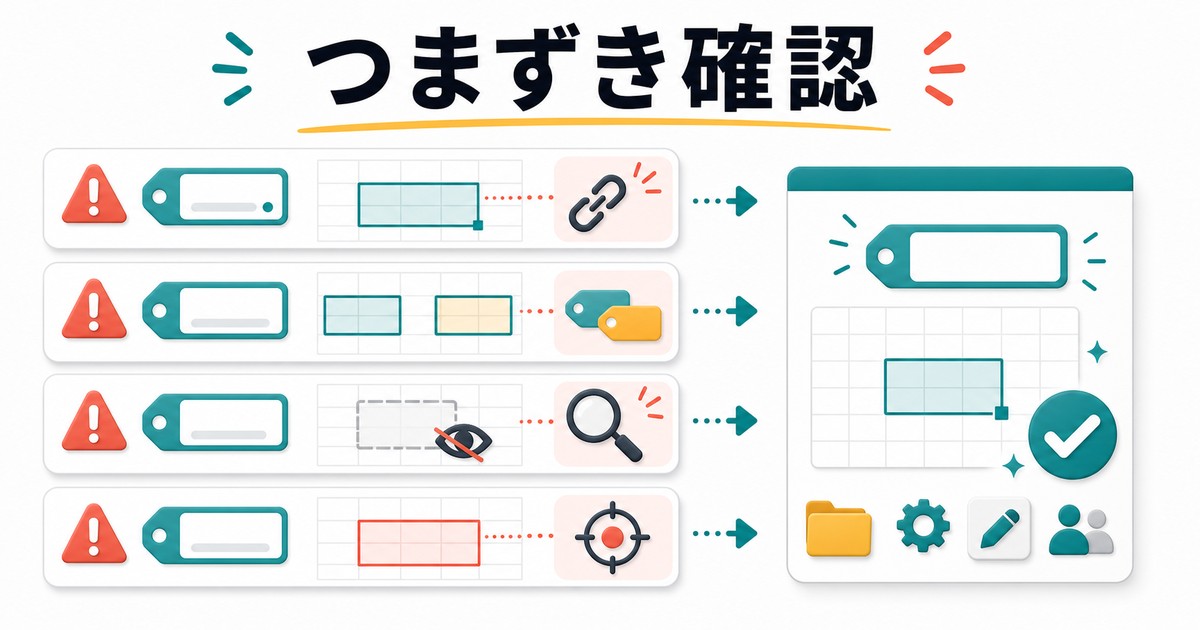
名前付き範囲は便利ですが、慣れていないとエラーや予期せぬ動作に遭遇することがあります。よくあるトラブルと対処法を押さえておくと、スムーズに使いこなせます。
「名前が無効です」エラー
名前を登録しようとして「指定した名前は無効です」と表示される場合、命名規則違反が原因です。数字始まり、スペース含み、セル参照と同じ形式(例: A1, R1)、255文字超過などをチェックしてください。日本語の名前は使えますが、半角記号の混在は避けるのが安全です。
#REF!エラーが出る
名前付き範囲を参照する数式で#REF!エラーが出る場合、参照先のセルや範囲が削除されている可能性があります。名前マネージャーを開いて参照範囲を確認し、必要に応じて再設定します。シート全体を削除すると、そのシート内の範囲名も無効化されます。
名前ボックスから入力できない
名前ボックスをクリックしても入力できない場合、シート保護がかかっている可能性があります。「校閲」タブの「シート保護の解除」を実行してください。また、ファイルが読み取り専用で開かれている場合も同様です。
Excel作業効率化のおすすめ周辺機器
名前ボックスを使ったジャンプ操作を快適にするには、大画面モニターや高品質キーボードが欠かせません。Amazonで人気の製品を厳選しました。
- DELL 27インチ モニター – 約25,000円。大量データの視認性が劇的に向上する大画面モニター。
- ロジクール MX Keys Mini – 約12,000円。コンパクトで打鍵感の良いキーボード。
よくある質問(FAQ)

Q1. 名前ボックスを使えなくする設定はありますか?
名前ボックス自体を非表示にする設定はありません。ただし、シート保護をかけることで実質的に入力を制限できます。「校閲」タブの「シートの保護」で設定可能です。
Q2. 範囲名はファイル間で共有できますか?
範囲名はブック内に保存されるため、別ファイルで同じ名前を使うには改めて定義する必要があります。ただし、ファイルを別名保存した場合は名前も引き継がれます。テンプレートとして配布すれば、共通の範囲名を多数のファイルで活用できます。
Q3. 名前ボックスに表示される文字数に上限はありますか?
名前自体は255文字まで設定可能ですが、名前ボックスに表示される幅は限られます。長い名前は途中で切れて表示されるため、実用的には15〜20文字以内に収めるのが推奨です。
Q4. 範囲名の大文字小文字は区別されますか?
Excelの範囲名は大文字小文字を区別しません。「URIAGE」と「uriage」は同じ名前として扱われ、両方登録しようとするとエラーになります。命名時はわかりやすい形式に統一しましょう。
Q5. テーブル機能と範囲名はどちらが良いですか?
用途によって使い分けます。データ範囲が動的に増減する表ならテーブル機能(Ctrl+T)が便利で、特定範囲を固定的に参照するなら範囲名が向いています。両者を組み合わせて使うことも可能です。
Q6. VBAから範囲名を操作できますか?
VBAでは「Names.Add」メソッドで範囲名を作成でき、「Range(“範囲名”)」で参照できます。マクロ作成時に範囲名を使うと、コードの可読性が大幅に向上します。動的に名前を生成・削除することも可能です。
Q7. 範囲名が他のブックから参照されている場合の削除は?
外部ブックから参照されている範囲名を削除すると、参照先のブックでエラーが発生します。事前に外部参照を確認し、必要に応じて参照元を修正してから削除してください。「データ」タブの「リンクの編集」で外部参照を確認できます。
まとめ

Excelの名前ボックスは、見た目以上に多機能な強力ツールです。セル範囲への命名、瞬時のジャンプ、数式の可読性向上、名前マネージャーでの一元管理など、活用方法を知るだけで作業効率が大きく変わります。特に大規模データを扱う方、複雑な数式を組む方には必須のテクニックです。
本記事で紹介した手順を実践すれば、毎日のExcel作業が驚くほどスムーズになるはずです。まずは身近なセル範囲に名前を付けて、数式に組み込んでみてください。Ctrl+F3で名前マネージャーを開き、現在のブックに定義されている名前を整理する習慣をつけると、ファイルの保守性も向上します。Excelを単なる表計算ソフトから、本格的な業務システムへとレベルアップさせる第一歩として、名前ボックスを今すぐ活用しましょう。
