 minto.tech スマホ(iPhone/Android)・パソコン(Windows/Mac)・Office・Wi-Fi・AIツールの「できない」「困った」を解決する実用ガイド。トラブル対処法とノウハウが満載のお助けサイトです。
※本ページにはプロモーション(広告)が含まれています
パソコンの画面に突然「Windows セキュリティ」という小さなウィンドウが出てきて、ユーザー名とパスワードの入力を求められて困っていませんか。とくに「ユーザー名とパスワードがわからない」「正しいはずのパスワードを入れてもエラーになる」という状況は、原因の正体さえつかめれば落ち着いて対処できます。
結論を先にお伝えすると、ここで求められているユーザー名とパスワードは、ほとんどの場合つぎの3つのいずれかです。(1) MicrosoftアカウントまたはローカルアカウントのWindowsログイン情報、(2) 共有フォルダーやネットワーク機器(NAS・ルーター)へアクセスするための資格情報、(3) Outlookなどメールサーバーへのログイン情報です。ウィンドウのタイトルが同じ「Windows セキュリティ」でも、中身はまったく別物なので、まず「何に対する認証なのか」を見分けることが解決の第一歩になります。
この記事では、表記ゆれ(ウィンドウズ/ウインドウズ)も含めて検索されることの多いこの疑問について、ユーザー名とパスワードの正体の見分け方→確認手順→わからない・忘れたときのリセット方法までを、初心者の方にもわかるように順を追って解説します。ビジネスでWindowsを使う方が安心して読めるよう、Microsoftアカウント・資格情報マネージャー・PIN(Windows Hello)の関係も整理しました。
📑 この記事の目次(タップで開く)
- この記事でわかること
- まず正体を見分ける|目的別の早見表
- 「Windows セキュリティ」とは何か|2つの意味の混同を整理
- 「Windows セキュリティ」ウィンドウが出てきたら最初にすること
- Microsoftアカウントのユーザー名とパスワードを確認する
- 資格情報マネージャーで保存済みのユーザー名とパスワードを確認する
- 古い資格情報を削除・編集して「毎回出る」を止める
- 共有フォルダー・NAS・ルーターへのアクセスで聞かれるケース
- ユーザー名・パスワードがどうしてもわからないとき
- PIN・Windows Helloとパスワードの関係を整理
- コピペで使える|状況別の入力ユーザー名の書き方一覧
- Windowsでセキュリティを高める対策
- 正しいパスワードのはずなのに通らないときのチェックリスト
- 「Windows セキュリティ」を毎回出さずに使うためのコツ
- よくある質問(FAQ)
- まとめ
この記事でわかること
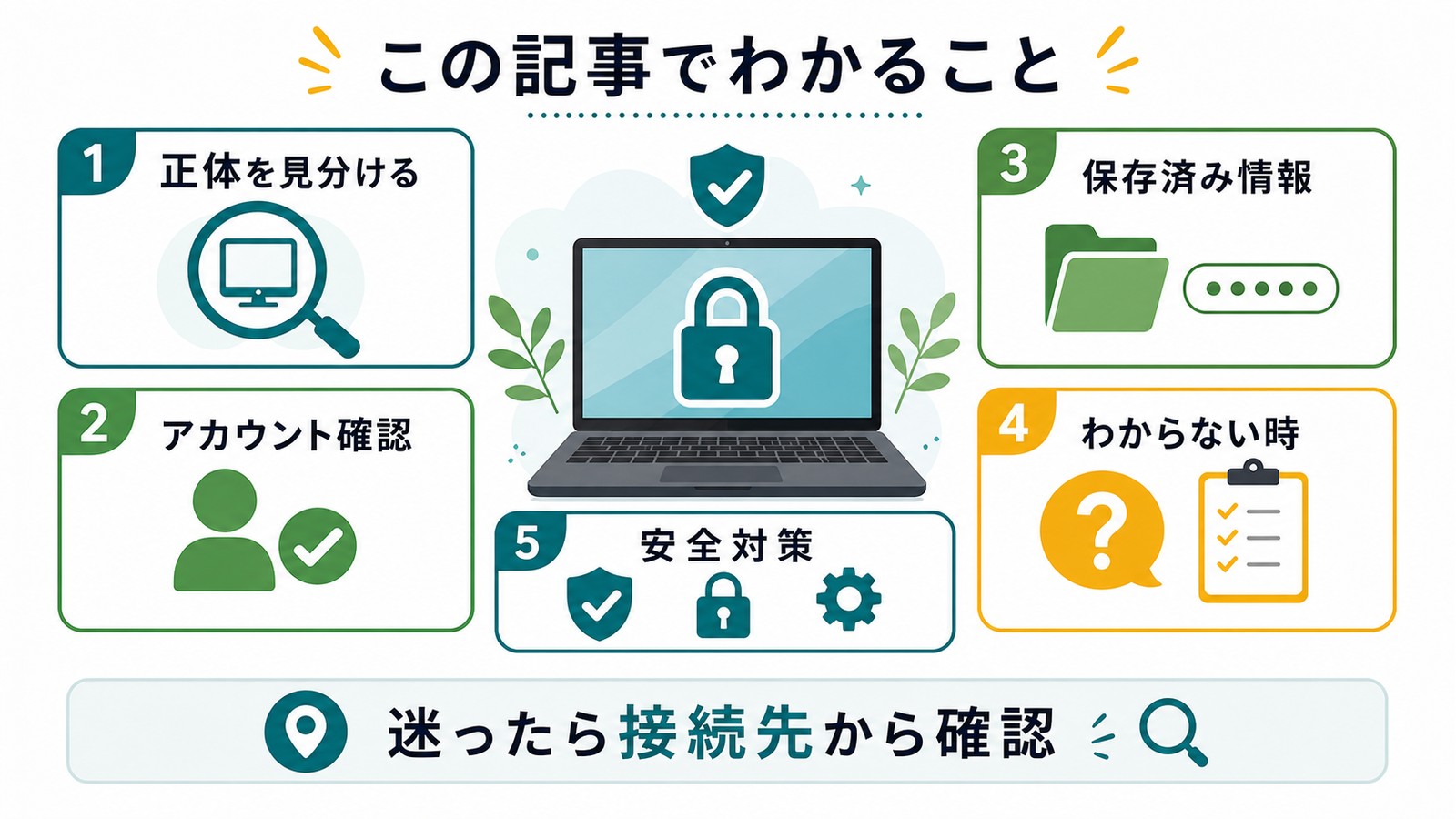
- 「Windows セキュリティ」のユーザー名とパスワードの正体(複数あるパターンの見分け方)
- Microsoftアカウントのメールアドレスとパスワードを確認する手順
- 資格情報マネージャーで保存済みのユーザー名・パスワードを表示・削除・編集する方法
- ユーザー名やパスワードがわからない・忘れたときのリセット手順
- 共有フォルダーやNAS、ルーターにアクセスするときに聞かれるケースの対処
- 毎回しつこく表示される「Windows セキュリティ」を止める方法
- PIN・Windows Helloとパスワードの関係(なぜ別物なのか)
- そもそものWindowsのセキュリティを高める設定とおすすめ対策
まず正体を見分ける|目的別の早見表
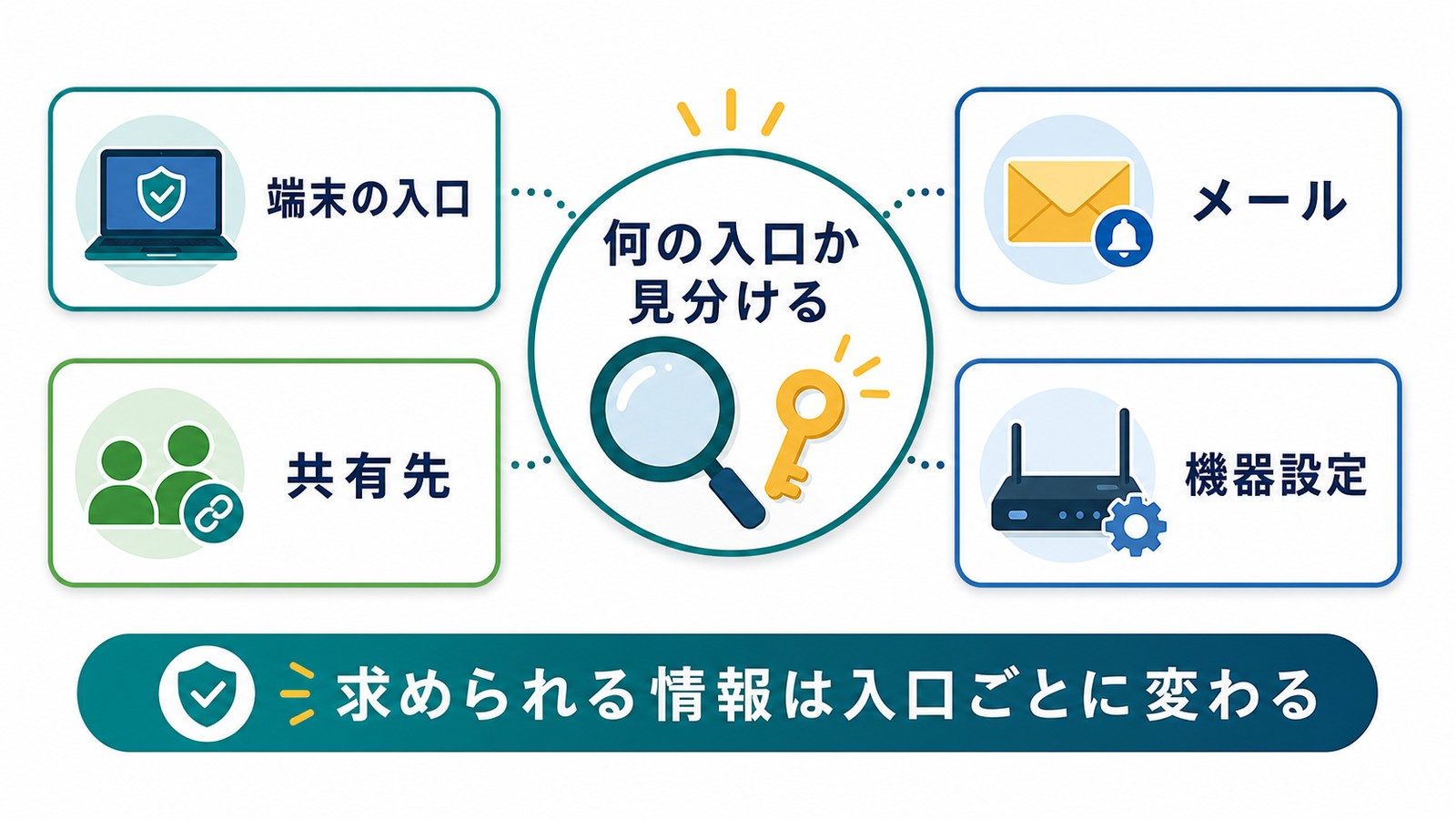
同じ「Windows セキュリティ」というタイトルでも、表示される文章や状況によって、求められているユーザー名・パスワードはまったく違います。下の表で、自分の状況がどれに当てはまるかを確認してください。これを取り違えると、いくら正しいパスワードを入れてもエラーが続いてしまいます。
| 表示される状況・きっかけ | 求められている正体 | 入力すべきもの |
|---|---|---|
| パソコン起動直後/スリープ復帰時のロック画面 | Windowsへのサインイン情報 | Microsoftアカウント(メール)とパスワード、またはローカルアカウントのパスワード/PIN |
| 他のパソコンの共有フォルダーやNASを開いたとき | アクセス先コンピューターの資格情報 | 接続先で作られたユーザー名・パスワード(自分のPCのものとは限らない) |
| Outlookを起動した直後/メール送受信時 | メールサーバーへのログイン情報 | メールアドレスとメールのパスワード(Microsoft 365の場合は職場アカウント) |
| ルーターやプリンターの設定画面を開いたとき | 機器の管理者アカウント | 機器本体や説明書に記載の管理者ユーザー名・パスワード |
| 資格情報マネージャーでパスワードを「表示」したとき | 本人確認のための再認証 | いま使っているWindowsアカウントのパスワードまたはPIN |
このように、ウィンドウ名が「Windows セキュリティ」でも、求められている情報は接続しようとしている相手のものであることが多いのがポイントです。次の章から、それぞれの確認方法を具体的に見ていきましょう。
「Windows セキュリティ」とは何か|2つの意味の混同を整理
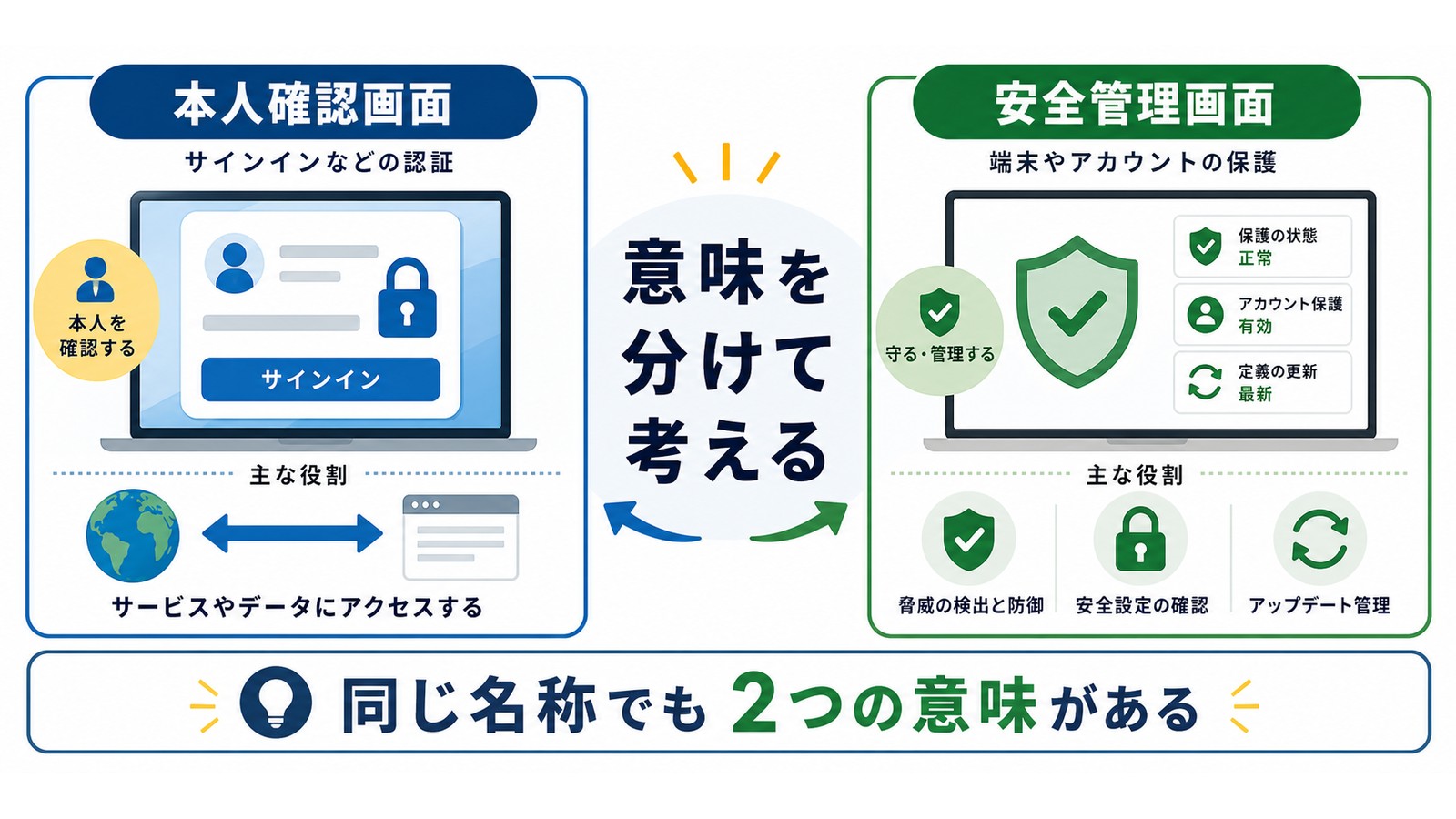
そもそも「Windows セキュリティ」という言葉には、大きく分けて2つの意味があり、これが混乱のもとになっています。検索する人の多くは、このどちらを指しているのかが曖昧なまま調べているため、まずここを切り分けておきます。
意味その1:ユーザー名とパスワードを求める認証ウィンドウ
この記事のメインテーマである、灰色の小さなポップアップです。ネットワーク上のコンピューターやサーバーにアクセスしようとしたときに、「あなたは誰ですか」と本人確認を求めて表示されます。ウィンドウのタイトルバーに「Windows セキュリティ」と書かれ、ユーザー名・パスワードの入力欄と「資格情報を記憶する」というチェックボックスがあるのが特徴です。
特定のコンピューターにアクセスしているつもりがなくても、ルーターへの認証、ネットワーク機器への認証、メールサーバーへのログインなど、普段は裏側で自動的に通っている認証が何かの拍子に失敗したときにも顔を出します。突然出ると焦りますが、落ち着いて「何にアクセスしようとした直後か」を思い出すことが大切です。
意味その2:ウイルス対策などをまとめた「Windows セキュリティ」アプリ
もう一方は、Windowsに標準搭載されているセキュリティ管理アプリの名前です。ウイルス対策(Microsoft Defender)、ファイアウォール、アカウント保護などの状態を一画面で確認できるもので、こちらはユーザー名やパスワードを求めるものではありません。記事の後半「Windowsでセキュリティを高める対策」で、こちらのアプリの使い方にも触れます。
つまり、「パスワードを聞かれて困っている」なら意味その1、「ウイルス対策の設定を見たい」なら意味その2と覚えておけば、これ以降は迷いません。
「Windows セキュリティ」ウィンドウが出てきたら最初にすること
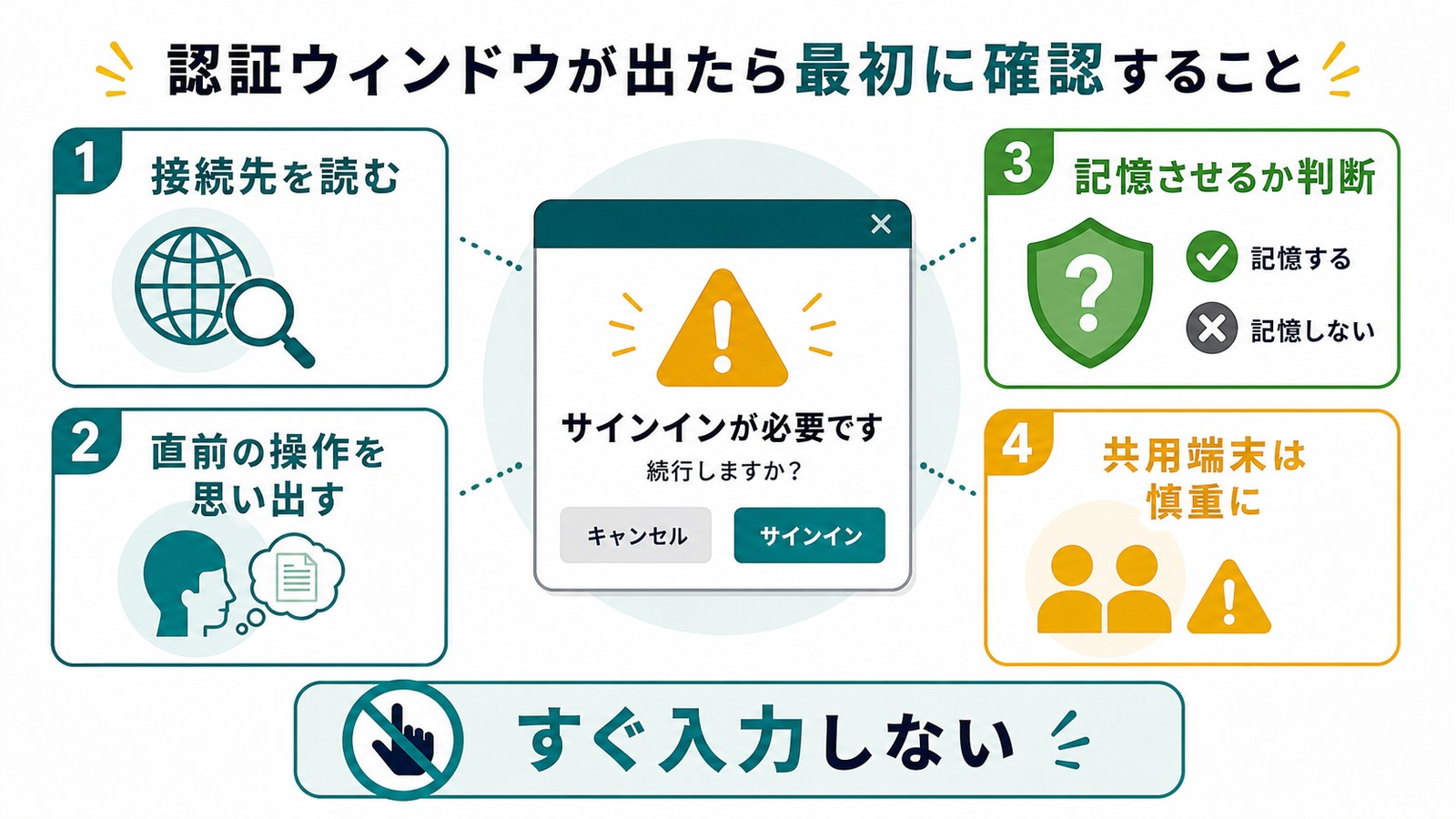
ウィンドウが表示されたら、すぐに入力するのではなく、まずウィンドウに書かれている文章をよく読むことから始めます。多くの場合、入力欄の上に「○○への接続」「○○の資格情報を入力してください」といった、接続先を示す文言が小さく表示されています。ここが正体を見分ける最大の手がかりです。
確認ポイント1:どこへの認証かを読み取る
たとえば「\\PC-A への接続」と書かれていれば、PC-Aという別のパソコンの共有フォルダーに入ろうとしているということです。この場合に入力すべきは、いま自分が使っているパソコンのパスワードではなく、接続先PC-A側で作られているユーザー名とパスワードです。サーバー名やメールアドレスが書かれていれば、それぞれメールサーバーやMicrosoft 365への認証を意味します。
確認ポイント2:定期的に出る場合は古い設定を疑う
とくに用事もないのに定期的にこのウィンドウが出る場合で、接続先がすでに解約したメールのドメインや、使わなくなったサーバーであるときは、メールソフトやネットワークの古い設定が残っていることが原因です。不要な認証であれば、メールソフト側で古いアカウントを削除すれば表示されなくなります。「資格情報を記憶する」にチェックを入れても出続けるなら、後述する資格情報マネージャーで設定をいったん削除するのが近道です。
確認ポイント3:「資格情報を記憶する」の扱い
ユーザー名とパスワードを入力して「資格情報を記憶する」にチェックを入れて「OK」を押すと、次回以降は自動でログインされ、ウィンドウは表示されなくなります。ただし、複数人で使う共用パソコンでは、セキュリティの観点から記憶させないほうが安全です。自分専用の端末なら記憶させて手間を省く、共用なら毎回入力する、と使い分けましょう。
確認ポイント4:OutlookやOffice、OneDriveで出たとき
仕事のパソコンでとくに多いのが、OutlookやWord・Excel、OneDriveを使っている最中に「Windows セキュリティ」が出るケースです。これらはMicrosoft 365のアカウントに紐づいており、パスワードの変更や有効期限切れ、あるいは社内のセキュリティポリシーの更新をきっかけに、再認証を求められて表示されます。この場合に入力するのは、ふだんメールやOfficeで使っている職場または学校のアカウント(メールアドレスとそのパスワード)です。心当たりのないタイミングで何度も出るときは、パスワードが期限切れになっている可能性があるため、社内の情報システム担当に確認すると早く解決します。覚えのないアプリやWebサイトをかたるニセモノのログインウィンドウもまれにあるため、接続先の表示に違和感があるときは入力せず、管理者に相談してください。
Microsoftアカウントのユーザー名とパスワードを確認する
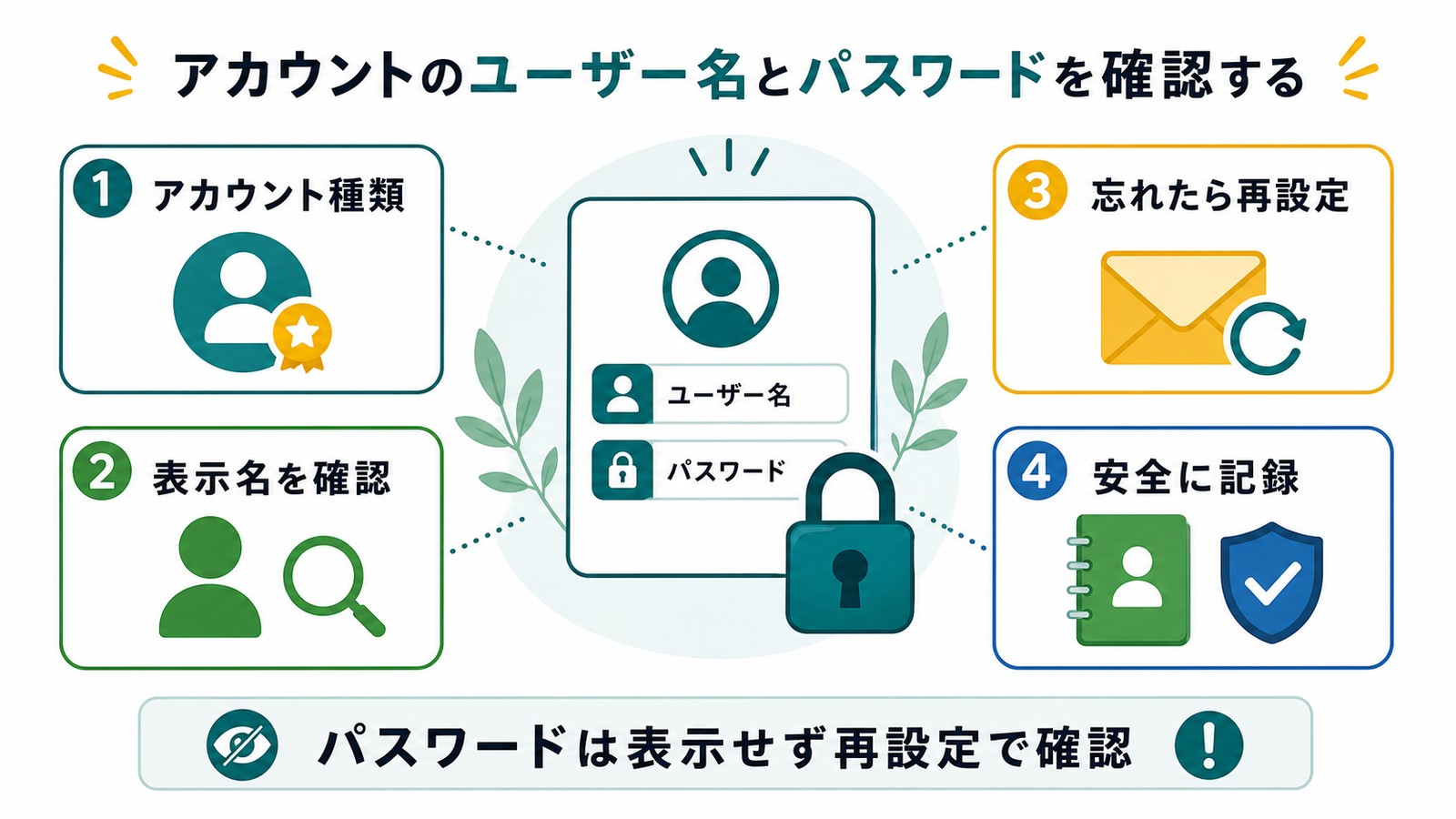
Windowsへのサインインで求められているなら、その正体はMicrosoftアカウントかローカルアカウントのどちらかです。Windows 10/11では多くの人がMicrosoftアカウント(メールアドレス形式)でサインインしています。まずは自分がどちらかを確認しましょう。
手順1:自分のアカウントの種類を確認する
- 「設定」(スタートボタン→歯車アイコン)を開きます。
- 「アカウント」を選び、「ユーザーの情報」を見ます。
- 名前の下にメールアドレスが表示されていればMicrosoftアカウント、「ローカルアカウント」と書かれていればローカルアカウントです。
手順2:ユーザー名(メールアドレス)を確認する
Microsoftアカウントの場合、ユーザー名は登録しているメールアドレスそのものです。上の「ユーザーの情報」画面に表示されているメールアドレスが、サインインで使うユーザー名になります。ローカルアカウントの場合は、設定の「アカウント」→「家族とその他のユーザー」や、ロック画面下部に表示されるアカウント名がユーザー名です。
手順3:パスワードがわからないときはオンラインで確認・変更
Microsoftアカウントのパスワードは、パソコン内には平文で保存されていないため「表示して確認」はできません。忘れた場合は、別のスマホやパソコンのブラウザで account.microsoft.com にアクセスし、サインインを試みます。パスワードがわからなければ「パスワードを忘れた場合」から、登録済みのメールや電話番号に届く確認コードを使ってリセットできます。新しく決めたパスワードが、そのままWindowsサインインのパスワードになります。
ローカルアカウントのパスワードを忘れた場合は、Windows 10/11なら設定時に登録した「セキュリティの質問」でリセットできます。ロック画面でパスワードを間違えると「パスワードのリセット」が表示されるので、質問に答えて新しいパスワードを設定します。質問を設定していない場合は、別の管理者アカウントからの再設定や、Microsoftアカウントへの切り替えが必要になります。
Microsoftアカウントとローカルアカウントの違いを理解する
ユーザー名・パスワードの正体を正しくつかむには、この2種類のアカウントの違いを知っておくと一気に見通しがよくなります。どちらでサインインしているかによって、ユーザー名の形も、パスワードを忘れたときの対処も変わるからです。
| 項目 | Microsoftアカウント | ローカルアカウント |
|---|---|---|
| ユーザー名の形 | メールアドレス形式 | そのパソコンで決めた名前(例:taro) |
| パスワードの管理場所 | Microsoftのサーバー(オンライン) | そのパソコンの中だけ |
| 忘れたときのリセット | オンラインで簡単に再設定できる | セキュリティの質問か別管理者が必要 |
| 複数端末での共有 | どの端末でも同じ情報でサインインできる | その1台だけで完結する |
| 向いている人 | クラウド連携や複数端末で使う人 | 1台だけ・オフライン中心で使う人 |
どちらか分からなくなったら、設定の「アカウント」→「ユーザーの情報」を開き、名前の下にメールアドレスが表示されていればMicrosoftアカウント、「ローカルアカウント」と書かれていればローカルアカウントです。仕事のパソコンでは、これらに加えて会社が管理する「職場または学校のアカウント(Microsoft 365のアカウント)」でサインインしていることもあり、その場合のパスワードリセットは会社の管理者が窓口になります。
資格情報マネージャーで保存済みのユーザー名とパスワードを確認する
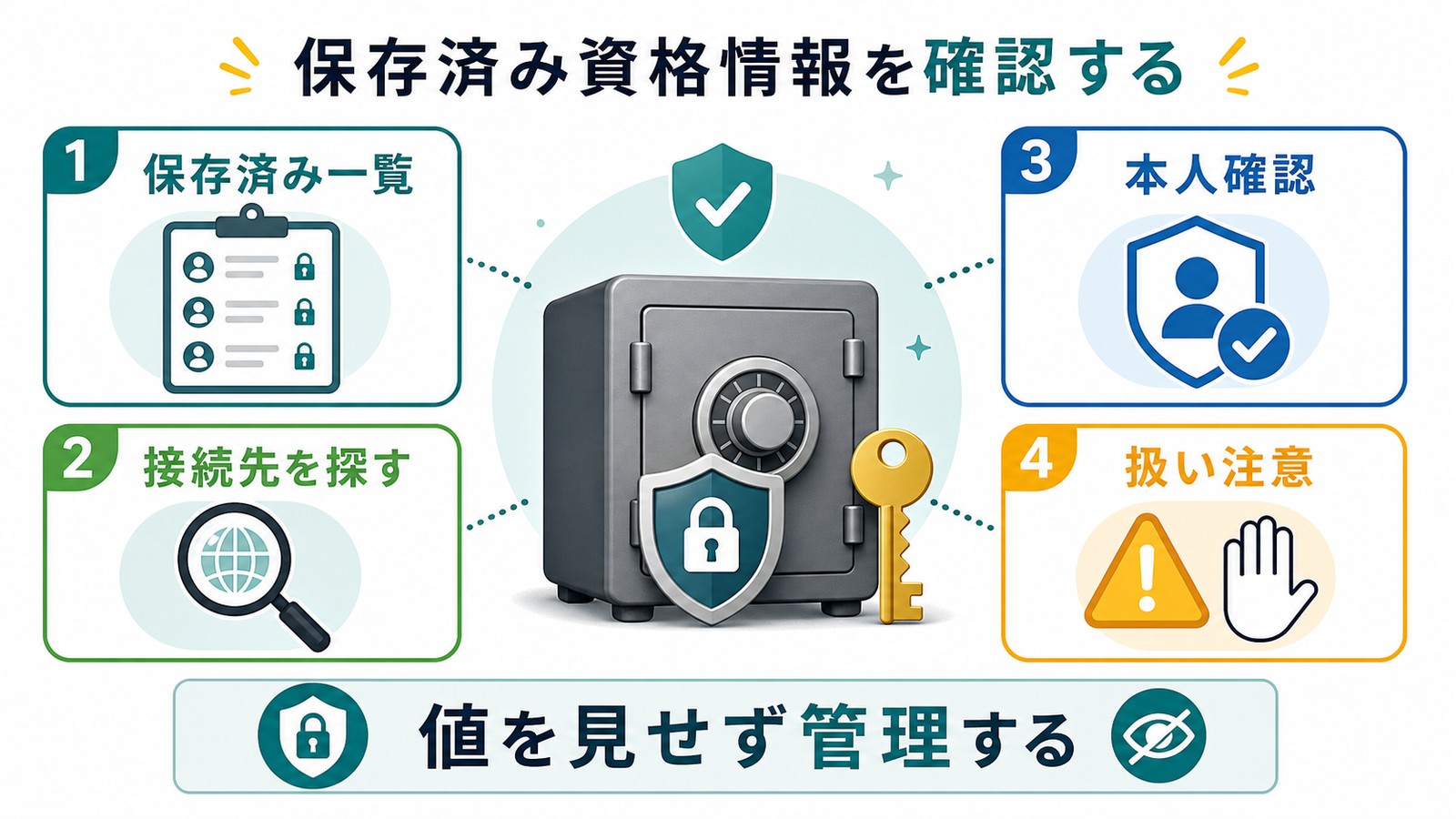
過去に「資格情報を記憶する」で保存したユーザー名やパスワードは、資格情報マネージャーという機能にまとめて保管されています。共有フォルダー、Webサイト、メールサーバーなどへ自動ログインするための情報がここに入っており、忘れてしまった情報を確認したり、不具合の原因になっている古い情報を削除したりできます。
手順1:コントロールパネルを開く
「コントロールパネル」を開き、「ユーザーアカウント」をクリックします。画面がアイコン表示になっていた場合は、右上の「表示方法」を「カテゴリ」に変更すると見つけやすくなります。コントロールパネルが見当たらないときは、スタートボタンの検索欄に「資格情報マネージャー」と入力すれば直接開けます。
手順2:資格情報マネージャーを開く
「ユーザーアカウント」の中にある「資格情報マネージャー」をクリックします。すると「Web資格情報」と「Windows資格情報」の2つのタブが表示されます。
| タブの種類 | 保存されている情報 |
|---|---|
| Web資格情報 | Edgeなどブラウザで保存したWebサイトのログイン情報 |
| Windows資格情報 | 共有フォルダー・NAS・メールサーバー・社内システムなどへの接続情報 |
手順3:目的の資格情報を探して詳細を表示する
先ほど確認した接続先(\\PC-A やサーバー名、メールアドレスなど)に一致する項目を探します。項目の右端にある「∨」(下向き矢印)をクリックすると詳細が開きます。ここでユーザー名を確認できます。
手順4:パスワードを表示する
パスワードは「●●●●●●」のように伏せ字(マスキング)で表示されています。「表示」をクリックすると、ここでもう一度「Windows セキュリティ」ウィンドウが出ます。これは本人確認のためで、入力するのはいまWindowsにサインインしているアカウントのパスワード(またはPIN)です。正しく入力すると、保存されているパスワードが平文で表示されます。今使っている本人かどうかを再確認しているわけです。
本来、ここに正しいユーザー名とパスワードが保存されていれば自動でログインされ、「Windows セキュリティ」ウィンドウは出ないはずです。それでも出るということは、保存されている情報が古い、または何らかの理由で壊れている可能性があります。その場合は、次の削除・再登録で解決することがほとんどです。
古い資格情報を削除・編集して「毎回出る」を止める
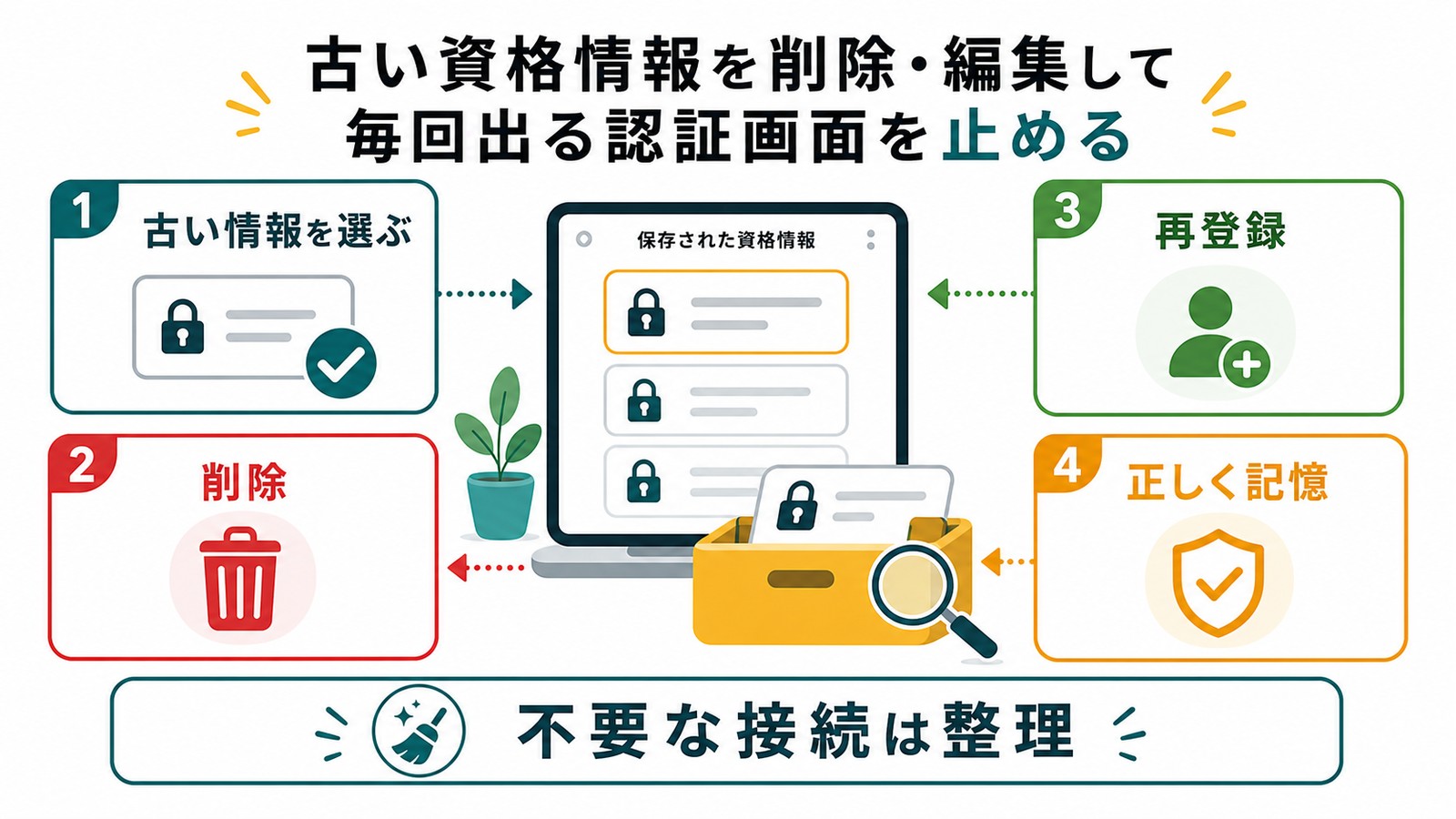
「資格情報を記憶する」にチェックを入れたのに、起動するたびに「Windows セキュリティ」が出る——これは典型的な不具合パターンです。たとえば、Microsoft 365のセットアップでアカウントを誤入力してしまうと、Outlookを開くたびに認証エラーになり、正しいと思い込んでいるユーザー名を入れ続けてしまうため、原因がわからないまま起動できない状態に陥ります。こうしたケースは、古い資格情報を一度きれいに削除して登録し直すのが最も確実です。
手順1:問題の資格情報を削除する
- 資格情報マネージャーの「Windows資格情報」で、原因になっている項目をクリックして開きます。
- 詳細の下のほうにある「削除」をクリックします。
- 確認画面で「はい」を選ぶと削除が完了します。
削除しても、正しい情報は次回アクセス時にあらためて入力すれば自動で登録し直されるので、消してしまうことを過度に恐れる必要はありません。
手順2:削除のかわりに編集(変更)する
情報を消したくない場合は、同じ詳細画面にある「編集」をクリックすると、記憶されているユーザー名・パスワードを書き換えられます。ユーザー名だけを直したい、パスワードだけを新しいものに更新したい、というときに便利です。ただし、原因が不明な不具合のときは、中途半端に編集するより、一度削除してまっさらな状態から登録し直すほうが解決しやすいです。
手順3:再登録する
削除後、もう一度その共有フォルダーやメール、サーバーにアクセスすると「Windows セキュリティ」が表示されます。今度は正しいユーザー名とパスワードを入力し、必要に応じて「資格情報を記憶する」にチェックを入れて「OK」を押します。これで正しい情報が保存され、以降は自動でログインされるようになります。
共有フォルダー・NAS・ルーターへのアクセスで聞かれるケース
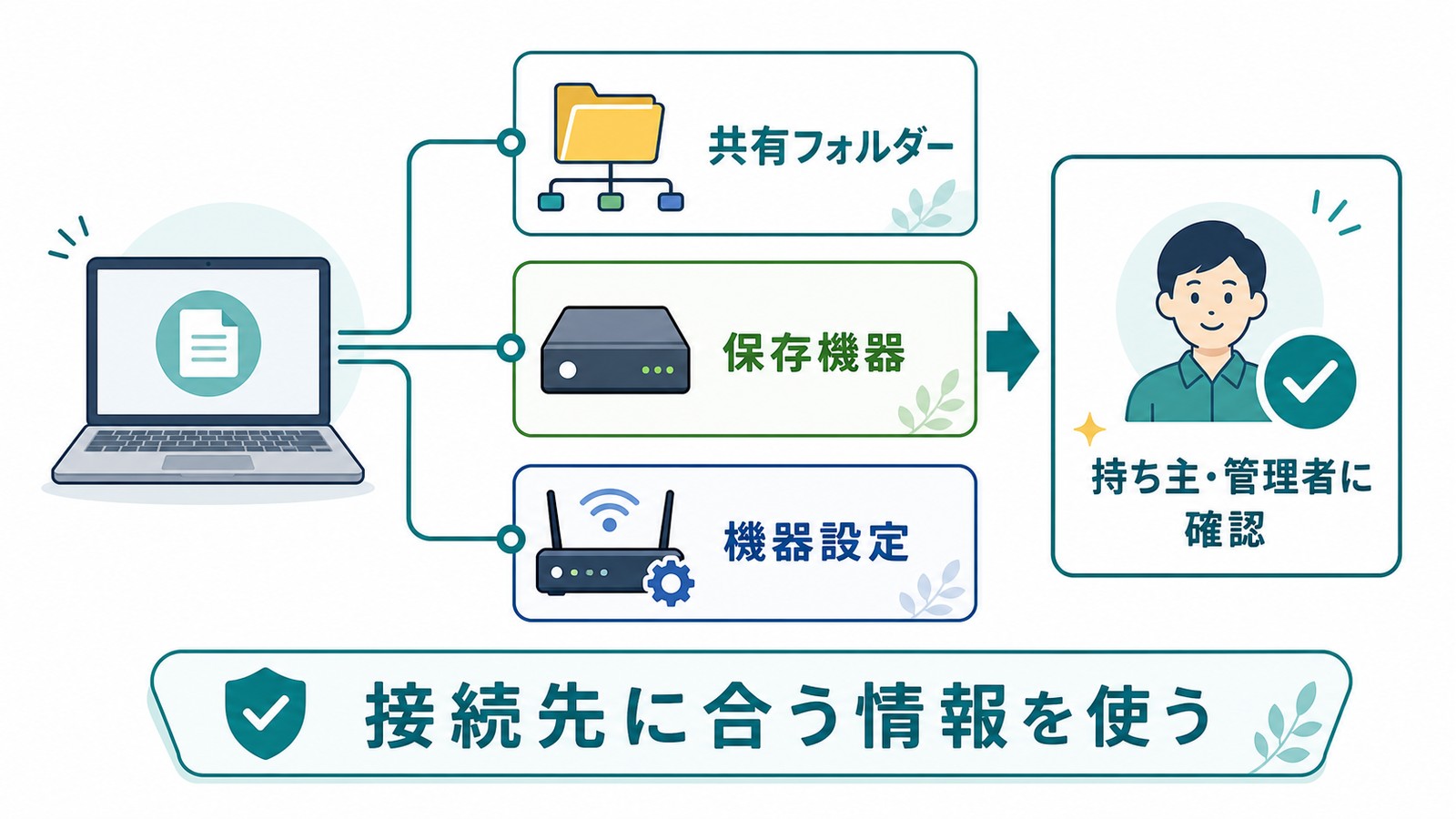
会社や家庭のネットワークで、他のパソコンの共有フォルダーや、NAS(ネットワーク接続ハードディスク)、ルーターの設定画面を開こうとすると「Windows セキュリティ」が出ることがあります。このときに入力すべき情報は、自分のパソコンのものとは限らないため、混乱しやすいポイントです。
共有フォルダー・NASの場合
入力するのは、接続先(共有元)のパソコンやNAS側で作られているユーザー名とパスワードです。たとえば同僚のPCの共有フォルダーに入るなら、その同僚のPCに登録されているアカウント情報が必要になります。ユーザー名の形式は、相手がMicrosoftアカウントなら「メールアドレス」、ローカルアカウントなら「コンピューター名\ユーザー名」(例:DESKTOP-ABC\taro)のように指定すると通りやすくなります。わからない場合は、共有元の持ち主やネットワーク管理者に確認しましょう。
ルーター・プリンターなど機器の場合
ルーターやネットワークプリンターの管理画面で求められるのは、その機器の管理者アカウントです。多くの場合、機器本体のラベルや付属の説明書に初期ユーザー名(adminなど)と初期パスワードが書かれています。一度も変更していなければ、その初期値を入力します。自分や設置業者が独自のパスワードに変更している場合は、その値が必要です。業者に設定してもらった場合でも、必ず聞いてメモしておくことが大切です。
初期パスワードがどうしても見つからず、本体ラベルや説明書にも記載がない機種では、製造元の公式サイトで型番から取扱説明書を探すと、初期値や工場出荷時設定への戻し方が案内されています。どうしても管理画面に入れない場合は、本体の小さなリセットボタンを数秒間押し続けて初期化する方法もありますが、初期化するとそれまでのネットワーク設定がすべて消えるため、Wi-Fiの再設定が必要になります。家庭用ルーターを初期化する前には、回線業者から渡された設定情報(接続ID・パスワード)が手元にあるかを必ず確認してください。
「ネットワーク資格情報の入力」と表示されたとき
共有フォルダーを開いたときに「ネットワーク資格情報の入力」という見出しで同じようなウィンドウが出ることもあります。これも本質は同じで、入力するのは接続先側のアカウント情報です。ここで自分のパソコンのパスワードを何度入れても通らないのは、求められているのが別のコンピューターの資格情報だからです。接続先の持ち主に、共有用に作られたユーザー名とパスワードを確認しましょう。社内であれば、共有フォルダーを管理している部署や担当者が把握しています。
ユーザー名・パスワードがどうしてもわからないとき
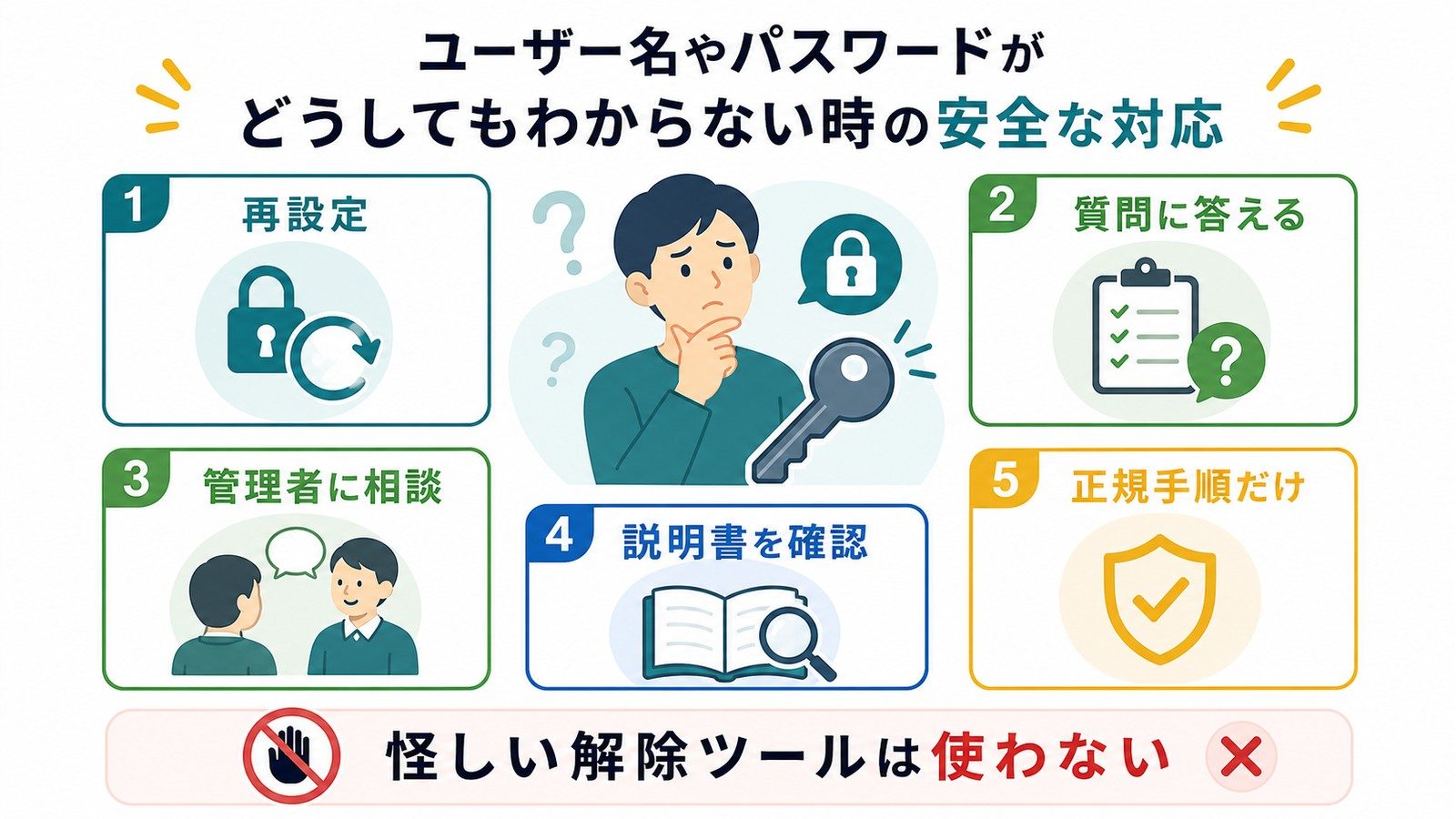
確認手順をすべて試してもわからない、思い当たるパスワードがすべて弾かれる——そんなときの最終手段を、状況別に整理します。
| わからない対象 | 解決の道筋 |
|---|---|
| Microsoftアカウントのパスワード | account.microsoft.com の「パスワードを忘れた場合」から、メール・電話の確認コードでリセット |
| ローカルアカウントのパスワード | セキュリティの質問でリセット/別の管理者アカウントから再設定 |
| 共有フォルダー・NASの情報 | 接続先機器の持ち主・ネットワーク管理者に問い合わせる |
| 会社のメール・社内システム | 情報システム部門・管理者に再発行や初期化を依頼する |
| ルーター・プリンターの管理者情報 | 本体ラベル・説明書を確認/本体リセットボタンで初期化 |
注意したいのは、サインインできなくなったWindowsのパスワードを、あやしいツールで無理やり解除しようとしないことです。正規の手順(Microsoftアカウントのリセット、セキュリティの質問、管理者による再設定)で対応するのが安全で確実です。会社のパソコンの場合は、勝手にリセットせず、必ず情報システム部門の指示に従ってください。
PIN・Windows Helloとパスワードの関係を整理
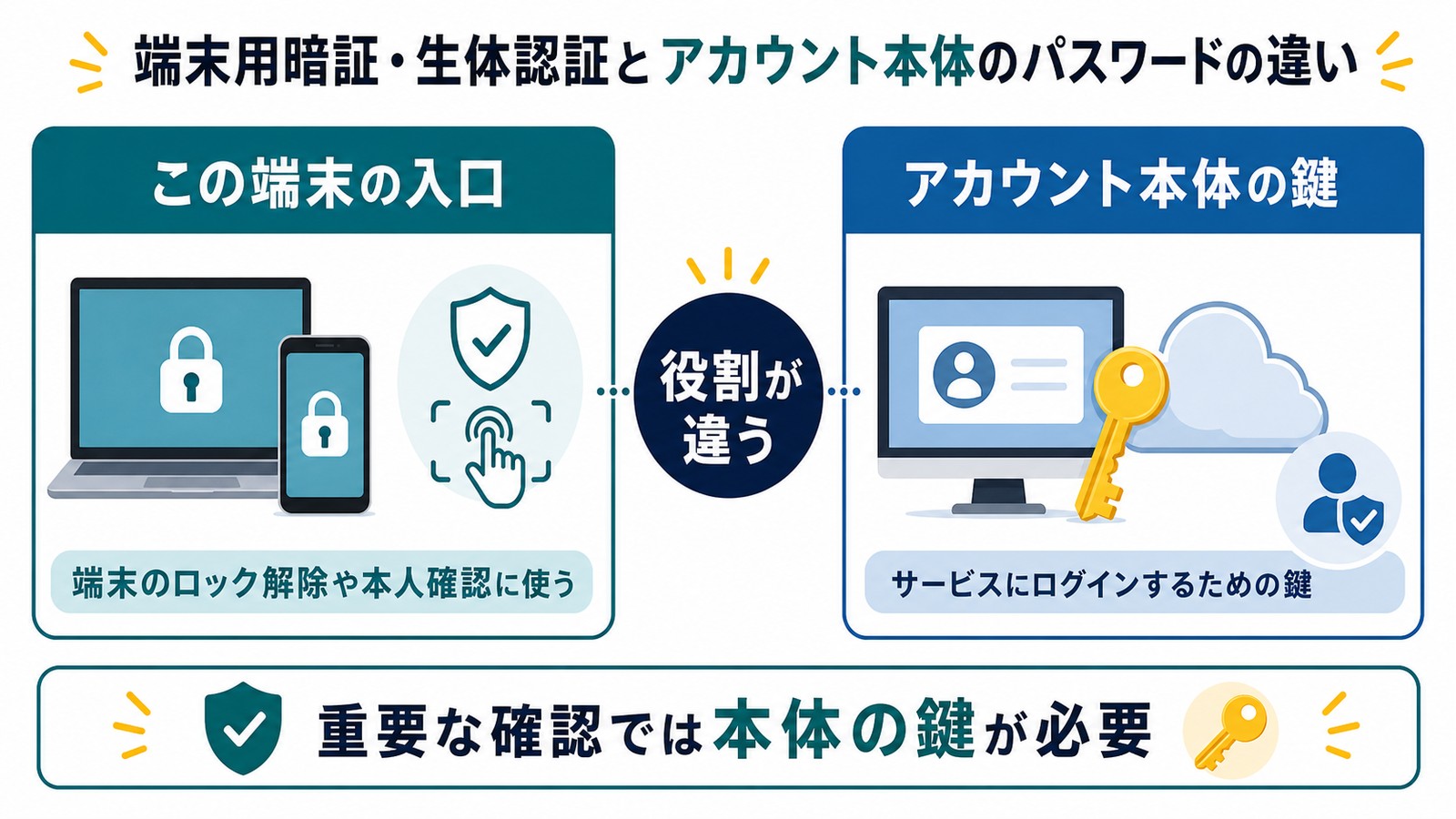
「ロック画面ではPIN(数字)を入れているのに、急にパスワードを求められて戸惑った」という声もよく聞きます。PINとパスワードの違いを理解しておくと、こうした場面でも慌てません。
| 項目 | PIN(Windows Hello) | アカウントのパスワード |
|---|---|---|
| 有効範囲 | その1台のパソコンだけ | どの端末でも使えるアカウント本体の鍵 |
| 主な用途 | 日常のサインインを速くする | アカウントそのものの認証・本人確認 |
| 形式 | 数字(設定で英字記号も可)、指紋・顔も含む | メールパスワードまたはローカルパスワード |
| 忘れたとき | パスワードで本人確認すれば再設定できる | オンラインリセットやセキュリティの質問が必要 |
ポイントは、PINはその端末専用の便利な入口で、パスワードはアカウントの本体の鍵だということです。Windowsの更新後や、資格情報を確認するときなど、要所では「本物の鍵」であるパスワードでの確認が求められます。だからこそ、普段PINを使っていても、もとになっているMicrosoftアカウントのパスワードは別途しっかり覚えておく(または安全に記録しておく)ことが重要です。PINを忘れてもパスワードがあれば設定し直せますが、パスワードまでわからなくなるとリセットの手間が一気に増えてしまいます。
コピペで使える|状況別の入力ユーザー名の書き方一覧
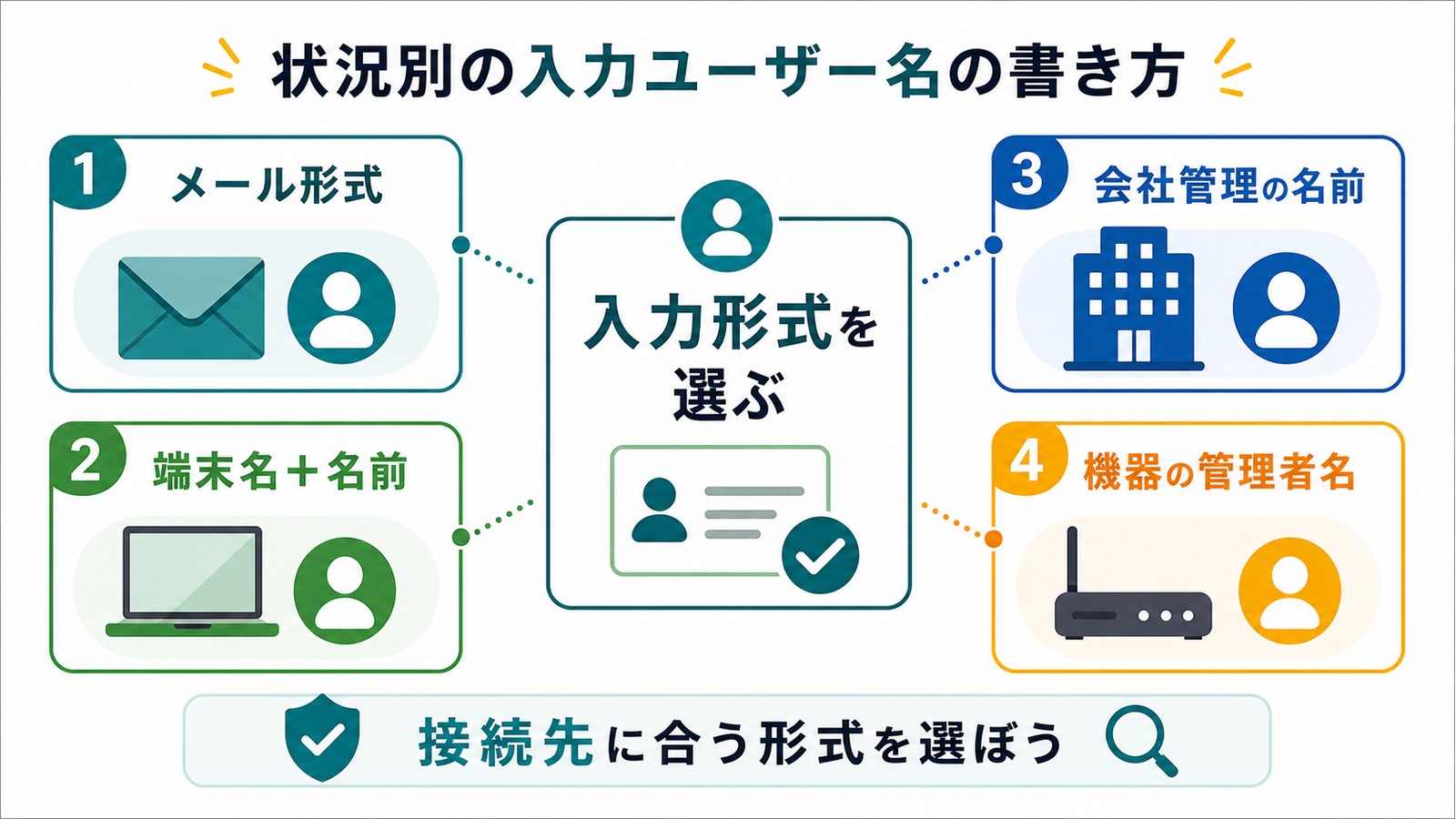
共有フォルダーやネットワーク機器でユーザー名を入力するとき、形式を間違えると正しいパスワードでも通らないことがあります。下のボックスから、自分の状況に合う書き方をそのままコピーして、太字部分を実際の名前に置き換えてご利用ください。
あなたのメールアドレス@example.com
■ ローカルアカウント(相手PCのアカウント名)で認証するとき
コンピューター名\ユーザー名 例:DESKTOP-ABC\taro
■ ドメイン参加した社内PC・社内システムで認証するとき
ドメイン名\ユーザー名 例:COMPANY\taro
■ ルーターやプリンターの初期管理者(機種により異なる)
ユーザー名:admin / パスワード:本体ラベルか説明書を確認
■ うまくいかないときに試す区切り文字
\(バックスラッシュ)が通らない環境では / ではなく、再度 \ を全角ではなく半角で入力できているか確認
とくに「コンピューター名」や「ドメイン名」の前に付ける区切りは、半角のバックスラッシュ(¥マークとして表示されることもあります)です。全角で入力すると認識されないため、入力方法に注意してください。
Windowsでセキュリティを高める対策
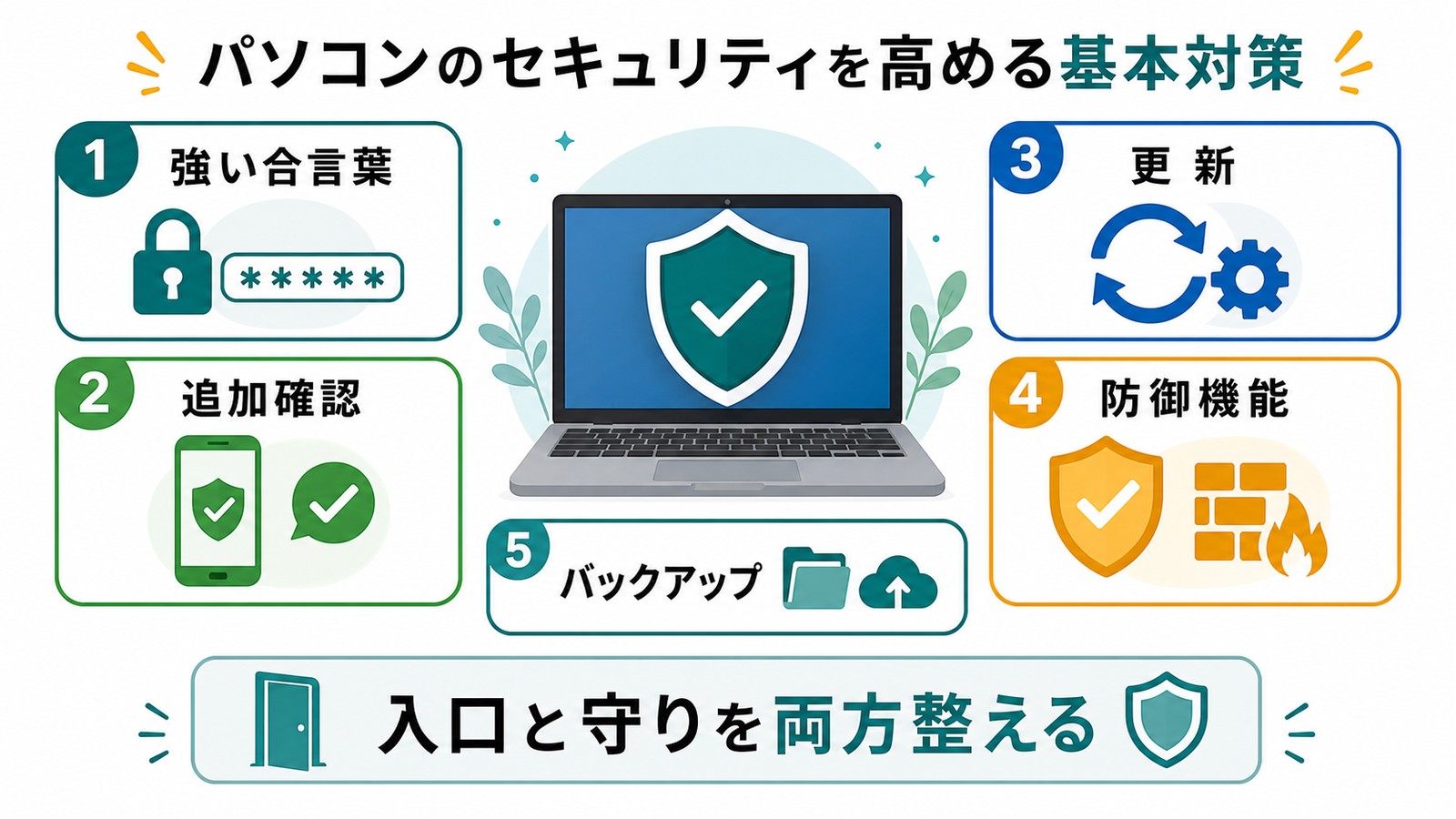
ここからは、もう一つの「Windows セキュリティ」、つまりウイルス対策やファイアウォールを管理するアプリの話です。ユーザー名・パスワードの管理とあわせて、パソコン全体を安全に保つ基本対策も押さえておきましょう。Windowsを安心して使うには、土台となるセキュリティ設定をきちんと整えておくことが大切です。
Microsoft Defenderを有効にする
Windowsには、標準のセキュリティ機能として「Microsoft Defender」(以前はWindows Defenderと呼ばれていました)が組み込まれています。これ一つでマルウェア被害をある程度防げますが、性能は平均的で、すべての脅威に万全というわけではありません。市販のセキュリティソフトをまだ導入していない、または導入予定がない場合は、必ず有効にしておきましょう。
- スタートボタンをクリックし、歯車アイコンの「設定」を開きます。
- 「プライバシーとセキュリティ」(Windows 10では「更新とセキュリティ」)を選び、「Windows セキュリティ」をクリックします。
- 「ウイルスと脅威の防止」を開き、リアルタイム保護が「オン」になっていることを確認します。「処置は不要です」と表示されていれば問題ありません。
すでに別のセキュリティソフトが入っている場合は、その製品名と状態が表示されます。より強固に守りたい場合は、Microsoft Defenderだけに頼らず、専用のセキュリティソフトの併用を検討するのがおすすめです。
強いパスワードと使い回しの回避
どれほど高機能なソフトを入れても、パスワードが弱ければ意味がありません。英大文字・小文字・数字・記号を組み合わせた12文字以上のパスワードにし、サービスごとに別のものを使うのが基本です。覚えきれない場合は、信頼できるパスワード管理ソフトを使って安全に保管しましょう。Windowsの資格情報マネージャーも、保存先の一つとして役立ちます。
アカウントの2段階認証を導入する
セキュリティ対策というとウイルス対策ソフトを入れて終わり、と考えがちですが、ソフト以外にできる対策も多くあります。とくにMicrosoftアカウントの2段階認証(2要素認証)は効果的です。導入すると、パスワードが万一漏れても、スマホへの確認コードがなければサインインできなくなり、第三者の不正ログインをほぼ確実に防げます。account.microsoft.comの「セキュリティ」から設定でき、ビジネス利用でセキュリティを重視する方には強くおすすめします。
プライバシー設定を見直す
Windowsのプライバシー設定では、位置情報、カメラ、マイクなどへのアプリのアクセスを管理できます。これらを必要最小限に絞っておくことで、盗聴・盗撮・位置情報の悪用といったリスクを下げられます。「設定」→「プライバシーとセキュリティ」から、各アプリの許可状況を確認しましょう。
ファイアウォールを適切に設定する
インターネットには悪質なサイトもあり、ウイルスやマルウェアの侵入口になります。Windowsのファイアウォールを適切に設定しておくと、怪しい通信をブロックしやすくなります。厳しくしすぎると通常の利用に支障が出ることもあるため、過度な影響が出ない範囲で、できるだけ堅めの設定にしておくのがおすすめです。
Windows Updateを欠かさない
セキュリティの穴(脆弱性)は、Windows Updateで日々ふさがれています。更新を後回しにすると、その穴を狙った攻撃を受けやすくなります。「設定」→「Windows Update」から、更新が滞っていないか定期的に確認し、自動更新を有効にしておきましょう。
専用セキュリティソフトの活用
コンピューター被害は年々増加し、未知のマルウェアも次々と登場しています。標準のMicrosoft Defenderだけでは不十分になるケースもあり、初心者には扱いやすい「ウイルスバスター」、性能を求めるなら「カスペルスキー」、定番の「ノートン」「マカフィー」などが選択肢になります。まずは標準機能で基本のガードを固め、必要に応じて専用ソフトを導入する、という二段構えが安心です。
🛡️ セキュリティ対策ソフト選びに迷ったら
標準のMicrosoft Defenderに加えて、総合的に守れる市販ソフトを一本入れておくと安心です。家電量販店やオンラインで手軽に入手できます。
正しいパスワードのはずなのに通らないときのチェックリスト
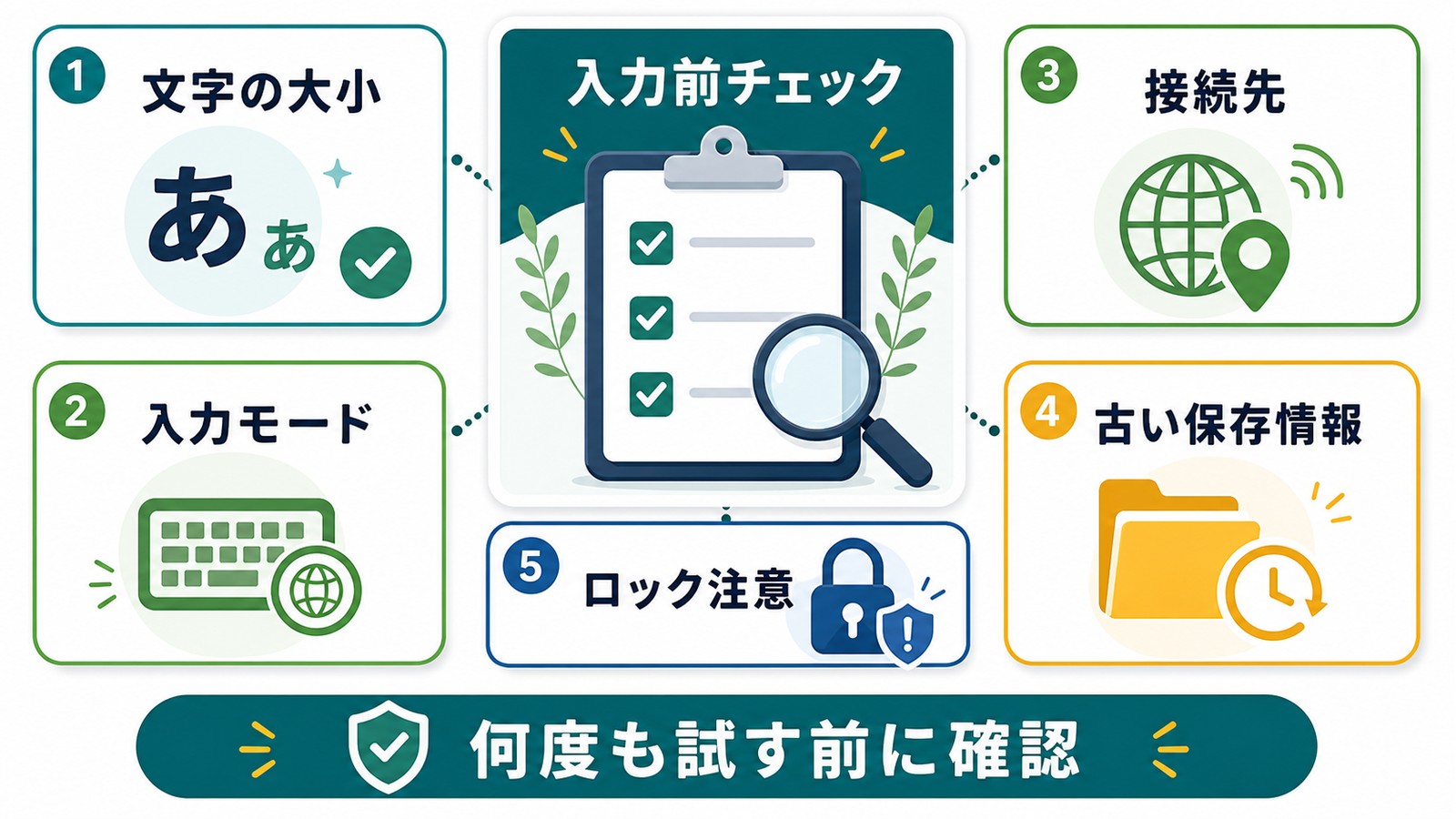
「絶対に合っているはずなのにエラーになる」というときは、パスワードそのものではなく、入力のしかたや前提条件に原因が隠れていることがよくあります。次の項目を上から順に確認してみてください。多くのケースは、このどれかで解決します。
- 大文字・小文字を正しく入れているか。パスワードは大文字と小文字を区別します。Caps Lock(英大文字固定)がオンになっていないか確認しましょう。
- キーボードの入力モードが日本語のままになっていないか。かな入力やローマ字変換が有効だと、意図しない文字が入ります。半角英数モードにしてから入力します。
- 記号の位置が機種で違っていないか。外付けキーボードやノートPCで、記号の刻印と実際に入る文字がずれることがあります。一度メモ帳などに打ってみて、見えている文字を確認すると確実です。
- ユーザー名の形式が合っているか。共有フォルダーなどでは「コンピューター名\ユーザー名」の形が必要なことがあります。前の章のコピペ一覧を参照してください。
- そもそも別のパスワードを入れていないか。Windowsのパスワード、メールのパスワード、機器の管理者パスワードは別物です。接続先に合ったものを入れているか見直します。
- 保存された古い情報が邪魔をしていないか。資格情報マネージャーに古い情報が残っていると、それが優先されてエラーになります。該当の情報を削除してから入力し直します。
- アカウントがロックされていないか。何度も失敗すると、一定時間サインインできなくなることがあります。少し時間をおいてから試します。
ここまで試しても解決しない場合は、パスワード自体を忘れている可能性が高いので、前述のリセット手順に進みましょう。会社のパソコンや社内システムでは、自己判断で何度も試すとアカウントがロックされることがあるため、早めに管理者へ相談するのが安全です。
「Windows セキュリティ」を毎回出さずに使うためのコツ
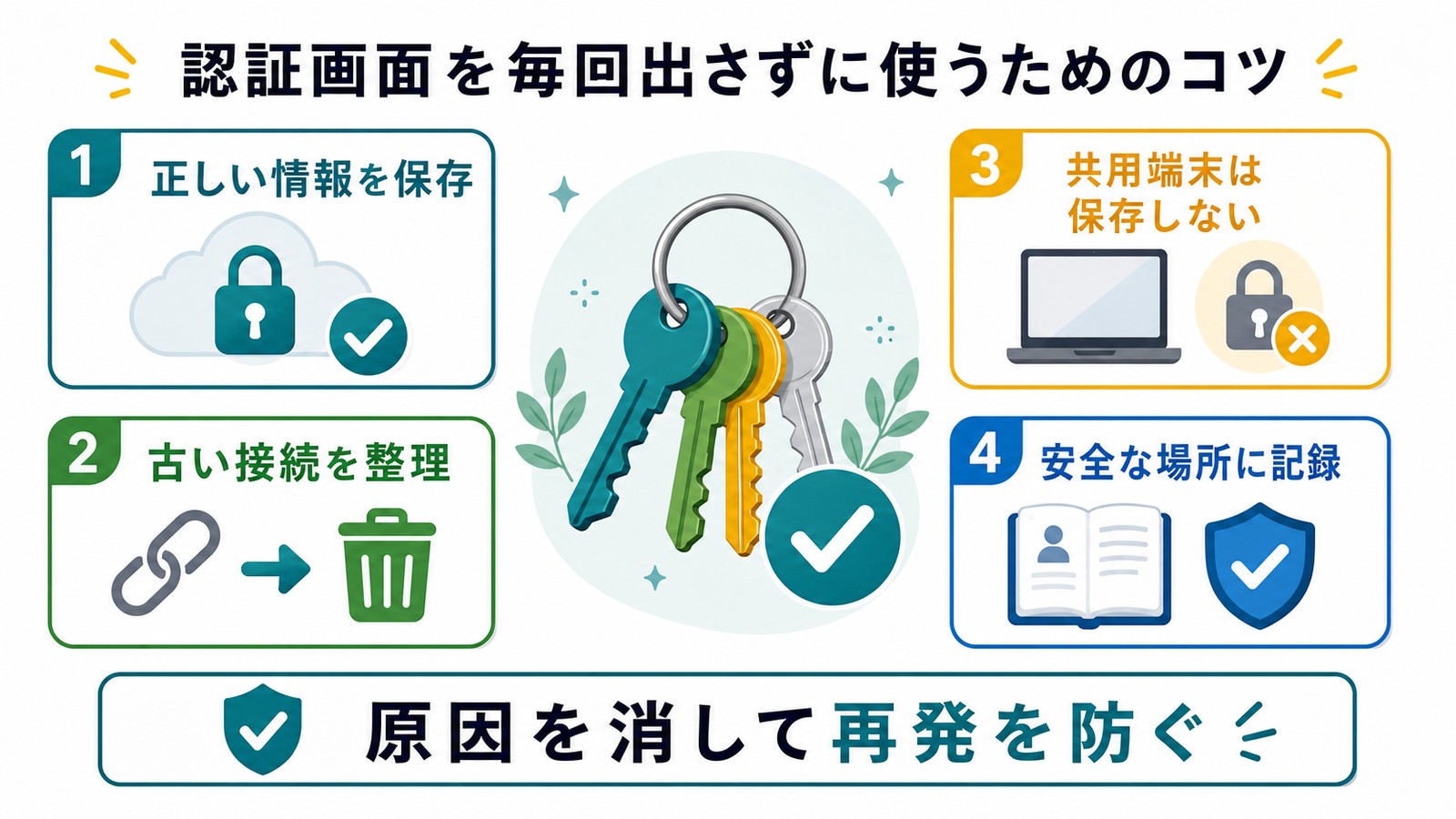
原因を解決したうえで、今後同じ画面に悩まされないようにするための運用のコツをまとめます。日々の小さな習慣で、認証のトラブルはぐっと減らせます。
正しい情報を一度しっかり記憶させる
共有フォルダーやメールなど、毎回使う接続先は、最初に正しいユーザー名・パスワードを入力したときに「資格情報を記憶する」へチェックを入れておきます。これで次回以降は自動でログインされ、ウィンドウは出なくなります。自分専用の端末であれば、この設定を活用すると手間が大きく減ります。
使わなくなった接続先は早めに整理する
解約したメールアドレスや、退職・異動で使わなくなった社内サーバーの設定が残っていると、それが定期的に認証を試みて「Windows セキュリティ」を呼び出します。不要になった接続は、メールソフトの設定や資格情報マネージャーから早めに削除しておくと、突然のポップアップを防げます。
パスワードは安全な方法で記録しておく
頭の中だけで覚えようとすると、いざというときに思い出せず、リセットの手間がかかります。Microsoftアカウントのパスワードや、共有フォルダーの資格情報は、信頼できるパスワード管理ソフトや、人目に触れない安全な場所に控えておきましょう。とくにビジネス用途では、担当者の交代に備えて、適切な範囲で情報を引き継げるようにしておくことが重要です。
よくある質問(FAQ)
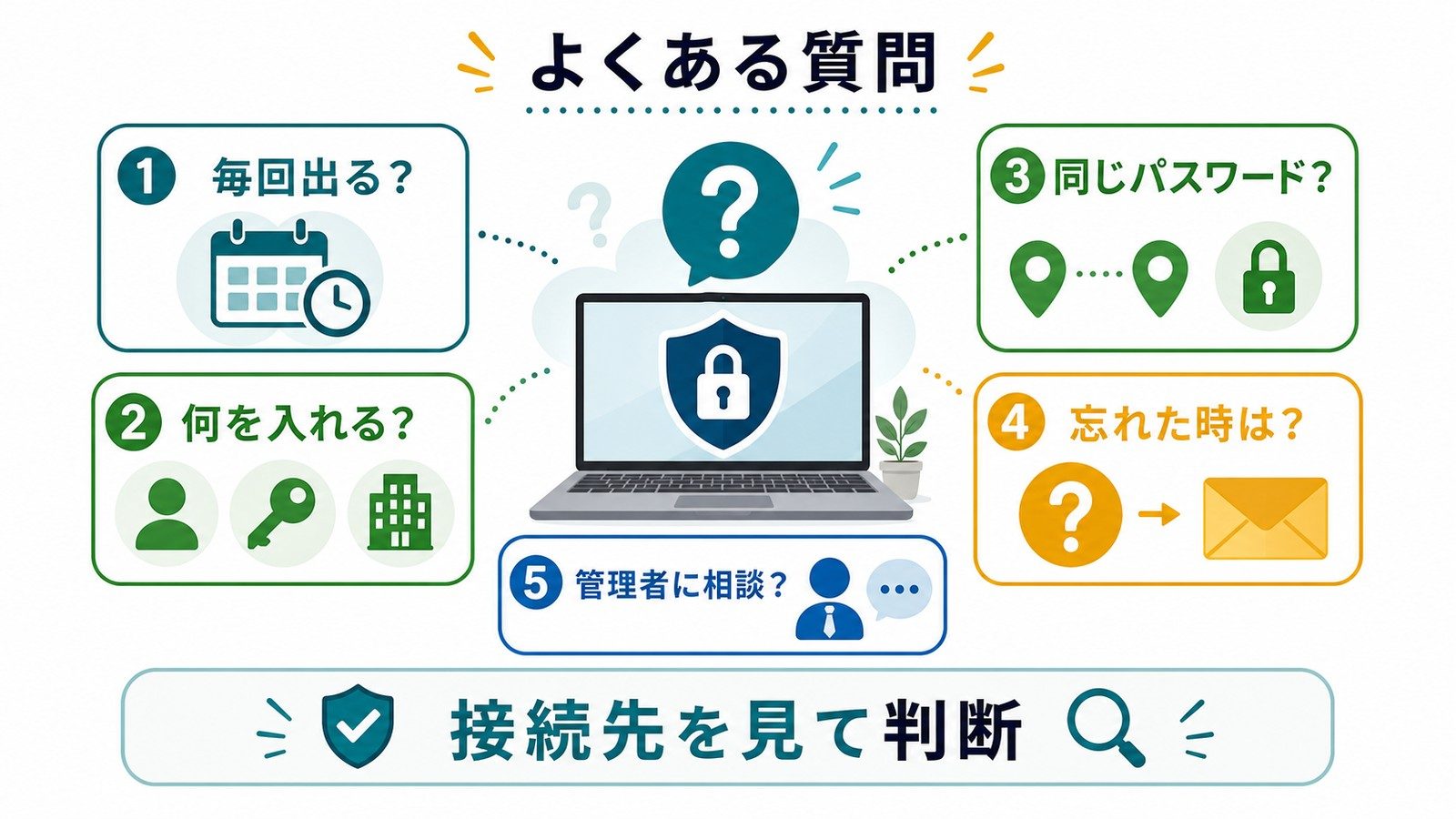
Q1. なぜ「Windows セキュリティ」のウィンドウが毎回表示されるのですか?
誤ったユーザー名やパスワードが保存されている、または資格情報が正しく登録されていないことが主な原因です。Outlookでのアカウント誤入力で起こることが多く、資格情報マネージャーで該当の情報をいったん削除し、正しい情報で再登録すると解決するケースがほとんどです。
Q2. 「Windows セキュリティ」のユーザー名とパスワードがわからないときはどうすればいいですか?
まず「何への認証か」をウィンドウの文章で確認してください。Windowsサインインなら、Microsoftアカウントはaccount.microsoft.comでリセット、ローカルアカウントはセキュリティの質問で再設定できます。共有フォルダーや社内システムなら、接続先の管理者に問い合わせるのが確実です。コントロールパネルの資格情報マネージャーで、保存済みの情報を確認できる場合もあります。
Q3. ウィンドウズセキュリティのパスワードは、パソコンのログインパスワードと同じですか?
同じとは限りません。Windowsのロック画面で求められるならログインパスワード(Microsoftアカウントまたはローカルアカウント)ですが、共有フォルダーやメールサーバーへのアクセスで出る場合は、接続先ごとの別のパスワードです。ウィンドウに書かれた接続先を見て判断してください。
Q4. ウインドウズセキュリティのユーザー名は何を入れればいいですか?
接続先によって異なります。Microsoftアカウントならメールアドレス、相手PCのローカルアカウントなら「コンピューター名\ユーザー名」、社内のドメイン環境なら「ドメイン名\ユーザー名」の形式が基本です。本記事の「コピペで使える入力ユーザー名の書き方一覧」を参考に、半角の区切り文字で入力してください。
Q5. パスワードを忘れてWindowsにサインインできません。どうすればいいですか?
Microsoftアカウントなら、ロック画面の「パスワードを忘れた場合」または別端末のブラウザからオンラインでリセットできます。ローカルアカウントは、設定済みのセキュリティの質問に答えて再設定するか、別の管理者アカウントから変更します。会社のパソコンは、自分でリセットせず情報システム部門に相談してください。
Q6. PINは覚えているのにパスワードを求められました。なぜですか?
PINはその端末専用の入口で、要所ではアカウント本体の鍵であるパスワードでの確認が必要になるためです。更新後や資格情報の表示時などに起こります。PINを忘れても、パスワードで本人確認すれば再設定できますが、そのためにもMicrosoftアカウントのパスワードは別途控えておきましょう。
Q7. 資格情報を削除しても大丈夫ですか?データは消えませんか?
資格情報マネージャーで消えるのは「自動ログインのための保存情報」だけで、ファイルやメール本体が消えることはありません。削除後に再びアクセスすれば、正しい情報を入力し直すだけで再登録されます。不具合の原因になっている古い情報は、思い切って削除したほうが解決が早いことが多いです。
Q8. Microsoft Defenderだけで十分なセキュリティを確保できますか?
基本的な保護は得られますが、性能は平均的です。未知のマルウェアや手の込んだ攻撃には力不足になることもあるため、より強固に守りたい場合や、ビジネスで使う場合は、専用のセキュリティソフトの併用をおすすめします。まずはDefenderを有効にしておき、その上で必要に応じて追加するとよいでしょう。
📚 あわせて読みたい
🛡 おすすめのセキュリティ対策ソフト
まとめ
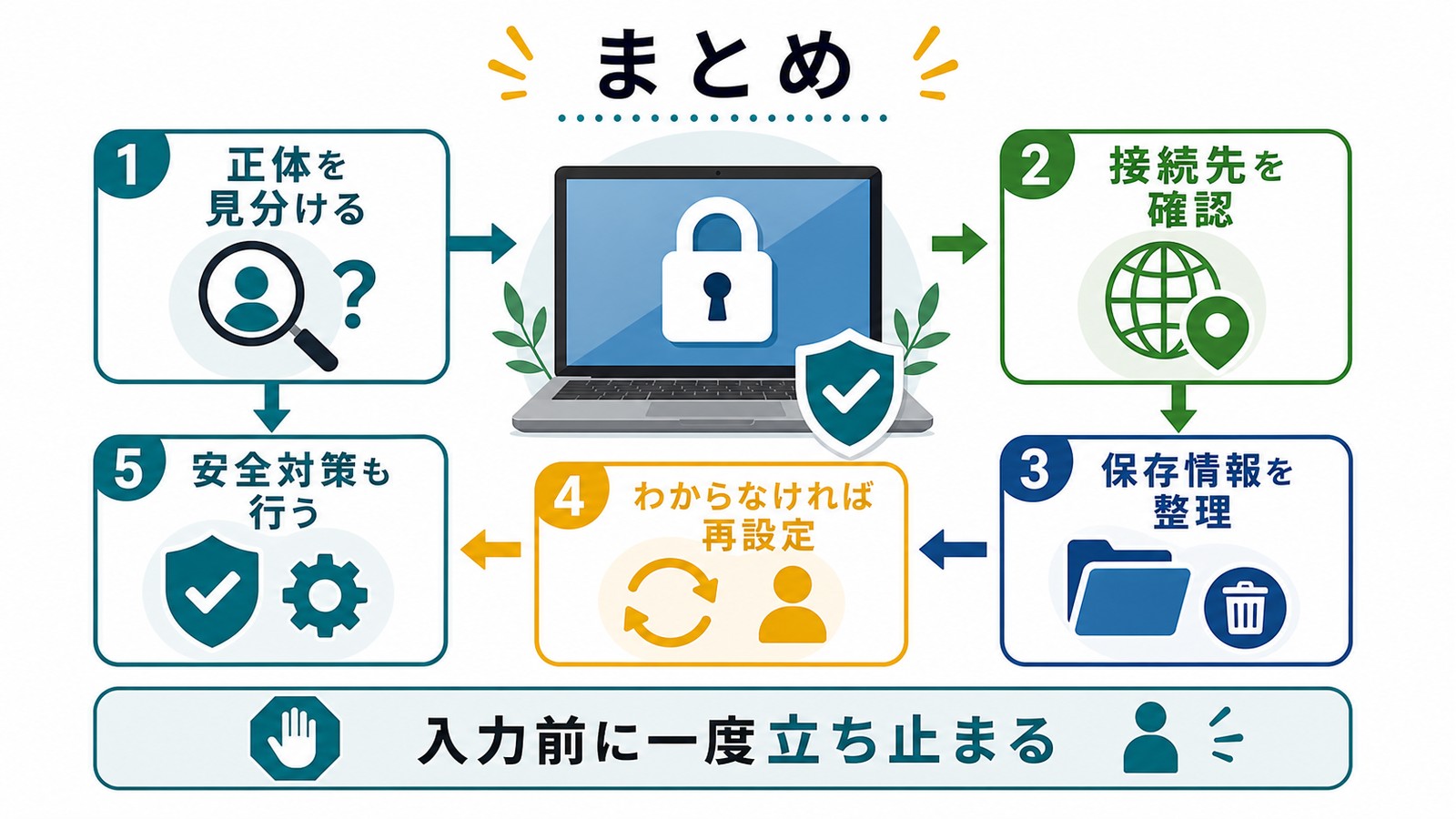
「Windows セキュリティ」のウィンドウでユーザー名とパスワードを求められたら、まず「何への認証か」をウィンドウの文章で見分けることがすべての出発点です。Windowsサインインなら、その正体はMicrosoftアカウントかローカルアカウントの情報で、Microsoftアカウントはオンラインでリセットできます。共有フォルダーやNAS、メールサーバーへのアクセスなら、接続先ごとの別の資格情報を入力する必要があります。
過去に保存した情報は資格情報マネージャーで確認・編集・削除でき、毎回しつこく表示される不具合は、古い情報の削除と再登録でほとんど解決します。また、ロック画面で使うPINはその端末専用の入口であり、本体の鍵であるパスワードとは役割が違うことも押さえておきましょう。
資格情報マネージャーには、自動ログインしているサービスの一覧とユーザー名・パスワードがすべて保存されています。非常に機密性の高い情報なので、取り扱いには十分注意してください。そして「パスワードの確認」だけでなく、Microsoft Defenderの有効化、強いパスワードと2段階認証、Windows Update、必要に応じた専用セキュリティソフトといった基本のセキュリティ対策もあわせて整え、安心してWindowsを使い続けましょう。
