 minto.tech スマホ(iPhone/Android)・パソコン(Windows/Mac)・Office・Wi-Fi・AIツールの「できない」「困った」を解決する実用ガイド。トラブル対処法とノウハウが満載のお助けサイトです。
※本ページにはプロモーション(広告)が含まれています
Windowsを安全に使うために欠かせないのが、標準搭載のセキュリティソフト「Microsoft Defender」です。「最近パソコンの動作が怪しい」「怪しいファイルをダウンロードしてしまった」といった場面で、すぐにスキャンを実行できる頼れる存在ですが、スキャンの種類や使い分けを知らない方も多いのではないでしょうか。本記事では、クイック・フル・カスタム・オフラインスキャンの違いから、リアルタイム保護の確認、検出履歴の見方までを完全解説します。
📑 この記事の目次(タップで開く)
この記事でわかること
- クイック・フル・カスタム・オフラインの違い
- 各スキャンの実行手順
- リアルタイム保護の状態確認と設定
- 検出履歴と隔離アイテムの管理方法
基礎知識: Microsoft Defenderとは
Microsoft Defender(旧称Windows Defender)は、Windows 10 / 11に標準搭載されている総合セキュリティソフトです。ウイルス対策、スパイウェア対策、ファイアウォール、アプリ制御、デバイスセキュリティなどを一括で管理できます。多くの第三者評価機関で高評価を得ており、別途の有料アンチウイルスを入れずとも十分な保護を得られます。
スキャン機能では「シグネチャ(既知のマルウェアの特徴)」と「クラウドベース保護」「振る舞い検知」を組み合わせて、新旧の脅威に対応します。シグネチャは自動的に更新されるため、特別な操作なしに最新の保護を受けられる点が大きな魅力です。
クイックスキャンの実行手順
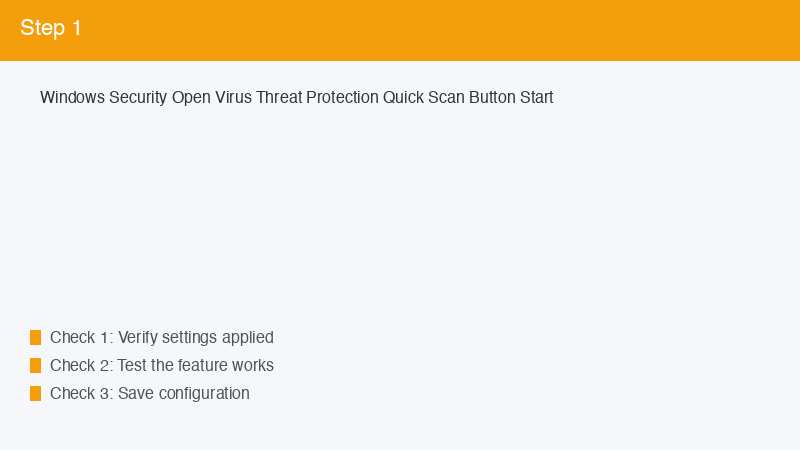
クイックスキャンは、マルウェアが潜伏しやすい場所(レジストリ、メモリ、起動項目、システムフォルダ)に絞って高速にチェックする方法です。所要時間は5〜15分程度で、日常的なチェックに最適です。
- スタートメニューから「Windowsセキュリティ」を起動
- 「ウイルスと脅威の防止」をクリック
- 「クイック スキャン」ボタンをクリック
- スキャン完了まで待ち、結果を確認
定期的なメンテナンスとしては、週に1回のクイックスキャンを目安にすると良いでしょう。Windowsは自動的に定期スキャンも実行していますが、手動で走らせることで安心感が増します。
フルスキャンとカスタムスキャン
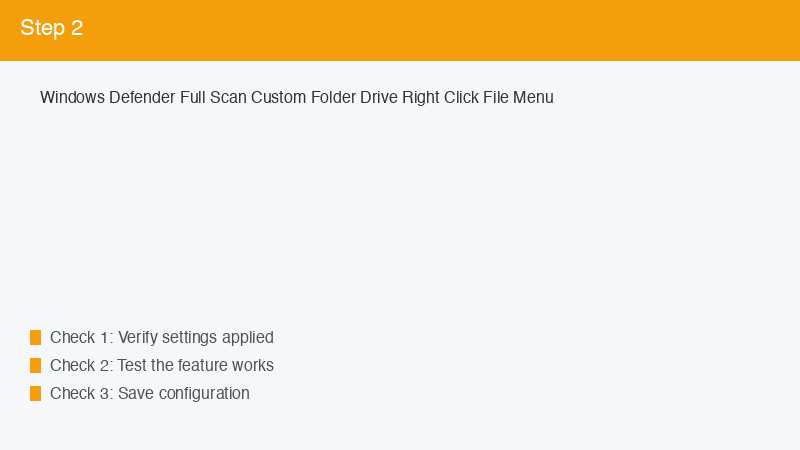
フルスキャンはPC内のすべてのファイル・フォルダを対象にする最も徹底した検査です。所要時間は数時間に及ぶこともありますが、深く潜むマルウェアも見逃しません。
- 「ウイルスと脅威の防止」→「スキャンのオプション」をクリック
- 「フル スキャン」を選択
- 「今すぐスキャン」をクリック
- 夜間など作業しない時間帯に実行するのがおすすめ
一方、カスタムスキャンは特定のフォルダやドライブだけを対象にする方法です。怪しいUSBメモリを挿したときや、ダウンロードフォルダだけ確認したいときに便利。「スキャンのオプション」→「カスタム スキャン」→「今すぐスキャン」で対象を選択するだけです。
オフラインスキャンで深部の脅威に対処
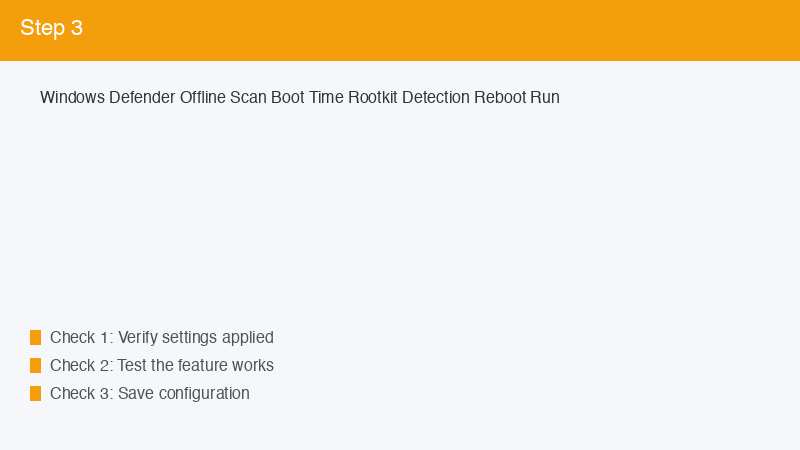
Microsoft Defenderオフラインスキャンは、Windowsを起動する前の特殊な環境(Windows PE)でスキャンを実行する強力なモードです。通常のスキャンでは検出・除去が難しいルートキットや、システムに深く食い込んだマルウェアにも対応できます。
- 作業中のファイルをすべて保存して閉じる
- 「スキャンのオプション」→「Microsoft Defender オフライン スキャン」を選択
- 「今すぐスキャン」をクリック
- PCが自動的に再起動し、専用環境でスキャンが開始
- 15分程度待つと自動的に通常起動に戻り、結果が表示される
「通常スキャンで何度も同じ脅威が検出される」「動作が極端に重い」といった重篤な感染が疑われる場面で、まず試したい強力な機能です。
スキャン種別の比較表
| スキャン種別 | 所要時間 | 対象範囲 | 推奨頻度 |
|---|---|---|---|
| クイック | 5〜15分 | 潜伏ポイントのみ | 週1回 |
| フル | 1〜数時間 | 全ファイル・全ドライブ | 月1回 |
| カスタム | 選択範囲次第 | 指定フォルダのみ | 必要時 |
| オフライン | 約15分 | 起動前環境で深部チェック | 感染疑い時 |
リアルタイム保護の確認と設定
リアルタイム保護は、ファイル操作・ダウンロード・実行のたびに自動でチェックする常時稼働の防御機能です。Microsoft Defenderの中核機能であり、基本的には常時オンの状態を維持するべきです。
- 「ウイルスと脅威の防止」→「ウイルスと脅威の防止の設定」→「設定の管理」
- 「リアルタイム保護」がオンになっているか確認
- 「クラウド提供の保護」「自動サンプル送信」「改ざん防止」も有効化を推奨
特定のアプリと競合する場合に一時的にオフにできますが、Windowsが自動で再有効化する設計です。完全にオフにしたまま使うとセキュリティリスクが大幅に上がるので注意しましょう。
検出履歴と隔離アイテムの管理
過去に検出された脅威の履歴は「保護の履歴」から確認できます。誤検知を解除したり、隔離されたファイルを復元したりする際に必要です。
- 「ウイルスと脅威の防止」→「保護の履歴」をクリック
- 検出された脅威がリスト表示される
- 項目をクリックすると詳細(ファイル名、検出日時、脅威レベル)が確認可能
- 「アクション」から「削除」「許可」「隔離」などの操作ができる
誤って業務に必要なツールが検出されてしまった場合は、「許可」を選んでホワイトリストに登録できます。ただし、本当に安全なファイルかを十分に確認してから操作しましょう。
🛒 関連商品をAmazonでチェック
よくある質問(FAQ)
Q1. スキャン中はPCを使える?
クイック・フル・カスタムスキャンは並行作業可能ですが、動作がやや重くなります。オフラインスキャンは作業不可です。
Q2. 他のアンチウイルスと併用できる?
有料アンチウイルスを入れると、Microsoft Defenderは自動的に「定期スキャン」モードに切り替わり、リアルタイム保護は他社製に譲ります。
Q3. スキャンが終わらない
大容量HDDや外付けドライブが対象になっていると数時間以上かかります。一度停止して、カスタムスキャンで範囲を絞る方法をおすすめします。
Q4. 検出された脅威を完全に消したい
「保護の履歴」で該当項目を選び、「削除」を実行してください。隔離だけだとファイル自体は残るため、削除を選ぶことで完全消去できます。
Q5. 定期スキャンのスケジュールは変更できる?
はい、「タスク スケジューラ」で「Windows Defender Scheduled Scan」を編集することで、好きな時間に設定変更可能です。
まとめ
Microsoft Defenderは、4種類のスキャンとリアルタイム保護を組み合わせる多層防御で、Windowsを強力に守ります。日常はクイックスキャン、月1回のフルスキャン、トラブル時はオフラインスキャンと使い分けることで、有料セキュリティソフトに匹敵する安心感を実現できます。リアルタイム保護と改ざん防止は常時オンを保ち、安全なWindowsライフを送りましょう。
