minto.tech スマホ(Android/iPhone)・PC(Mac/Windows)の便利情報をお届け! 月間アクセス160万PV!スマートフォン、タブレット、パソコン、地デジに関する素朴な疑問や、困ったこと、ノウハウ、コツなどが満載のお助け記事サイトはこちら!
※本ページにはプロモーション(広告)が含まれています
Windows 10/Windows 11には「仮想デスクトップ」という便利な機能が搭載されています。デスクトップを複数作成して作業ごとに画面を切り替えられるため、マルチタスク作業の効率が飛躍的に向上します。
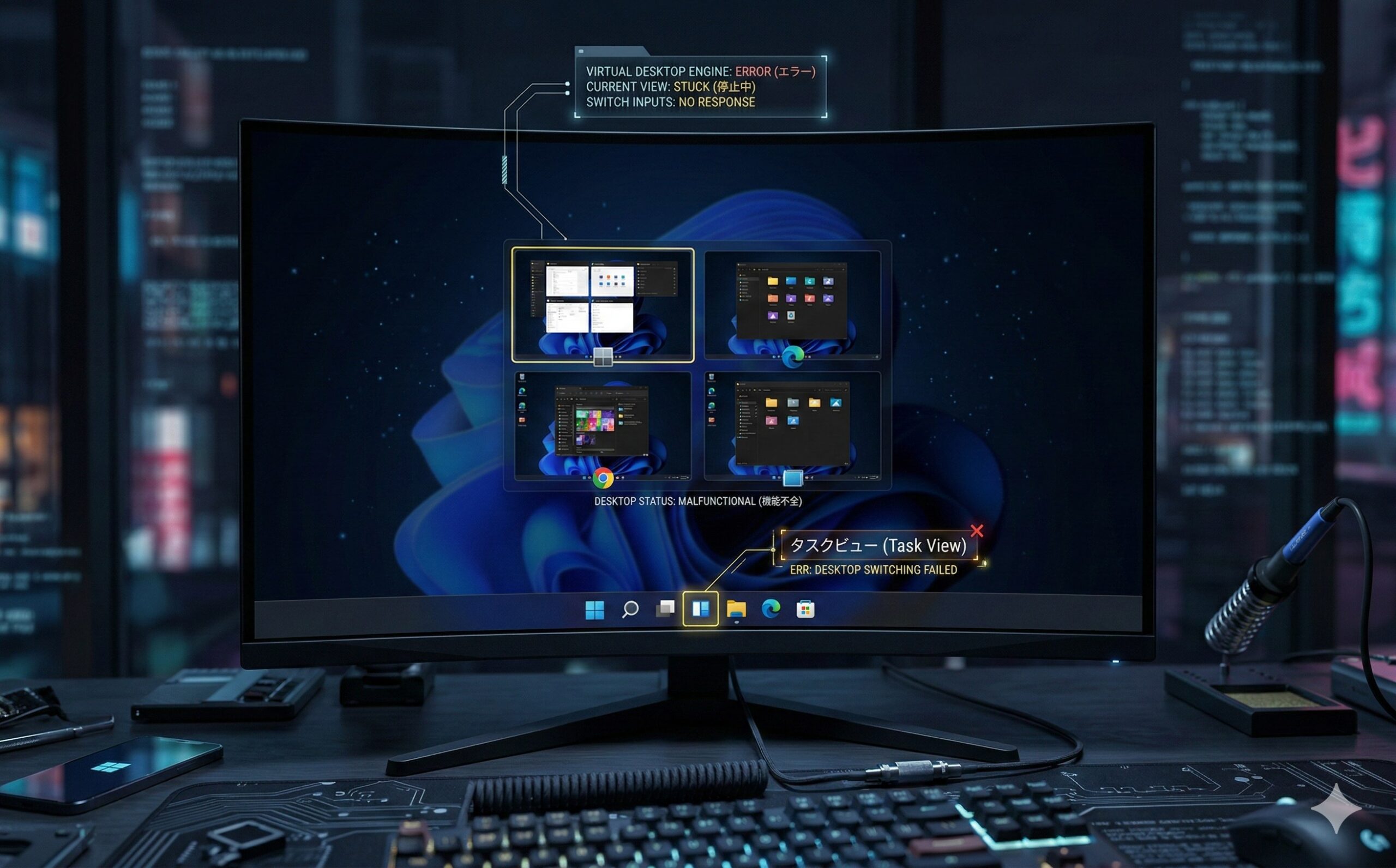
しかし、「仮想デスクトップが使えない」「ショートカットキーで切り替えられない」「タスクビューボタンが表示されない」といったトラブルに困っている方も少なくありません。仮想デスクトップが正常に動作しない原因はさまざまで、設定ミスからシステムファイルの破損、サードパーティソフトの干渉まで多岐にわたります。
この記事では、Windowsの仮想デスクトップが使えない・切り替えられない場合の原因と対処法を、初心者の方にもわかりやすく丁寧に解説します。Windows 10・Windows 11の両方に対応した内容となっていますので、ぜひ最後までご覧ください。
この記事でわかること
- 仮想デスクトップの基本的な仕組みとショートカットキー
- 仮想デスクトップが使えない・切り替えられない主な原因
- タスクビューボタンが表示されない場合の復元方法
- ショートカットキーが効かない場合の対処法
- サードパーティソフトとの競合を解消する方法
- システムファイルの修復手順
- Windows Updateによる不具合の対処法
- 新しい仮想デスクトップが作成できない場合の解決策
仮想デスクトップとは?基本をおさらい
対処法を解説する前に、まず仮想デスクトップの基本を確認しておきましょう。仕組みを理解しておくことで、トラブルの原因を素早く特定できるようになります。
仮想デスクトップの仕組み
仮想デスクトップとは、1台のパソコンの中に複数のデスクトップ画面を作成し、用途ごとに切り替えて使える機能です。物理的にモニターを複数台用意しなくても、ソフトウェアの力で複数の作業空間を持てるのが大きなメリットです。
たとえば、以下のような使い方ができます。
- デスクトップ1:仕事用(ExcelやWord、業務システム)
- デスクトップ2:調べもの用(ブラウザを複数開いてリサーチ)
- デスクトップ3:プライベート用(SNSや動画視聴)
それぞれのデスクトップは独立しているため、作業中のウィンドウが混在せずスッキリと整理できます。
仮想デスクトップの基本操作・ショートカットキー
仮想デスクトップを操作するための主なショートカットキーは以下のとおりです。
| 操作内容 | ショートカットキー |
|---|---|
| タスクビューを開く | Win + Tab |
| 新しい仮想デスクトップを作成 | Win + Ctrl + D |
| 左の仮想デスクトップに切り替え | Win + Ctrl + ← |
| 右の仮想デスクトップに切り替え | Win + Ctrl + → |
| 現在の仮想デスクトップを閉じる | Win + Ctrl + F4 |
これらのショートカットが効かない場合や、タスクビューそのものが表示されない場合は、何らかのトラブルが発生している可能性があります。
仮想デスクトップが使えない・切り替えられない主な原因
仮想デスクトップが正常に動作しない原因はさまざまです。以下に代表的な原因をまとめました。
| 原因 | 症状の特徴 | 対処の難易度 |
|---|---|---|
| タスクビューボタンが非表示になっている | タスクバーにタスクビューアイコンがない | 簡単 |
| マルチタスク設定がオフになっている | ショートカットで切り替えが反応しない | 簡単 |
| サードパーティソフトとの競合 | 特定のソフト起動中だけ動作しない | 中程度 |
| グラフィックドライバーの不具合 | 画面の表示がおかしい、切り替え時に固まる | 中程度 |
| Windows Updateの不具合 | アップデート後に突然使えなくなった | 中程度 |
| システムファイルの破損 | 仮想デスクトップ以外にも不具合がある | やや難しい |
| Windowsエクスプローラーのフリーズ | タスクバーやデスクトップ全体の動作が不安定 | 簡単 |
| キーボードの物理的な故障 | 特定のキーが反応しない | 簡単 |
ここからは、それぞれの原因に対する具体的な対処法を順番に解説していきます。簡単なものから順に試していくことをおすすめします。
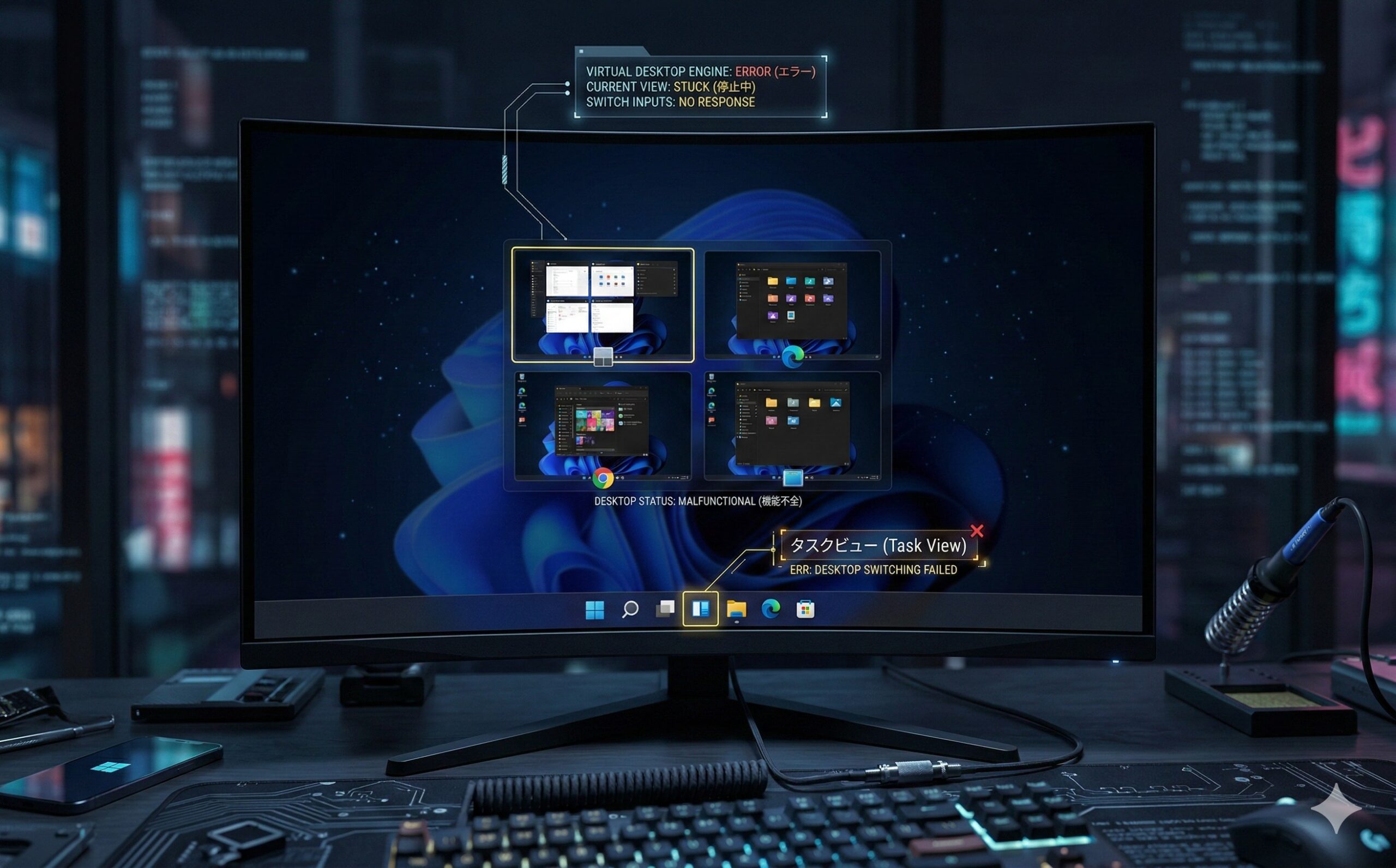
対処法1:タスクビューボタンを表示する
まず最も基本的な確認として、タスクバーにタスクビューボタンが表示されているかをチェックしましょう。タスクビューボタンが非表示になっていると、マウス操作で仮想デスクトップにアクセスできません。
Windows 11の場合
ステップ1:タスクバーの何もない部分を右クリックします。
ステップ2:表示されたメニューから「タスク バーの設定」をクリックします。
ステップ3:「タスク バー項目」のセクションで、「タスク ビュー」のトグルスイッチをオンにします。
ステップ4:タスクバーにタスクビューのアイコン(四角が2つ重なったようなマーク)が表示されたことを確認します。
Windows 10の場合
ステップ1:タスクバーの何もない部分を右クリックします。
ステップ2:メニューから「タスク ビュー ボタンを表示」にチェックを入れます。
ステップ3:タスクバーにタスクビューボタンが表示されたことを確認します。
対処法2:マルチタスク設定を確認する
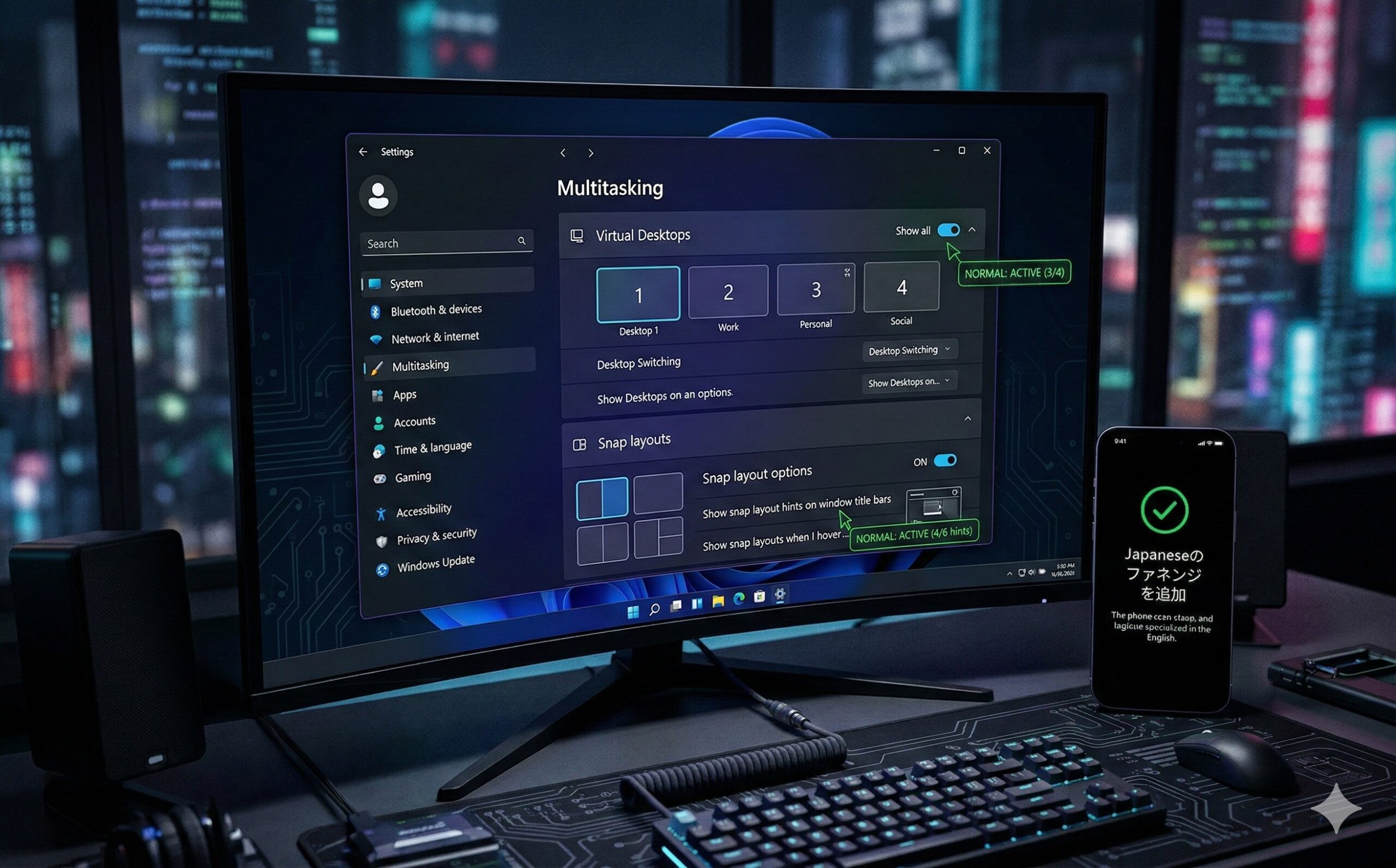
Windows 11では、仮想デスクトップの動作に関する設定項目がいくつかあります。設定が意図せず変更されている場合、仮想デスクトップの動作に支障が出ることがあります。
設定の確認手順
ステップ1:キーボードで「Win + I」を押して「設定」アプリを開きます。
ステップ2:左メニューから「システム」を選択し、「マルチタスク」をクリックします。
ステップ3:「デスクトップ」セクションを確認します。以下の設定項目が表示されます。
- 「タスクバーにウィンドウを表示するデスクトップ」:「すべてのデスクトップ」または「使用中のデスクトップのみ」を選べます
- 「Alt + Tabでウィンドウを表示するデスクトップ」:「すべてのデスクトップ」または「使用中のデスクトップのみ」を選べます
ステップ4:動作に問題がある場合は、まず両方の設定を「すべてのデスクトップ」にして動作を確認してみてください。
スナップ機能の設定も確認
同じ「マルチタスク」画面の「ウィンドウのスナップ」セクションも確認しておきましょう。スナップ機能が無効になっていると、一部の仮想デスクトップの動作に影響が出る場合があります。「ウィンドウのスナップ」がオンになっていることを確認してください。
対処法3:Windowsエクスプローラーを再起動する
仮想デスクトップの表示や切り替えはWindowsエクスプローラー(explorer.exe)のプロセスが管理しています。エクスプローラーがフリーズしたり不安定になると、仮想デスクトップの動作にも影響します。エクスプローラーの再起動で問題が解決するケースは非常に多いです。
タスクマネージャーからの再起動手順
ステップ1:キーボードで「Ctrl + Shift + Esc」を押してタスクマネージャーを開きます。
ステップ2:「プロセス」タブで「Windowsエクスプローラー」(またはexplorer.exe)を探します。
ステップ3:「Windowsエクスプローラー」を右クリックして「再起動」を選択します。
ステップ4:画面が一瞬暗くなりタスクバーが再読み込みされます。これは正常な動作ですので心配いりません。
ステップ5:再起動が完了したら、Win + TabまたはWin + Ctrl + Dで仮想デスクトップが動作するか確認します。
対処法4:グラフィックドライバーをリセット・更新する
仮想デスクトップの描画処理にはグラフィックドライバーが関わっています。ドライバーに不具合があると、画面の切り替えがうまくいかなくなったりフリーズしたりすることがあります。
方法A:グラフィックドライバーの即時リセット
まずは簡単にできるドライバーリセットを試しましょう。
ステップ1:キーボードで「Ctrl + Shift + Win + B」を同時に押します。
ステップ2:画面が一瞬暗くなり「ピッ」と音が鳴ります。これでグラフィックドライバーがリセットされました。
ステップ3:仮想デスクトップの切り替えが正常に動作するか確認します。
この方法は作業中でも安全に実行でき、開いているアプリやファイルには影響しません。
方法B:グラフィックドライバーの更新
リセットで解決しない場合は、ドライバーを最新版に更新しましょう。
ステップ1:タスクバーのスタートボタンを右クリックし、「デバイス マネージャー」を選択します。
ステップ2:「ディスプレイ アダプター」を展開します。
ステップ3:使用しているGPU(例:NVIDIA GeForce XXX、Intel UHD Graphics、AMD Radeonなど)を右クリックし、「ドライバーの更新」を選択します。
ステップ4:「ドライバーを自動的に検索」を選択して、最新ドライバーが見つかればインストールします。
ステップ5:インストール完了後、パソコンを再起動します。
対処法5:サードパーティソフトとの競合を解消する
仮想デスクトップのショートカットキー(Win + Ctrl + 矢印キーなど)が効かない場合、他のソフトウェアがそのキー操作を横取りしている可能性があります。これは非常によくある原因です。
競合しやすい代表的なソフトウェア
| ソフトウェアの種類 | 代表例 | 競合する理由 |
|---|---|---|
| GPU管理ツール | NVIDIA GeForce Experience、Intel Graphics Command Center | 独自のショートカットキーを登録している |
| ディスプレイ管理ツール | Dell Display Manager、DisplayFusion | 画面切り替え系のキー操作が競合する |
| スタートメニューカスタマイズ | Start11、StartIsBack、Open-Shell | タスクビューやWinキーの動作を変更する |
| 画面録画・キャプチャソフト | OBS Studio、Bandicamなど | グローバルホットキーが競合する場合がある |
| リモートデスクトップツール | TeamViewer、AnyDeskなど | キー操作のリダイレクトが干渉する |
| マクロ・キーリマッパー | AutoHotKey、PowerToysなど | キーの再割り当てが仮想デスクトップのキーと重複する |
競合を特定する手順
ステップ1:タスクバー右下のシステムトレイ(通知領域)を確認し、常駐しているソフトウェアの一覧を把握します。
ステップ2:上記の表に該当するソフトが起動している場合、一時的にタスクトレイのアイコンを右クリックして「終了」します。
ステップ3:ソフトを終了した後、Win + Ctrl + Dで新しい仮想デスクトップが作成できるか、Win + Ctrl + 矢印キーで切り替えができるか確認します。
ステップ4:正常に動作した場合、そのソフトのショートカットキー設定を確認し、Windowsの仮想デスクトップと重複しないように変更します。
クリーンブートで確認する方法
どのソフトが原因かわからない場合は、クリーンブートで問題を切り分けましょう。
ステップ1:「Win + R」を押して「ファイル名を指定して実行」を開き、msconfigと入力してEnterキーを押します。
ステップ2:「システム構成」ウィンドウが開いたら、「サービス」タブをクリックします。
ステップ3:画面下部の「Microsoftのサービスをすべて隠す」にチェックを入れます。
ステップ4:「すべて無効」ボタンをクリックします。
ステップ5:「スタートアップ」タブに移動し、「タスク マネージャーを開く」をクリックします。
ステップ6:タスクマネージャーの「スタートアップ」タブで、すべての項目を「無効」にします。
ステップ7:パソコンを再起動します。
ステップ8:クリーンブート状態で仮想デスクトップが正常に動作すれば、無効にしたサービスやスタートアップの中に原因があります。1つずつ有効に戻しながら原因のソフトを特定していきましょう。
対処法6:キーボードの動作を確認する
ショートカットキーで仮想デスクトップが切り替えられない場合、そもそもキーボード自体が正常に動作していない可能性もあります。特にWinキーやCtrlキーが物理的に壊れていたり、無効になっている場合に起こります。
確認手順
ステップ1:まず、Winキー単体を押してスタートメニューが開くか確認します。開かない場合、Winキーが無効になっている可能性があります。
ステップ2:ゲーミングキーボードを使用している場合、「ゲームモード」がオンになっていないか確認します。ゲームモードではWinキーが無効化されることが多いです。
ステップ3:キーボードにゲームモードのスイッチや、Fn + Winキーのロック機能がないか確認します。
ステップ4:それでもキーが反応しない場合は、別のキーボードを接続して試してみてください。
スクリーンキーボードで確認する方法
外付けキーボードがない場合は、Windowsのスクリーンキーボードで確認できます。
ステップ1:スタートメニューの検索バーに「スクリーン キーボード」と入力して起動します。
ステップ2:スクリーンキーボード上でWinキーをクリックし、スタートメニューが開くか確認します。
ステップ3:スクリーンキーボードでは正常に動作するのに物理キーボードでは反応しない場合、キーボードのハードウェアまたはドライバーに問題があると判断できます。
対処法7:Windows Updateを確認・適用する
Windows Updateの不具合で仮想デスクトップが正常に動作しなくなるケースがあります。逆に、最新の更新プログラムを適用することで既知のバグが修正されることもあります。
Windows Updateの確認手順
ステップ1:「Win + I」で設定を開きます。
ステップ2:「Windows Update」(Windows 10の場合は「更新とセキュリティ」→「Windows Update」)をクリックします。
ステップ3:「更新プログラムのチェック」をクリックします。
ステップ4:利用可能な更新プログラムがあればインストールし、パソコンを再起動します。
アップデート後に不具合が発生した場合
特定のWindows Update後に仮想デスクトップが使えなくなった場合は、そのアップデートをアンインストールすることで解決する場合があります。
ステップ1:設定の「Windows Update」→「更新の履歴」を開きます。
ステップ2:「更新プログラムをアンインストールする」をクリックします。
ステップ3:問題が発生し始めた時期に一致する更新プログラムを見つけ、「アンインストール」をクリックします。
ステップ4:パソコンを再起動して、仮想デスクトップが正常に動作するか確認します。
対処法8:システムファイルを修復する
システムファイルの破損が原因で仮想デスクトップが正常に動作しない場合があります。Windowsには、破損したシステムファイルを自動的に検出・修復するツールが標準搭載されています。
SFC(システムファイルチェッカー)の実行
ステップ1:スタートメニューで「cmd」と検索し、「コマンド プロンプト」を「管理者として実行」します。
ステップ2:以下のコマンドを入力してEnterキーを押します。
sfc /scannowステップ3:スキャンが完了するまで待ちます(通常10〜30分程度かかります)。進行状況が表示されるので、100%になるまでコマンドプロンプトを閉じないでください。
ステップ4:スキャン完了後、結果メッセージを確認します。
- 「Windows リソース保護は、整合性違反を検出しませんでした。」→ システムファイルに問題なし
- 「Windows リソース保護により、破損したファイルが見つかり、正常に修復されました。」→ 修復成功。パソコンを再起動してください
- 「Windows リソース保護により、破損したファイルが見つかりましたが、その一部は修復できませんでした。」→ 次のDISMコマンドを実行します
DISMコマンドの実行
SFCで修復できなかった場合、DISMコマンドでさらに深いレベルでの修復を行います。
ステップ1:管理者権限のコマンドプロンプトで、以下のコマンドを順番に実行します。
DISM /Online /Cleanup-Image /CheckHealthDISM /Online /Cleanup-Image /ScanHealthDISM /Online /Cleanup-Image /RestoreHealthステップ2:各コマンドの完了を待ってから次を実行してください。RestoreHealthは特に時間がかかる場合があります(20分以上かかることもあります)。
ステップ3:DISMの実行後、もう一度sfc /scannowを実行して修復が完了しているか確認します。
ステップ4:パソコンを再起動し、仮想デスクトップの動作を確認します。
対処法9:レジストリの設定を確認する(上級者向け)
仮想デスクトップの機能がグループポリシーやレジストリレベルで無効化されている場合があります。企業や学校のパソコンでは管理者によって制限されていることもあります。
レジストリの確認手順
ステップ1:「Win + R」を押して「ファイル名を指定して実行」を開き、regeditと入力してEnterキーを押します。ユーザーアカウント制御の確認が出たら「はい」をクリックします。
ステップ2:レジストリエディタが開いたら、以下のパスに移動します。
HKEY_CURRENT_USER\SOFTWARE\Microsoft\Windows\CurrentVersion\Explorer\Advancedステップ3:右側のペインで「VirtualDesktopTaskViewButton」という値がないか確認します。もし値が存在し「0」に設定されている場合は、「1」に変更するか、値自体を削除します。
ステップ4:続いて、以下のパスも確認します。
HKEY_LOCAL_MACHINE\SOFTWARE\Policies\Microsoft\Windows\Explorerステップ5:ここに「DisableVirtualDesktops」のような値があり「1」になっている場合、仮想デスクトップ機能が無効化されています。「0」に変更するか、値を削除してください。
ステップ6:レジストリの変更後、パソコンを再起動して反映させます。
対処法10:新しいユーザーアカウントで確認する
現在のユーザープロファイルが破損していることが原因で仮想デスクトップが動作しない場合もあります。新しいユーザーアカウントを作成してテストすることで、ユーザープロファイルに問題があるかどうかを切り分けられます。
新しいユーザーアカウントの作成手順
ステップ1:「Win + I」で設定を開きます。
ステップ2:「アカウント」→「家族とその他のユーザー」(Windows 10では「他のユーザー」)をクリックします。
ステップ3:「その他のユーザーを追加」をクリックします。
ステップ4:「このユーザーのサインイン情報がありません」→「Microsoftアカウントを持たないユーザーを追加する」を選択し、テスト用のローカルアカウントを作成します。
ステップ5:作成したアカウントでサインインし、仮想デスクトップが正常に動作するか確認します。
新しいアカウントで正常に動作する場合、元のアカウントのプロファイルに問題があります。設定やアプリの再インストールで解決する場合が多いです。
それでも解決しない場合の最終手段
上記すべての対処法を試しても仮想デスクトップが使えない場合は、以下の最終手段を検討してください。
Windowsの修復インストール(上書きインストール)
Windowsのインストールメディアを使って修復インストール(インプレースアップグレード)を行う方法です。個人ファイルやアプリを残したまま、Windowsのシステムファイルだけを修復できます。
ステップ1:Microsoftの公式サイトから「メディア作成ツール」をダウンロードします。
ステップ2:ツールを実行し、「このPCを今すぐアップグレードする」を選択します。
ステップ3:「個人用ファイルとアプリを引き継ぐ」を選択してインストールを進めます。
ステップ4:インストール完了後、仮想デスクトップの動作を確認します。
PCの初期化(最終手段)
修復インストールでも解決しない場合は、PCのリセットを検討してください。「個人用ファイルを保持する」オプションを選べば、ドキュメントや写真は残りますが、インストールしたアプリは再インストールが必要になります。
よくある質問(FAQ)
Q1. 仮想デスクトップを作成できる最大数は?
Windows 10およびWindows 11では、仮想デスクトップの最大数に明確な制限はありません。ただし、デスクトップの数が増えるほどメモリを消費するため、実用的には5〜10個程度が快適に使える範囲です。パソコンのメモリ容量(RAM)が少ない場合は、多くのデスクトップを作るとパフォーマンスが低下する可能性があります。
Q2. 仮想デスクトップを閉じると、開いていたアプリはどうなる?
仮想デスクトップを閉じても、そのデスクトップで開いていたアプリが終了するわけではありません。開いていたウィンドウは隣のデスクトップに自動的に移動します。作業中のデータが失われる心配はありませんので安心してください。
Q3. Windows 10 Homeエディションでも仮想デスクトップは使える?
はい、使えます。仮想デスクトップ機能はWindows 10およびWindows 11のすべてのエディション(Home、Pro、Enterpriseなど)で利用できます。エディションによる機能制限はありません。
Q4. 仮想デスクトップごとに壁紙を変えることはできる?
Windows 11では可能です。タスクビュー(Win + Tab)を開き、各デスクトップのサムネイルを右クリックして「背景を選択」からデスクトップごとに異なる壁紙を設定できます。Windows 10ではこの機能は標準搭載されていないため、サードパーティツールが必要です。
Q5. 仮想デスクトップはパソコンの動作を遅くする?
仮想デスクトップ自体がパソコンの動作を大幅に遅くすることはほとんどありません。仮想デスクトップはウィンドウの表示・非表示を切り替える仕組みであり、アプリ自体は常にメモリ上で動作しています。パソコンが重くなる場合は、仮想デスクトップの数ではなく、同時に開いているアプリの数が原因であることが多いです。
Q6. パソコンを再起動すると仮想デスクトップはリセットされる?
Windows 11では、再起動後も仮想デスクトップの構成(デスクトップ名や壁紙設定など)は保持されます。ただし、開いていたアプリやウィンドウの配置はリセットされます。Windows 10の場合は仮想デスクトップの構成も再起動時にリセットされるため、再起動のたびに作り直す必要があります。
Q7. タッチパッド操作で仮想デスクトップを切り替えることはできる?
はい、ノートパソコンのタッチパッドが精密タッチパッド(Precision Touchpad)対応であれば、4本指で左右にスワイプすることで仮想デスクトップを切り替えられます。この操作は「設定」→「Bluetoothとデバイス」→「タッチパッド」→「4本指ジェスチャ」でカスタマイズも可能です。
Q8. 特定のアプリを複数の仮想デスクトップに表示させることはできる?
タスクビュー(Win + Tab)で表示された画面で、アプリのウィンドウを右クリックし、「このウィンドウをすべてのデスクトップに表示する」を選択すると、そのアプリをすべての仮想デスクトップに表示できます。チャットアプリや音楽プレイヤーなど、常に表示しておきたいアプリに便利です。
Q9. 仮想デスクトップのショートカットが3本指ジェスチャで動かないのはなぜ?
Windows 11では、タッチパッドの3本指ジェスチャはデフォルトで「アプリの切り替え」に割り当てられていることが多く、仮想デスクトップの切り替えには4本指ジェスチャが使われます。3本指で仮想デスクトップを切り替えたい場合は、「設定」→「Bluetoothとデバイス」→「タッチパッド」から3本指ジェスチャの割り当てをカスタマイズしてください。
Q10. 仮想デスクトップ機能を完全に無効にする方法は?
仮想デスクトップ機能そのものを完全に無効にするオプションは、Windowsの標準設定には用意されていません。ただし、タスクビューボタンをタスクバーから非表示にしたり、タッチパッドのジェスチャー設定を変更したりすることで、誤って仮想デスクトップが作成されるのを防ぐことは可能です。
まとめ
Windowsの仮想デスクトップが使えない・切り替えられない場合の対処法を解説しました。最後に、対処法の全体像を整理しておきます。
| 対処法 | 対象の症状 | 難易度 |
|---|---|---|
| 1. タスクビューボタンを表示する | タスクバーにアイコンがない | 簡単 |
| 2. マルチタスク設定を確認する | 切り替え時の動作がおかしい | 簡単 |
| 3. Windowsエクスプローラーを再起動 | タスクバーやデスクトップが不安定 | 簡単 |
| 4. グラフィックドライバーをリセット・更新 | 画面がちらつく、切り替え時に固まる | 中程度 |
| 5. サードパーティソフトとの競合を解消 | ショートカットキーが効かない | 中程度 |
| 6. キーボードの動作を確認する | Winキーやショートカットが反応しない | 簡単 |
| 7. Windows Updateを確認・適用 | アップデート後に使えなくなった | 中程度 |
| 8. システムファイルを修復する | 他の機能にも不具合が出ている | やや難しい |
| 9. レジストリの設定を確認 | 機能自体が無効化されている | 上級者向け |
| 10. 新しいユーザーアカウントで確認 | 自分のアカウントだけで発生する | 中程度 |
仮想デスクトップの不具合は、ほとんどの場合設定の見直しやエクスプローラーの再起動といった簡単な対処で解決できます。まずは対処法1〜3の簡単なものから順に試し、それでもダメな場合に4以降の方法を進めてみてください。
ショートカットキーが効かない場合は、サードパーティソフトとの競合(対処法5)とキーボードの問題(対処法6)を重点的にチェックするのがおすすめです。この2つが原因であるケースが非常に多いためです。
仮想デスクトップは、使いこなすと作業効率が大きく向上する便利な機能です。この記事の対処法で問題を解消して、快適なマルチタスク環境を手に入れましょう。