minto.tech スマホ(Android/iPhone)・PC(Mac/Windows)の便利情報をお届け! 月間アクセス160万PV!スマートフォン、タブレット、パソコン、地デジに関する素朴な疑問や、困ったこと、ノウハウ、コツなどが満載のお助け記事サイトはこちら!
※本ページにはプロモーション(広告)が含まれています
Windowsのタブレットモードが動かない・切り替えられない場合の対処法
「タブレットモードに切り替えようとしたら何も変わらない」「設定画面を開いてもタブレットモードの項目が見つからない」「Surface を使っているのにタブレットモードが自動で切り替わらない」——こんなお悩みを抱えていませんか?
Windowsのタブレットモードは、2-in-1 PCやSurfaceなどのタブレット端末でWindowsを使いやすくするための重要な機能です。しかし、設定の問題・Windows バージョンの違い・ドライバの不具合などさまざまな原因で、正常に動作しないケースが多く報告されています。
特にWindows 11ではタブレットモードの仕様が大きく変更されており、Windows 10と同じ方法で操作しようとすると「切り替えできない」と感じるケースがほとんどです。
この記事では、Windowsのタブレットモードが動かない・切り替えられない原因をわかりやすく解説し、状況に応じた具体的な解決策を手順付きで紹介します。初心者の方でも迷わず対処できるよう、丁寧に説明しますのでご安心ください。
この記事でわかること
- Windowsのタブレットモードとは何か(基本解説)
- Windows 10 と Windows 11 でのタブレットモードの違い
- タブレットモードが動かない・切り替えられない主な原因
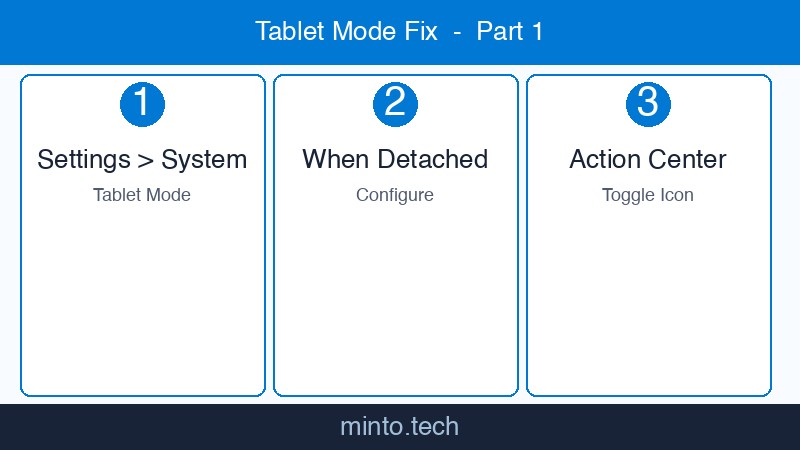
- アクションセンターから切り替える方法(Windows 10)
- 設定メニューからタブレットモードを有効化する手順
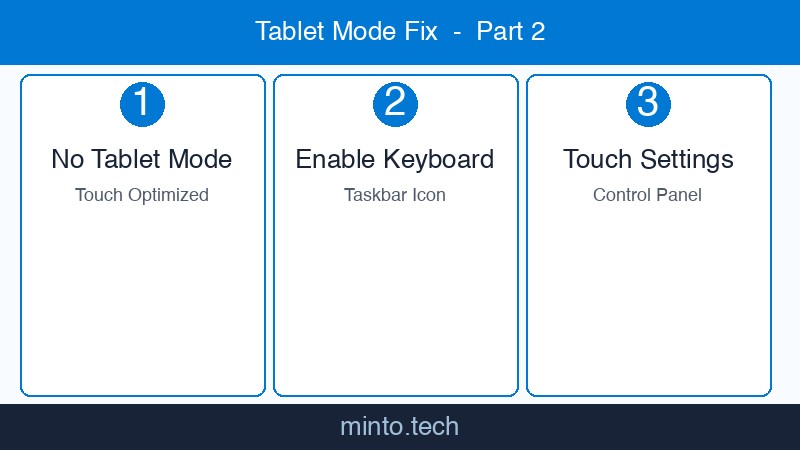
- Windows 11でタブレットモードを使う方法(代替手段含む)
- Surfaceシリーズ向けの専用設定方法
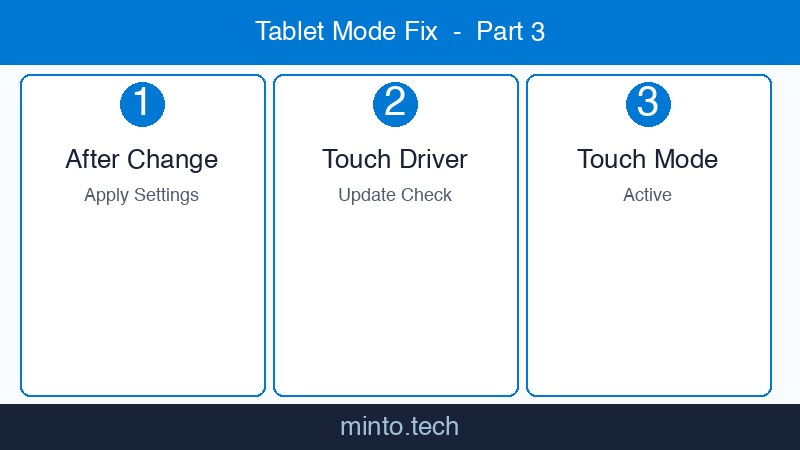
- ドライバ更新・タッチキーボード設定の見直し方法
タブレットモードとは?基本をおさらい
Windowsのタブレットモードとは、タッチスクリーン搭載のデバイスでWindowsをより使いやすくするためのUIモードです。有効にすると以下のような変化があります。
- スタートメニューが全画面表示になる
- アプリが全画面で起動するようになる
- タスクバーのアイコンが大きくなり、タッチ操作がしやすくなる
- タッチキーボードが自動で表示されるようになる
- ウィンドウの重ね合わせができなくなる(スマホ・タブレットに近いUI)
Surface ProやLenovo Yogaなど、キーボードが着脱・折りたたみできる「2-in-1 PC」でよく使われる機能です。キーボードを取り外したときに自動でタブレットモードに切り替わるように設定することもできます。
Windows 10 と Windows 11 でのタブレットモードの違い
タブレットモードのトラブルで最も多い原因のひとつが、Windows 10 と Windows 11 の仕様の違いを知らないことです。
| 項目 | Windows 10 | Windows 11 |
|---|---|---|
| タブレットモードの有無 | あり(明示的に切り替え可能) | 廃止(自動最適化のみ) |
| 切り替え方法 | アクションセンター または設定から手動切り替え可能 | 手動切り替え不可。デバイスの状態(キーボード着脱)で自動切り替え |
| 設定メニューの場所 | 設定 > システム > タブレットモード | 設定 > システム > 画面(タブレットの項目なし) |
| スタートメニュー | タブレットモード時は全画面表示 | 常にウィンドウ型(全画面スタートなし) |
| タッチ最適化 | タブレットモードON時のみ | タッチ対応デバイスでは常時最適化 |
重要:Windows 11 ではタブレットモードが廃止されています。Windows 10 と同じ手順で操作しようとしても、設定項目が見当たらないのは正常な動作です。詳しくは後述します。
タブレットモードが動かない・切り替えられない主な原因
タブレットモードが正常に機能しない原因はいくつかあります。ご自身の状況に近いものを確認してみてください。
原因1:Windows 11 を使っている(仕様変更)
Windows 11 ではタブレットモードが正式に廃止されており、手動での切り替えはできません。「タブレットモード」という設定項目自体が存在しないため、設定を探しても見つからないのは正常な動作です。
原因2:アクションセンターにタブレットモードボタンがない
Windows 10 でも、アクションセンターのクイックアクションにタブレットモードのボタンが表示されていない場合があります。アクションセンターのカスタマイズ設定でボタンが非表示になっている可能性があります。
原因3:設定の「タブレットモード」が見つからない
Windows 10 でも、バージョンや更新プログラムによっては設定の場所が変わることがあります。また、GPO(グループポリシー)で無効化されている場合もあります。
原因4:キーボードセンサー(ヒンジセンサー)の不具合
Surface などの 2-in-1 PC でキーボードを取り外してもタブレットモードに切り替わらない場合、キーボードの着脱を検知するセンサーのドライバが正常に動作していない可能性があります。
原因5:タッチスクリーンドライバの問題
タッチスクリーン自体が正しく認識されていないと、タッチ操作が使えず「タブレットとして機能していない」状態になります。ドライバの更新や再インストールで改善することがあります。
原因6:自動切り替え設定が無効になっている
Windows 10 では「デバイスがタブレットモードのとき」という設定で、キーボードの着脱時に自動でモードを切り替えるかどうかを設定できます。この設定が「切り替えない」になっていると、キーボードを外しても何も起きません。
原因7:Windowsの更新プログラムが未適用
古いバージョンの Windows では、タブレットモード関連のバグが修正されていない場合があります。最新の更新プログラムを適用することで解決するケースもあります。
対処法:Windowsタブレットモードを正しく設定・修復する方法
対処法1:アクションセンターからタブレットモードを切り替える(Windows 10)
Windows 10 でのもっとも簡単な切り替え方法です。
手順
- 画面右下のタスクバーにある吹き出しアイコン(アクションセンター)をクリックします。キーボードショートカット Windows キー + A でも開けます。
- アクションセンターの下部に並んでいるクイックアクションボタンの中に「タブレットモード」ボタンがあります。
- ボタンをクリックすると、タブレットモードのON/OFFが切り替わります。
もし「タブレットモード」ボタンが表示されていない場合は、以下の手順でクイックアクションに追加できます。
クイックアクションにタブレットモードを追加する方法
- アクションセンターを開きます。
- 右下の「編集」をクリックします(または「クイックアクションの編集」)。
- 編集画面で「追加」をクリックし、一覧から「タブレットモード」を選択します。
- 「完了」をクリックして保存します。
対処法2:設定メニューからタブレットモードを有効化する(Windows 10)
設定メニューからも詳細な設定が可能です。
手順
- Windows キー + I を押して「設定」を開きます。
- 「システム」をクリックします。
- 左のメニューから「タブレットモード」を選択します。
- 「タブレットとして使用するときの動作をよりよくする」という項目の下にあるトグルを「オン」にします。
自動切り替え設定の確認
同じ画面の「サインイン時の動作」で以下の設定を確認してください。
| 設定値 | 動作 |
|---|---|
| 確認なしに切り替える | キーボード着脱時に自動でモードが切り替わる(推奨) |
| 切り替える前に確認する | 切り替え時に通知バーで確認メッセージが表示される |
| 切り替えない | キーボードを外しても自動切り替えしない |
2-in-1 PC で自動切り替えを使いたい場合は「確認なしに切り替える」に設定してください。
対処法3:Windows 11 でタブレットモードを使う方法
Windows 11 ではタブレットモードが廃止されており、Windows 10 のような明示的な「タブレットモードON/OFF」はありません。代わりに、デバイスの状態(キーボードが接続されているか)を自動的に検知してUIを最適化する仕組みになっています。
Windows 11 のタブレット向け自動最適化について
- Surface ProやLenovo Yogaなどの2-in-1デバイスでキーボードを取り外すか折りたたむと、自動的にタッチ操作向けのUIに切り替わります。
- 具体的には以下の変化が起きます:
- タスクバーのアイコンが少し大きくなる
- ウィンドウのタイトルバーが大きくなり、タッチで操作しやすくなる
- タッチキーボードが自動で表示されるようになる
Windows 11 でスタートメニューを全画面表示にする方法(代替手段)
Windows 10 のタブレットモードのようにスタートメニューを全画面表示にしたい場合、標準機能では実現できません。ただし、以下の方法で一部の挙動を変更できます。
- Windows キー + I で「設定」を開きます。
- 「個人用設定」→「スタート」を選択します。
- 「最近追加したアプリを表示する」「よく使うアプリを表示する」などをカスタマイズして、スタートメニューを使いやすい状態に整えます。
完全に Windows 10 タブレットモードと同等の機能を求める場合は、サードパーティアプリ「Start11」や「Open-Shell」などのカスタマイズツールの使用を検討してください(ただし、これらは有料または非公式ツールであるため、自己責任での使用になります)。
対処法4:Surface シリーズの専用設定を確認する
Surface デバイスをお使いの方向けの設定確認方法です。
Surface の設定を開く方法(Windows 10)
- Windows キー + I で「設定」を開きます。
- 「システム」→「タブレットモード」を開きます。
- 「デバイスがタブレットモードのとき」という項目で「自動的にタブレットモードに切り替える」にチェックが入っているか確認します。
Surface でキーボードカバーの認識を確認する
- Windows キー + X を押して「デバイスマネージャー」を選択します。
- デバイスマネージャーが開いたら「ヒューマンインターフェイスデバイス」を展開します。
- 「Surface Type Cover Filter Device」または「Surface Keyboard」のような項目があるか確認します。
- 項目に黄色い「!」マークがついている場合は、ドライバに問題があります。右クリックして「ドライバーの更新」を選択してください。
Surface ファームウェアの更新
Surfaceではファームウェアの更新も重要です。
- 「設定」→「Windows Update」→「詳細オプション」→「オプションの更新プログラム」を開きます。
- 「ドライバーの更新」にSurface関連の更新がある場合はインストールします。
- または、Microsoftの公式サポートページから Surface の「ドライバーとファームウェア」を検索してダウンロードします。
対処法5:タッチキーボードとタッチパッドの設定を確認する
タッチ操作に関連する設定を見直すことで、タブレットモードの動作が改善することがあります。
タッチキーボードを自動で表示する設定
- 「設定」→「デバイス」(Windows 10)または「設定」→「Bluetooth とデバイス」(Windows 11)を開きます。
- 「入力」を選択します。
- 「タッチキーボード」の項目を確認し、「タブレットモードで、タッチスクリーンがない場合」などの設定を必要に応じて変更します。
タスクバーのタッチキーボードボタンを表示する
- タスクバーを右クリックします。
- 「タスクバーの設定」を選択します。
- 「タッチキーボード」をオンにすると、タスクバーにタッチキーボードのアイコンが表示されます。
対処法6:タッチスクリーンドライバを更新・再インストールする
タッチスクリーンが正常に機能していない場合は、ドライバの更新や再インストールを試みてください。
手順
- Windows キー + X を押して「デバイスマネージャー」を開きます。
- 「ヒューマンインターフェイスデバイス」または「Human Interface Devices」を展開します。
- 「HID 準拠タッチスクリーン」または「HID-compliant touch screen」を右クリックします。
- 「ドライバーの更新」を選択します。
- 「ドライバーを自動的に検索」を選択し、更新が見つかった場合はインストールします。
- 更新が見つからない場合は「デバイスのアンインストール」を選択し、PCを再起動して自動的にドライバを再インストールします。
ドライバが「デバイスを開始できません(コード10)」になっている場合
- デバイスマネージャーでタッチスクリーンのドライバを右クリックします。
- 「プロパティ」→「ドライバー」タブを開きます。
- 「以前のバージョンに戻す」が選択可能な場合は、以前のドライバに戻してみてください。
- PC メーカーの公式サイトから最新のタッチスクリーンドライバをダウンロードしてインストールすることも有効です。
対処法7:Windows Update で最新の状態にする
Windows の更新プログラムには、タブレットモード関連のバグ修正が含まれていることがあります。
手順
- Windows キー + I で「設定」を開きます。
- 「更新とセキュリティ」(Windows 10)または「Windows Update」(Windows 11)を選択します。
- 「更新プログラムの確認」をクリックします。
- 利用可能な更新プログラムがあればすべてインストールし、PCを再起動します。
対処法8:ディスプレイの向き(回転)の設定を確認する
タブレットモードとは直接関係ありませんが、タブレットとして使用するときに画面の向きが正しく変わらない場合は以下を確認してください。
手順
- 「設定」→「システム」→「ディスプレイ」を開きます。
- 「画面の向き」が「横向き」「縦向き」「横向き(反転)」「縦向き(反転)」から選択できます。必要に応じて変更してください。
- 画面の自動回転が使えない場合は、デバイスマネージャーで「センサー」カテゴリの下にある「加速度センサー」「ジャイロスコープ」などのドライバを確認してください。
対処法9:SFC(システムファイルチェッカー)でシステムファイルを修復する
Windowsのシステムファイルが破損していると、タブレットモードを含むさまざまな機能が正常に動作しないことがあります。
手順
- スタートメニューを右クリックし「Windows PowerShell(管理者)」または「コマンドプロンプト(管理者)」を開きます。
- 以下のコマンドを入力して Enter を押します:
sfc /scannow - スキャンが完了するまで待ちます(5〜10分程度かかります)。
- 「Windows リソース保護により、破損したファイルが見つかり、正常に修復されました」というメッセージが表示された場合は、PCを再起動してください。
対処法10:PC を再起動または「高速スタートアップ」を無効化する
Windowsの「高速スタートアップ」機能が有効になっていると、電源OFF→ONのときに一部のドライバが正しく読み込まれないことがあります。
高速スタートアップを無効化する手順
- 「コントロールパネル」を開きます(スタートメニューで「コントロールパネル」と検索)。
- 「電源オプション」→「電源ボタンの動作を選択する」をクリックします。
- 「現在利用可能ではない設定を変更します」をクリックします。
- 「シャットダウン設定」の中の「高速スタートアップを有効にする(推奨)」のチェックを外します。
- 「変更の保存」をクリックして設定を保存します。
- PCをシャットダウンして、再度起動します(再起動ではなく完全なシャットダウン+起動が必要)。
Windows 10 と Windows 11 それぞれの確認フローまとめ
| 状況 | 確認・対処の手順 |
|---|---|
| Windows 10でアクションセンターにボタンがない | アクションセンター編集でタブレットモードボタンを追加する |
| Windows 10で設定からONにできない | 設定 > システム > タブレットモード でトグルをONにする |
| Windows 10でキーボード着脱時に自動切り替えしない | 自動切り替え設定を「確認なしに切り替える」に変更する |
| Windows 11で「タブレットモード」設定が見つからない | 仕様変更のため存在しない。自動最適化機能を利用する |
| Surfaceでキーボードを外しても変わらない | デバイスマネージャーでキーボードカバーのドライバを確認・更新する |
| タッチが反応しない | デバイスマネージャーでタッチスクリーンドライバを更新または再インストールする |
| どれを試しても解決しない | SFCでシステムファイルを修復、または高速スタートアップを無効化してPCを再起動する |
よくある質問(FAQ)
Q1:Windows 11 にアップグレードしたらタブレットモードが使えなくなりました。元に戻せますか?
A:Windows 11 ではタブレットモードが廃止されており、標準機能として存在しません。Windows 10 にダウングレードすれば元のタブレットモードを使えますが、Windows 11 にアップグレードしてから10日以内でないとロールバック機能が使えません(その後は新規インストールが必要です)。Windows 11 のままで使う場合は、タッチ対応デバイスであれば自動的にタッチ最適化UIが適用されます。
Q2:タブレットモードをONにしても画面がすぐに元に戻ってしまいます。
A:タッチスクリーンが正常に認識されていない可能性があります。デバイスマネージャーで「HID 準拠タッチスクリーン」のドライバを確認してください。また、外付けキーボードやマウスが接続されていると、一部の設定でタブレットモードが自動解除される場合があります。外付けデバイスを外した状態で試してみてください。
Q3:Surface Go をタブレットとして使っているのに、タッチキーボードが自動で表示されません。
A:タスクバーのタッチキーボードボタンが表示されていない場合は、タスクバーを右クリック→「タスクバーの設定」→「タッチキーボード」をオンにしてください。また、「設定」→「デバイス」→「入力」→「タッチキーボード」で、「テキスト入力フィールドにタッチするとき」という設定を「常に」または「タブレットモードで使用しているとき」に変更することで自動表示されるようになります。
Q4:タブレットモードON時に画面の自動回転が機能しません。
A:以下の点を確認してください。(1) 「設定」→「システム」→「ディスプレイ」で「回転ロック」がOFFになっているか確認。(2) デバイスマネージャーで「センサー」カテゴリ内の加速度センサー・ジャイロスコープのドライバが正常か確認。(3) 一部のSurfaceモデルでは、スタンドを立てた状態(特定の角度)では回転がロックされる仕様のものがあります。
Q5:法人PC(会社支給のPC)でタブレットモードの設定が灰色になっていて変更できません。
A:会社のグループポリシー(GPO)によってタブレットモードの設定が制限されている可能性があります。この場合は個人では変更できないため、会社のIT部門(ヘルプデスク)に問い合わせてください。個人でグループポリシーを変更することは、セキュリティポリシー違反になる場合があるためお勧めしません。
Q6:Windows 10 の「タブレットモード」の設定が設定アプリに表示されません。
A:Windows 10 でも、ビルドバージョンによっては「タブレットモード」の項目が「設定」→「システム」に表示されない場合があります。以下を確認してください。(1) 「設定」で「タブレットモード」と検索して項目が出るか確認。(2) Windows Update で最新のアップデートを適用する。(3) デバイスがタッチスクリーン非対応の場合、タブレットモードの設定が表示されないことがあります。
Q7:タブレットモードにするとアプリが全画面になって使いにくいです。特定のアプリだけウィンドウ表示にできますか?
A:Windows 10 のタブレットモードでは、基本的にすべてのアプリが全画面表示になります。ただし、アプリウィンドウのタイトルバーにある「縮小表示」ボタンをクリックすると、一部のアプリではウィンドウモードに切り替えられる場合があります。また、デスクトップアプリ(Win32アプリ)はタブレットモードでも画面上部にドラッグすることでウィンドウ表示に戻せることがあります。使い勝手が悪い場合は、タブレットモードをOFFにして通常のデスクトップモードのままタッチ操作することも選択肢のひとつです。
Q8:タブレットモードのショートカットキーはありますか?
A:Windows 10 では、アクションセンターを Windows キー + A で開いて、そこからタブレットモードボタンをタップする方法が最も素早い操作です。タブレットモード専用の直接切り替えショートカットは用意されていません。よく使う場合は、アクションセンターのクイックアクションの上部(1〜4番目の位置)にタブレットモードボタンを配置しておくと素早くアクセスできます。
まとめ
Windowsのタブレットモードが動かない・切り替えられない問題には、さまざまな原因があります。本記事で解説した内容を振り返りましょう。
重要ポイントのまとめ
- Windows 11 ではタブレットモードが廃止されており、手動での切り替えはできません。2-in-1 デバイスではキーボードの着脱に応じて自動的にUIが最適化されます。
- Windows 10 ではアクションセンター(Windows キー + A)からワンタップで切り替えできます。ボタンが見当たらない場合はクイックアクションの編集から追加してください。
- Surface などの 2-in-1 PCでは、キーボードカバーやヒンジセンサーのドライバが正常に動作していることが重要です。デバイスマネージャーで確認し、必要に応じて更新してください。
- タッチスクリーンドライバに問題がある場合は、更新または再インストールで解決することが多いです。
- どの対処法を試しても改善しない場合は、SFC コマンドでシステムファイルを修復するか、高速スタートアップを無効化して完全シャットダウン&再起動を試みてください。
タブレットモードは正しく設定すれば、タッチ操作での快適なWindows体験を実現してくれます。お使いの Windows バージョンとデバイスに合った方法で、ぜひ問題を解決してください。
それでも解決しない場合は、Microsoft のサポートページや、デバイスメーカーの公式サポートに問い合わせることをお勧めします。
関連記事
- Windowsのタッチスクリーンが反応しない原因と対処法
- Surface のキーボードカバーが認識されない場合の対処法
- Windows 10 から Windows 11 へのアップグレード完全ガイド
- Windows のタスクバーが表示されない・消えた場合の対処法