minto.tech スマホ(Android/iPhone)・PC(Mac/Windows)の便利情報をお届け! 月間アクセス160万PV!スマートフォン、タブレット、パソコン、地デジに関する素朴な疑問や、困ったこと、ノウハウ、コツなどが満載のお助け記事サイトはこちら!
※本ページにはプロモーション(広告)が含まれています
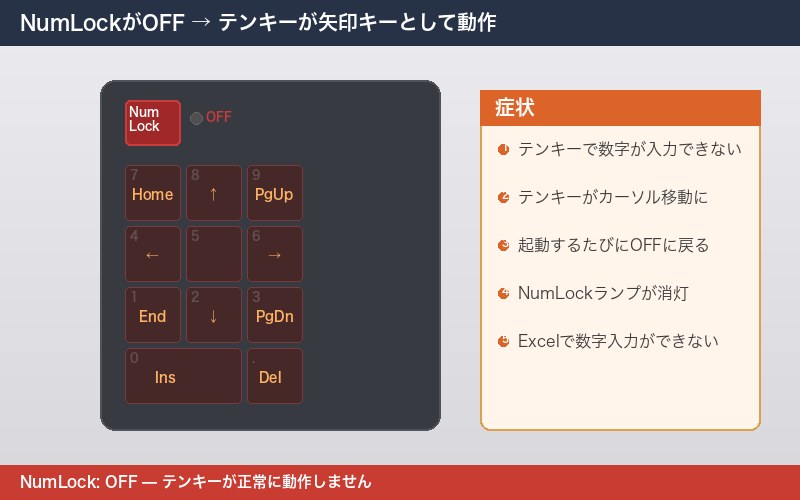
Windowsパソコンを起動するたびに、NumLock(ナムロック)が勝手にオフになっているという現象に悩んでいませんか?テンキーで数字を入力しようとしたらカーソルキーとして動作してしまい、毎回手動でNumLockキーを押し直す必要があるのは、とても煩わしいものです。
この問題は、BIOS/UEFI設定・高速スタートアップ・レジストリの初期値・キーボードドライバーなど、複数の原因が絡み合って発生します。特にWindows 10/11では高速スタートアップ機能の影響で、シャットダウン前のNumLock状態が正しく復元されないケースが多発しています。
この記事では、NumLockが勝手に切れる原因を6つに分類し、それぞれの具体的な対処法をステップ形式で解説します。初心者の方でもレジストリの編集まで安全に行えるよう、スクリーンショット付きで丁寧に説明していますので、ぜひ最後までご覧ください。
この記事でわかること
- NumLockが起動時に勝手にオフになる6つの原因
- BIOS/UEFI設定でNumLockを常にオンにする方法
- 高速スタートアップを無効化してNumLock状態を保持する方法
- レジストリエディタでNumLockの初期値を変更する手順
- ログイン画面でNumLockがオフになる問題の解決法
- NumLockキーの誤押しを防止する方法
- ノートPCとデスクトップPCでの対処法の違い
NumLockとは?基本をおさらい
NumLock(Numeric Lock)とは、キーボードのテンキー(右側の数字キー)の動作を切り替えるためのキーです。NumLockがオンの状態では数字入力として機能し、オフの状態ではカーソル移動キー(Home・End・Page Up・Page Downなど)として機能します。
| NumLock状態 | テンキーの動作 | 主な用途 |
|---|---|---|
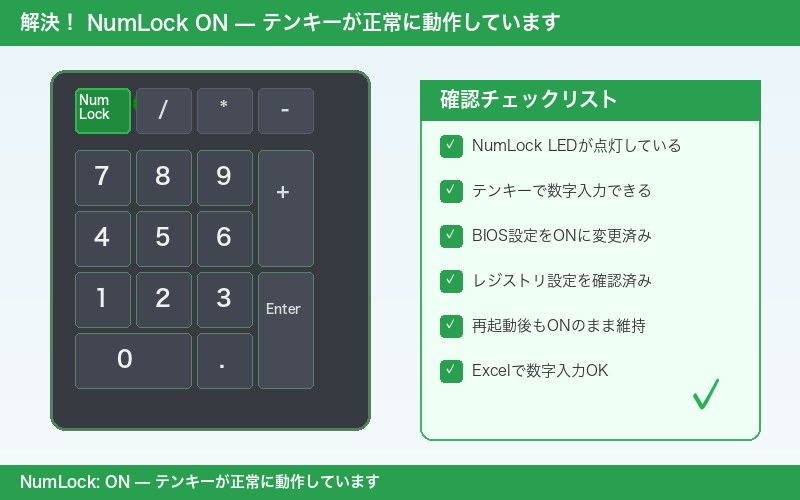
| オン(有効) | 数字入力(0〜9)、小数点、四則演算 | 数値入力、計算、データ入力 |
| オフ(無効) | カーソル移動(矢印キー、Home、Endなど) | テキスト編集、ナビゲーション |
多くのユーザーはNumLockを常にオンにしてテンキーで数字入力を行いたいと考えています。しかし、Windowsの起動時やスリープ復帰後にNumLockが勝手にオフに戻ってしまう現象が頻繁に報告されています。
NumLockが勝手にオフになる6つの主な原因
NumLockが起動時やスリープ復帰後にオフになる原因は、大きく分けて以下の6つがあります。それぞれの原因を理解することで、適切な対処法を選択できます。
原因1:BIOS/UEFIの初期設定がオフになっている
パソコンのBIOS/UEFI(マザーボードの基本設定画面)には、起動時のNumLock状態を制御する設定があります。この設定が「Off」になっていると、Windowsが起動する前の段階でNumLockがオフに設定されてしまいます。
メーカー製パソコンの場合、工場出荷時の初期設定でNumLockがオフになっていることがあります。特にノートPCではデフォルトがオフに設定されていることが多いです。
原因2:高速スタートアップの影響
Windows 10/11にはシャットダウン時のシステム状態を保存して次回の起動を高速化する「高速スタートアップ」機能があります。この機能が有効な場合、完全なシャットダウンではなく「ハイブリッドシャットダウン」が行われます。
高速スタートアップが有効だと、シャットダウン前に変更したNumLock状態がBIOSレベルで保存されず、BIOS/UEFIの初期設定値に戻ってしまうことがあります。これがNumLockが毎回オフになる最も一般的な原因の1つです。
原因3:レジストリの初期値がオフに設定されている
Windowsのレジストリには、ログイン画面でのNumLock初期状態を制御するキーがあります。このレジストリ値が「0」(オフ)に設定されていると、Windowsのログイン画面が表示される段階でNumLockが強制的にオフになります。
該当するレジストリキーは以下の場所にあります:
HKEY_USERS\.DEFAULT\Control Panel\Keyboard
値の名前: InitialKeyboardIndicators
この値が「0」の場合はNumLockがオフ、「2」の場合はオンになります。
原因4:外部キーボードの接続・切断
USB接続やBluetooth接続の外部キーボードを使用している場合、キーボードの接続・切断のタイミングでNumLock状態がリセットされることがあります。特に以下のケースで問題が起きやすいです:
- USBハブ経由でキーボードを接続している場合
- Bluetoothキーボードのペアリングが一時的に切れた場合
- KVMスイッチ(PC切替器)を使用している場合
- リモートデスクトップ接続時
原因5:ノートPCのFnキー設定との競合
ノートPCの多くはテンキーが搭載されていない代わりに、Fnキーとの組み合わせでテンキー機能を実現しています。一部のノートPCメーカー(特にLenovo・HP・ASUS)では、独自のキーボード制御ソフトウェアがNumLock状態を管理しており、Windowsの設定と競合することがあります。
原因6:省電力設定によるUSBデバイスの電源断
Windowsの省電力設定で「USBセレクティブサスペンド」が有効になっていると、スリープ時にUSBキーボードへの電源供給が一時的に停止します。スリープから復帰した際にキーボードが再認識され、NumLock状態がデフォルト値にリセットされることがあります。
| 原因 | 発生タイミング | 難易度 | よくある度 |
|---|---|---|---|
| BIOS/UEFI設定 | PC起動時 | 簡単 | ★★★★★ |
| 高速スタートアップ | シャットダウン後の起動時 | 簡単 | ★★★★★ |
| レジストリ初期値 | ログイン画面表示時 | 中級 | ★★★★☆ |
| 外部キーボード | 接続・切断時 | 簡単 | ★★★☆☆ |
| Fnキー設定の競合 | ノートPC起動時 | 簡単 | ★★★☆☆ |
| 省電力設定 | スリープ復帰時 | 中級 | ★★☆☆☆ |
対処法1:BIOS/UEFIでNumLock設定を変更する
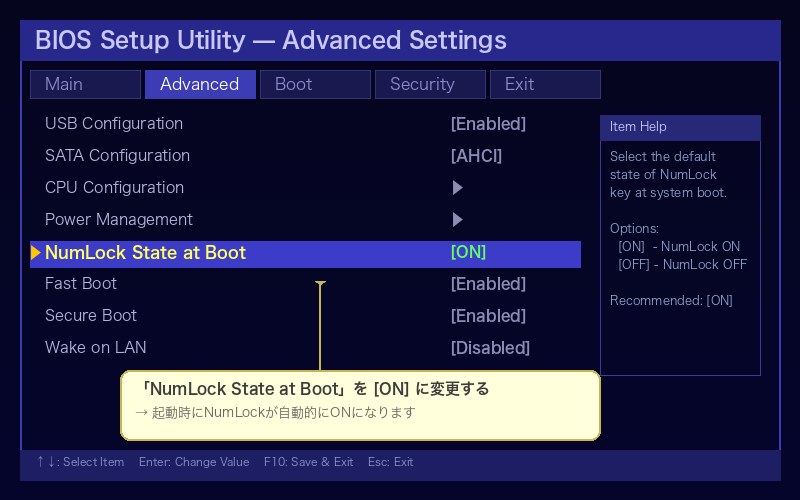
最も根本的な解決方法は、BIOS/UEFIの設定画面でNumLockの初期状態を「On」に変更することです。これにより、パソコンの電源を入れた直後からNumLockが有効になります。
手順1:BIOS/UEFI画面に入る方法
方法A:起動時にキーを連打する
- パソコンの電源を入れる(または再起動する)
- メーカーロゴが表示されたら、すぐに以下のキーを連打する
- Dell:F2キー
- HP:F10キー(またはEscキー)
- Lenovo:F1キー(またはF2、Fn+F2)
- ASUS:F2キー(またはDeleteキー)
- Acer:F2キー
- 自作PC:Deleteキー(またはF2キー)
- BIOS/UEFI設定画面が表示される
方法B:Windows 11/10の設定からアクセスする
- 設定アプリを開く(Windowsキー + I)
- 「システム」→「回復」をクリック
- 「PCの起動をカスタマイズする」の横にある「今すぐ再起動」をクリック
- 再起動後、「トラブルシューティング」→「詳細オプション」→「UEFIファームウェアの設定」を選択
- 「再起動」をクリックするとBIOS/UEFI画面が表示される
手順2:NumLock設定を変更する
- BIOS/UEFI画面で「Advanced」タブ(または「Boot」「System Configuration」など)に移動
- 「NumLock State」「NumLock Key」「Boot NumLock」などの項目を探す
- メーカーによって表記が異なります。見つからない場合は各タブを順番に確認してください
- 設定値を「On」「Enabled」に変更する
- F10キーを押して設定を保存し、再起動する(「Save & Exit」を選択)
対処法2:高速スタートアップを無効化する
高速スタートアップが原因でNumLock状態が保持されない場合、この機能を無効化することで問題が解決する可能性が高いです。
手順
- コントロールパネルを開く
- 検索バーに「コントロールパネル」と入力して開く
- 「ハードウェアとサウンド」→「電源オプション」をクリック
- 左側のメニューから「電源ボタンの動作を選択する」をクリック
- 上部の「現在利用可能ではない設定を変更します」をクリック(管理者権限が必要)
- 「シャットダウン設定」セクションにある「高速スタートアップを有効にする(推奨)」のチェックを外す
- 「変更の保存」をクリック
高速スタートアップの設定が表示されない場合
一部の環境では「高速スタートアップを有効にする」の項目自体が表示されないことがあります。この場合は、以下のコマンドで強制的に無効化できます。
- スタートメニューを右クリック →「Windows ターミナル(管理者)」を選択
- 以下のコマンドを入力してEnterキーを押す:
powercfg /h offこれにより休止状態と高速スタートアップの両方が無効化されます。元に戻す場合は powercfg /h on を実行します。
対処法3:レジストリ設定でNumLockの初期値を変更する
Windowsのレジストリを編集して、ログイン画面からNumLockをオンに設定する方法です。BIOS設定を変更できない場合や、ログイン画面でだけNumLockがオフになる場合に効果的です。
手順1:復元ポイントを作成する(推奨)
- 検索バーに「復元ポイント」と入力し、「復元ポイントの作成」を開く
- 「作成」ボタンをクリック
- 説明に「NumLockレジストリ変更前」と入力して「作成」をクリック
手順2:レジストリエディタでNumLock初期値を変更する
- Windowsキー + Rを押して「ファイル名を指定して実行」ダイアログを開く
- 「regedit」と入力してEnterキーを押す(ユーザーアカウント制御の画面で「はい」を選択)
- レジストリエディタの左側のツリーで以下のパスに移動する:
HKEY_USERS\.DEFAULT\Control Panel\Keyboard - 右側のペインで「InitialKeyboardIndicators」をダブルクリック
- 「値のデータ」を「2」に変更してOKをクリック
- 0 = すべてのインジケーターをオフ
- 2 = NumLockをオン
- 6 = NumLockとCapsLockの両方をオン
- レジストリエディタを閉じてパソコンを再起動する
コマンドで一括変更する方法(上級者向け)
レジストリエディタの操作に不慣れな方は、以下のコマンドで同じ変更を行うことも可能です。
- スタートメニューを右クリック →「Windows ターミナル(管理者)」を選択
- 以下のコマンドを入力してEnterキーを押す:
reg add "HKEY_USERS\.DEFAULT\Control Panel\Keyboard" /v InitialKeyboardIndicators /t REG_SZ /d 2 /fこのコマンドは、先ほどのレジストリエディタでの操作と同じ変更を行います。実行後、パソコンを再起動してください。
全ユーザーのNumLock設定を変更する場合
パソコンに複数のユーザーアカウントがある場合、各ユーザーの設定も合わせて変更する必要があります。以下のPowerShellスクリプトを管理者権限で実行すると、すべてのユーザーに対して一括でNumLockをオンに設定できます。
# 全ユーザーのNumLockを初期オンに設定するスクリプト
$registryPaths = @(
    "HKEY_USERS\.DEFAULT\Control Panel\Keyboard",
    "HKEY_CURRENT_USER\Control Panel\Keyboard"
)

foreach ($path in $registryPaths) {
    $regPath = "Registry::$path"
    if (Test-Path $regPath) {
        Set-ItemProperty -Path $regPath -Name "InitialKeyboardIndicators" -Value "2"
        Write-Host "Updated: $path" -ForegroundColor Green
    }
}
対処法4:ログイン画面でのNumLock状態を修正する
Windowsのログイン画面(パスワード入力画面)でNumLockがオフになっている場合、上記のレジストリ変更だけでは解決しないことがあります。この場合は、ログイン画面でNumLockをオンにした状態を保存する必要があります。
手順
- パソコンを再起動してログイン画面を表示する
- パスワード入力前に、NumLockキーを押してオンにする(NumLockランプが点灯することを確認)
- その状態でパソコンをシャットダウンする(パスワードを入力せず、画面右下の電源ボタンからシャットダウン)
- 再度パソコンを起動し、ログイン画面でNumLockがオンになっているか確認する
この方法は、Windowsがログイン画面のキーボード状態を記憶する仕組みを利用しています。ただし、高速スタートアップが有効な場合はこの記憶が上書きされることがあるため、対処法2(高速スタートアップの無効化)と併用することをおすすめします。
対処法5:キーボードドライバーを確認・更新する
キーボードドライバーの不具合が原因でNumLock状態が正常に保持されない場合があります。ドライバーの再インストールや更新で問題が解決することがあります。
手順1:キーボードドライバーを再インストールする
- スタートメニューを右クリック →「デバイス マネージャー」を選択
- 「キーボード」の項目を展開する(左側の矢印をクリック)
- 表示されているキーボードデバイスを右クリック →「デバイスのアンインストール」を選択
- 確認画面で「アンインストール」をクリック
- パソコンを再起動する(再起動時にドライバーが自動的に再インストールされます)
手順2:USBキーボードの省電力設定を無効にする
USB接続キーボードの場合、省電力設定が原因でNumLockがリセットされることがあります。
- デバイス マネージャーを開く
- 「ユニバーサル シリアル バス コントローラー」を展開
- 「USBルートハブ」を右クリック →「プロパティ」を選択
- 「電源の管理」タブをクリック
- 「電力の節約のために、コンピューターでこのデバイスの電源をオフにできるようにする」のチェックを外す
- 「OK」をクリック
- すべての「USBルートハブ」に対して同じ操作を繰り返す
対処法6:NumLockキーの誤押しを防止する方法
NumLock自体は正常に動作しているが、作業中にうっかりNumLockキーを押してしまうことが原因の場合は、NumLockキーを無効化(押しても反応しないようにする)方法があります。
方法A:レジストリでNumLockキーを無効化する
- Windowsキー + Rを押して「regedit」と入力し、レジストリエディタを開く
- 以下のパスに移動する:
HKEY_LOCAL_MACHINE\SYSTEM\CurrentControlSet\Control\Keyboard Layout - 右側の空白部分を右クリック →「新規」→「バイナリ値」を選択
- 名前を「Scancode Map」に設定
- 値を以下の通り入力する(NumLockキーを無効化):
00 00 00 00 00 00 00 00 02 00 00 00 00 00 45 00 00 00 00 00 - パソコンを再起動する
元に戻す場合は、作成した「Scancode Map」を削除して再起動してください。
方法B:PowerShellスクリプトで起動時にNumLockをオンにする
NumLockキーの無効化ではなく、ログイン後に自動的にNumLockをオンにするスクリプトをスタートアップに登録する方法もあります。
- メモ帳を開き、以下の内容を入力する:
# NumLockをオンにするPowerShellスクリプト
$wsh = New-Object -ComObject WScript.Shell
if (-not [console]::NumberLock) {
    $wsh.SendKeys('{NUMLOCK}')
}- ファイルを「NumLockOn.ps1」という名前で保存する(ドキュメントフォルダなどに保存)
- Windowsキー + Rを押して以下を入力し、Enterを押す:
shell:startup - スタートアップフォルダが開くので、そこにショートカットを作成する
- ショートカットのリンク先に以下を設定する:
powershell.exe -ExecutionPolicy Bypass -WindowStyle Hidden -File "C:\Users\ユーザー名\Documents\NumLockOn.ps1"
この方法では、Windowsにログインするたびに自動的にNumLockがオンになります。
方法C:タスクスケジューラで確実に自動実行する
スタートアップフォルダよりも確実に実行したい場合は、タスクスケジューラを使う方法があります。
- 検索バーに「タスク スケジューラ」と入力して開く
- 右側の「操作」パネルから「タスクの作成」をクリック
- 「全般」タブで以下を設定:
- 名前:「NumLock Auto On」
- 「最上位の特権で実行する」にチェック
- 「トリガー」タブで「新規」をクリック:
- タスクの開始:「ログオン時」を選択
- 「遅延時間を指定する」にチェックを入れ、「5秒」に設定
- 「操作」タブで「新規」をクリック:
- プログラム:
powershell.exe - 引数:
-ExecutionPolicy Bypass -WindowStyle Hidden -Command "if (-not [console]::NumberLock) { (New-Object -ComObject WScript.Shell).SendKeys('{NUMLOCK}') }"
- プログラム:
- 「OK」をクリックして保存
ノートPCとデスクトップPCでの対処法の違い
NumLockの問題は、ノートPCとデスクトップPCで事情が異なります。お使いのパソコンのタイプに合った対処法を優先して試してください。
| 項目 | ノートPC | デスクトップPC |
|---|---|---|
| テンキーの有無 | 多くの機種でテンキーなし(Fnキーで代用) | フルキーボードにテンキー搭載 |
| NumLockランプ | ランプがない機種が多い(画面表示のみ) | キーボード上にLEDランプあり |
| BIOS設定項目 | 簡易BIOSで設定項目がない場合あり | ほとんどの場合NumLock設定あり |
| よくある原因 | Fnキー設定、メーカー独自ソフト | BIOS設定、高速スタートアップ |
| 推奨する対処順 | 対処法3(レジストリ)→ 対処法6(自動スクリプト)→ 対処法2(高速スタートアップ) | 対処法1(BIOS)→ 対処法2(高速スタートアップ)→ 対処法3(レジストリ) |
| 外部キーボード使用時 | 対処法5(USBの省電力設定解除)が有効 | 対処法5(USBの省電力設定解除)が有効 |
ノートPCの追加対処法:メーカー独自ソフトウェアの確認
ノートPCメーカーが提供する独自のキーボード管理ソフトウェアがNumLock状態を制御していることがあります。以下のソフトウェアが該当する可能性があります:
| メーカー | 管理ソフト名 | 確認方法 |
|---|---|---|
| Lenovo | Lenovo Vantage、Lenovo Hotkeys | 設定内の「入力」セクション |
| HP | HP Support Assistant、HP BIOS Configuration Utility | 「キーボード設定」項目 |
| ASUS | ASUS System Control Interface、MyASUS | 「デバイス設定」セクション |
| Dell | Dell SupportAssist、Dell Command Configure | BIOS設定画面で確認 |
これらのソフトウェアにNumLock関連の設定がある場合は、そちらを「起動時にオン」に設定してください。メーカーソフトの設定がWindowsやBIOSの設定よりも優先される場合があります。
それでも解決しない場合のチェックリスト
上記の対処法をすべて試しても解決しない場合は、以下のポイントを確認してください。
| 確認項目 | 確認方法 | 対処法 |
|---|---|---|
| Windows Updateが保留中 | 設定 → Windows Update | すべての更新を適用して再起動 |
| リモートデスクトップの影響 | RDP接続時のみ発生するか確認 | RDPクライアント設定でNumLock同期を確認 |
| サードパーティ製キーリマッパー | 常駐ソフト一覧を確認 | 該当ソフトを一時停止して動作確認 |
| BIOS/UEFIバージョンが古い | メーカーサイトで最新版を確認 | BIOSアップデートの適用(慎重に) |
| キーボードの物理的故障 | 別のキーボードで動作確認 | キーボードの交換 |
よくある質問(FAQ)
まとめ
NumLockが勝手にオフになる問題の原因と対処法を振り返りましょう。
| 対処法 | 効果が高い場面 | 難易度 |
|---|---|---|
| BIOS/UEFIでNumLockをオンに設定 | 起動直後からオフになるケース | 簡単 |
| 高速スタートアップの無効化 | シャットダウン→起動後にオフになるケース | 簡単 |
| レジストリで初期値を変更 | ログイン画面でオフになるケース | 中級 |
| ログイン画面のNumLock状態保存 | パスワード入力時にオフのケース | 簡単 |
| USBの省電力設定を無効化 | スリープ復帰後にオフになるケース | 中級 |
| 自動スクリプトで強制オン | 他の方法で解決しないケース | 中級 |
おすすめの対処順序は以下の通りです:
- まず対処法1(BIOS設定)を確認する。デスクトップPCなら多くの場合これで解決します。
- 次に対処法2(高速スタートアップ無効化)を試す。Windows 10/11で最も多い原因です。
- それでも解決しなければ対処法3(レジストリ変更)を実施する。ログイン画面でのNumLock状態を確実に制御できます。
- 最終手段として対処法6(自動スクリプト)を導入する。原因の特定が難しい場合でも、強制的にNumLockをオンにできます。
NumLockが毎回オフになる問題は、多くの場合高速スタートアップの無効化とレジストリの初期値変更の2つを組み合わせることで解決できます。この記事で紹介した方法を順番に試して、快適なテンキー入力環境を取り戻してください。
※ レジストリやBIOSの設定変更は慎重に行ってください。作業前には必ずデータのバックアップと復元ポイントの作成をおすすめします。