 minto.tech スマホ(iPhone/Android)・パソコン(Windows/Mac)・Office・Wi-Fi・AIツールの「できない」「困った」を解決する実用ガイド。トラブル対処法とノウハウが満載のお助けサイトです。
※本ページにはプロモーション(広告)が含まれています
Always On Display(オールウェイズオンディスプレイ/略してAOD・常時表示)とは、画面がオフのときでも時計・日付・通知アイコンを薄く表示し続ける機能です。「設定しても表示されない」場合の原因は、ほぼ次の3つに絞られます。①そもそも有機EL(OLED)非対応のLCD機種、②省電力モード(バッテリーセーバー)でAODが自動オフ、③「常時表示」ではなく「タップして表示」やスケジュール設定になっている――です。
まずは「設定」アプリの検索窓に「常時表示」または「Always On」と入力し、項目が出るかを確認してください。項目が出ない機種はLCDのためAOD非対応、項目はあるのに表示されない機種は省電力モードか表示モードの設定ミスが大半です。
この記事では、Always On Display(オールウェイズオンディスプレイ)とは何かをやさしく解説したうえで、「表示されない」原因8つと対処法、Galaxy・Pixel・Xperia・AQUOSなどメーカー別の設定場所、画像・GIF・時計スタイルの変更方法、バッテリー消費の目安まで、症状から逆引きできる形でまとめます。
📑 この記事の目次(タップで開く)
この記事でわかること
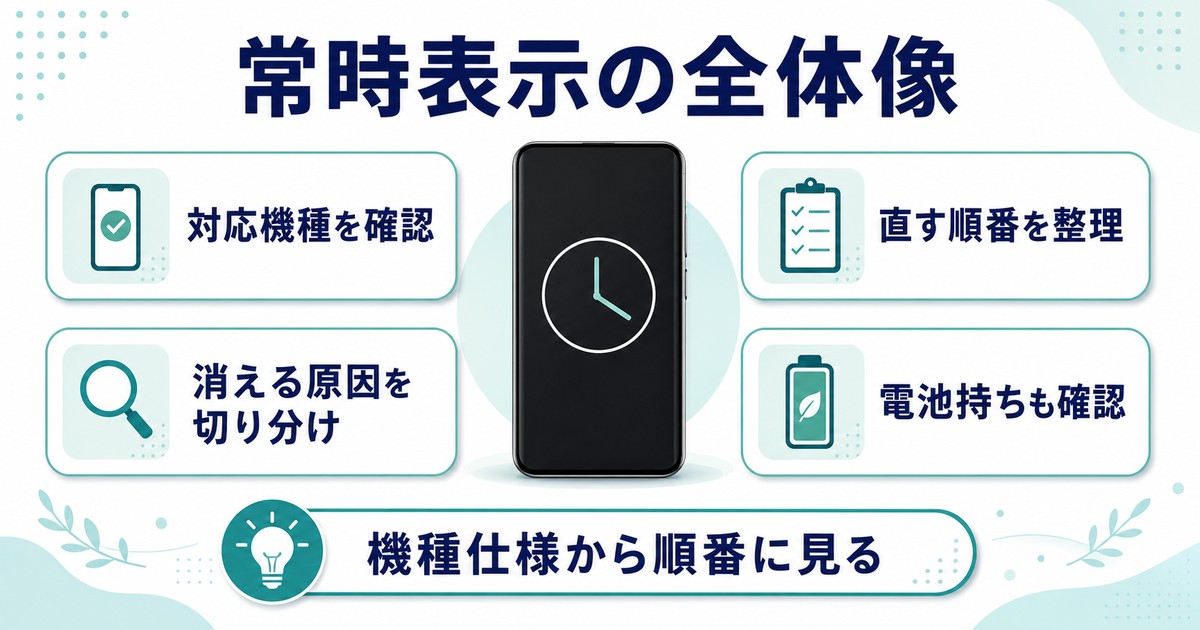
- Always On Display(オールウェイズオンディスプレイ)とは何か・対応機種の条件
- 「表示されない・消える」8つの原因と症状別の見分け方
- 原因別の具体的な直し方(手順ステップ形式)
- Galaxy・Pixel・Xperia・AQUOSなどメーカー別の設定場所
- 画像・GIF・時計スタイルの変更方法と、変更できないときの対処
- バッテリー消費の目安と、電池持ちを良くする節約設定
まず結論:症状別・メーカー別の早見表
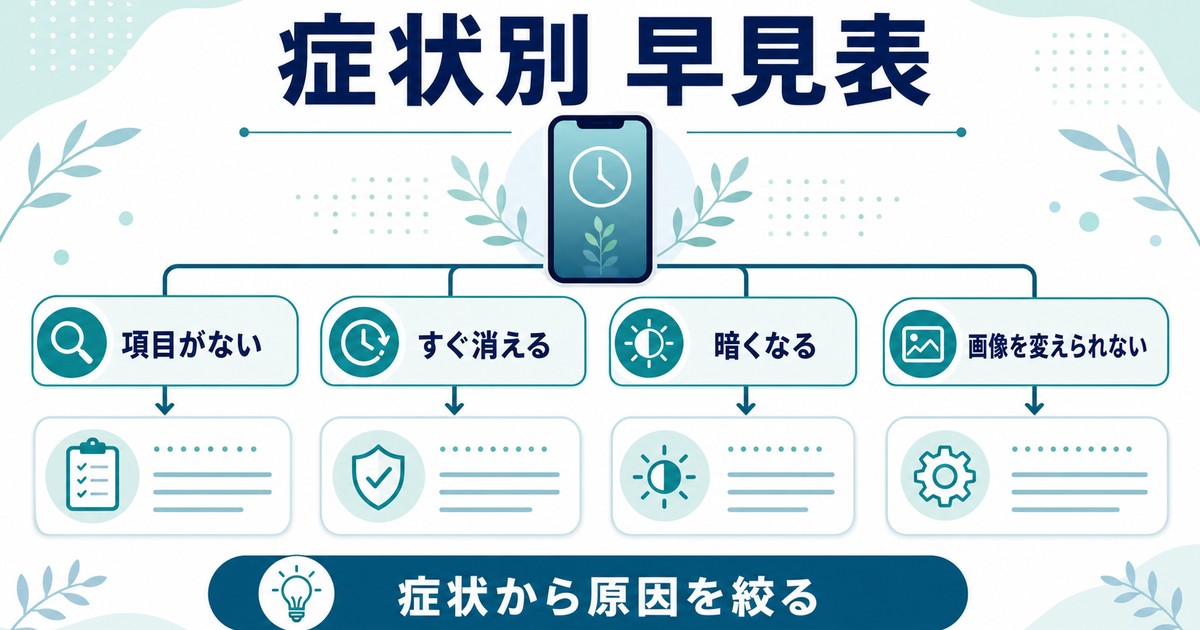
「自分の場合はどれ?」をすぐ確認できるよう、最初に早見表を用意しました。詳しい手順は本文の各章で解説します。
症状別・原因と対処の早見表
| あなたの症状 | 最も多い原因 | まず試すこと |
|---|---|---|
| 設定アプリに「常時表示」の項目が無い | LCD(液晶)機種でAOD非対応 | ディスプレイが有機ELか確認(対処法1) |
| 前は出ていたのに急に消えた | バッテリーセーバーが自動起動 | 省電力モードをオフ(対処法2) |
| 画面をタップしたときだけ出る | 「タップして表示」モード | 「常時表示」に切り替え(対処法3) |
| 特定の時間だけ出ない/夜だけ消える | スケジュール(時間帯)設定 | スケジュールを見直す(対処法5) |
| 充電中だけ出て普段は出ない | 「充電中のみ表示」設定 | 表示タイミングを変更(対処法6) |
| ポケットや暗い場所で消える | ポケットモード/光センサー検知 | ポケットモードを確認(対処法11) |
| 設定はオンなのに反映されない | 一時的な不具合・キャッシュ | 再起動/キャッシュ削除(対処法8・10) |
| アップデート後に消えた | 設定リセット・OSの不具合 | 再設定+更新確認(対処法7) |
| 画像・GIF・時計の変更ができない | 機種・テーマの仕様制限 | 変更方法を確認(画像変更の章) |
メーカー別・機能名と設定場所の早見表
| メーカー | 機能の名前 | 設定の場所(目安) |
|---|---|---|
| Galaxy(Samsung) | Always On Display | 設定 → ロック画面とAOD |
| Pixel(Google) | 常時表示(Always on Display) | 設定 → ディスプレイ → ロック画面 |
| Xperia(Sony) | アンビエント表示 | 設定 → 画面設定 → アンビエント表示 |
| AQUOS(SHARP) | 時計を表示(一部機種) | 設定 → AQUOS便利機能 など |
機種によって名前が「常時表示」「Always On Display」「アンビエント表示」「時計を表示」などバラバラです。見つからないときは、設定アプリ上部の検索窓で「常時」「Always」「アンビエント」と打ち込むのが一番の近道です。
Always On Display(オールウェイズオンディスプレイ)とは?
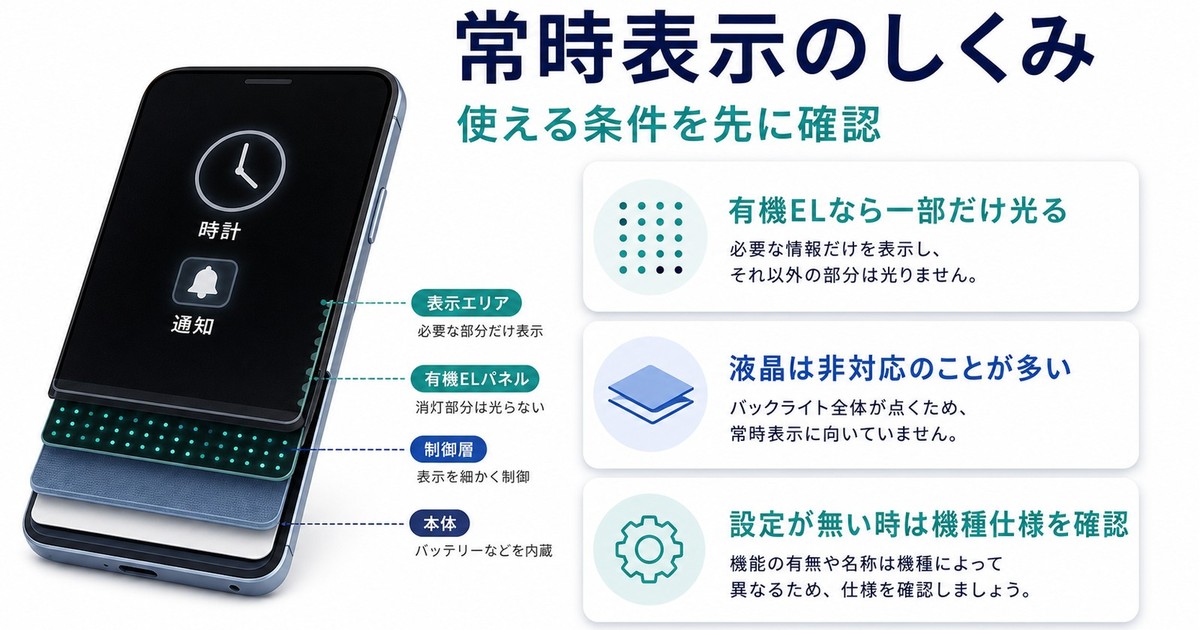
一言でいうと「画面オフ中でも時計や通知が薄く見える機能」
Always On Display(オールウェイズオンディスプレイ、略してAOD、日本語では「常時表示」)とは、スマートフォンの画面がロックされて消えているように見える状態でも、時刻・日付・通知アイコン・歩数などの情報を画面に薄く表示し続ける機能です。
普通であれば、時間を確認するたびに電源ボタンを押したり画面をタップしたりして画面を点灯させる必要があります。AODを有効にしておけば、机に置いたスマホをチラッと見るだけで時刻や着信・メッセージの有無がわかります。腕時計や置き時計のような感覚で使えるのが、この機能の最大の魅力です。
「いつも画面が点いている=電池がすぐ減る」とイメージしがちですが、後述するとおり実際の消費は1日あたり数パーセント程度です。これは表示の仕組みに理由があります。
なぜ有機EL(OLED)でないと使えないのか
AODが省電力で実現できるのは、有機EL(OLED)ディスプレイの構造のおかげです。有機ELはピクセル(画素)ごとに自分で発光するため、時計や通知アイコンといった「表示したい部分の画素だけ」を点灯させ、背景の黒い部分は完全に消したままにできます。点灯する画素が少ないほど電力を使わないため、画面の一部だけを薄く光らせ続けても電池をほとんど消費しません。
一方、液晶(LCD)ディスプレイはバックライトで画面全体を裏から照らす方式です。一部だけを光らせることが構造上できず、AODを表示するには画面全体を点灯し続けることになり、電池が一気に減ってしまいます。そのため、LCD機種ではAODの設定項目そのものが用意されていません。これが「設定に常時表示の項目が無い・表示されない」という相談で最も多い原因です。
つまり、AODが使えるかどうかは「ディスプレイが有機ELかどうか」でほぼ決まります。自分のスマホがどちらかわからない場合は、後述の対処法1で確認しましょう。
「常時表示」「アンビエント表示」など名前が違うだけのことも
Always On Display はGalaxy(Samsung)が使う呼び名で、同じ機能でもメーカーによって名前が異なります。Pixel(Google)では「常時表示」、Xperia(Sony)では「アンビエント表示」、海外メーカーでは「Ambient Display」「Peek Display」などと呼ばれます。名前が違うだけで、画面オフ中に時計などを表示する基本機能は共通です。設定を探すときは「機能の名前が機種ごとに違う」ことを念頭に置いてください。
AOD対応の主な機種・非対応の主な機種
| メーカー | AOD対応機種の例(有機EL) | 非対応機種の例(液晶など) |
|---|---|---|
| Samsung(Galaxy) | Galaxy S24シリーズ、Galaxy Z Fold6/Flip6、Galaxy A55/A35 | Galaxy A14(LCD)、Galaxy A04(LCD) |
| Google(Pixel) | Pixel 9/9 Pro/9 Pro Fold、Pixel 8/8 Pro、Pixel 7/7 Pro | Pixel 3a(有機ELだが一部制限あり) |
| Sony(Xperia) | Xperia 1 VIシリーズ、Xperia 5 VI、Xperia 10 VI(有機EL) | 一部エントリーモデル(LCD) |
| SHARP(AQUOS) | AQUOS sense・Rシリーズなど(有機ELモデルを中心に/対応は機種による) | 液晶(IGZO LCD)採用モデル |
| OPPO/OnePlus | Find X8 Pro、OnePlus 13 | 一部A/Fシリーズ廉価モデル |
| Motorola | Edge 50 Pro、moto razr(折りたたみ) | moto g13、moto e13(LCD) |
自分のスマホが有機ELか液晶かわからない場合は、メーカー公式サイトのスペック表の「ディスプレイ」欄を確認してください。「OLED」「有機EL」「AMOLED」「Super AMOLED」「Dynamic AMOLED」「LTPO」などの表記があればAOD対応機種です。逆に「IPS LCD」「TFT LCD」「液晶」とあれば非対応です。
Always On Displayが表示されない・消える主な原因(8つ)
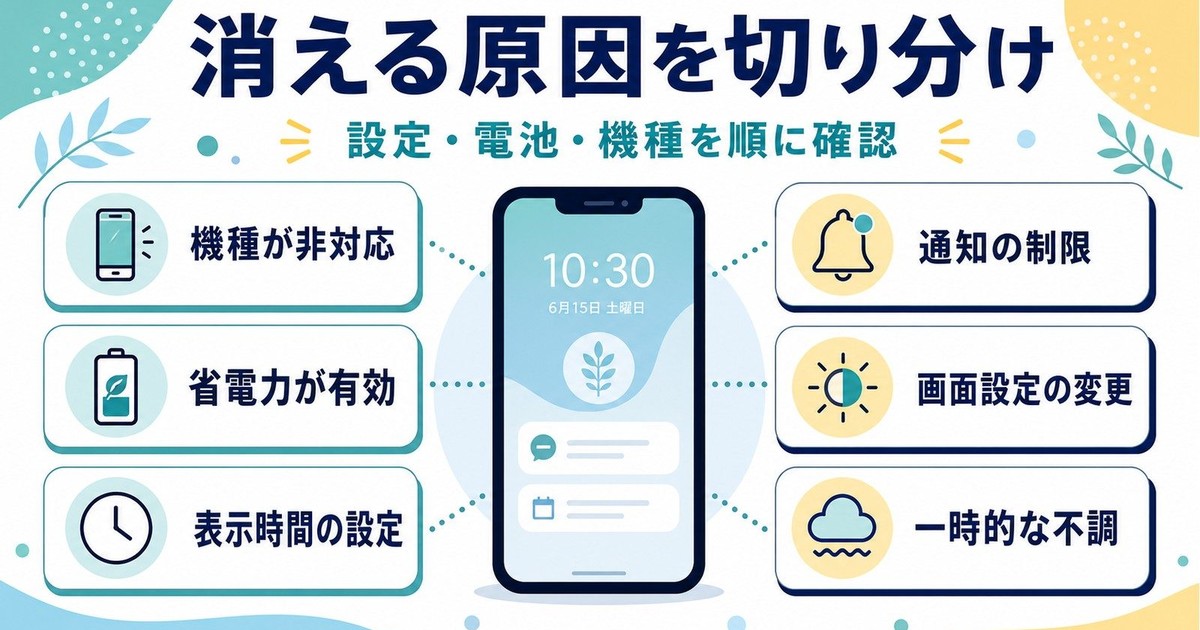
「Always On Display 表示されない」という症状の裏には、いくつかの典型的な原因があります。まずは8つの原因を理解し、自分がどれに当てはまるかを切り分けましょう。原因が分かれば、対処は一気に簡単になります。
原因1:液晶(LCD)ディスプレイ搭載機種のため非対応
最も多い原因です。有機ELではなく液晶(LCD)を採用した機種では、そもそもAODの設定項目が表示されません。エントリークラスやミドルレンジの廉価モデルに多く見られます。メーカーのスペックページで「IPS LCD」「TFT LCD」などの表記がある場合はAODを使用できません。「設定アプリで検索しても常時表示の項目が出てこない」という場合は、まずこの可能性を疑ってください。
原因2:バッテリーセーバー(省電力モード)が有効になっている
バッテリー残量が一定量を下回ると自動的に省電力モードが起動し、AODを含む消費電力の高い機能が自動でオフになります。Samsungでは「節電モード」、Pixelでは「バッテリーセーバー」と呼ばれます。「設定したAODが急に消えた」「夕方になると消えている」という場合、電池が減って省電力モードが発動したことが原因である可能性が高いです。
原因3:表示スケジュール(特定の時間帯だけ表示)の設定
AODには、決まった時間帯だけ表示するスケジュール機能があります。「夜間は表示しない」「就寝中の深夜帯は無効」などのスケジュールが設定されていると、その時間帯はAODが出ません。「設定したはずなのに今は表示されない」という場合、時間帯の設定が原因のことがあります。
原因4:「充電中のみ表示」に設定されている
一部の機種やGalaxyのAOD設定には「充電中のみ表示」というオプションがあります。これが選ばれていると、充電していないときはAODが出ません。「充電中だけ表示されて、ケーブルを抜くと消える」という症状は、この設定が原因です。
原因5:Androidバージョンが古い・システムの一時的な不具合
古いAndroidバージョンではAOD機能に不具合が残っている場合があります。アップデートで修正されるケースもあるため、OSを最新に保つことが重要です。また、システムのキャッシュの問題で設定が反映されないこともあり、その場合は再起動やキャッシュ削除で直ることが多いです。
原因6:「タップして表示」モードになっている
Galaxy(Samsung)のAOD設定には「常時表示」「タップして表示」「スケジュール」という表示モードがあります。「タップして表示」を選んでいると、画面をタップしたときだけ数秒間しか表示されません。「常時出ると思っていたのに、タップしないと出ない」という場合、このモードになっているケースが多くあります。
原因7:ロック画面のテーマ・壁紙・サードパーティアプリとの競合
一部のAndroid端末では、特定のロック画面テーマや壁紙設定がAODの表示を妨げることがあります。また、サードパーティ製のロック画面アプリやカスタムランチャーをインストールしていると、AODと競合して正常に動かない場合があります。
原因8:メーカー独自のAI省エネ機能による制限
Samsungの「適応型省電力」やPixelの「アダプティブバッテリー」などのAI省エネ機能が、使用パターンを学習してAODを自動的に制限することがあります。また、SonyのXperiaでは「STAMINA(スタミナ)モード」が有効だとアンビエント表示が無効化されます。「特定の時間や場面でだけ消える」という不規則な症状は、これらが関係していることがあります。
原因別の具体的な対処法
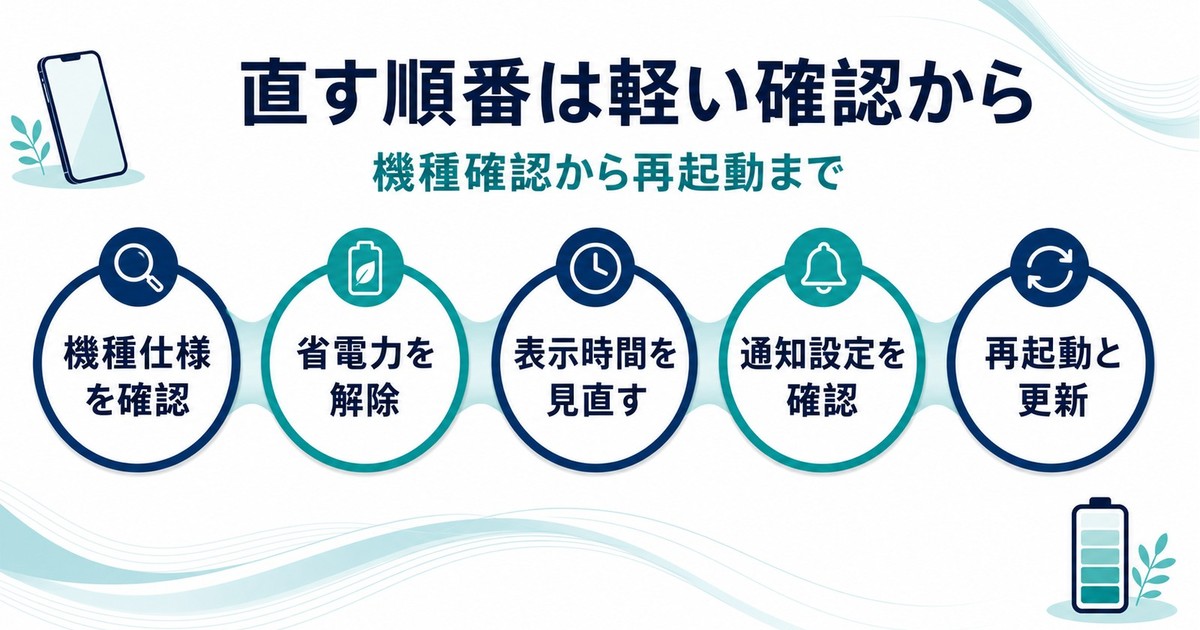
ここからは原因別の直し方を順番に解説します。上から順に試すのがおすすめです。「軽い確認(対応機種か→省電力モード→表示モード)」から始め、それでも直らなければ再起動やキャッシュ削除など踏み込んだ対処へ進みます。
対処法1:まず有機EL(OLED)対応機種かどうか確認する
AODが設定できない(項目が無い)場合は、まず自分のスマホが有機EL対応かを確認しましょう。
確認手順:
- スマホの「設定」アプリを開く
- 「デバイス情報」または「端末情報」「このデバイスについて」をタップ
- 「モデル番号」を確認してメモする
- メーカーの公式サイトでモデル番号を検索し、ディスプレイ仕様を確認する
「OLED」「有機EL」「AMOLED」「Super AMOLED」「Dynamic AMOLED」「P-OLED」「LTPO OLED」のいずれかが表示されていればAOD対応です。「IPS LCD」「TFT LCD」「液晶」と記載がある場合、AODは使用できません。この場合は、後述の代替手段(タップで時計を表示するアプリなど)を検討してください。
対処法2:バッテリーセーバー(省電力モード)をオフにする
省電力モードが有効だとAODは強制的にオフになります。解除すれば再び表示されるようになります。
Galaxy(Samsung)の場合:
- 「設定」→「バッテリーとデバイスケア」を開く
- 「バッテリー」をタップ
- 「節電モード」のトグルがオンになっていたらタップしてオフにする
- ロック画面に戻り、AODが表示されるか確認する
Pixel(Google)の場合:
- 「設定」→「バッテリー」を開く
- 「バッテリーセーバー」をタップ
- 「バッテリーセーバーを使用」のトグルがオンになっていたらタップしてオフにする
- 「スケジュールの設定」が「残量に基づく」になっていたら「スケジュールを使用しない」に変更する
残量が少なくなるたびに自動でオフになるのが不便な場合は、省電力モードの自動起動の残量を低めに設定し直すと、日中に勝手に消えるのを防げます。
対処法3:Galaxy(Samsung)でAlways On Displayを設定する
Galaxy端末でのAOD設定手順です。「タップして表示」になっている場合の直し方も含みます。
- 「設定」アプリを開く
- 「ロック画面とAOD」をタップ(機種によっては「ロック画面」→「Always On Display」)
- 「Always On Display」のトグルをオンにする
- 「表示するタイミング」をタップして以下から選ぶ
- 常時表示:常にAODを表示する
- タップして表示:画面をタップしたときだけ数秒間表示する
- スケジュール:指定した時間帯だけ表示する
- 常に表示させたい場合は「常時表示」を選択して戻る
- 画面をロックして、AODが表示されることを確認する
表示されない場合は、「節電モード」がオンになっていないか再度確認してください。節電モードが有効だとAODは表示されません。
対処法4:Pixel(Google)でAlways On Display(常時表示)を設定する
Google Pixel端末での設定手順です。
- 「設定」アプリを開く
- 「ディスプレイ」をタップ
- 「ロック画面」をタップ
- 「常時表示」のトグルをオンにする
- 同じ「ロック画面」の設定内で、表示する情報(時刻・通知など)をカスタマイズできる
Pixelでは「Glanceables(グランサブル)」機能と連携しており、カレンダーの予定や次のアラーム、天気なども表示できます。表示内容は「ロック画面」設定内でカスタマイズ可能です。
対処法5:スケジュール(時間帯)設定を見直す
特定の時間帯にしか表示されない、または夜だけ消えるという場合、スケジュール設定が原因です。
Galaxy(Samsung)の場合:
- 「設定」→「ロック画面とAOD」→「Always On Display」を開く
- 「表示するタイミング」をタップ
- 「スケジュール」が選ばれていたら「常時表示」に変更する
- スケジュールを維持したい場合は「スケジュール」をタップし、開始・終了時刻が正しいか確認する
スケジュール設定の注意点:
- 「開始」と「終了」の時刻が逆になっていないか確認する(例:開始23時・終了7時は「深夜のみ表示」を意味します)
- 現在の時刻がスケジュール範囲内かどうか確認する
対処法6:「充電中のみ表示」設定を変更する
Galaxyの一部UIでは「充電中のみ表示」というオプションがあります。普段は出ず充電中だけ出る場合、ここを変えます。
- 「設定」→「ロック画面とAOD」→「Always On Display」を開く
- 「表示するタイミング」の設定を確認する
- 「充電中のみ」になっていたら「常時表示」または「スケジュール」に変更する
対処法7:Androidのシステムアップデートを確認する
OSの不具合が原因でAODが正常に動かない場合、アップデートで直ることがあります。とくに「アップデート後に消えた」という場合は、続けて新しい修正版が配信されることも多いので確認しましょう。
- 「設定」アプリを開く
- 「システム」または「ソフトウェア更新」をタップ
- 「システムアップデート」または「ソフトウェアアップデート」をタップ
- アップデートが利用可能な場合はダウンロード・インストールする
- 再起動後にAODの動作を確認する
対処法8:スマホを再起動する
ソフトウェアの一時的な不具合でAODが動かない場合、再起動で解消することがあります。設定はオンなのに反映されない、というときに有効です。
- 電源ボタンを長押しする(機種によっては電源ボタン+音量下ボタンを同時押し)
- 「再起動」をタップする
- 再起動後、ロック画面でAODが表示されるか確認する
対処法9:アダプティブバッテリー(AI省エネ)の影響を確認する
AI省エネ機能がAODを制限している場合の対処法です。不規則に消える症状に効くことがあります。
Galaxy(適応型省電力)の場合:
- 「設定」→「バッテリーとデバイスケア」→「バッテリー」を開く
- 「その他のバッテリー設定」をタップ
- 「適応型省電力」のトグルをオフにしてみる(全体の電池消費は増える可能性があります)
Pixel(アダプティブバッテリー)の場合:
- 「設定」→「バッテリー」を開く
- 「アダプティブ設定」をタップ
- 「アダプティブバッテリー」のトグルをオフにしてみる
対処法10:システムUIのキャッシュをクリアする
設定は保存されているのに反映されない場合、キャッシュが原因のことがあります。
- 「設定」→「アプリ」を開く
- 右上メニューから「システムアプリを表示」を選ぶ
- 「システムUI」または「SystemUI」を探してタップ
- 「ストレージとキャッシュ」→「キャッシュを削除」をタップ
- 再起動後にAODが正常に動くか確認する
対処法11:ポケットモード・近接センサーの誤検知を確認する
「ポケットや暗い場所で消える」「机に伏せて置くと消える」という症状は、ポケットモード(誤操作防止)や近接センサー・光センサーがスマホを覆われていると判断し、AODを一時的に消しているケースがあります。これは故障ではなく仕様で、明るい場所で画面が見える状態にすれば自動的に復帰します。AODの設定内に「ポケット内では非表示」「自動で明るさ調整」といった項目がある機種では、ここを確認・調整できます。常に表示したい場合は、これらの自動制御をオフにすることで改善することがあります。
画像・GIF・時計スタイルを変更する方法(変更できないときも解説)
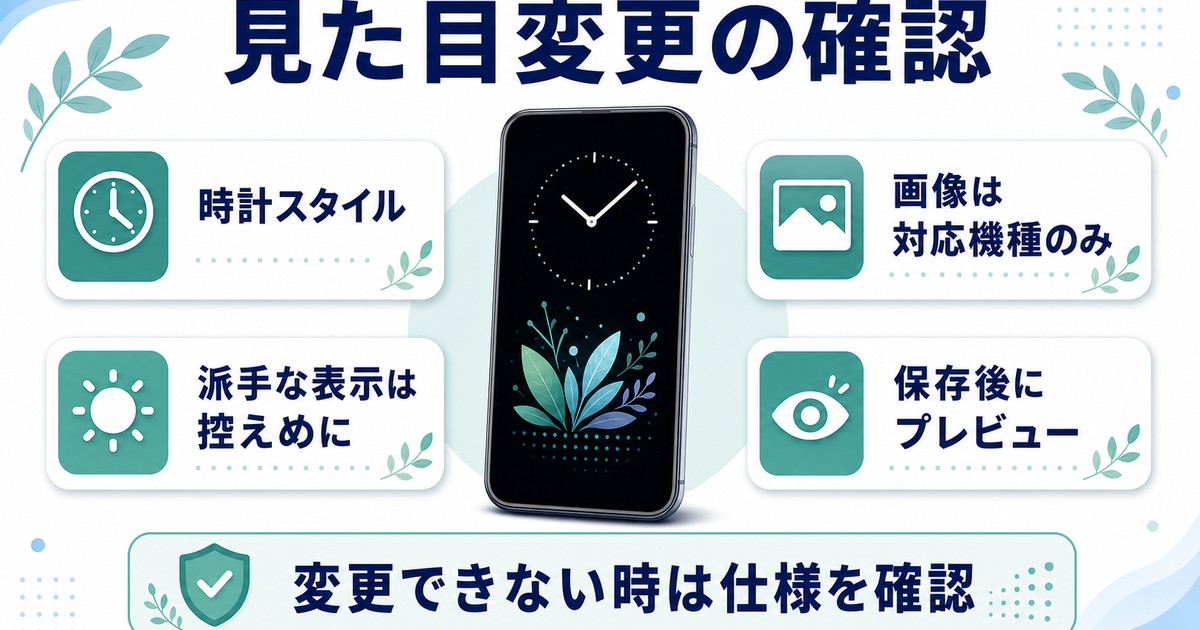
「Always On Display 画像 変更できない」という相談も多いポイントです。AODの見た目(時計のデザイン、背景の画像やGIF)は、機種ごとに変更できる範囲が大きく異なります。ここではGalaxyとPixelを中心に、変更方法と「変更できない」ときの典型的な理由を整理します。
Galaxyで時計スタイル・画像・GIFを変更する
Galaxyは、AODのカスタマイズの自由度が高いのが特徴です。時計のデザインを変えるだけでなく、お気に入りの画像やGIFをAODの背景に設定することもできます。
- 「設定」→「ロック画面とAOD」→「Always On Display」を開く
- 「時計スタイル」をタップして、時計のデザイン・色・配置を選ぶ
- 画像やGIFを使いたい場合は「カバー画面・AODのカスタマイズ」または「ウィジェット/画像」系のメニューから、ギャラリーの写真やGIFを選択する
- 選んだあとプレビューで位置や明るさを調整して保存する
注意点として、GIFは省電力のため動きがゆっくりになったり、一定時間後に静止画に切り替わったりすることがあります。これは電池を守るための仕様です。さらに凝ったデザインにしたい場合は、Galaxy純正アプリの「Good Lock」内の「ClockFace」などを使うと、より細かくカスタマイズできます。
Pixelで時計スタイルを変更する
Pixelは、ロック画面と常時表示の時計デザインが連動しています。
- ロック画面で何もない部分を長押しする(または「設定」→「壁紙とスタイル」)
- 「ロック画面」のカスタマイズ画面で「時計」を選ぶ
- 時計のスタイル・色・サイズを選んで適用する
Pixelでは、Galaxyのように好きな写真やGIFをAODの背景に自由に敷く機能は基本的にありません。これがPixelで「画像が変更できない」と感じる主な理由です。Pixelの常時表示はシンプルな時計と通知が中心の設計になっています。
「画像・GIFが変更できない」ときに多い理由
- その機種が画像・GIF設定に対応していない:Pixelや一部メーカーは、AOD背景に任意の画像を設定する機能を持ちません。時計スタイルの変更のみ可能です。
- 省電力モードがオンになっている:節電中はカスタムデザインが簡易表示に切り替わり、設定が反映されないことがあります。
- OSのアップデートで仕様が変わった:以前あったGIF背景機能が、更新後にメニュー位置が変わる・統合されることがあります。設定アプリの検索で「AOD」「時計」を探してください。
- テーマアプリ・別ランチャーと競合している:サードパーティのテーマを当てていると、純正のカスタマイズが上書きされて変更できないことがあります。
バッテリー消費の目安と、電池持ちを良くする節約設定
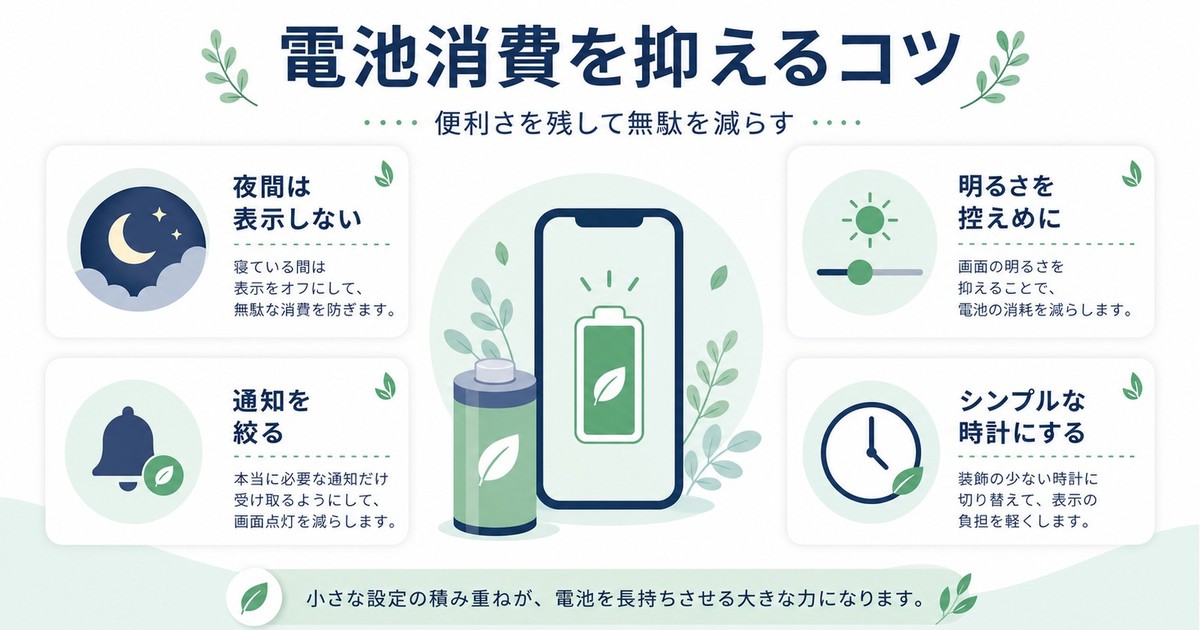
実際のバッテリー消費量はどれくらい?
「常時表示にすると電池がすぐ減るのでは」と心配される方は多いですが、有機ELの特性上、AODは思ったほどバッテリーを消費しません。各メーカーや独立テストによると、AODによる1日あたりのバッテリー消費は1〜5%程度とされています。
| モード | 1日あたりの目安消費 | 備考 |
|---|---|---|
| AOD常時表示オン | 約1〜5% | 表示内容・輝度によって変動 |
| AODスケジュール(約8時間/日) | 約0.5〜2% | 表示時間に比例して減少 |
| タップして表示 | 約0.3〜1% | 確認のたびに10〜20秒点灯 |
| AODオフ | 0% | 完全に無効の状態 |
表示するコンテンツが多いほど(カラフルな壁紙やウィジェットなど)バッテリー消費が増えます。シンプルな白文字の時計表示が最も省電力です。
バッテリーへの影響を最小限にする設定
AODの便利さを保ちながら電池を節約するコツです。
- スケジュール設定を活用する:就寝中や深夜帯(例:23時〜7時)はAODをオフにするスケジュールにすると、使わない時間帯の消費をゼロにできます。
- AODの明るさを下げる:一部の機種ではAODの明るさを個別に調整できます。暗い場所では特に低輝度が効果的です。
- シンプルなデザインを選ぶ:カラフルなテーマより、白か黒のシンプルな時計デザインの方が消費電力が少なくなります。
- 「タップして表示」モードを使う:常時表示よりも、確認したいときだけ表示するモードにすることで消費を抑えられます。
- 表示する通知を絞る:すべてのアプリの通知をAODに出すと点灯頻度が上がります。必要なアプリだけに絞ると省電力です。
メーカー別:Always On Displayの設定場所・機能名一覧
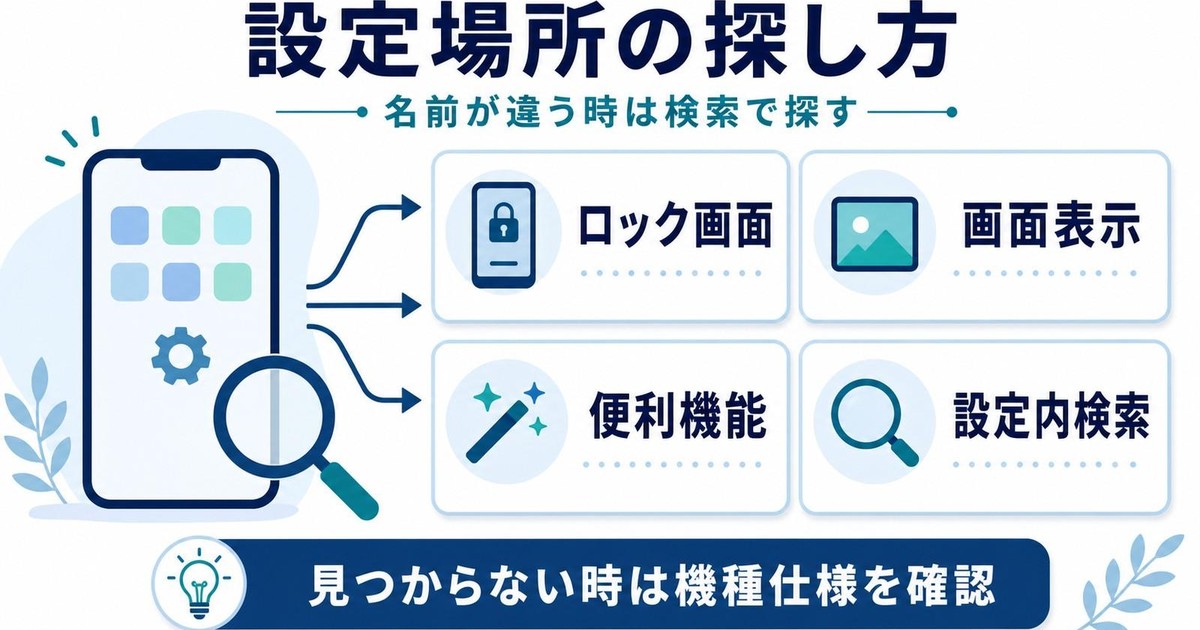
機能の名前と設定の場所はメーカーによって大きく違います。下の一覧で自分の機種を確認してください。
| メーカー | 設定経路(目安) | 機能名 |
|---|---|---|
| Samsung Galaxy | 設定 → ロック画面とAOD → Always On Display | Always On Display(AOD) |
| Google Pixel | 設定 → ディスプレイ → ロック画面 → 常時表示 | 常時表示(Always on Display) |
| Sony Xperia | 設定 → 画面設定 → アンビエント表示(Ambient display) | アンビエント表示 |
| SHARP AQUOS | 設定 → AQUOS便利機能 → 時計を表示 など(機種による) | 時計を表示(一部機種) |
| OPPO / Realme | 設定 → ロック画面 → Always-On Display | Always-On Display |
| OnePlus | 設定 → ディスプレイ → アンビエント表示 → Always on Display | Always on Display |
| Motorola | 設定 → ディスプレイ → 詳細設定 → Peek Display | Peek Display |
| Xiaomi / POCO | 設定 → ロック画面 → 常時表示 | 常時表示(Always-On Display) |
上記の設定経路はAndroid OSのバージョンやメーカーの独自UIアップデートによって変わる場合があります。設定アプリの検索機能で「Always On」「常時表示」「アンビエント」「時計」などのキーワードで検索すると、素早く目的の項目にたどり着けます。
AQUOS(SHARP)で常時表示が見当たらないとき
AQUOSは「Always On Display」という名前の独立した機能を必ずしも備えていません。有機ELを搭載した一部機種では「時計を表示」のような形で似た機能が用意されていることがありますが、液晶(IGZO LCD)モデルでは省電力の都合上、常時表示には対応していないのが一般的です。設定アプリで「時計」「常時」を検索しても出てこない場合は、お使いのAQUOSが液晶モデルか、その世代では非搭載と考えられます。どうしても画面オフ中に時間を見たい場合は、後述する代替手段を検討してください。
AODに表示できる情報のカスタマイズ
AODに表示できる情報は機種によって異なりますが、一般的に以下のものが設定可能です。
| 表示できる情報 | Samsung(Galaxy) | Google(Pixel) |
|---|---|---|
| 時刻・日付 | 対応 | 対応 |
| 通知アイコン | 対応 | 対応 |
| 音楽再生情報 | 対応 | 対応 |
| カレンダー予定 | 対応 | 対応(Glanceables) |
| 天気情報 | 対応 | 対応(Glanceables) |
| 歩数カウンター | 対応(Galaxy Watch連携) | 一部対応 |
| 画像・カスタムデザイン | 対応(Samsung独自テーマ・GIF可) | 一部対応(時計中心) |
LCD機種でもできる代替手段
液晶機種でAODが使えない場合でも、近い体験を得る方法はあります。たとえば「持ち上げて画面オン」「画面のダブルタップで点灯」といった機能を使えば、ボタンを押さずに素早く時計を確認できます。また、Google Playにある常時時計表示アプリや時計ウィジェットを使えば、充電中のスタンド利用時などに置き時計のように使うこともできます。ただし、これらは画面全体を点灯させるため、AODと違って電池を多く消費します。バッテリー残量に注意して使ってください。
よくある質問(FAQ)
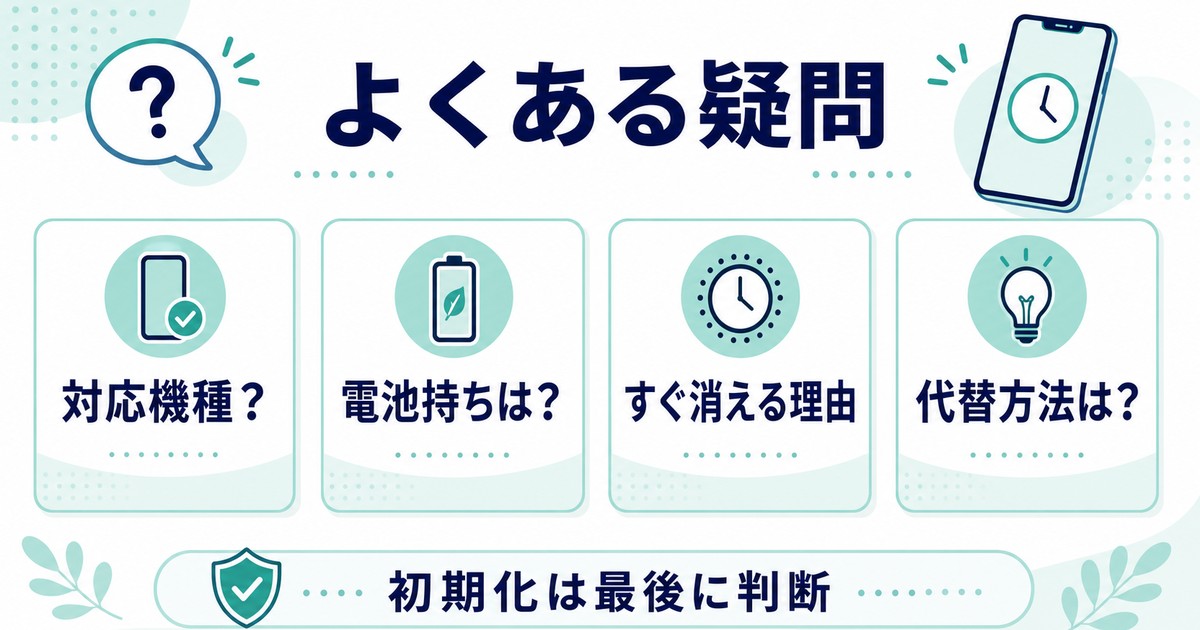
Q1. そもそもAlways On Display(オールウェイズオンディスプレイ)とは何ですか?
A. 画面がオフのときでも、時刻・日付・通知アイコンなどを薄く表示し続けるAndroidの機能です。略してAOD、日本語では「常時表示」と呼ばれます。電源ボタンを押さなくても、机に置いたスマホをチラッと見るだけで時間や通知を確認できます。有機EL(OLED)ディスプレイの「必要な画素だけ光らせる」仕組みを使っているため、表示し続けても電池消費は1日あたり数パーセント程度に抑えられています。
Q2. Always On Displayが表示されません。どこを確認すればいいですか?
A. 次の順で確認してください。①自分のスマホが有機ELか(液晶機種はそもそも非対応)、②バッテリーセーバー(省電力モード)がオンになっていないか、③表示モードが「タップして表示」になっていないか(Galaxyの場合)、④スケジュール設定で今が「非表示の時間帯」になっていないか、⑤それでもダメなら再起動。多くの場合、②か③で解決します。
Q3. 設定アプリに「常時表示」の項目自体がありません。なぜですか?
A. 最も多いのは、お使いのスマホが液晶(LCD)ディスプレイの機種で、AOD機能に非対応であるケースです。AODは有機EL(OLED)搭載機のみ利用できます。設定アプリの検索窓で「常時表示」「Always On」「アンビエント」と検索して出てこない場合は、スペックページでディスプレイの種類を確認してください。「IPS LCD」「液晶」とあれば非対応です。
Q4. AODは夜間も表示されますか?就寝中はオフにできますか?
A. はい、スケジュール機能で特定の時間帯だけオフにできます。GalaxyはAOD設定の「表示するタイミング」→「スケジュール」から就寝時間帯を指定できます。Pixelも同様にスケジュール設定が可能です。たとえば「23時〜7時は非表示」と設定すれば、就寝中の不要な点灯を防げます。
Q5. AODをオンにするとバッテリーの減りは早くなりますか?
A. 有機ELの特性上、影響は軽微です。一般的に1日あたり1〜5%程度の追加消費とされています。スケジュール設定で必要な時間帯だけ表示したり、シンプルな白文字の時計デザインを選んだりすれば、消費をさらに抑えられます。
Q6. AODの画像やGIFが変更できません。どうすればいいですか?
A. まず、お使いの機種が画像・GIF設定に対応しているか確認してください。Galaxyは時計スタイルに加えて好きな画像やGIFを背景に設定できますが、Pixelは時計デザインの変更が中心で、任意の画像を背景にする機能は基本的にありません。Galaxyで変更できない場合は、省電力モードをオフにする、OSを最新にする、テーマアプリとの競合を外す、を順に試してください。
Q7. 充電中だけAODを表示させることはできますか?
A. Galaxyでは可能です。「設定」→「ロック画面とAOD」→「Always On Display」→「表示するタイミング」で「充電中のみ」を選ぶと、充電しているときだけAODを表示できます。これにより、普段のバッテリーへの影響をほぼゼロにできます。
Q8. XperiaやAQUOSにもAlways On Displayはありますか?
A. Xperia(Sony)には「アンビエント表示」という同じ機能があり、「設定」→「画面設定」→「アンビエント表示」から設定できます。ただしSTAMINAモードが有効だと制限されるため、表示されない場合はSTAMINAモードを確認してください。AQUOS(SHARP)は有機EL搭載の一部機種に「時計を表示」のような機能がありますが、液晶モデルでは常時表示に対応していないのが一般的です。
まとめ
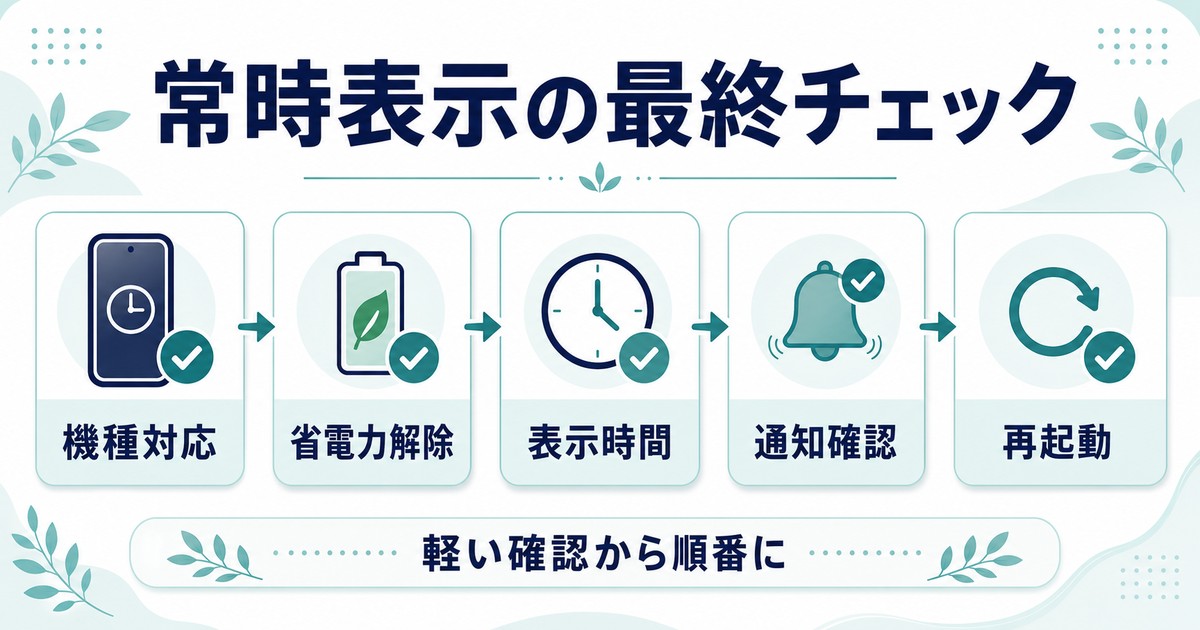
AndroidのAlways On Display(オールウェイズオンディスプレイ/常時表示)とは、画面オフ中も時計や通知を薄く表示する便利な機能です。「表示されない」ときの主な原因と対処法を最後に整理します。
| 原因 | 対処法 |
|---|---|
| 液晶(LCD)機種で非対応 | スペックで有機ELか確認。液晶では使用不可(代替手段を検討) |
| バッテリーセーバーが有効 | 省電力モードをオフにする |
| 「タップして表示」モード | 「常時表示」モードに変更する |
| スケジュールで非表示時間帯 | スケジュール設定を見直す |
| 「充電中のみ表示」に設定 | 「常時表示」モードに変更する |
| Androidバージョンが古い | システムアップデートを確認する |
| アダプティブバッテリーの制限 | AI省エネ機能の設定を確認する |
| 一時的なソフトウェアの不具合 | 再起動・システムUIのキャッシュ削除 |
最も大切なのは、まず自分のスマホが有機ELかどうかを確認することです。液晶機種ではどんな設定をしてもAODは使えません。有機ELスマホであれば、省電力モードのオフと表示モード(常時表示/タップして表示)の見直しだけで、ほとんどの「表示されない」は解決します。
AODはバッテリー消費を心配されがちですが、有機ELの特性上1〜5%程度に収まります。スケジュール設定で使う時間帯を絞ったり、シンプルなデザインを選んだりすれば、さらに省電力で快適に使えます。本記事の対処法を上から順に試していただければ、ほとんどのケースでAODを正常に表示できるはずです。それでも解決しない場合は、メーカーの公式サポートへの問い合わせを検討してください。
