minto.tech スマホ(Android/iPhone)・PC(Mac/Windows)の便利情報をお届け! 月間アクセス160万PV!スマートフォン、タブレット、パソコン、地デジに関する素朴な疑問や、困ったこと、ノウハウ、コツなどが満載のお助け記事サイトはこちら!
※本ページにはプロモーション(広告)が含まれています
「Hyper-Vを有効にしようとしたのに、チェックボックスがグレーアウトしている」「BIOSで仮想化を有効にしたはずなのに、Hyper-Vが起動しない」——そんな悩みを抱えていませんか?
Windows 10/11でHyper-Vが動作しない原因は複数あり、エディションの制限・BIOS設定・Windows機能の有効化漏れなど、原因ひとつひとつを丁寧に確認する必要があります。
この記事では、Hyper-Vが起動しない・有効化できないときの原因を整理し、対処法を順番にわかりやすく解説します。初心者の方でも手順通りに進めれば解決できるよう、画面キャプチャ風の説明を交えながら丁寧にガイドします。
この記事でわかること
- Hyper-Vが有効化できない原因(エディション・BIOS・設定の問題)
- BIOSで仮想化技術(Intel VT-x / AMD-V)を有効にする手順
- WindowsのGUI・PowerShell・コマンドプロンプトでHyper-Vを有効化する方法
- 仮想マシンが起動しない・エラーが出るときの対処法
- Hyper-VとWSL2・VirtualBoxの競合を解決する方法
Hyper-Vとは?基本情報と対応エディション
Hyper-Vは、Microsoft社がWindowsに組み込んだネイティブハイパーバイザー型の仮想化機能です。Windowsのシステムに直接組み込まれているため、VirtualBoxやVMwareのような外部ソフトウェアをインストールしなくても、Windows上で仮想マシン(VM)を作成・実行できます。
開発環境の構築、異なるOSのテスト、セキュリティ検証など、エンジニアや上級ユーザーにとって非常に便利な機能です。しかし、すべてのWindowsエディションでHyper-Vが利用できるわけではありません。
Hyper-V対応エディション一覧(2026年最新)
| Windowsエディション | Hyper-V対応 | 備考 |
|---|---|---|
| Windows 11 Home | ❌ 非対応 | WSL2は利用可能 |
| Windows 11 Pro | ✅ 対応 | 推奨エディション |
| Windows 11 Pro for Workstations | ✅ 対応 | — |
| Windows 11 Enterprise | ✅ 対応 | — |
| Windows 11 Education | ✅ 対応 | — |
| Windows 10 Home | ❌ 非対応 | WSL2は利用可能 |
| Windows 10 Pro | ✅ 対応 | バージョン1903以降推奨 |
| Windows 10 Enterprise | ✅ 対応 | — |
| Windows 10 Education | ✅ 対応 | — |
⚠️ HomeエディションではHyper-Vは使用できません。Hyper-Vを使いたい場合はProまたはEnterprise/Educationへのアップグレードが必要です。
Hyper-V動作に必要なハードウェア要件
| 要件 | 詳細 |
|---|---|
| CPU | 64bit対応プロセッサ(Intel VT-x または AMD-Vをサポート) |
| SLAT(第2レベルアドレス変換) | 必須(Intel EPT または AMD RVI) |
| RAM | 最低4GB(8GB以上を推奨) |
| BIOSの仮想化設定 | BIOS/UEFIで仮想化技術が有効になっていること |
| データ実行防止(DEP) | BIOSのNX/XD-bitが有効になっていること |
Hyper-Vが有効化できない原因一覧
Hyper-Vが起動しない・有効化できないときは、以下の原因が考えられます。まずはどれに該当するか確認しましょう。
| 原因 | 症状 | 対処法 |
|---|---|---|
| Homeエディションを使用 | Windowsの機能一覧にHyper-Vが表示されない | ProにアップグレードするかWSL2を使用 |
| BIOSで仮想化が無効 | 有効化しようとするとエラー、チェックできない | BIOSでVT-x/AMD-Vを有効化 |
| Windowsの機能から未有効化 | Hyper-Vマネージャーがない・起動しない | 「Windowsの機能の有効化または無効化」から追加 |
| VirtualBox/VMwareとの競合 | 「仮想化の入れ子」エラー、VMが起動しない | Hyper-Vを無効にするか競合ソフトを停止 |
| Device Guardが有効 | エラーコード0xc0370106など | グループポリシーまたはレジストリで無効化 |
| セキュアブートの問題 | 特定のVMイメージが起動しない | VM設定でセキュアブートを無効化 |
| Windowsのバージョンが古い | 機能が不完全、エラーが多い | Windows Updateで最新版に更新 |
| 管理者権限がない | 有効化できない、設定変更できない | 管理者アカウントで操作する |
対処法:Hyper-Vが起動しない・有効化できないときの解決手順
以下の手順を上から順番に試してください。多くのケースで、Step 1〜3を完了するだけで解決します。
対処法1:Windowsエディションを確認する(最初に必ず確認)
最も多い原因のひとつが「HomeエディションではHyper-Vが使えない」という問題です。まず自分のエディションを確認しましょう。
確認手順:
Windowsキー + Rを押して「ファイル名を指定して実行」を開くwinverと入力してEnterを押す- 表示されたウィンドウで「Windows 11 Home」のようにエディションを確認する
「Home」と表示されている場合、Hyper-Vは標準では使えません。以下のどちらかを選択してください:
- Proにアップグレードする(設定 → システム → ライセンス認証 → エディションのアップグレード)
- WSL2を代替として使う(Linuxを使う目的であればWSL2でも十分な場合が多い)
対処法2:BIOSで仮想化技術(Intel VT-x / AMD-V)を有効にする
Hyper-VにはCPUレベルの仮想化サポートが必要です。多くのPCでは出荷時に無効になっています。
まず仮想化が有効かどうかを確認する
タスクマネージャーで確認する方法:
Ctrl + Shift + Escでタスクマネージャーを開く- 「パフォーマンス」タブをクリックする
- 左側の「CPU」をクリックする
- 右下に「仮想化: 有効」と表示されていれば問題なし
- 「無効」と表示されていればBIOS設定が必要
BIOSで仮想化を有効にする手順
⚠️ BIOS画面の操作はPCメーカー・機種によって異なります。以下は一般的な手順です。
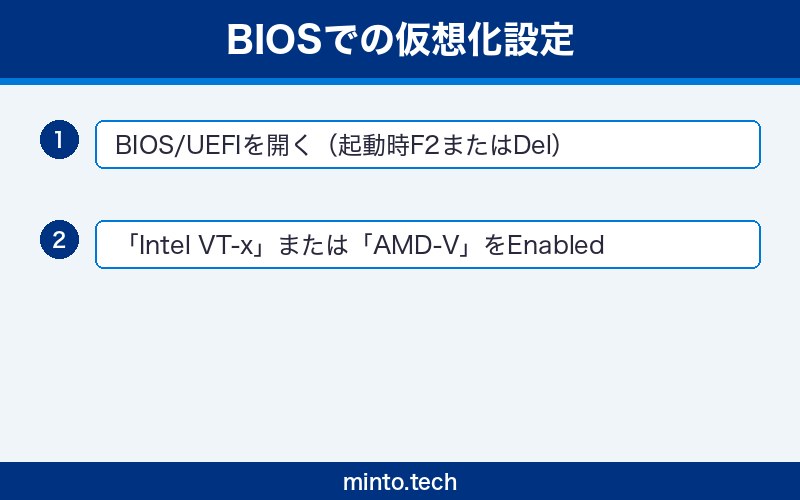
- PCを再起動する
- 起動時にメーカーロゴが表示されたら、BIOS起動キーを連打する
- ASUS:
DeleteまたはF2 - Dell:
F2 - Lenovo:
F1またはF2 - HP:
F10またはEsc - MSI:
Delete
- ASUS:
- BIOS画面が開いたら「Advanced」「CPU Configuration」「Security」などのメニューを探す
- 以下の項目を「Enabled(有効)」に設定する:
- Intel製CPU:「Intel Virtualization Technology」または「VT-x」
- AMD製CPU:「SVM Mode」または「AMD-V」
- 加えて:「VT-d」「Intel VT for Directed I/O」も有効にする
- 「Save & Exit」で保存してPCを再起動する
⚠️ 注意: BIOS画面での誤操作はシステムに影響を与える可能性があります。変更する項目は仮想化関連のみにとどめ、わからない項目は変更しないでください。
対処法3:WindowsのGUI(Windowsの機能)からHyper-Vを有効にする
BIOSの確認が終わったら、Windows側の機能を有効にします。
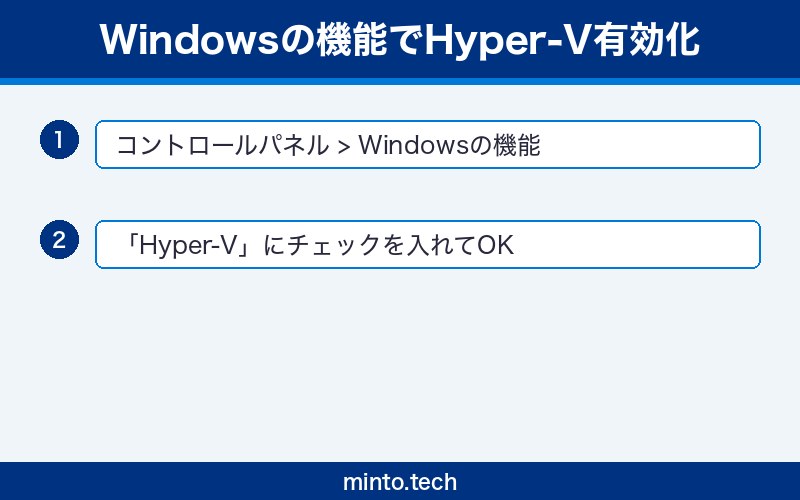
Windowsキー + R→appwiz.cplと入力してEnter- 「コントロールパネル」が開いたら、左側の「Windowsの機能の有効化または無効化」をクリックする
- 一覧の中から「Hyper-V」を探す
- 「Hyper-V」の左にあるチェックボックスをクリックして、すべてのサブ項目(Hyper-V管理ツール、Hyper-Vプラットフォーム)にチェックを入れる
- 「OK」をクリックする
- インストールが完了したら、PCを再起動する
✅ 再起動後、スタートメニューで「Hyper-V マネージャー」と検索して起動を確認してください。
対処法4:PowerShellでHyper-Vを有効にする
GUIからHyper-Vが見つからない場合や、チェックできない場合は、PowerShellで強制的に有効化することができます。
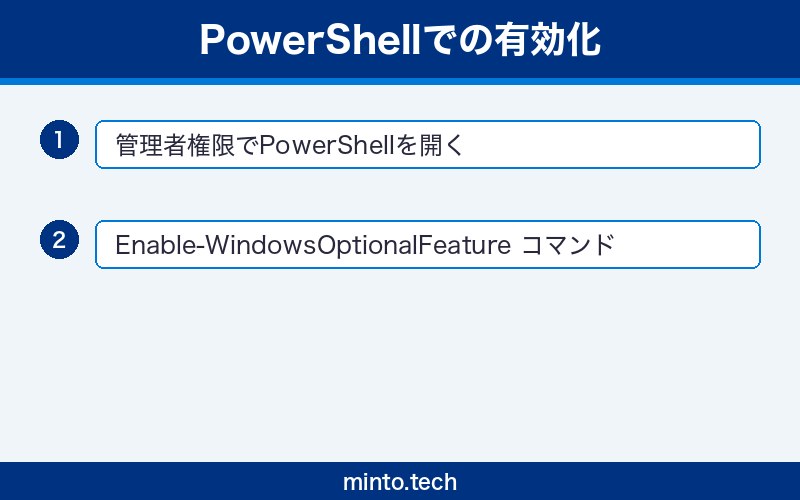
- スタートメニューを右クリックして「Windows PowerShell(管理者)」または「ターミナル(管理者)」を選ぶ
- 以下のコマンドを入力してEnterを押す:
Enable-WindowsOptionalFeature -Online -FeatureName Microsoft-Hyper-V-All- 「この操作を完了するには、コンピューターを再起動する必要があります。今すぐ再起動しますか?」と表示されたら、
Yと入力してEnter - 再起動後、Hyper-Vマネージャーが使えるようになっているか確認する
個別コンポーネントを有効化したい場合は以下のコマンドも使えます:
# Hyper-Vプラットフォームのみ
Enable-WindowsOptionalFeature -Online -FeatureName Microsoft-Hyper-V

# Hyper-V管理ツールのみ
Enable-WindowsOptionalFeature -Online -FeatureName Microsoft-Hyper-V-Tools-All
対処法5:DISMコマンドでHyper-Vを有効にする
PowerShellが使えない場合は、コマンドプロンプトでDISMコマンドを使う方法もあります。
- スタートメニューを右クリック → 「コマンドプロンプト(管理者)」を選ぶ
- 以下のコマンドを入力してEnterを押す:
DISM /Online /Enable-Feature /All /FeatureName:Microsoft-Hyper-V- 処理が完了したらPCを再起動する
対処法6:VirtualBoxやVMwareとの競合を解消する
VirtualBoxやVMwareがインストールされている場合、Hyper-Vと競合してどちらかが正常に動作しないことがあります。これは、Hyper-VがWindowsのハイパーバイザーを占有するためです。
問題の確認:
- VirtualBoxを起動すると「VT-xを使用できません」と表示される
- Hyper-VのVMを起動すると「ハイパーバイザーが実行されていません」と表示される
解決方法A:Hyper-Vを一時的に無効にしてVirtualBoxを使う
管理者権限のコマンドプロンプトで以下を実行し、再起動:
bcdedit /set hypervisorlaunchtype offHyper-Vを再び有効にする場合:
bcdedit /set hypervisorlaunchtype auto解決方法B:VirtualBox 6.0以降の「Hyper-V対応モード」を使う
VirtualBox 6.0以降では、Hyper-Vが有効な状態でもある程度動作するHyper-V対応モードが追加されました。VirtualBoxを最新バージョンに更新することで問題が解消するケースもあります。
対処法7:Windows Hypervisor Platformを有効にする
WSL2やAndroidエミュレーターなどと一緒にHyper-Vを使う場合、「Windows Hypervisor Platform」の有効化も必要な場合があります。
- 「Windowsの機能の有効化または無効化」を開く(対処法3の手順1〜2参照)
- 一覧から「Windows Hypervisor Platform」を探してチェックを入れる
- 同様に「仮想マシンプラットフォーム」もチェックを入れる
- OKをクリックしてPCを再起動する
対処法8:Device Guard / Credential Guardの無効化
企業向けPCや特定のセキュリティ設定が施されたPCでは、Device GuardやCredential Guardが有効になっており、Hyper-Vの動作を妨げることがあります。
確認方法:
Windowsキー + R→msinfo32と入力してEnter- 「システム情報」が開いたら「システムの概要」を選ぶ
- 「仮想化ベースのセキュリティ」の項目を確認する
- 「実行中」と表示されていれば、VBS(仮想化ベースのセキュリティ)が有効
グループポリシーで無効化する方法(Windows Pro/Enterprise):
Windowsキー + R→gpedit.mscと入力してEnter- 「コンピューターの構成」→「管理用テンプレート」→「システム」→「Device Guard」を開く
- 「仮想化ベースのセキュリティを有効にする」をダブルクリックする
- 「無効」を選択してOKをクリックする
- PCを再起動する
対処法9:Windowsを最新バージョンに更新する
古いバージョンのWindowsではHyper-Vの機能が不安定な場合があります。Windows Updateで最新の状態に保つことで多くの問題が解決します。
- 「設定」→「Windows Update」を開く
- 「更新プログラムのチェック」をクリックする
- 利用可能な更新プログラムをすべてインストールする
- PCを再起動して更新を完了させる
対処法10:Hyper-V仮想マシンが起動しないときの設定確認
Hyper-Vのインストール自体はできているのに、作成した仮想マシンが起動しない場合は以下を確認してください。
チェック項目
| 問題 | 確認箇所 | 対処 |
|---|---|---|
| メモリ不足エラー | VMの設定でメモリ割り当てを確認 | 割り当てメモリを減らす(例: 2GBに変更) |
| セキュアブートエラー | VM設定→「ファームウェア」タブ | 「セキュアブートを有効にする」のチェックを外す |
| ISOが見つからない | VM設定→「DVDドライブ」 | ISOファイルのパスを再設定する |
| ネットワーク接続なし | 仮想スイッチマネージャー | 「外部」タイプの仮想スイッチを作成してVMに割り当てる |
| Hyper-Vマネージャーが開かない | Hyper-V管理ツールの有効化状態 | 「Windowsの機能」でHyper-V管理ツールにチェックを入れる |
よくある質問(FAQ)
Q1. Windows 11 HomeでHyper-Vを使う方法はありますか?
A. 標準的な方法ではHyper-Vは使用できません。ただし、以下の代替手段があります:
- WSL2(Windows Subsystem for Linux 2):Linux環境が目的であれば、HomeエディションでもWSL2を使ってLinuxを動かすことができます
- Windows Proへのアップグレード:設定→ライセンス認証からアップグレード可能です(有料)
- VirtualBox:Hyper-Vとは別のサードパーティ製仮想化ソフトウェアで、Homeでも動作します(ただしHyper-Vが有効だと競合する可能性あり)
Q2. BIOS設定を変更したのにHyper-Vが有効にならない
A. BIOS設定変更後は必ずPCを完全に再起動(シャットダウン→起動)する必要があります。「高速スタートアップ」が有効な場合、完全な再起動が行われないことがあります。
高速スタートアップを無効にする手順:設定→システム→電源とバッテリー→電源の追加設定→「高速スタートアップを有効にする」のチェックを外す→保存。その後、シャットダウン→電源オンで起動してください。
Q3. Hyper-VとWSL2は同時に使えますか?
A. はい、Windows 11(および Windows 10 バージョン2004以降)では、Hyper-VとWSL2を同時に使うことができます。WSL2自体がHyper-Vの技術を使って動作しているため、「Windows Hypervisor Platform」と「仮想マシンプラットフォーム」を有効にすることで両方が正常に機能します。
Q4. 「ハイパーバイザーが実行されていません(エラーコード: 0xc0351000)」と表示される
A. このエラーはHyper-Vが有効化されているものの、ハイパーバイザーが起動していない状態です。以下を試してください:
- 管理者権限のコマンドプロンプトで
bcdedit /set hypervisorlaunchtype autoを実行してPCを再起動 - BIOSで仮想化(VT-x/AMD-V)が有効になっているか再確認
- 「Hyper-V管理ツール」と「Hyper-Vプラットフォーム」が両方有効になっているか確認
Q5. Hyper-Vを有効にするとVirtualBoxが動かなくなった
A. Hyper-VとVirtualBoxは基本的に共存できません(VirtualBox 6.0以降の一部バージョンを除く)。以下のどちらかを選択してください:
- Hyper-Vを優先する:VirtualBoxをアンインストールしてHyper-Vを使用する
- VirtualBoxを優先する:管理者権限のコマンドプロンプトで
bcdedit /set hypervisorlaunchtype offを実行してHyper-Vを無効にし、再起動する
Q6. Hyper-Vマネージャーのアイコンがスタートメニューに表示されない
A. 「Windowsの機能」で「Hyper-V管理ツール」が有効になっているか確認してください。「Hyper-Vプラットフォーム」だけでなく「Hyper-V管理ツール」のチェックも必要です。有効化後に再起動することで、「Hyper-Vマネージャー」がスタートメニューに表示されます。
Q7. 仮想マシンのネットワークが繋がらない
A. 仮想スイッチの設定が必要です。Hyper-Vマネージャーを開き、右側の「仮想スイッチマネージャー」から「外部」タイプのスイッチを新規作成し、物理ネットワークアダプター(Wi-FiまたはEthernet)と紐付けてください。その後、仮想マシンの設定→「ネットワークアダプター」で作成したスイッチを選択すると、外部ネットワークに接続できるようになります。
Q8. Windows ServerにアップグレードせずにHyper-Vの高度な機能を使いたい
A. Windows 10/11 ProのHyper-Vでも、入れ子になった仮想化(Nested Virtualization)、ライブマイグレーション(同一ホスト内)、チェックポイント機能など多くの機能が使えます。一方、クラスタリングやライブマイグレーション(ホスト間)などはWindows Server版のみの機能です。用途によってはPro版でも十分です。
まとめ
Windows 10/11でHyper-Vが起動しない・有効化できない場合の主な原因と対処法をまとめます。
| チェック順 | 確認項目 | 解決方法 |
|---|---|---|
| 1 | Windowsエディションの確認 | HomeはHyper-V非対応 → ProにアップグレードまたはWSL2を使用 |
| 2 | BIOSの仮想化設定 | Intel VT-x/AMD-Vを有効化、BIOS再起動 |
| 3 | Windowsの機能からHyper-V有効化 | 「Windowsの機能」→「Hyper-V」のすべてにチェック→再起動 |
| 4 | PowerShellでの強制有効化 | Enable-WindowsOptionalFeature コマンドで有効化 |
| 5 | 競合ソフトウェアの確認 | VirtualBox/VMwareとの競合解消(hypervisorlaunchtype設定) |
| 6 | Device Guard/VBSの確認 | グループポリシーで無効化(企業PC向け) |
Hyper-Vの問題は複数の原因が絡み合うことが多いですが、エディション確認 → BIOS設定 → Windowsの機能有効化という順番で確認していけば、ほとんどのケースで解決できます。
それでも解決しない場合は、PowerShellのコマンドでHyper-Vを直接有効化するか、競合ソフトウェアやDevice Guardの問題を疑ってみてください。
この記事がHyper-Vの問題解決の参考になれば幸いです。Hyper-Vを使いこなすことで、開発環境の構築やテストがより効率的になります。ぜひ試してみてください。