 minto.tech スマホ(iPhone/Android)・パソコン(Windows/Mac)・Office・Wi-Fi・AIツールの「できない」「困った」を解決する実用ガイド。トラブル対処法とノウハウが満載のお助けサイトです。
※本ページにはプロモーション(広告)が含まれています
📑 この記事の目次(タップで開く)
Dynamic Refresh Rate(DRR)とは何か?
Dynamic Refresh Rate(DRR)は、Windows 11に搭載された画面のリフレッシュレートを自動的に切り替える機能です。文書閲覧やメールなど通常の操作時は60Hzに下げてバッテリーを節約し、手描き入力(インク)やスクロールなど滑らかさが必要な場面では120Hz以上へ自動で切り替えます。なお、MicrosoftのDirectX開発者ブログのFAQでは「DRRはノートPCでのみ利用できます」と明記されており、デスクトップPCや外部モニターでは利用できません。
この機能はWindowsが状況に応じてリフレッシュレートを自動判断して切り替えるため、バッテリー駆動時間の延長とスムーズな操作感の両立を実現します。特にノートPCユーザーにとって大きなメリットがある機能です。
しかし「DRRを設定したのに切り替わっている気がしない」「そもそも設定項目が表示されない」「選択してもすぐ元の設定に戻る」といったトラブルを抱えるユーザーが増えています。本記事では、Windows 11のDynamic Refresh Rateが機能しない場合の原因と解決策を徹底解説します。
- Dynamic Refresh Rateが機能するための必須条件
- 設定項目が表示されない・選択できない原因
- グラフィックドライバーの更新方法
- ディスプレイの設定とDRR対応確認方法
- WDDM 3.0とVRRについての解説
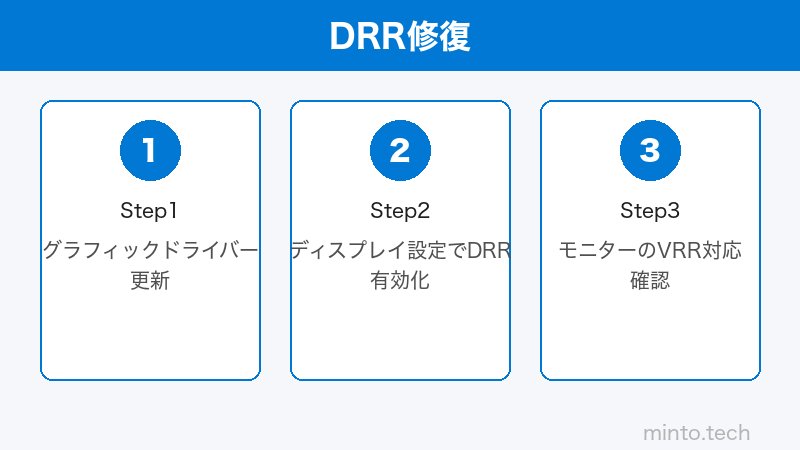
DRRが機能するための必須条件
Dynamic Refresh Rateを利用するには、以下の条件をすべて満たす必要があります。1つでも欠けると機能しません。
| 条件 | 詳細 |
|---|---|
| OS | Windows 11(ビルド 22000以降) |
| グラフィックドライバー | WDDM 3.0(Windows Display Driver Model 3.0)以降対応ドライバー |
| ディスプレイのリフレッシュレート | 120Hz以上(60Hzのみのモニターでは非対応) |
| VRR対応 | Variable Refresh Rate(可変リフレッシュレート)に対応したディスプレイが必要 |
| 対象デバイス | ノートPCの内蔵ディスプレイのみ(Microsoftは「DRRはノートPCでのみ利用できます」と案内。外部モニターは対象外) |
特に重要なのが「WDDM 3.0対応のグラフィックドライバー」と「VRR対応ディスプレイ(最低120Hz)」の2つです。これらを満たさない環境ではDRRの設定項目自体が表示されないか、グレーアウトして選択できない状態になります。
DRRの設定方法と確認手順
まず正しい設定方法を確認しましょう。
DRRの設定場所
- 「設定」(Windowsキー + I)を開く
- 「システム」をクリック
- 「ディスプレイ」をクリック
- 「ディスプレイの詳細設定」をクリック
- 「動的リフレッシュ レート」のトグルをオンにする
Microsoftの公式ページでも「[動的リフレッシュ レート]トグルを使用して、DRRのオンとオフを切り替えます」と案内されており、「ハードウェアでDRRがサポートされている場合にのみ、DRRをオンにすることができます」と注記されています。トグル自体が見当たらない、またはオンにできない場合は、後述の条件を満たしていません。
なお、Windows 11の初期のビルドではDRRが独立したトグルではなく、リフレッシュレートのドロップダウンに「動的(60 Hz)」のような選択肢として表示されていました。お使いのビルドによって表示が異なる場合があります。
DRRが利用可能かどうかの確認
「ディスプレイの詳細設定」を開くと、[ディスプレイ情報]パネルに現在の解像度とリフレッシュレート、そしてそのディスプレイが可変リフレッシュレート(VRR)に対応しているかどうかが表示されます。ここでVRR非対応と表示される、あるいは「動的リフレッシュ レート」のトグル自体が現れない場合は、ハードウェアまたはドライバーの条件を満たしていません。
Dynamic Refresh Rateが機能しない場合の対処法
対処法1: グラフィックドライバーをWDDM 3.0対応版に更新する
DRRに必要なWDDM 3.0対応ドライバーは、2021年以降にリリースされた主要なグラフィックドライバーで利用可能です。古いドライバーではWDDM 2.xのままとなり、DRRは動作しません。
現在のWDDMバージョンの確認方法
- Windowsキー + Rを押して「dxdiag」と入力し、Enterキーを押す
- 「DirectX診断ツール」が開く
- 「ディスプレイ」タブをクリック
- 「ドライバーモデル」の欄で「WDDM 3.0」以上であることを確認
NVIDIA GPUのドライバー更新手順
- NVIDIA GeForce Experienceを開く(インストールされていない場合はnvidiaの公式サイトからダウンロード)
- 「ドライバー」タブをクリック
- 「更新を確認」をクリック
- 最新バージョンが見つかれば「ダウンロード」→「インストール」
- 「推奨インストール(クリーンインストール)」を選択してインストール
- PCを再起動
AMD GPUのドライバー更新手順
- AMD Radeon Softwareを開く(インストールされていない場合はAMD公式サイトからダウンロード)
- 「システム」→「ドライバーとソフトウェア」をクリック
- 「更新を確認」をクリック
- 最新バージョンをダウンロード・インストール
- PCを再起動
Intel GPUのドライバー更新手順
- Intel Driver & Support Assistantをインストール(Intel公式サイトから)
- ツールを起動して自動的にドライバーを検索・更新
- PCを再起動
対処法2: Windows 11を最新バージョンに更新する
DRRはWindows 11の機能であり、古いビルドでは動作が不安定な場合があります。Windows Updateを実行して最新の状態にしてください。
- 「設定」→「Windows Update」を開く
- 「更新プログラムの確認」をクリック
- 利用可能な更新があればインストール
- 再起動が必要な場合は再起動する
対処法3: ディスプレイがVRR(可変リフレッシュレート)に対応しているか確認する
DRRはVRR技術(AMD FreeSyncまたはNVIDIA G-Syncなど)を活用しています。VRRに対応していない外部モニターでは機能しません。
ご使用のモニターの仕様書またはメーカーサイトで、以下のキーワードを確認してください:
- 「VRR」または「Variable Refresh Rate」
- 「AMD FreeSync」または「NVIDIA G-Sync」
- 「HDMI 2.1 VRR」
- 「DisplayPort Adaptive Sync」
対処法4: 外部モニターではDRRが使えないことを知る
見落とされがちですが、DRRは外部モニターでは利用できません。MicrosoftのDirectX開発者ブログのFAQでは、外部ディスプレイでDRRを使えるかという問いに対して「いいえ、DRRはノートPCでのみ利用できます」と回答されています。
したがって、外部モニターを接続した状態でDRRのトグルが出ない・効かないのは、故障や設定ミスではなく仕様です。DRRを使いたい場合は、ノートPCの内蔵ディスプレイ側が「VRR対応かつ120Hz以上」で、WDDM 3.0対応ドライバーが入っているかを確認してください。
外部モニター側で画面のティアリング(引き裂け)を減らしたい場合は、DRRではなく次の設定が本来の手段になります。
- モニター設定: モニター本体のOSDメニューで「FreeSync」または「VRR」(Adaptive Sync)をオンにする
- GPU設定: GPU制御パネル(NVIDIAアプリ、AMD Softwareなど)でG-Sync/FreeSyncをオンにする
- ケーブル: モニターの仕様に合ったDisplayPortまたはHDMIケーブルを使う(対応規格はモニターの取扱説明書で確認してください)
対処法5: Windowsの可変リフレッシュレート設定を有効にする
Windowsのグラフィック設定にも可変リフレッシュレートに関する項目があります。これはウィンドウ表示のゲームにVRRなどの新しい表示機能を適用するための設定で、Microsoftの公式ドキュメントではDRRの前提条件とは説明されていません。ただしVRR周りの状態を確認する意味で、あわせて見ておくとよいでしょう。
- 「設定」→「システム」→「ディスプレイ」を開く
- 「グラフィックス」をクリック
- 「既定の設定」(既定のグラフィック設定を変更する)を開く
- 「ウィンドウ ゲームの最適化」のスイッチをオンにする
- PCを再起動して状態を確認する
※Windows 11の初期のビルドでは、ここが「可変リフレッシュ レート」という独立したトグルでした。現在のビルドでは「ウィンドウ ゲームの最適化」に統合されています。項目名はビルドによって異なるため、見当たらない場合は無理に探さず、DRR本体の条件確認に進んでください。
対処法6: 省電力設定を確認する
電源プランが「省電力」に設定されている場合、DRRが正しく動作しない場合があります。
- 「設定」→「システム」→「電源とバッテリー」を開く
- 「電源モード」を「バランス」または「最高のパフォーマンス」に変更
- DRRが設定されているか再確認
対処法7: ドライバーのクリーンインストール
ドライバーが破損している場合、更新だけでは修復できない場合があります。クリーンインストールを試してください。
- 「デバイス マネージャー」を開く(Windowsキー + X→「デバイスマネージャー」)
- 「ディスプレイアダプター」を展開
- グラフィックカードを右クリック→「デバイスのアンインストール」
- 「このデバイスのドライバーを削除しようとしています」にチェックを入れてアンインストール
- PCを再起動(Windowsが基本ドライバーを自動インストール)
- GPU公式サイトから最新ドライバーをダウンロードしてインストール
DRR対応確認チェックリスト
| チェック項目 | 確認方法 | NG時の対処 |
|---|---|---|
| WDDM 3.0以上 | dxdiag → ディスプレイ → ドライバーモデル | ドライバーを最新版に更新 |
| ディスプレイが120Hz以上 | 設定 → ディスプレイ → 詳細設定 → リフレッシュレート | 120Hz以上のモニターに変更 |
| VRR有効 | 設定 → ディスプレイ → グラフィック → 可変リフレッシュレート | トグルをオンにする |
| Windows 11最新版 | 設定 → Windows Update → 更新確認 | アップデートをインストール |
この記事に関連するおすすめ商品
144Hz対応 ゲーミングモニター 27インチ
約30,000円〜
DRR対応・FreeSync Premium搭載でなめらかな表示を実現
DisplayPort 1.4ケーブル 2m
約2,000円〜
144Hz以上のリフレッシュレートを安定転送できるケーブル
120Hz対応 ノートPC用外付けモニター 15.6インチ
約20,000円〜
持ち運び可能・USB-C接続・DRR対応環境の構築に
※ 価格は変動します。最新価格はリンク先でご確認ください
よくある質問(FAQ)
Q1. Dynamic Refresh Rateはバッテリー節約にどれほど効果がありますか?
Microsoftは公式ページで「リフレッシュ レートを下げると、ディスプレイが消費するエネルギー量が減り、バッテリーの電力を節約できます」と説明していますが、延長時間の具体的な数値は公表していません。「最大で数時間延びる」といった一律の目安はないため、機種・画面の明るさ・使い方によって効果は大きく変わると考えてください。60Hzで動作する時間が長いほど効果が出やすく、文書作業など高リフレッシュレートが不要な場面ほど節電に働きます。
Q2. 60Hzのモニターでも使えますか?
60Hzのみ対応のモニターではDRRは使用できません。DRRは少なくとも120Hz(60Hzを含む2段階以上)に対応したディスプレイが必須です。60Hzモニターでは「Dynamic」の選択肢がリフレッシュレートの一覧に表示されません。
Q3. WDDM 3.0に対応しているGPUはどれですか?
「このGPU以降なら対応」という線引きは、GPUの世代だけでなくノートPCのパネル側の仕様やメーカーの実装にも左右されるため、一覧で断定することはできません。WDDM 3.0はWindows 11とともに導入された世代のドライバーモデルで、各社が2021年以降に配布したドライバーで順次対応しています。確実なのは実機で確かめることです。dxdiag(DirectX診断ツール)の「ディスプレイ」タブで「ドライバーモデル」を見て、WDDM 3.0以上になっているかを確認してください。数字が足りない場合は、PCメーカーまたはGPUメーカーの公式サイトから最新ドライバーを入れて再確認します。なお対応GPUであっても、内蔵ディスプレイがVRR対応かつ120Hz以上でなければDRRは利用できません。
Q4. DRRとFreeSyncは何が違いますか?
FreeSyncはAMDが開発した技術でゲーム時のティアリング(画面の引き裂け)を防ぐものです。DRRはWindowsのOS機能として、ゲームに限らず全ての操作でリフレッシュレートを動的に制御します。FreeSyncはDRRが動作するための基盤技術の一つとして活用されます。
Q5. ゲーム中はどのリフレッシュレートになりますか?
「ゲーム中は自動的に最高リフレッシュレートまで上がる」と思われがちですが、公式の説明はむしろ逆です。Microsoftは「DRRはVRRに対応したゲームには影響しませんが、それ以外のゲームでは最大リフレッシュ レートが制限される可能性があります」と案内しています。DRRが主に高リフレッシュレートへ引き上げるのは、手描き入力(インク)やスクロールといった場面です。
そのため、DRRを有効にしてからお気に入りのゲームが低いリフレッシュレートで動いているように見える場合は、Microsoftも「DRRを無効にするのが最も効果的な対処方法」と明記しています。ゲーム優先ならDRRをオフにして固定の高リフレッシュレートを使うのが確実です。
Q6. DRRを無効にする方法は?
「設定」→「システム」→「ディスプレイ」→「ディスプレイの詳細設定」を開き、「動的リフレッシュ レート」のトグルをオフにします。あわせて「リフレッシュ レートの選択」で固定のHz(例: 120 Hz)を選べば、常にそのリフレッシュレートで動作します。初期のビルドでトグルが見当たらない場合は、ドロップダウンから「動的(〜Hz)」以外を選ぶことで固定に戻せます。
Q7. 外部モニターとノートPC画面で同時にDRRは使えますか?
使えません。MicrosoftのDirectX開発者ブログのFAQでは、外部ディスプレイでDRRを使えるかという問いに「いいえ、DRRはノートPCでのみ利用できます」と回答されています。外部モニターを併用していても、DRRが働くのはノートPCの内蔵ディスプレイ側だけです。外部モニターでなめらかな表示を求める場合は、DRRではなくモニター側のFreeSync/G-Sync(VRR)や固定の高リフレッシュレート設定を使ってください。
Q8. DRRを設定したが効いているか確認する方法は?
「設定」→「システム」→「ディスプレイ」→「ディスプレイの詳細設定」を開くと、[ディスプレイ情報]パネルに現在のリフレッシュレートが表示されます。スクロール操作中は高Hzに、静止時は60Hzに変化していることが確認できます。また、GPU付属のオーバーレイ(GeForce ExperienceのFPS表示など)でリアルタイムのリフレッシュレートを確認できます。
Q9. DRR設定後にPCが重くなった気がする場合は?
DRR自体がPCを重くすることはありませんが、高リフレッシュレート時(144Hzなど)はGPUへの負荷が増えることがあります。特に外付けGPUを使用している場合、電力消費が増加することがあります。動作が重いと感じる場合は固定のリフレッシュレートを試してください。
Q10. メーカーサポートに問い合わせる場合は?
ノートPCの内蔵ディスプレイでDRRが使えない場合は、そのノートPCがハードウェアレベルでDRRに対応しているかどうかをメーカーに確認することをおすすめします。DRR対応かどうかはノートPC本体のスペックシートに記載されている場合があります。
まとめ
Windows 11のDynamic Refresh Rateが機能しない場合の主な原因と対処法をまとめます。
- 最重要確認: ディスプレイが120Hz以上かつVRR対応、WDDM 3.0対応ドライバーの2点
- グラフィックドライバーを最新版に更新する(NVIDIA/AMD/Intel公式から)
- Windows 11を最新バージョンに保つ
- 「設定→システム→ディスプレイ→ディスプレイの詳細設定」の「動的リフレッシュ レート」トグルをオンにする
- DRRはノートPCの内蔵ディスプレイ専用。外部モニターやデスクトップPCでは利用できない
- 電源モードを「バランス」または「最高のパフォーマンス」に設定する
DRRはバッテリーの節約と操作の快適さを両立できる便利な機能です。ただし利用できるのはノートPCの内蔵ディスプレイに限られ、パネル・ドライバーの条件を1つでも欠くと機能しません。条件を満たしていてもトグルが現れない場合は、そのノートPCがハードウェアレベルでDRRに対応しているかをメーカーに確認してください。
