minto.tech スマホ(Android/iPhone)・PC(Mac/Windows)の便利情報をお届け! 月間アクセス160万PV!スマートフォン、タブレット、パソコン、地デジに関する素朴な疑問や、困ったこと、ノウハウ、コツなどが満載のお助け記事サイトはこちら!
※本ページにはプロモーション(広告)が含まれています
「昨日まで十分に空き容量があったのに、今日確認したら急にCドライブがほぼ満杯になっている」「不要なファイルを削除しているのに、なぜか空き容量が増えない」――Windowsパソコンを使っていると、こうしたディスク容量の問題に突然遭遇することがあります。
ディスクの空き容量が不足すると、Windows Updateが失敗する、アプリのインストールや保存ができない、パソコン全体の動作が極端に遅くなるなど、さまざまなトラブルの引き金になります。最悪の場合、Windowsが正常に起動できなくなることもあります。
しかし、多くの場合、空き容量が急に減る原因は特定のファイルやWindowsの機能にあり、適切な対処を行えば数GB〜数十GBの容量を取り戻すことが可能です。この記事では、2026年最新のWindows 11/10環境に対応した原因の特定方法と、具体的な対処法をステップ形式でわかりやすく解説します。
この記事でわかること
- Windowsのディスク容量が急に減る7つの主要原因とその仕組み
- どのフォルダ・ファイルが容量を圧迫しているかを特定する方法
- 一時ファイル・復元ポイント・WinSxSフォルダなど、原因別の具体的な対処手順
- ディスククリーンアップとストレージセンサーの正しい使い方
- 空き容量の不足を今後防ぐための予防策
Windowsでディスクの空き容量が急に減る7つの主要原因
まずは、なぜディスクの空き容量が急に減ってしまうのか、その原因を理解しましょう。原因を正しく把握することで、最適な対処法を選べるようになります。
原因1:一時ファイル(Tempファイル)の蓄積
Windowsやアプリケーションは動作中にさまざまな一時ファイル(Temporary Files)を作成します。ブラウザのキャッシュ、アプリのインストーラー、ソフトウェアの更新用データなどがこれに該当します。
通常、一時ファイルは不要になったら自動で削除されますが、アプリの異常終了やシステムエラーが起きると削除されずに残り続けます。数カ月〜数年分が蓄積すると、数GB〜10GB以上に膨らむことも珍しくありません。
一時ファイルが保存される主な場所は以下の通りです。
| 保存場所 | パス | 内容 |
|---|---|---|
| ユーザー一時フォルダ | C:\Users\ユーザー名\AppData\Local\Temp | 各アプリが作る一時データ |
| システム一時フォルダ | C:\Windows\Temp | OS自体の一時ファイル |
| ブラウザキャッシュ | 各ブラウザ設定内のCacheフォルダ | Webサイトのキャッシュデータ |
原因2:Windows Updateの残存ファイル
Windows Updateは更新プログラムを適用する際に、アンインストール用のバックアップファイルをCドライブに保存します。大型アップデート(機能更新プログラム)の場合、「Windows.old」フォルダとして10GB〜30GB以上が残ることがあります。
また、ダウンロードした更新ファイル自体もC:\Windows\SoftwareDistribution\Downloadに蓄積されます。更新が途中で失敗した場合、不完全なファイルが何度もダウンロードされて容量を圧迫するケースがよくあります。
原因3:システムの復元ポイントの肥大化
Windowsの「システムの復元」機能は、ドライバのインストールやWindows Update前に自動でシステムの状態を保存します。これが復元ポイントです。
復元ポイントは便利な機能ですが、デフォルトではドライブ容量の5〜10%まで使用する設定になっています。500GBのSSDなら25〜50GBが復元ポイントに使われる可能性があるということです。特にソフトウェアのインストールやアップデートを頻繁に行っていると、復元ポイントが次々と作成されて大量の容量を消費します。
原因4:WinSxS(コンポーネントストア)フォルダの膨張
C:\Windows\WinSxSフォルダは、Windowsのコンポーネント(システムファイルの各バージョン)を保存するフォルダです。エクスプローラーでサイズを確認すると5GB〜15GB以上と表示されることがありますが、これはハードリンクを含んだ「見かけ上のサイズ」であり、実際に占有しているディスク容量はそれより小さいことがほとんどです。
しかし、長期間使っているWindowsでは、古いバージョンのコンポーネントが蓄積し、実際の使用容量も数GB単位で増加します。このフォルダは手動で削除してはいけませんが、専用のクリーンアップ方法があります。
原因5:休止状態ファイル(hiberfil.sys)
Windowsの休止状態(ハイバネーション)機能が有効になっていると、hiberfil.sysというファイルがCドライブ直下に作成されます。このファイルは物理メモリ(RAM)の約75%のサイズになります。
例えば、RAMが16GBのパソコンでは約12GB、32GBなら約24GBの容量をhiberfil.sysが占有します。休止状態を使っていない場合は、この機能を無効にすることで大幅に空き容量を増やせます。
原因6:ページファイル(pagefile.sys)と仮想メモリ
Windowsは物理メモリが不足した際に、ディスク上のページファイル(pagefile.sys)を仮想メモリとして利用します。このファイルのサイズは通常、RAMと同程度〜1.5倍に設定されています。
16GBのRAMを搭載したPCでは、pagefile.sysが16GB〜24GBに達することがあります。これは正常な動作ですが、空き容量を圧迫している場合はサイズの調整が可能です。
原因7:ごみ箱の容量とダウンロードフォルダの肥大化
意外と見落としがちなのが、ごみ箱に入れただけで完全に削除していないファイルです。ごみ箱内のファイルはディスク上に残り続けるため、大きなファイルをごみ箱に移動しても空き容量は増えません。
また、ダウンロードフォルダにはインストーラーやドキュメント、動画ファイルなどが際限なく蓄積されていきます。定期的に整理しないと数十GBに膨らむことがあります。
まず最初にやるべきこと:容量を圧迫しているフォルダを特定する
対処法を実行する前に、何が容量を使っているのかを把握しましょう。Windowsの標準機能で簡単に確認できます。
方法1:Windowsの「ストレージ」設定で確認する
- スタートメニューを右クリック →「設定」を開く
- 「システム」→「ストレージ」をクリック
- Cドライブの使用状況がカテゴリ別に表示される
- 「一時ファイル」「アプリとゲーム」「その他」などの各項目をクリックすると詳細が見られる
- 「表示するカテゴリを増やす」をクリックすると、さらに細かい内訳が表示される
この画面で「一時ファイル」が数GB以上ある場合は、後述のディスククリーンアップで大幅に容量を回復できます。
方法2:「ディスク使用量」分析ツールを使う
Windowsのストレージ設定では「その他」に分類されて内訳がわからないケースがあります。その場合は、WinDirStatやTreeSize Freeなどのディスク使用量分析ツールを使うと、どのフォルダがどれだけの容量を使っているかをビジュアルに確認できます。
特に「その他」が大きい場合は、特定のアプリケーションのデータフォルダ(ゲームのキャッシュ、動画編集ソフトの一時ファイルなど)が原因であることが多いです。
【対処法1】ディスククリーンアップで一時ファイルを削除する
最も基本的かつ効果の大きい対処法がディスククリーンアップです。Windows標準機能なので、追加のソフトウェアは不要です。
基本のディスククリーンアップ手順
- エクスプローラーを開き、Cドライブを右クリック →「プロパティ」を選択
- 「ディスクのクリーンアップ」ボタンをクリック
- スキャンが完了するまで待つ(数十秒〜数分)
- 削除したい項目にチェックを入れる
- 「一時ファイル」
- 「インターネット一時ファイル」
- 「縮小表示(サムネイル)」
- 「配信の最適化ファイル」
- 「OK」→「ファイルの削除」をクリック
システムファイルのクリーンアップ(管理者向け)
基本のクリーンアップに加えて、さらに大きな容量を回復したい場合は「システムファイルのクリーンアップ」を使います。
- ディスククリーンアップの画面で「システムファイルのクリーンアップ」ボタンをクリック
- 管理者権限の確認画面が表示されたら「はい」をクリック
- 追加の項目が表示される:
- 「以前のWindowsのインストール」(Windows.oldフォルダ)→ 数十GB回復できる場合あり
- 「Windows Updateのクリーンアップ」 → 数百MB〜数GB回復可能
- 「配信の最適化ファイル」
- 「デバイスドライバーパッケージ」
- 削除したい項目にチェックを入れて「OK」→「ファイルの削除」
【対処法2】ストレージセンサーを有効にして自動で空き容量を確保する
Windows 10/11に搭載されている「ストレージセンサー」は、ディスクの空き容量が少なくなった時に自動で不要なファイルを削除してくれる便利な機能です。
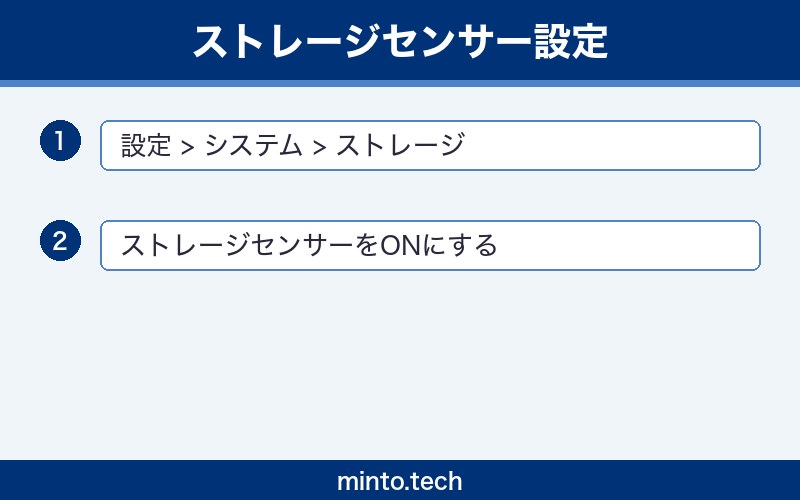
ストレージセンサーの設定手順
- 「設定」→「システム」→「ストレージ」を開く
- 「ストレージセンサー」のトグルを「オン」にする
- 「ストレージセンサーを構成する」(または歯車アイコン)をクリック
- 以下のオプションを設定する:
- 実行タイミング:「毎週」または「毎月」を推奨
- 一時ファイルの削除:「オン」
- ごみ箱のファイル:「30日以上経過したファイルを削除」
- ダウンロードフォルダ:「30日以上開いていないファイルを削除」(必要に応じて)
- 「今すぐストレージセンサーを実行する」で即座に実行も可能
ストレージセンサーを有効にしておくことで、今後ディスク容量が急に減るトラブルを予防できます。
【対処法3】Windows Updateの残存ファイルを削除する
Windows Updateによって蓄積されたファイルは、専用の方法で安全に削除できます。
SoftwareDistributionフォルダのクリーンアップ
更新プログラムのダウンロードファイルが蓄積されるSoftwareDistributionフォルダは、Windows Updateサービスを停止してからクリーンアップします。
- コマンドプロンプトを管理者として起動する
- スタートメニューで「cmd」と検索 →「管理者として実行」
- 以下のコマンドを1行ずつ順番に入力してEnter:
net stop wuauserv
net stop bits
- エクスプローラーでC:\Windows\SoftwareDistribution\Downloadフォルダを開く
- フォルダ内のすべてのファイルとフォルダを選択して削除する(Ctrl+A → Delete)
- コマンドプロンプトに戻り、サービスを再開する:
net start wuauserv
net start bits
Windows.oldフォルダの削除
大型アップデート後に作成されるWindows.oldフォルダは、通常の方法では削除できません。前述の「システムファイルのクリーンアップ」から「以前のWindowsのインストール」を選んで削除してください。
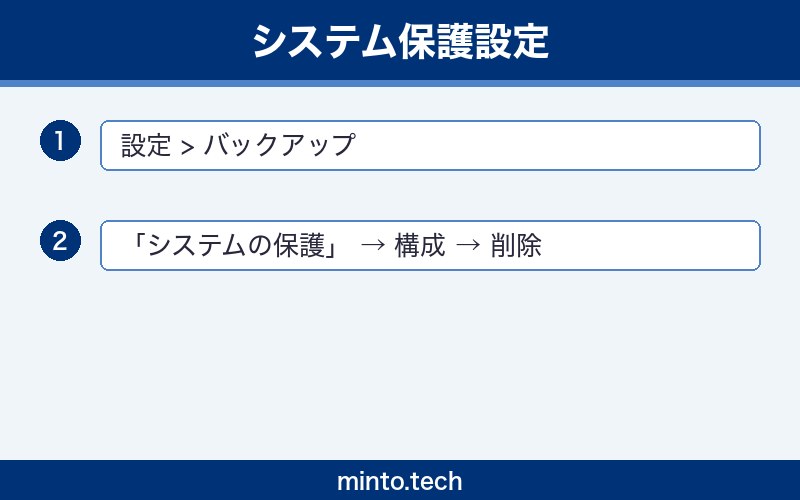
【対処法4】システムの復元ポイントの容量を調整する
復元ポイントが大量の容量を使っている場合は、使用量の上限を下げるか、古い復元ポイントを削除できます。
復元ポイントの容量を制限する手順
- スタートメニューで「復元ポイント」と検索 →「復元ポイントの作成」を開く
- Cドライブを選択して「構成」ボタンをクリック
- 「最大使用量」のスライダーを調整する
- 推奨値:3〜5%(500GBのドライブなら15〜25GB程度)
- 容量に余裕がない場合は2%まで下げてもOK
- 「削除」ボタンをクリックすると、すべての復元ポイントが削除される(最新の1つだけ残したい場合はディスククリーンアップから操作)
- 「OK」で設定を保存
【対処法5】WinSxSフォルダをクリーンアップする
WinSxSフォルダは手動で削除してはいけませんが、DISMコマンドを使って安全にクリーンアップできます。
DISMによるコンポーネントストアのクリーンアップ
- コマンドプロンプトを管理者として起動する
- まず現在の使用量を確認する:
Dism.exe /Online /Cleanup-Image /AnalyzeComponentStore
- 「コンポーネント ストアのクリーンアップを推奨」と表示された場合、以下のコマンドでクリーンアップを実行:
Dism.exe /Online /Cleanup-Image /StartComponentCleanup
- さらに古いバージョンのコンポーネントも削除したい場合(Windows Updateの復元ができなくなる):
Dism.exe /Online /Cleanup-Image /StartComponentCleanup /ResetBase
- 処理が完了するまで待つ(数分〜十数分かかる場合あり)
このコマンドにより、不要になった古いコンポーネントバージョンが安全に削除され、数百MB〜数GBの容量を回復できます。
【対処法6】休止状態ファイル(hiberfil.sys)を削除する
休止状態を使わない場合は、hiberfil.sysを削除してRAMの約75%分の容量を確保できます。
休止状態を無効にする手順
- コマンドプロンプトを管理者として起動する
- 以下のコマンドを入力してEnter:
powercfg /hibernate off
- これでhiberfil.sysが自動的に削除される
再び休止状態を有効にしたい場合は、同じ手順で以下のコマンドを実行します。
powercfg /hibernate on
| RAM容量 | hiberfil.sysのサイズ(約75%) | 無効化で回復する容量 |
|---|---|---|
| 8GB | 約6GB | 約6GB |
| 16GB | 約12GB | 約12GB |
| 32GB | 約24GB | 約24GB |
| 64GB | 約48GB | 約48GB |
【対処法7】ページファイル(pagefile.sys)のサイズを調整する
仮想メモリのサイズが過大に設定されている場合は、手動で調整できます。
ページファイルのサイズ変更手順
- スタートメニューを右クリック →「システム」を選択
- 「システムの詳細設定」(または「関連リンク」内の「システムの詳細設定」)をクリック
- 「パフォーマンス」セクションの「設定」ボタンをクリック
- 「詳細設定」タブ →「仮想メモリ」セクションの「変更」をクリック
- 「すべてのドライブのページングファイルのサイズを自動的に管理する」のチェックを外す
- Cドライブを選択して「カスタムサイズ」を選ぶ
- 推奨:初期サイズ = RAM容量の0.5倍、最大サイズ = RAM容量の1倍
- 例:16GBのRAMの場合 → 初期サイズ:8192MB、最大サイズ:16384MB
- 「設定」→「OK」をクリックしてパソコンを再起動
【対処法8】不要なアプリとファイルを整理する
システムファイル以外にも、不要なアプリやデータが容量を消費している場合があります。
使っていないアプリをアンインストールする
- 「設定」→「アプリ」→「インストールされているアプリ」を開く
- 「並べ替え」で「サイズ」を選択すると、容量の大きいアプリから順に表示される
- 使っていないアプリの「…」メニュー →「アンインストール」を選択
ごみ箱を空にする
- デスクトップの「ごみ箱」アイコンを右クリック
- 「ごみ箱を空にする」をクリック
- 確認画面で「はい」を選択
ダウンロードフォルダを整理する
- エクスプローラーで「ダウンロード」フォルダを開く
- 「表示」→「並べ替え」→「サイズ」で大きいファイルから表示
- 不要なインストーラー(.exe、.msi)やISOファイルを削除
- 必要なファイルは外付けドライブやクラウドストレージに移動する
【対処法9】OneDriveの「ファイルオンデマンド」を活用する
OneDriveを使っている場合、「ファイルオンデマンド」機能を有効にすると、クラウド上のファイルをローカルに保存せずに済み、ディスク容量を大幅に節約できます。
ファイルオンデマンドの設定手順
- タスクバーのOneDriveアイコン(雲のマーク)をクリック
- 歯車アイコン→「設定」を開く
- 「同期とバックアップ」タブを選択
- 「詳細設定」をクリック
- 「ファイルオンデマンド」がオンになっていることを確認
- 容量を節約したい場合、OneDriveフォルダ内で右クリック →「空き領域を増やす」を選択
これにより、ファイルはクラウドにのみ保存され、必要な時だけダウンロードされます。ローカルディスクの容量を節約しながら、すべてのファイルにアクセスできます。
各対処法の効果と回復容量の目安
以下の表に、各対処法の難易度と期待できる容量回復の目安をまとめました。上から順に試していくことをおすすめします。
| 対処法 | 難易度 | 回復容量の目安 | リスク |
|---|---|---|---|
| ディスククリーンアップ(基本) | 簡単 | 500MB〜5GB | 低い |
| ディスククリーンアップ(システムファイル) | 簡単 | 1GB〜30GB | 中程度 |
| ストレージセンサーの有効化 | 簡単 | 自動的に維持 | 低い |
| Windows Update残存ファイル削除 | やや難しい | 1GB〜10GB | 低い |
| 復元ポイントの容量調整 | 普通 | 5GB〜50GB | 中程度 |
| WinSxSクリーンアップ | やや難しい | 500MB〜3GB | 低い |
| 休止状態ファイルの削除 | 簡単 | 6GB〜48GB | 低い |
| ページファイルの調整 | やや難しい | 数GB〜20GB | 中程度 |
| 不要アプリのアンインストール | 簡単 | 数百MB〜数十GB | 低い |
| OneDriveファイルオンデマンド | 簡単 | ファイル量による | 低い |
今後ディスク容量不足を防ぐための予防策
一度対処したら、今後同じ問題が起きないよう予防策を講じておきましょう。
予防策1:ストレージセンサーを常時有効にする
前述の設定で「毎週」または「毎月」の自動実行をオンにしておけば、一時ファイルやごみ箱のファイルが自動で定期的に削除されます。
予防策2:大きなファイルは別ドライブに保存する
動画ファイル、ゲーム、写真のバックアップなど、大容量データはDドライブや外付けSSDに保存する習慣をつけましょう。Windows 11では「設定」→「ストレージ」→「新しいコンテンツの保存先を変更する」からデフォルトの保存先を変更できます。
予防策3:ダウンロードフォルダを定期的に整理する
ストレージセンサーの設定で「ダウンロードフォルダの30日以上開いていないファイルを削除」を有効にするか、月に1回は手動で整理する習慣をつけましょう。
予防策4:不要なアプリを放置しない
試しにインストールしたアプリ、ゲームのデモ版、一度だけ使ったツールなどは、使い終わったらすぐにアンインストールしましょう。
よくある質問(FAQ)
まとめ
Windowsのディスク容量が急に減る問題は、多くの場合、一時ファイルの蓄積、Windows Updateの残存ファイル、復元ポイントの肥大化、休止状態ファイルなどが原因です。
この記事で紹介した対処法を上から順に試していくことで、数GB〜数十GBの空き容量を回復できるはずです。特に効果が大きいのは以下の3つです。
- ディスククリーンアップ(システムファイル含む):Windows.oldフォルダがある場合は10GB以上回復可能
- 休止状態の無効化:RAMの75%分(8〜48GB)を即座に回復
- 復元ポイントの容量制限:使用上限を下げることで数GB〜数十GB回復
そして、今後の予防のためにストレージセンサーを有効にしておくことを強くおすすめします。自動で不要ファイルを削除してくれるため、ディスク容量の急減を未然に防げます。
それでも容量不足が解消しない場合は、外付けSSDの増設やクラウドストレージの活用を検討してみてください。根本的な解決には、使い方に見合ったストレージ容量を確保することが大切です。