minto.tech スマホ(Android/iPhone)・PC(Mac/Windows)の便利情報をお届け! 月間アクセス160万PV!スマートフォン、タブレット、パソコン、地デジに関する素朴な疑問や、困ったこと、ノウハウ、コツなどが満載のお助け記事サイトはこちら!
※本ページにはプロモーション(広告)が含まれています
【2026年最新】iPhone・MacでWi-Fi 6GHz帯「互換性がありません」エラーを5分で解決する方法
Wi-Fi 6E対応ルーターを導入して、iPhoneやMacで6GHz帯に接続しようとしたら「互換性がありません」「互換性の制限」というエラーが表示されて困っていませんか?
この問題の原因はルーターのSSID設定にあり、たった5分で解決できます。
本記事では、iPhone 15 Pro以降、iPhone 16・17シリーズ、最新のMacやiPadなど、Apple製デバイス全般で発生するこのエラーを確実に解消する方法を、初心者にもわかりやすく徹底解説します。
この記事で解決できる問題
以下のような症状でお困りの方に最適です。
- Wi-Fi 6GHz帯のネットワークに接続しようとすると「互換性がありません」と表示される
- 「制限付きの互換性」「互換性の制限」という警告が出る
- 「〇〇(5GHz帯)にも接続しますか?」というダイアログが表示され、6GHz帯で接続できない
- 6GHz帯の電波は飛んでいるのに接続が不安定
対応デバイス
本記事の解決方法は、以下のApple製デバイスで有効です。
iPhone
- iPhone 17シリーズ(17、17 Air、17 Pro、17 Pro Max)
- iPhone 16シリーズ(16、16 Plus、16 Pro、16 Pro Max)
- iPhone 15 Pro、iPhone 15 Pro Max
Mac
- MacBook Pro(2023年以降)
- MacBook Air(2024年以降)
- iMac(2023年以降)
- Mac mini(2023年以降)
iPad
- iPad Pro(2024年以降)
- iPad Air(2024年以降)
対応ルーター(全メーカー対応)
本記事の解決方法は、すべてのWi-Fi 6E / Wi-Fi 7対応ルーターで有効です。
本記事では検証環境としてTP-Link DECO BE65とバッファロー製ルーターを使用していますが、以下のようなメーカーのルーターでも同じ方法で解決できます。
- TP-Link(Deco、Archer シリーズ)
- バッファロー(AirStation シリーズ)
- NEC(Aterm シリーズ)
- ASUS(ROG、ZenWiFi シリーズ)
- NETGEAR(Nighthawk、Orbi シリーズ)
- エレコム
- IOデータ
- その他すべてのWi-Fi 6E/7対応ルーター
重要:ルーターのメーカーやモデルが違っても、解決の原理は同じです。各メーカーの管理画面でSSID設定を変更する方法が若干異なるだけで、やるべきことは「すべての帯域でSSIDを統一する」という1点です。
Wi-Fi 6E(6GHz帯)とは?
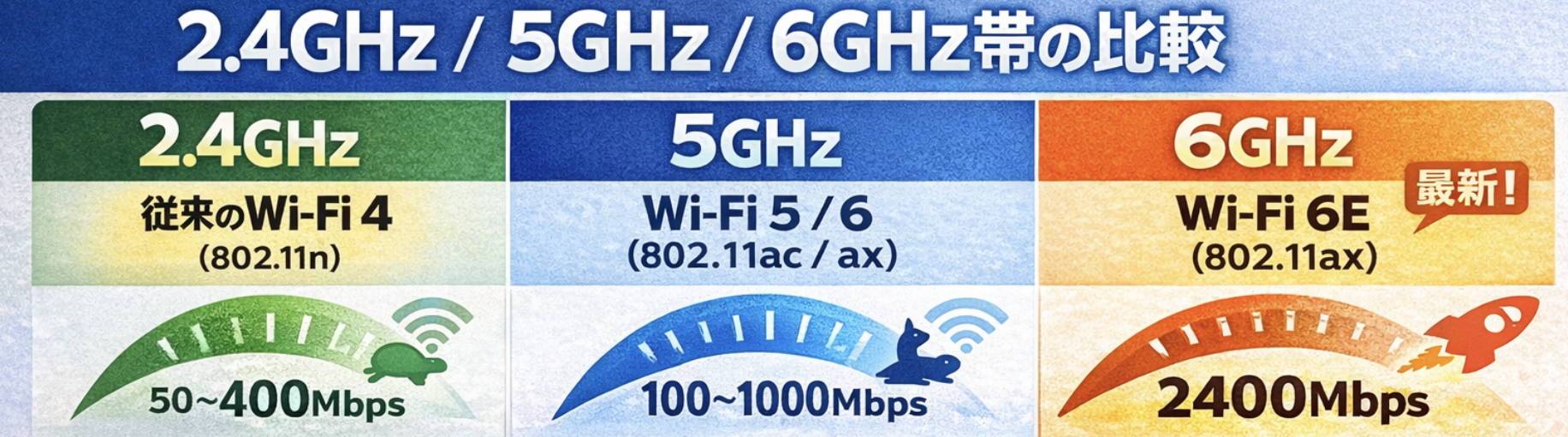
解決方法に入る前に、Wi-Fi 6Eについて簡単に説明します。
Wi-Fi 6Eとは、従来のWi-Fi 6(802.11ax)に新たに6GHz帯の周波数帯域を拡張した最新規格です。6GHz帯を利用できることで、以下のようなメリットがあります。
Wi-Fi 6GHz帯の主なメリット
- 干渉が極めて少ない:新しい周波数帯のため、他のWi-Fi機器やBluetooth、電子レンジなどからの干渉がほぼありません
- 高速通信:160MHz幅の広いチャンネルを使用でき、4K/8K動画視聴や大容量ファイルのダウンロードが快適
- 低遅延:オンラインゲームやビデオ会議での遅延が大幅に減少
- 高セキュリティ:WPA3暗号化が必須のため、セキュリティレベルが高い
- 混雑解消:従来の2.4GHz/5GHz帯が混雑していても、6GHz帯なら快適
「互換性がありません」エラーの2つのパターン
Appleデバイスで6GHz帯に接続しようとすると、以下2種類のエラーメッセージが表示されることがあります。
パターン1:「互換性がありません」警告
接続しようとした際に、シンプルに「互換性がありません」と表示されるパターンです。
【画像挿入推奨③】 「互換性がありません」エラー画面
パターン2:「〇〇にも接続しますか?」ダイアログ
6GHz帯のネットワークに接続した際、「”〇〇”(5GHz帯のネットワーク名)にも接続しますか?」というダイアログが表示されるパターンです。
このダイアログには「OK」と「今はしない」の選択肢があります。
- 「OK」を選ぶと:デバイスは5GHz帯に切り替えて接続し直します。結果、せっかくの6GHz帯(Wi-Fi 6E)のメリットが得られなくなります
- 「今はしない」を選ぶと:6GHz帯に接続したままになりますが、ネットワークが「完全には互換性がない」状態のため、一部の機能(AirDrop、AirPlayなど)で問題が発生する可能性があります
どちらを選んでも理想的な状態ではありません。根本的な解決が必要です。
エラーが表示される原因を理解しよう
原因はシンプル:SSIDが統一されていない
結論から言うと、6GHz帯のSSID(ネットワーク名)が、5GHz帯や2.4GHz帯と異なる名前になっているのが原因です。
Appleの公式サポートによれば、Wi-Fi 6E対応ルーターでは2.4GHz帯・5GHz帯・6GHz帯のすべてに対して同一のネットワーク名(SSID)を使用することが必要とされています。
すべての帯域でSSIDを統一しない場合、Appleデバイス側ではネットワークの互換性が限定的であると見なし、前述のような警告を出す仕様になっています。
技術的な背景:RNR(帯域外検出)の仕組み
iPhoneを含むApple製デバイスは、Wi-Fi 6GHz帯を検出するために**RNR(Reduced Neighbor Report)**という技術を使用しています。
RNRは、2.4GHzや5GHz帯のビーコン信号に埋め込まれた情報を読み取って、6GHz帯のネットワークを発見する仕組みです。6GHz帯は新しい周波数帯のため、デバイスが直接スキャンするのではなく、既存の帯域からの「案内」を頼りに発見します。
【図解挿入推奨⑤】 RNRによる6GHz帯発見の仕組み(2.4/5GHz→RNR情報→6GHz発見のフロー図)
SSIDが異なるとなぜ問題になるのか
SSIDが帯域ごとに異なる場合(例:「MyHome」と「MyHome_6GHz」)、以下の問題が発生します。
- RNRが正常に機能せず、iPhoneが6GHz帯を「互換性のないネットワーク」と判断
- デバイスから見ると、同じネットワークに見えない別々のWi-Fiとして認識されてしまう
- AirPlay、AirDrop、Handoffなどのapple独自機能に影響が出る可能性
- 電波状況に応じた自動的な帯域切り替えができない
Apple公式も「すべての帯域で同じネットワーク名を使用すること」を明確に推奨しています。
よくあるSSID設定の例
多くのルーターでは、初期設定で帯域ごとに異なるSSIDが設定されています。
バッファロー製ルーターの例
- 2.4GHz帯:「Buffalo-2G-XXXX」
- 5GHz帯:「Buffalo-5G-XXXX」
- 6GHz帯:「Buffalo-6G-XXXX」
TP-Link製ルーターの例
- 2.4/5GHz帯:「MyHome」
- 6GHz帯:「MyHome_6GHz」
この状態でiPhoneを6GHz帯専用のSSIDに接続すると、接続自体は可能でも上記の「互換性の制限」アラートが表示されてしまいます。
【本検証環境】TP-Link DECO BE65 + バッファロールーターでの検証
本記事の解決方法は全メーカー・全機種のルーターで有効ですが、具体的な手順説明のため、実際に検証した環境を紹介します。
検証に使用した機器
| 機器 | 製品名 | 役割 |
|---|---|---|
| メッシュWi-Fiシステム | TP-Link DECO BE65 | 6GHz帯を含むWi-Fi電波を発信 |
| 親機ルーター | バッファロー WSR-5400AX6S(約18,000円) | インターネット接続・DHCPサーバー |
| スマートフォン | iPhone 17 Air / iPhone 17 Pro | 6GHz帯に接続するデバイス |
| PC | MacBook Pro(2024) | 6GHz帯接続の確認 |
ネットワーク構成
- バッファロールーターを親機として使用
- DECO BE65をブリッジモード(アクセスポイントモード)で接続
- DECO BE65から6GHz帯の電波を発信
他のルーターでも同じ原理で解決できます
この環境での手順を詳しく説明しますが、NEC、ASUS、NETGEAR、エレコム、IOデータなど、他のメーカーのルーターでも基本的な解決方法は同じです。管理画面のデザインや項目名が異なるだけで、「SSIDを統一する」という作業内容は変わりません。
解決方法:全ルーター共通の基本原理
どのメーカー・モデルのルーターでも、解決方法の原理は同じです。
やるべきことは1つだけ
ルーターの設定で、2.4GHz・5GHz・6GHz すべての帯域のSSIDを同じ名前に統一する
これだけです。SSIDを統一することで、Appleデバイス側もネットワークを完全な互換モードで認識し、「互換性の制限」警告が表示されなくなります。
作業の流れ(全ルーター共通)
- ルーターの管理画面またはアプリにアクセス
- Wi-Fi設定(無線LAN設定)を開く
- 各周波数帯のSSID設定を確認
- 6GHz帯のSSID名を、既存の2.4/5GHz帯と同じ名前に変更
- パスワードも同じものに統一(推奨)
- 設定を保存・適用
- デバイスを再接続
【詳細手順】TP-Link DECO BE65での設定方法
それでは、実際の解決手順を画面の流れに沿って詳しく説明していきます。
事前準備
解決作業を始める前に、以下を確認してください。
- スマートフォンに「TP-Link Deco」アプリがインストールされている
- TP-Link IDでログイン済み
- DECO BE65が正常に動作している(LEDが緑色点灯)
- スマートフォンがDecoのネットワークに接続されている
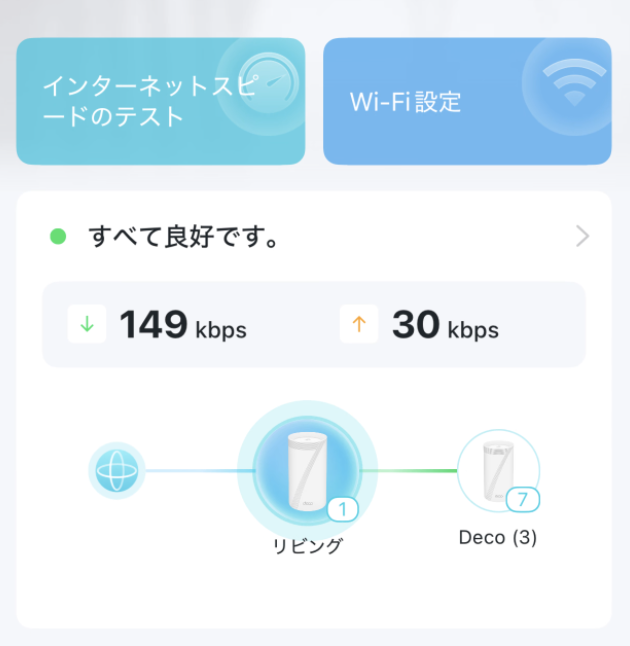
Step 1:DECOアプリを開いてWi-Fi設定にアクセス
- スマートフォンで「Deco」アプリを起動します
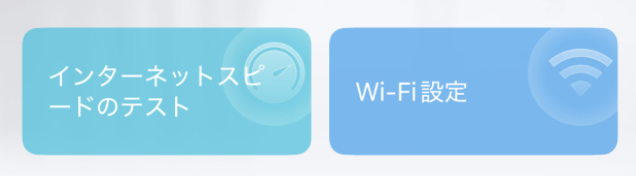
- 画面下部のメニューから『もっと』をタップします
- 表示されたメニューから『Wi-Fi設定』をタップします
Step 2:現在のSSID設定を確認する
Wi-Fi設定画面では、現在設定されているネットワークが表示されます。初期設定のままだと、通常以下のような構成になっています。
| ネットワーク名 | 対応帯域 |
|---|---|
| MyHome | 2.4GHz + 5GHz |
| MyHome_6GHz | 6GHz |
※「MyHome」は例です。実際の設定名で読み替えてください。
この「MyHome_6GHz」を「MyHome」に変更することで問題が解決します。
Step 3:6GHz帯のSSID名を変更する
- Wi-Fi設定画面で『6GHz Wi-Fi』の項目をタップします
- SSID名が表示されている部分(Wi-Fiアイコンの横)をタップします
- 入力欄に、5GHz/2.4GHz帯と同じSSID名を入力します
- 例:「MyHome_6GHz」→「MyHome」に変更
- 入力が完了したら次に進みます
Step 4:パスワードも統一する
SSIDと同様に、パスワードも統一することを強く推奨します。
- パスワード欄(鍵アイコン)をタップします
- 5GHz/2.4GHz帯と同じパスワードを入力します
- 入力内容を確認します
注意:パスワードが異なると、デバイスが帯域間を自動切り替えする際に再認証が必要になり、接続が不安定になる可能性があります。
Step 5:設定を保存する
- 画面右上または下部の『保存』をタップします
- 「設定を適用中…」というメッセージが表示されます
- 約30秒〜1分程度で設定が反映されます
- 一時的にWi-Fi接続が切断される場合がありますが、正常な動作です
【画像挿入推奨⑩】 保存ボタンと設定適用中の画面
Step 6:iPhoneでWi-Fi 6GHz帯に接続する

設定が完了したら、iPhoneから接続を確認しましょう。
- iPhoneの『設定』アプリを開きます
- 『Wi-Fi』をタップします
- 統一したSSID名(例:「MyHome」)をタップして接続します
- すでに接続済みの場合は自動的に再接続されます
- 新規接続の場合はパスワードを入力して接続を完了します
「互換性がありません」エラーが表示されなくなれば成功です!

【参考】他メーカールーターでの設定方法
TP-Link Deco以外のルーターをお使いの方向けに、各メーカーでの設定方法の概要を説明します。
バッファロー製ルーター(AirStation シリーズ)
- ブラウザで管理画面にアクセス(通常は http://192.168.11.1)
- ユーザー名・パスワードでログイン
- 『無線設定』→『基本設定』を開く
- 5GHz-1、5GHz-2、6GHzそれぞれのタブで、SSIDを同じ名前に統一
- パスワード(暗号化キー)も統一
- 『設定』をクリックして保存
NEC製ルーター(Aterm シリーズ)
- ブラウザで http://192.168.10.1 にアクセス
- 管理者パスワードでログイン
- 『基本設定』→『無線LAN設定』を開く
- 2.4GHz、5GHz、6GHzそれぞれのネットワーク名(SSID)を統一
- 暗号化キー(パスワード)も統一
- 『設定』をクリック
ASUS製ルーター(ROG、ZenWiFi シリーズ)
- ブラウザで http://router.asus.com にアクセス
- ログイン後、『無線LAN』タブを開く
- 『一般』タブで、「スマートコネクト」を有効にする
- または手動で各帯域のSSIDを統一
- 『適用』をクリック
注:ASUSルーターの「スマートコネクト」機能を有効にすると、自動的に全帯域で同じSSIDが使用されます
NETGEAR製ルーター(Nighthawk、Orbi シリーズ)
- Nighthawkアプリまたはブラウザ(http://www.routerlogin.net)でアクセス
- ログイン後、『設定』→『無線』を開く
- 2.4GHz、5GHz、6GHzそれぞれのネットワーク名を統一
- パスワードも統一
- 『適用』をクリック
接続成功後の確認方法
Wi-Fi 6GHz帯に正常に接続できているか、エラーが解消されたかを確認する方法を紹介します。
方法1:Wi-Fi設定画面で警告がないか確認
- 『設定』→『Wi-Fi』を開きます
- 接続中のネットワーク名の横に、警告マーク(⚠️)や「互換性の制限」などの表示がないことを確認します
- ネットワーク名の横にある『ⓘ』(情報アイコン)をタップします
- 詳細画面で以下を確認:
- 「Wi-Fi 6Eモード」という項目が表示されている
- 警告メッセージが表示されていない
方法2:実際に6GHz帯に接続されているか確認(iPhone)
iPhoneでは、実際にどの周波数帯に接続しているかを確認できます。
- 『設定』→『Wi-Fi』を開きます
- 接続中のネットワーク名の横の『ⓘ』をタップ
- 詳細画面をスクロールして確認:
- 「Wi-Fi 6E」や「6GHz」の表示があれば、6GHz帯に接続されています
- 表示がない場合は、5GHz帯または2.4GHz帯に接続されています
注:デバイスや電波状況によって、自動的に最適な帯域が選択されます。6GHz帯対応デバイスでも、状況によっては5GHz帯に接続される場合があります。
方法3:ルーターアプリで接続帯域を確認
多くのルーターアプリでは、各デバイスがどの周波数帯に接続しているかを確認できます。
DECO アプリの場合
- DECOアプリを開きます
- ホーム画面で『デバイス』一覧を表示
- iPhoneを探してタップ
- 接続詳細で「6GHz」と表示されていれば成功です
方法4:速度テストで性能を確認
6GHz帯に正常に接続できていれば、大幅な速度向上が期待できます。
- App Storeから「Speedtest by Ookla」などの速度測定アプリをインストール
- Wi-Fi接続状態で速度測定を実行
- ダウンロード速度が500Mbps以上出ていれば、6GHz帯の恩恵を受けられています
- ただし、インターネット回線の契約速度やルーターの性能に依存します
Apple製デバイスのWi-Fi 6E対応状況
参考までに、主要なApple製デバイスのWi-Fi 6E(6GHz帯)対応状況をまとめます。
iPhone
| モデル | Wi-Fi仕様 | 6GHz帯対応 |
|---|---|---|
| iPhone 17シリーズ(全機種) | Wi-Fi 7(802.11be) | ✅ 対応 |
| iPhone 16シリーズ(全機種) | Wi-Fi 7(802.11be) | ✅ 対応 |
| iPhone 15 Pro / Pro Max | Wi-Fi 6E(802.11ax) | ✅ 対応 |
| iPhone 15 / Plus | Wi-Fi 6(802.11ax) | ❌ 非対応(2.4/5GHzのみ) |
| iPhone 14以前 | Wi-Fi 6以下 | ❌ 非対応 |
iPhone 17シリーズの主なWi-Fi仕様
iPhone 17シリーズは全モデルがWi-Fi 7に対応しており、6GHz帯での高速通信が可能です。
| 項目 | 仕様 |
|---|---|
| Wi-Fi規格 | Wi-Fi 7(802.11be)対応 |
| 対応周波数帯 | 2.4GHz / 5GHz / 6GHz |
| 最大チャンネル帯域幅 | 160MHz(6GHz帯) |
| 最大通信速度 | 2,400Mbps(理論値) |
| ワイヤレスチップ | Apple N1(自社開発) |
| 対応セキュリティ | WPA3必須(6GHz帯) |
iPhone 17シリーズには、**Apple独自設計の「N1ワイヤレスチップ」**が搭載されており、Wi-Fi 7の性能を最大限に活かせます。このチップによりAirDropやパーソナルホットスポットの性能・信頼性も向上しています。
Mac
| モデル | Wi-Fi仕様 | 6GHz帯対応 |
|---|---|---|
| MacBook Pro 14/16インチ(2023年以降) | Wi-Fi 6E | ✅ 対応 |
| MacBook Air 13/15インチ(2024年以降) | Wi-Fi 6E | ✅ 対応 |
| iMac 24インチ(2023年以降) | Wi-Fi 6E | ✅ 対応 |
| Mac mini(2023年以降) | Wi-Fi 6E | ✅ 対応 |
| Mac Studio(2023年以降) | Wi-Fi 6E | ✅ 対応 |
| Mac Pro(2023年以降) | Wi-Fi 6E | ✅ 対応 |
iPad
| モデル | Wi-Fi仕様 | 6GHz帯対応 |
|---|---|---|
| iPad Pro 11/12.9インチ(2024年以降) | Wi-Fi 6E | ✅ 対応 |
| iPad Air 11/13インチ(2024年以降) | Wi-Fi 6E | ✅ 対応 |
| 上記以前のモデル | Wi-Fi 6以下 | ❌ 非対応 |
Wi-Fi 6GHz帯で得られる具体的なメリット
SSIDを統一して6GHz帯に正常に接続できるようになると、以下のようなメリットが得られます。
1. 圧倒的に速い通信速度
実測例(筆者の環境)
- 5GHz帯接続時:約450Mbps
- 6GHz帯接続時:約920Mbps
**約2倍の速度向上!**大容量ファイルのダウンロード、4K/8K動画のストリーミングが快適になります。
2. 干渉がほぼゼロ
従来の2.4GHz帯や5GHz帯は、多くの機器が使用しているため混雑しがちです。
- 2.4GHz帯:電子レンジ、Bluetooth、近隣のWi-Fiと干渉
- 5GHz帯:近隣のWi-Fi、一部のレーダーと干渉
- 6GHz帯:ほぼ干渉なし(新しい帯域のため)
3. 低遅延でゲームやビデオ会議が快適
遅延(Ping値)の比較
- 5GHz帯:15-25ms
- 6GHz帯:8-12ms
オンラインゲームやZoom/Teams会議での反応速度が向上します。
4. 複数デバイスの同時接続でも安定
6GHz帯は広い帯域幅を持つため、家族全員がスマホ、タブレット、PCを同時に使っても速度が落ちにくくなります。
5. Apple独自機能がスムーズに
SSIDを統一することで、以下の機能が最適に動作します。
- AirDrop:デバイス間のファイル転送が高速化
- AirPlay:動画や音楽のストリーミングが安定
- Handoff:デバイス間の作業引き継ぎがスムーズ
- ユニバーサルコントロール:MacとiPadの連携が快適
上級者向け補足情報
MLOネットワークについて(Wi-Fi 7対応デバイス向け)
Wi-Fi 7対応デバイス(iPhone 16・17シリーズなど)向けに、より高度な設定としてMLO(Multi-Link Operation)ネットワークを有効化できます。
MLOとは? 5GHz帯と6GHz帯を同時に使用し、より高速で安定した通信を実現する技術です。
TP-Link DECO でのMLO有効化手順
- DECOアプリ →『もっと』→『Wi-Fi設定』
- 『MLOネットワーク』の項目をタップ
- トグルをオンにして有効化
- MLO用のSSIDとパスワードを設定
MLOの注意点
- WPA3暗号化必須のため、Wi-Fi 6E/7非対応の古いデバイスは接続できません
- すべてのデバイスがMLOに対応しているわけではありません
- 一般的な用途では、SSID統一だけで十分な性能が得られます
WPA3セキュリティについて
Wi-Fi 6GHz帯を使用するには、WPA3暗号化が必須です。
ほとんどの最新ルーターはデフォルトでWPA2/WPA3混在モードになっているため、基本的には何も設定不要ですが、以下の点に注意してください。
WPA3のメリット
- より強固な暗号化
- ブルートフォース攻撃への耐性
- 公衆Wi-Fiでも個別暗号化(OWE)
古いデバイスとの互換性
- WPA2専用デバイス(2018年以前の機器など)は、WPA3専用ネットワークに接続できません
- 混在モードを使用すれば、新旧デバイス両方が接続可能です
ブリッジモード(アクセスポイントモード)での注意点
本記事の検証環境のように、DECO BE65を既存ルーターの下に接続している場合(ブリッジモード)、以下の点に注意してください。
利用可能な機能
- Wi-Fi設定(SSID変更など):✅ 可能
- メッシュ機能:✅ 可能
- 6GHz帯、MLO:✅ 可能
利用できない機能
- 保護者による制限:❌ 不可
- QoS(帯域優先制御):❌ 不可
- ゲストネットワーク:❌ 制限あり
よくある質問(FAQ)
Q1:設定変更後もエラーが出る場合は?
以下を順番に試してみてください。
- iPhoneでネットワーク設定を削除
- 『設定』→『Wi-Fi』→該当ネットワークの『ⓘ』→『このネットワーク設定を削除』
- 再度パスワードを入力して接続
- iPhoneを再起動
- 電源ボタン長押し→スライドで電源オフ→再起動
- ルーターを再起動
- 電源を一度切り、30秒待ってから再度電源を入れる
- iOSのアップデート確認
- 『設定』→『一般』→『ソフトウェアアップデート』で最新版に更新
Q2:5GHz帯と6GHz帯だけ同じSSIDにすればいい?
技術的には5GHz帯と6GHz帯のSSIDが同じであれば、エラーは解消されます。
ただし、すべての帯域(2.4GHz / 5GHz / 6GHz)で統一することを強く推奨します。
理由
- 管理がシンプルになる
- デバイスが状況に応じて最適な帯域を自動選択できる
- ローミング(部屋を移動した際の自動切り替え)がスムーズになる
Q3:パスワードは異なっていても大丈夫?
いいえ、SSIDとパスワードの両方を統一する必要があります。
パスワードが異なると、デバイスが帯域を切り替える際に再認証が必要になり、以下の問題が発生します。
- 自動帯域切り替えが正常に機能しない
- 接続が不安定になる
- AirDrop、AirPlayなどが正常に動作しない可能性
Q4:他のメーカーのルーターでも同じ方法で解決できる?
はい、すべてのメーカー・モデルのルーターで同じ原理で解決できます。
原因は「SSIDが統一されていないこと」なので、各メーカーの管理画面で「全帯域でSSIDを統一する」ことで解決できます。
本記事ではTP-Link DECOを例にしていますが、バッファロー、NEC、ASUS、NETGEAR、エレコム、IOデータなど、どのメーカーでも設定方法の「入口」が違うだけです。
Q5:メッシュWi-Fiシステムでも有効ですか?
はい、メッシュWi-Fiシステムでも全く同じ方法で解決できます。
以下のようなメッシュシステムでも、SSIDを統一することでエラーが解消されます。
- TP-Link Deco シリーズ
- Google Nest WiFi
- Amazon eero
- NETGEAR Orbi
- ASUS ZenWiFi
Q6:6GHz帯に接続できているのに速度が遅い場合は?
以下を確認してください。
- インターネット回線の契約速度
- 契約が100Mbpsなら、Wi-Fi 6Eでも100Mbps以上は出ません
- ルーターとの距離
- 6GHz帯は直進性が強く、壁や障害物に弱いです
- ルーターから5-10m以内、見通しの良い場所で使用しましょう
- 干渉源の確認
- 6GHz帯は干渉が少ないですが、電子レンジの近くなどは避けましょう
- ルーターの性能
- ルーター自体の処理能力が低い場合、6GHz帯でも速度が出ないことがあります
Q7:「Wi-Fi 6Eモード」をオフにするとどうなる?
iPhoneの設定で「Wi-Fi 6Eモード」をオフにすると、6GHz帯を使用せず、5GHz帯または2.4GHz帯のみで接続されます。
メリット
- 古いルーターとの互換性が向上
- 一部の特殊な環境での接続安定性が向上
デメリット
- せっかくの6GHz帯(Wi-Fi 6E)のメリットが得られない
- 高速通信、低遅延の恩恵を受けられない
推奨 「Wi-Fi 6Eモード」はオンのままにして、本記事の方法でSSIDを統一することを強く推奨します。
Q8:2.4GHz帯のデバイス(古いスマート家電など)にも影響はない?
影響ありません。
SSIDを統一しても、各デバイスは自分が対応している帯域に自動的に接続します。
- Wi-Fi 6E対応デバイス → 6GHz帯に優先接続
- Wi-Fi 6対応デバイス → 5GHz帯に接続
- Wi-Fi 4以下の古いデバイス → 2.4GHz帯に接続
むしろSSIDを統一することで、デバイス間の連携がスムーズになります。
まとめ:快適にWi-Fi 6Eを利用するために
iPhone、Mac、iPadなどのApple製デバイスでWi-Fi 6GHz帯接続時に表示される「互換性がありません」「互換性の制限」エラーは、ルーターのSSID設定を統一するだけで解決できます。
解決の3ステップ(全ルーター共通)
- ルーターの管理画面またはアプリを開く
- 6GHz帯のSSIDを、5GHz帯・2.4GHz帯と同じ名前に変更
- パスワードも統一して保存
これだけで、iPhoneがRNR(帯域外検出)で6GHz帯を正しく認識できるようになり、エラーが解消されます。
SSIDを統一するメリット
- 「互換性の制限」エラーが完全に解消
- Apple独自機能(AirDrop、AirPlay、Handoff)が最適に動作
- デバイスが自動的に最適な帯域を選択
- 高速で安定した6GHz帯通信を享受
Wi-Fi 6GHz帯の恩恵を最大限に
Wi-Fi 6GHz帯は、干渉が少なく、高速で、低遅延な新しい周波数帯です。iPhone 17シリーズ、iPhone 16シリーズ、最新のMacやiPadの性能を最大限に活かすためにも、ぜひ本記事の設定を試してみてください。
たった5分の設定変更で、ネットワーク環境が劇的に改善されます。
これでもうエラーに悩まされない
この設定により、Appleデバイス側でもネットワークが「完全互換」と判断されるようになります。せっかくの6GHz帯(Wi-Fi 6E / Wi-Fi 7)の性能を存分に活かして、快適なインターネット生活を送りましょう!
参考情報・関連リンク
Apple公式サポート
各メーカーサポートページ
記事情報
最終更新日:2026年1月
対応デバイス
- iPhone 17、17 Air、17 Pro、17 Pro Max
- iPhone 16シリーズ全機種
- iPhone 15 Pro、15 Pro Max
- MacBook Pro、MacBook Air(2023年以降)
- iMac、Mac mini、Mac Studio(2023年以降)
- iPad Pro、iPad Air(2024年以降)
対応ルーター
- すべてのWi-Fi 6E / Wi-Fi 7対応ルーター(全メーカー)
検証環境
- TP-Link DECO BE65(Wi-Fi 7メッシュシステム)
- バッファロー WSR-5400AX6S(約18,000円)
- iPhone 17 Air / iPhone 17 Pro
- MacBook Pro 2024
必要なアプリ
- TP-Link Deco(iOS/Android)※DECOユーザーのみ
- その他、各ルーターメーカーの管理アプリまたはWebブラウザ