 minto.tech スマホ(iPhone/Android)・パソコン(Windows/Mac)・Office・Wi-Fi・AIツールの「できない」「困った」を解決する実用ガイド。トラブル対処法とノウハウが満載のお助けサイトです。
※本ページにはプロモーション(広告)が含まれています
Androidスマホでブラウザや電話、カメラなどのデフォルトアプリを変更したのに元に戻ってしまう、あるいはそもそも変更できないというトラブルで困っていませんか?
「Chromeの代わりにFirefoxを使いたいのに、リンクを開くたびにChromeが起動する」「ホームアプリを変えたのにアップデート後に勝手に戻った」――こうしたデフォルトアプリに関する問題は、Androidユーザーの間で非常に多い悩みです。
この記事では、Androidでデフォルトアプリが変更できない・勝手に元に戻る原因を徹底解説し、機種別(Samsung Galaxy・Google Pixel・AQUOS・Xperia)の具体的な対処法をステップ形式でわかりやすく紹介します。Android 15での変更点にも対応していますので、ぜひ最後までお読みください。
📑 この記事の目次(タップで開く)
この記事でわかること
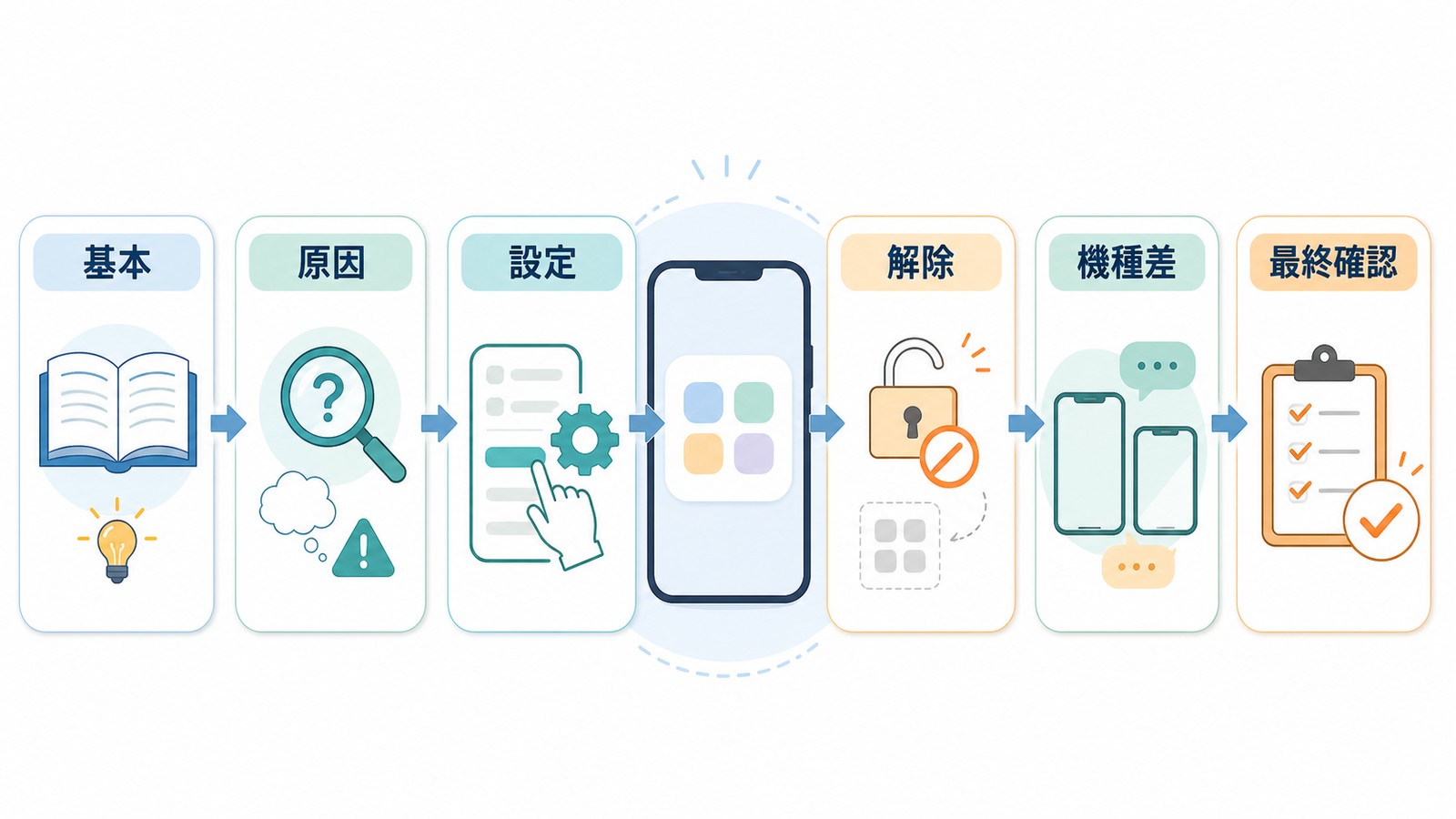
- デフォルトアプリとは何か、どんな種類があるか
- デフォルトアプリが変更できない・元に戻る7つの原因
- 設定アプリからデフォルトアプリを正しく変更する手順
- 「常時」選択をリセットして再設定する方法
- Samsung Galaxy・Google Pixel・AQUOS・Xperiaごとの操作手順の違い
- Android 15で変わったデフォルトアプリ関連の仕様
- 変更が反映されないときの最終手段(キャッシュクリア・初期化)
デフォルトアプリとは?基本をおさらい
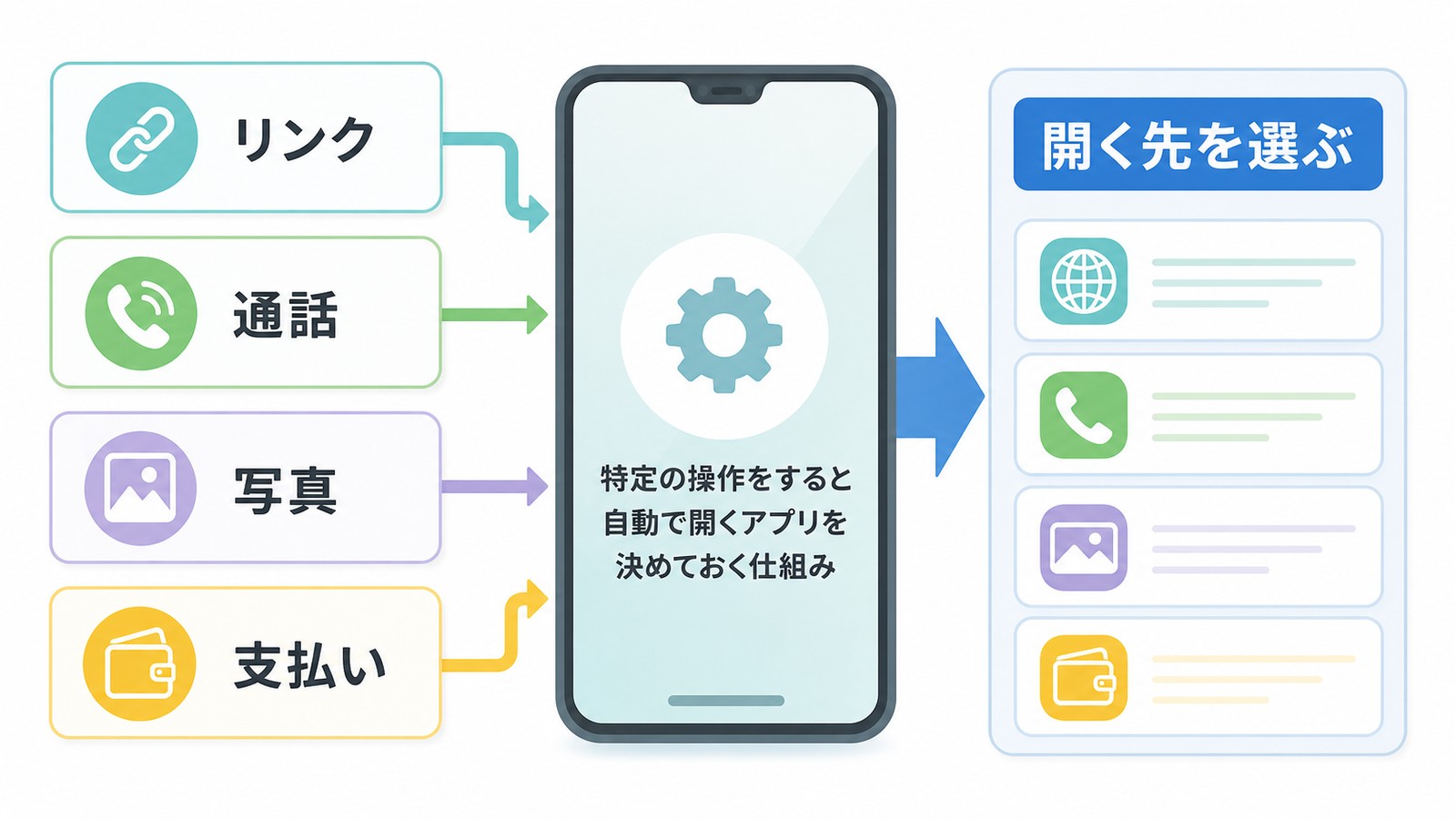
まず「デフォルトアプリ」とは何かを確認しておきましょう。
Androidのデフォルトアプリとは、特定の操作(リンクを開く、電話をかける、写真を撮るなど)を行ったときに自動的に起動するアプリのことです。たとえば、メール内のURLをタップしたときにChromeが自動で開くのは、ブラウザのデフォルトアプリがChromeに設定されているからです。
デフォルトアプリの主な種類
| カテゴリ | 説明 | 代表的なアプリ例 |
|---|---|---|
| ブラウザアプリ | URLリンクを開くときに使用 | Chrome、Firefox、Edge、Brave |
| ホームアプリ | ホーム画面のデザインや操作を管理 | Nova Launcher、One UI ホーム、AQUOSホーム |
| 電話アプリ | 電話の発着信に使用 | Google 電話、Samsung 電話 |
| SMSアプリ | テキストメッセージの送受信 | Google メッセージ、+メッセージ |
| カメラアプリ | ロック画面のカメラボタンから起動 | Google カメラ、Samsung カメラ |
| アシスタントアプリ | 音声操作やAIアシスタント | Googleアシスタント、Gemini |
| デジタルウォレット | NFC決済時に起動するアプリ | Google ウォレット、楽天ペイ |
これらのデフォルトアプリは「設定」アプリから自由に変更できるのが本来の仕様ですが、さまざまな原因で変更が反映されない・勝手に元に戻ることがあります。
デフォルトアプリが変更できない・元に戻る7つの原因
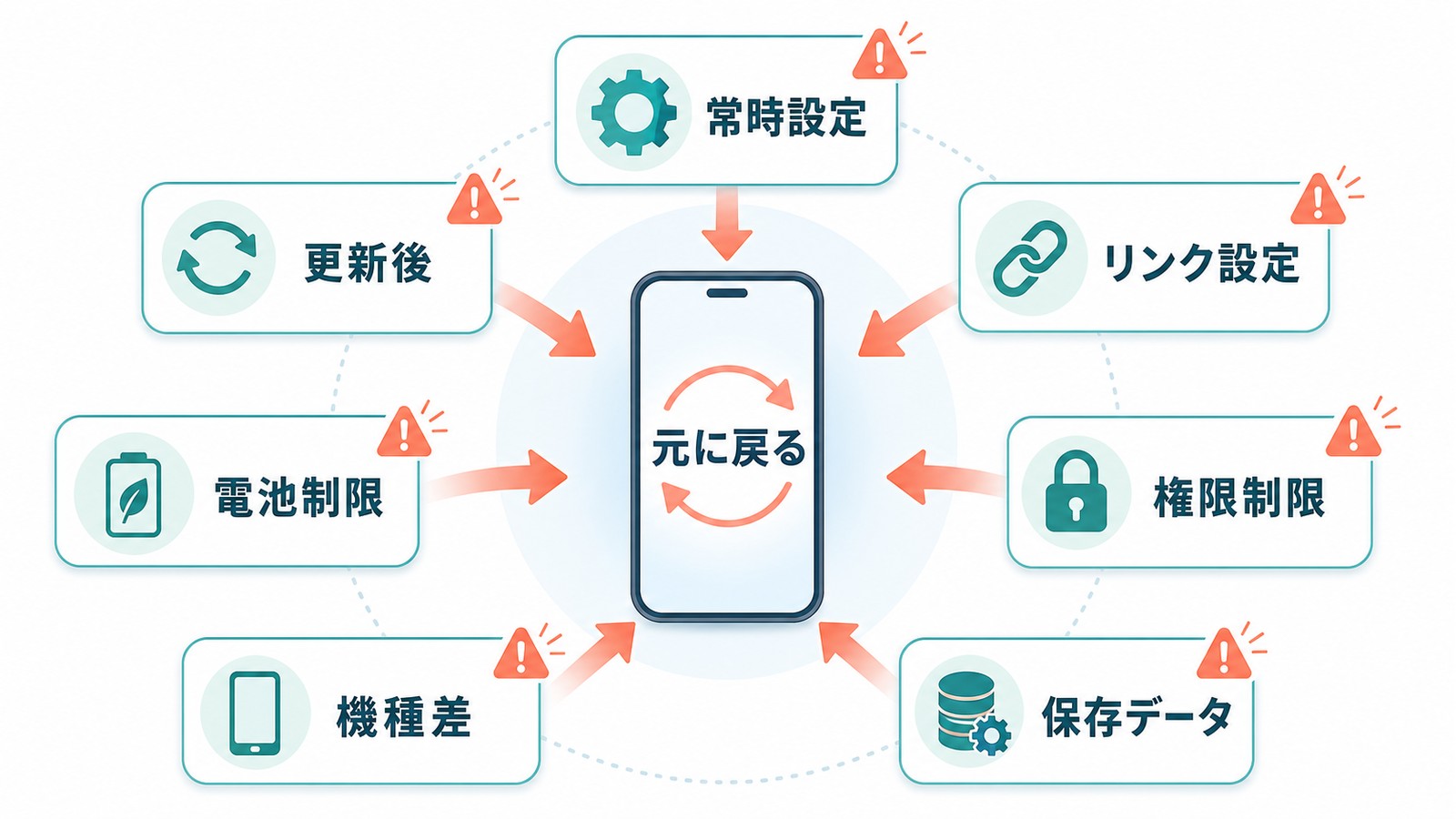
デフォルトアプリの設定がうまくいかない原因は、大きく分けて以下の7つです。それぞれの原因と対処法を見ていきましょう。
原因1:「常時」の設定がクリアされていない
Androidでは、リンクやファイルを開く際に「1回のみ」「常時」の選択肢が表示されます。「常時」を選んで特定のアプリを設定している場合、設定アプリからデフォルトアプリを変更しても、その「常時」設定が優先されてしまうことがあります。
この場合、先に「常時」の設定をクリア(解除)してから、改めてデフォルトアプリを変更する必要があります。
原因2:アプリのアップデートによるリセット
Google PlayストアでアプリがアップデートされたとIntel、デフォルトアプリの設定がリセットされることがあります。特に以下のケースで発生しやすいです。
- Googleアプリ(Chrome、Gmail、Googleフォトなど)のメジャーアップデート
- メーカー純正アプリ(Samsung Internet、AQUOSホームなど)のアップデート
- Android OSのバージョンアップ(例:Android 14 → Android 15)
原因3:OSアップデートでデフォルト設定が初期化された
AndroidのOSバージョンアップ(メジャーアップデート)を行うと、一部のデフォルトアプリ設定がメーカー推奨のアプリにリセットされることがあります。これはメーカーが各OSバージョンに最適化したアプリを初期値として設定するためです。
原因4:メーカー独自の制限やカスタマイズ
Samsung(One UI)、SHARP(AQUOS)、Sony(Xperia)などのメーカーは、Android OSに独自のカスタマイズを加えています。このため、一部のデフォルトアプリがメーカーの仕様で固定されている場合や、変更の手順がメーカーごとに異なる場合があります。
原因5:アプリが「デフォルトに設定可能」に対応していない
すべてのアプリがデフォルトアプリとして設定できるわけではありません。たとえば、ブラウザのデフォルト設定に対応していないアプリは、設定画面の一覧に表示されません。
対応していないアプリの特徴:
- Google Playストアからインストールしたが、Android標準のIntent(呼び出し機能)に対応していない
- アプリの開発者がデフォルトアプリとして登録するための設定を行っていない
- 古いバージョンのアプリで最新のAndroid OSに非対応
原因6:バッテリー最適化やメモリ管理によるアプリ停止
Androidのバッテリー最適化機能やメモリ管理機能が、デフォルトに設定したアプリをバックグラウンドで強制停止することがあります。アプリが停止されると、システムはそのアプリをデフォルトとして認識できず、別のアプリ(多くの場合メーカー純正アプリ)で開こうとすることがあります。
原因7:キャッシュやデータの破損
「設定」アプリやシステムのキャッシュデータが破損すると、デフォルトアプリの設定情報が正しく保存・読み込みされなくなることがあります。この場合、設定を何度変更しても反映されない現象が起きます。
【対処法1】設定アプリからデフォルトアプリを正しく変更する
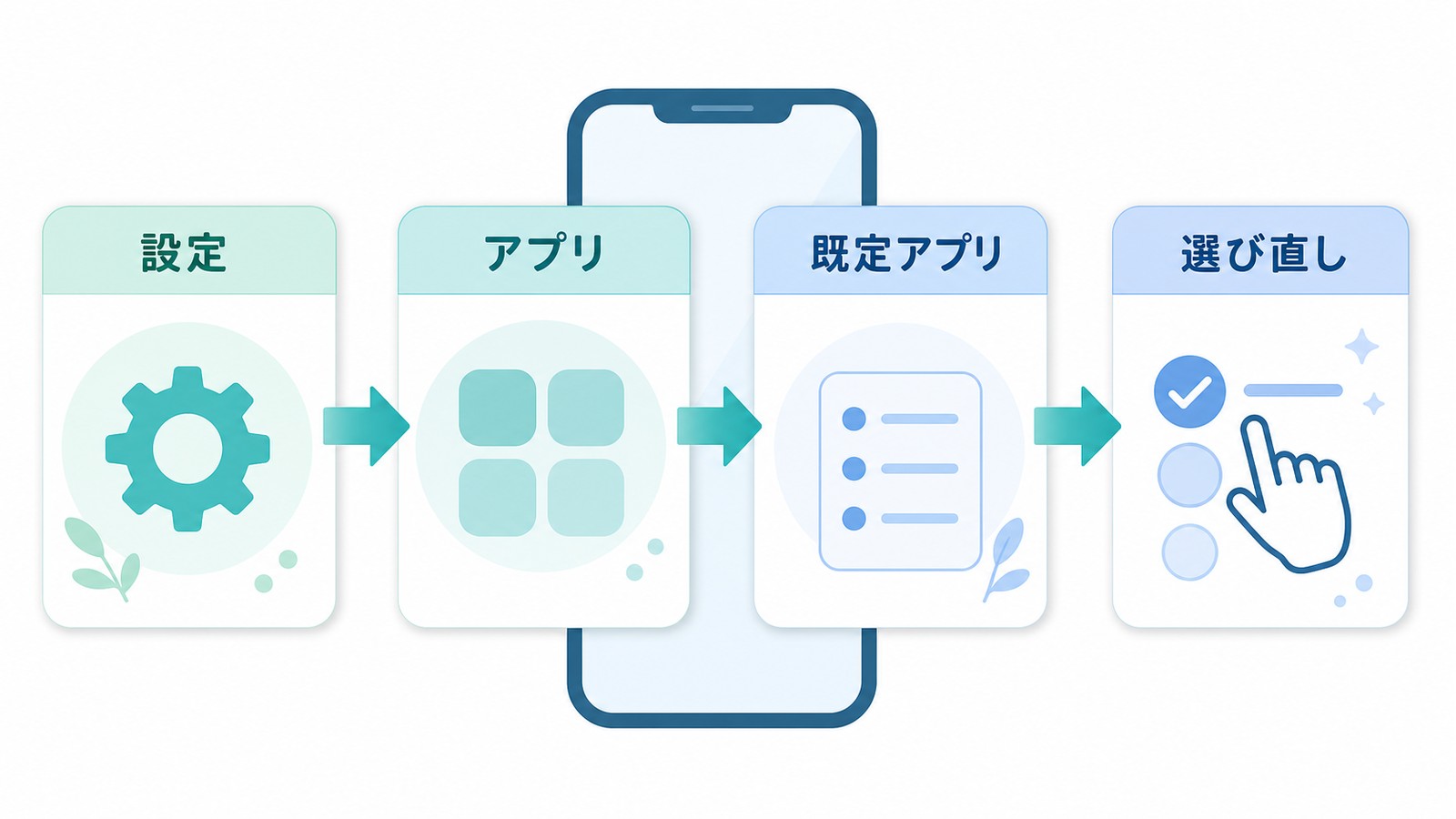
まずは基本の操作方法を確認しましょう。Android標準の手順は以下の通りです。
ステップ1:設定アプリを開く
ホーム画面またはアプリ一覧から「設定」アプリを開きます。歯車のアイコンが目印です。
ステップ2:「アプリ」を選択する
設定メニューの中から「アプリ」をタップします。機種によっては「アプリと通知」と表示される場合があります。
ステップ3:「デフォルトのアプリ」を開く
アプリ設定画面の中にある「デフォルトのアプリ」(または「標準アプリ」「標準アプリを選択」)をタップします。
ステップ4:変更したいカテゴリを選ぶ
「ブラウザアプリ」「ホームアプリ」「電話アプリ」「SMSアプリ」など、変更したいカテゴリをタップします。
ステップ5:使いたいアプリを選択する
表示されるアプリ一覧から、デフォルトに設定したいアプリを選択します。チェックマークまたはラジオボタンが付けば設定完了です。
【対処法2】「常時」設定をクリアして再設定する
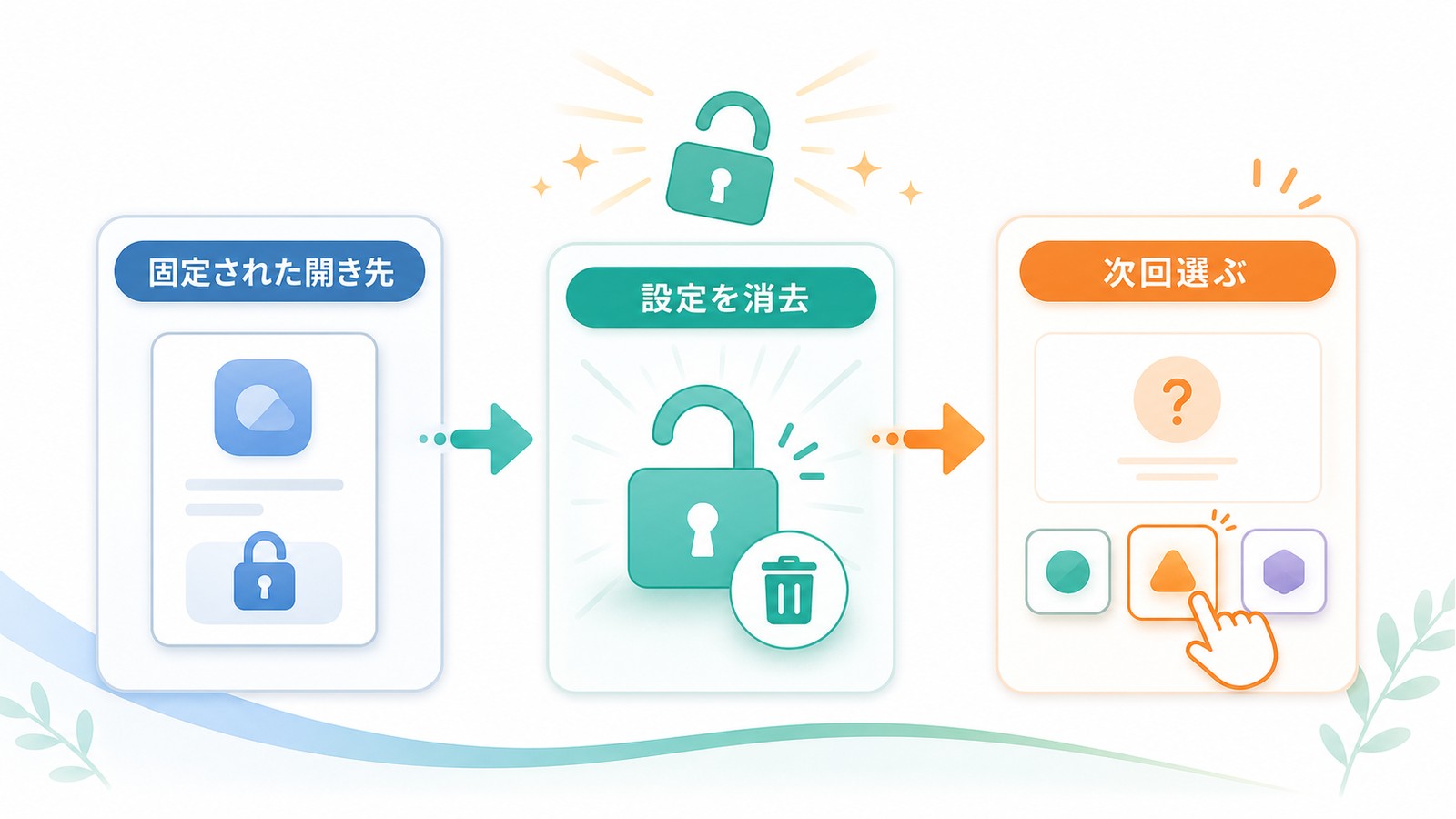
リンクやファイルを開くときに「常時」で設定してしまったアプリを解除する方法です。
方法A:個別のアプリから「常時」をクリアする
- 「設定」→「アプリ」を開く
- アプリ一覧から、現在デフォルトに設定されているアプリ(例:Chrome)をタップ
- 「デフォルトで開く」(または「既定で開く」「標準アプリとして設定」)をタップ
- 「デフォルトの設定をクリア」(または「設定を消去」)をタップ
- 次にリンクを開くときにアプリ選択画面が表示されるので、新しいアプリを「常時」で選択する
方法B:対応リンクの設定を変更する
Android 12以降では、「対応リンクを開く」という設定が追加されています。特定のURLパターンに対して、どのアプリで開くかを細かく制御できます。
- 「設定」→「アプリ」を開く
- 設定したいアプリをタップ
- 「デフォルトで開く」をタップ
- 「対応リンクを開く」のスイッチをONにする
- 必要に応じて、対応するURLパターン(ドメイン)を個別にON/OFFする
【対処法3】アプリ設定を一括リセットする
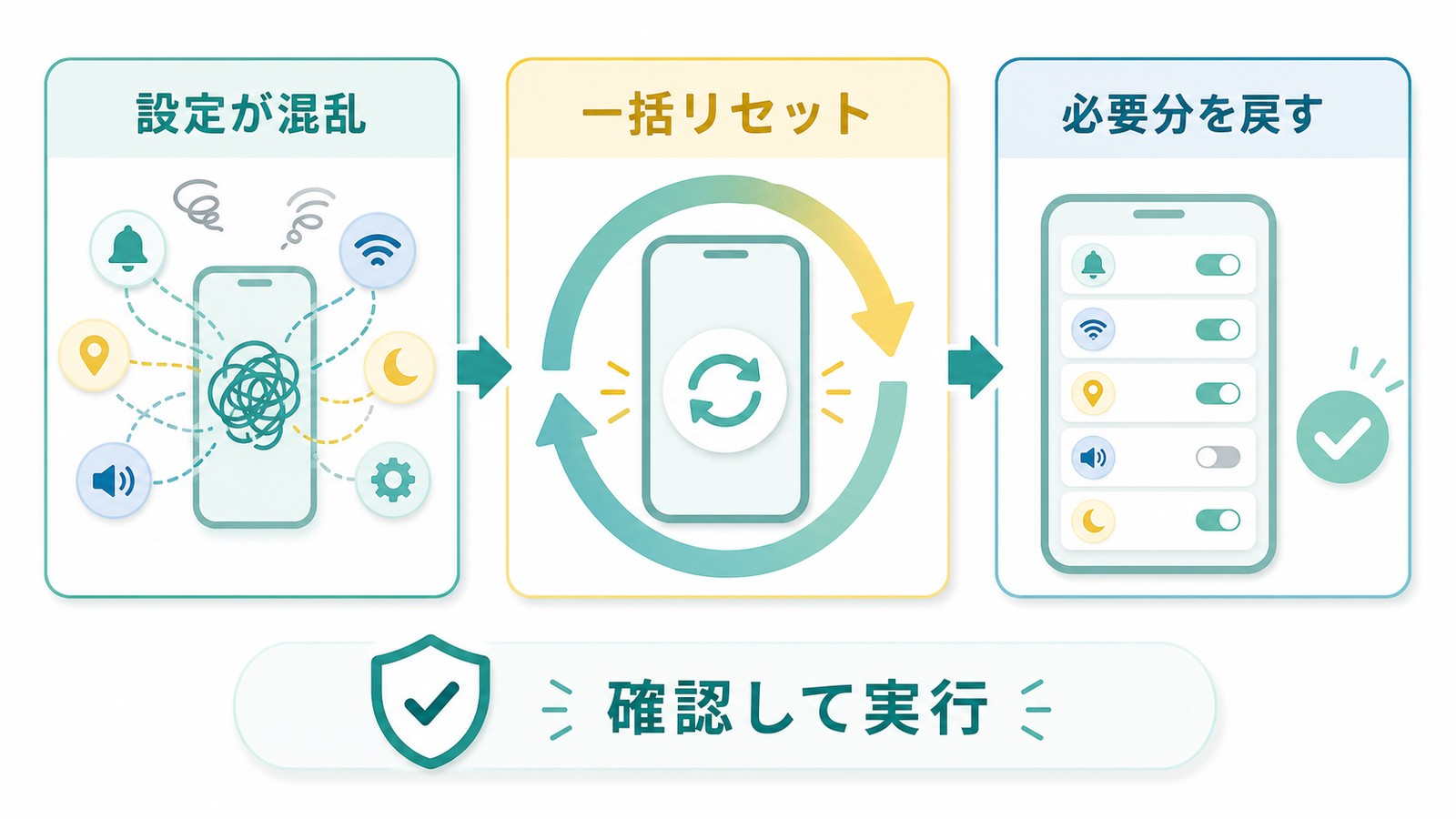
個別の解除でうまくいかない場合は、すべてのアプリ設定をリセットする方法が有効です。
手順
- 「設定」→「アプリ」を開く
- 画面右上の「︙」(三点メニュー)をタップ
- 「アプリの設定をリセット」を選択
- 確認画面で「リセット」をタップ
- すべてのデフォルトアプリ設定
- 無効化したアプリの設定
- アプリの通知制限設定
- アプリのバックグラウンドデータ制限
- アプリの権限設定
アプリのデータ(ログイン情報、保存データなど)は削除されませんが、再設定が必要な項目が多いのでご注意ください。
【対処法4】バッテリー最適化からアプリを除外する
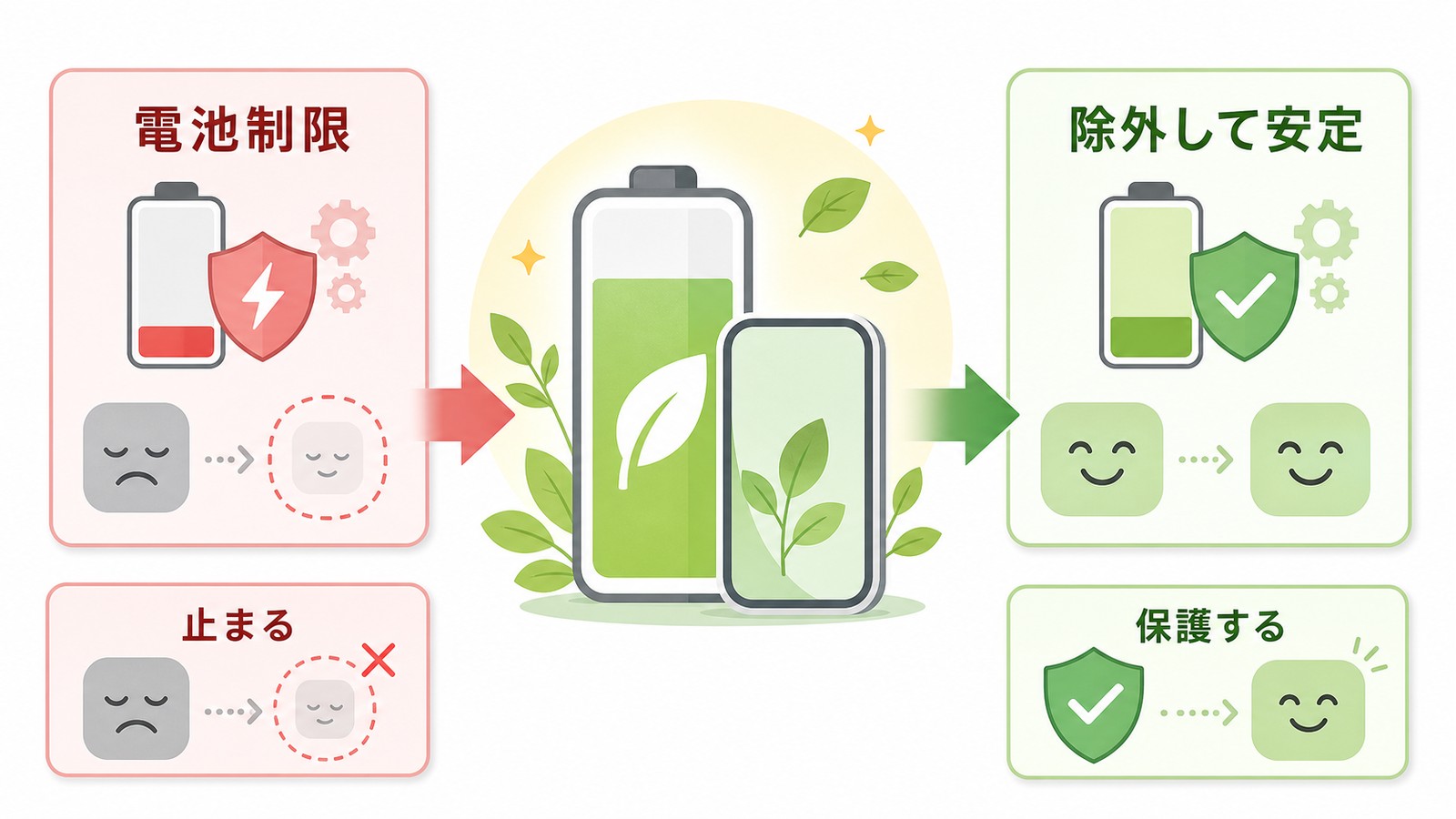
バッテリー最適化が原因でデフォルトアプリが正しく動作しない場合の対処法です。
手順
- 「設定」→「バッテリー」(または「電池」)を開く
- 「バッテリーの最適化」(または「電池の最適化」)をタップ
- 画面上部のドロップダウンで「すべてのアプリ」に切り替える
- デフォルトに設定したいアプリを探してタップ
- 「最適化しない」を選択して「完了」をタップ
Samsung Galaxy(One UI)の場合は以下の手順です。
- 「設定」→「バッテリーとデバイスケア」→「バッテリー」を開く
- 「バックグラウンド使用の制限」をタップ
- デフォルトに設定したいアプリが「スリープ中のアプリ」や「ディープスリープ中のアプリ」に入っていないか確認
- 入っている場合は、そのアプリを長押しして「削除」(リストから除外)する
【対処法5】キャッシュをクリアする
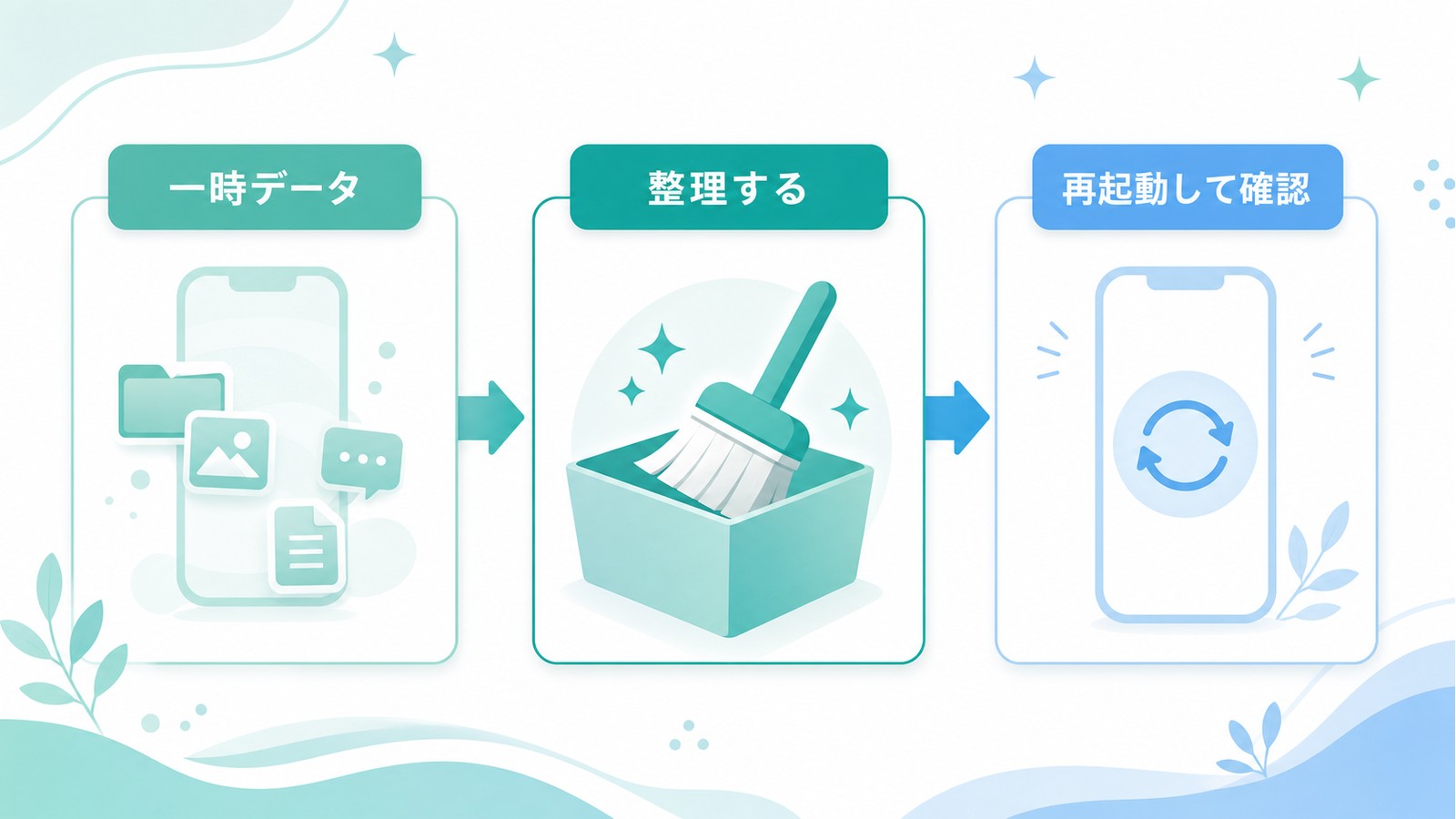
設定アプリやシステムのキャッシュが原因の場合に有効な方法です。
設定アプリのキャッシュをクリア
- 「設定」→「アプリ」を開く
- アプリ一覧から「設定」アプリを探してタップ(システムアプリの表示が必要な場合あり)
- 「ストレージ」をタップ
- 「キャッシュを削除」をタップ
問題のあるアプリのキャッシュをクリア
- 「設定」→「アプリ」を開く
- デフォルトに設定したいアプリをタップ
- 「ストレージ」→「キャッシュを削除」をタップ
- スマホを再起動してから、再度デフォルトアプリの設定を行う
【対処法6】メーカー別の設定手順
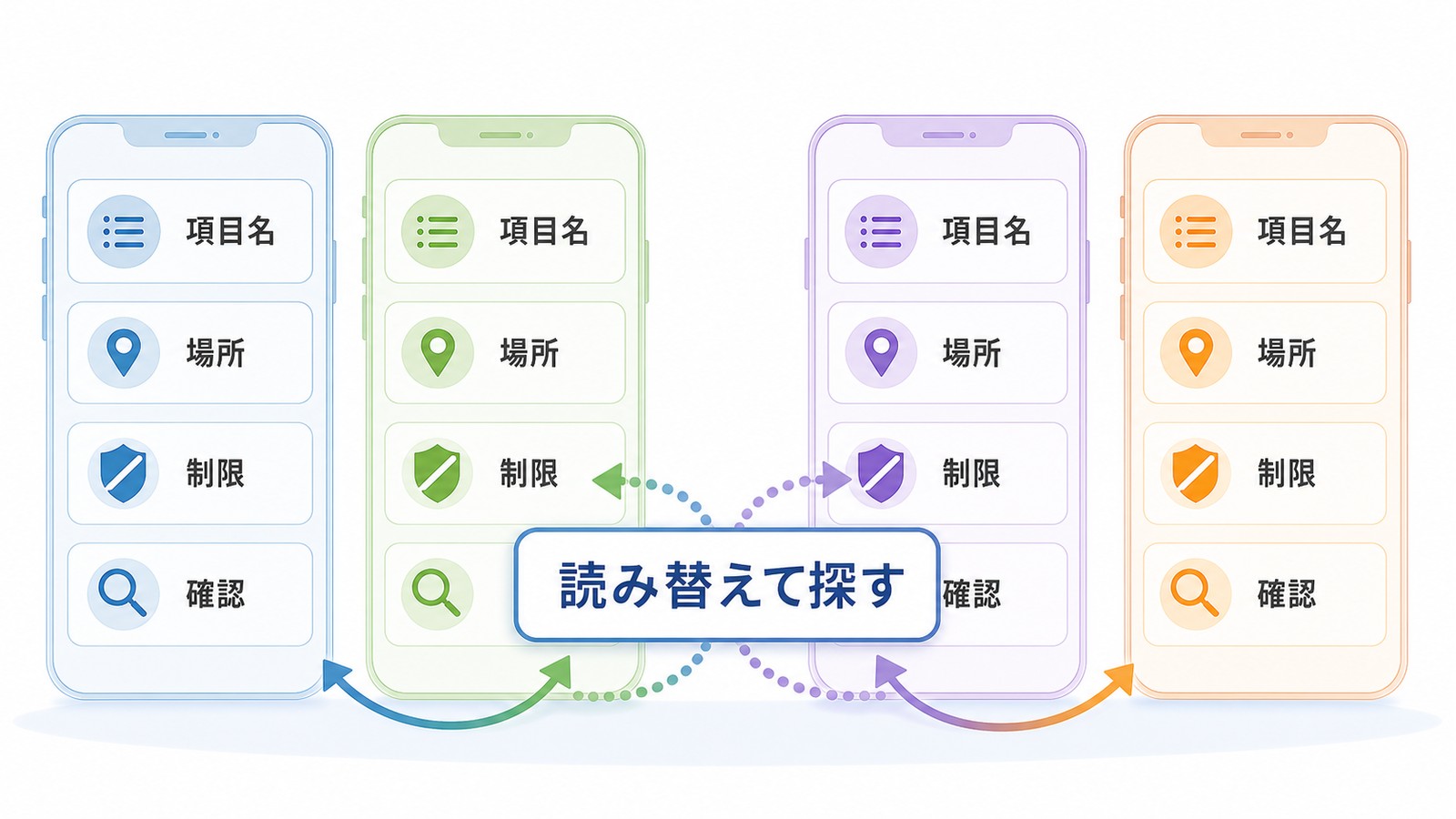
Android端末はメーカーによって設定画面の項目名や操作手順が異なります。ここでは主要4メーカーの手順を紹介します。
Samsung Galaxy(One UI)の場合
| 操作 | 手順 |
|---|---|
| デフォルトアプリの変更 | 設定 → アプリ → 標準アプリを選択 → 変更したいカテゴリをタップ |
| 個別のデフォルト解除 | 設定 → アプリ → アプリを選択 → 標準アプリとして設定 → 解除 |
| 一括リセット | 設定 → アプリ → 右上「︙」 → アプリの設定をリセット |
Galaxyならではの注意点:
- One UIではSamsung製アプリ(Samsung Internet、Samsung メッセージなど)が初期状態でデフォルトに設定されている
- 一部の Samsung 独自機能(Bixby、Samsung Pay など)はデフォルトアプリの変更に制限がある場合がある
- One UI 6以降では「標準アプリを選択」の項目名が変わっている場合がある
Google Pixel(純正Android)の場合
| 操作 | 手順 |
|---|---|
| デフォルトアプリの変更 | 設定 → アプリ → デフォルトのアプリ → 変更したいカテゴリをタップ |
| 個別のデフォルト解除 | 設定 → アプリ → アプリを選択 → デフォルトで開く → 設定を消去 |
| 一括リセット | 設定 → アプリ → 右上「︙」 → アプリの設定をリセット |
Pixelならではの注意点:
- Pixelは最も標準的なAndroid UIのため、上記の手順がそのまま適用できる
- Android 15ではデジタルウォレットのデフォルト設定がクイック設定パネルからも変更可能に
- Pixel独自の「At a Glance」ウィジェットはデフォルトアプリとは別の設定で管理
AQUOS(SHARP)の場合
| 操作 | 手順 |
|---|---|
| デフォルトアプリの変更 | 設定 → アプリ → デフォルトのアプリ → 変更したいカテゴリをタップ |
| ホームアプリの変更(近道) | 設定 → ホーム切替 → 使いたいホームアプリを選択 |
| 個別のデフォルト解除 | 設定 → アプリ → アプリを選択 → デフォルトで開く → 設定を消去 |
AQUOSならではの注意点:
- AQUOSには「AQUOSホーム」「AQUOSかんたんホーム」など独自のホームアプリがプリインストールされている
- 「ホーム切替」のショートカット設定がある機種では、設定アプリのトップレベルからホームアプリを直接切り替えられる
- AQUOS独自の「エモパー」や「AQUOS便利機能」はデフォルトアプリの設定とは別に管理される
Xperia(Sony)の場合
| 操作 | 手順 |
|---|---|
| デフォルトアプリの変更 | 設定 → アプリ → デフォルトのアプリ → 変更したいカテゴリをタップ |
| 個別のデフォルト解除 | 設定 → アプリ → アプリを選択 → デフォルトで開く → 設定を消去 |
| 一括リセット | 設定 → アプリ → 右上「︙」 → アプリの設定をリセット |
Xperiaならではの注意点:
- Xperiaは比較的素のAndroid UIに近い設計のため、標準手順がそのまま使えることが多い
- 「Xperia Lounge」「サイドセンス」などの独自機能は、デフォルトアプリとは別の設定
- 一部のキャリアモデル(docomo、au、SoftBank)ではキャリア独自のアプリがデフォルトに設定されている場合がある
【対処法7】Android 15での変更点と新しい設定方法
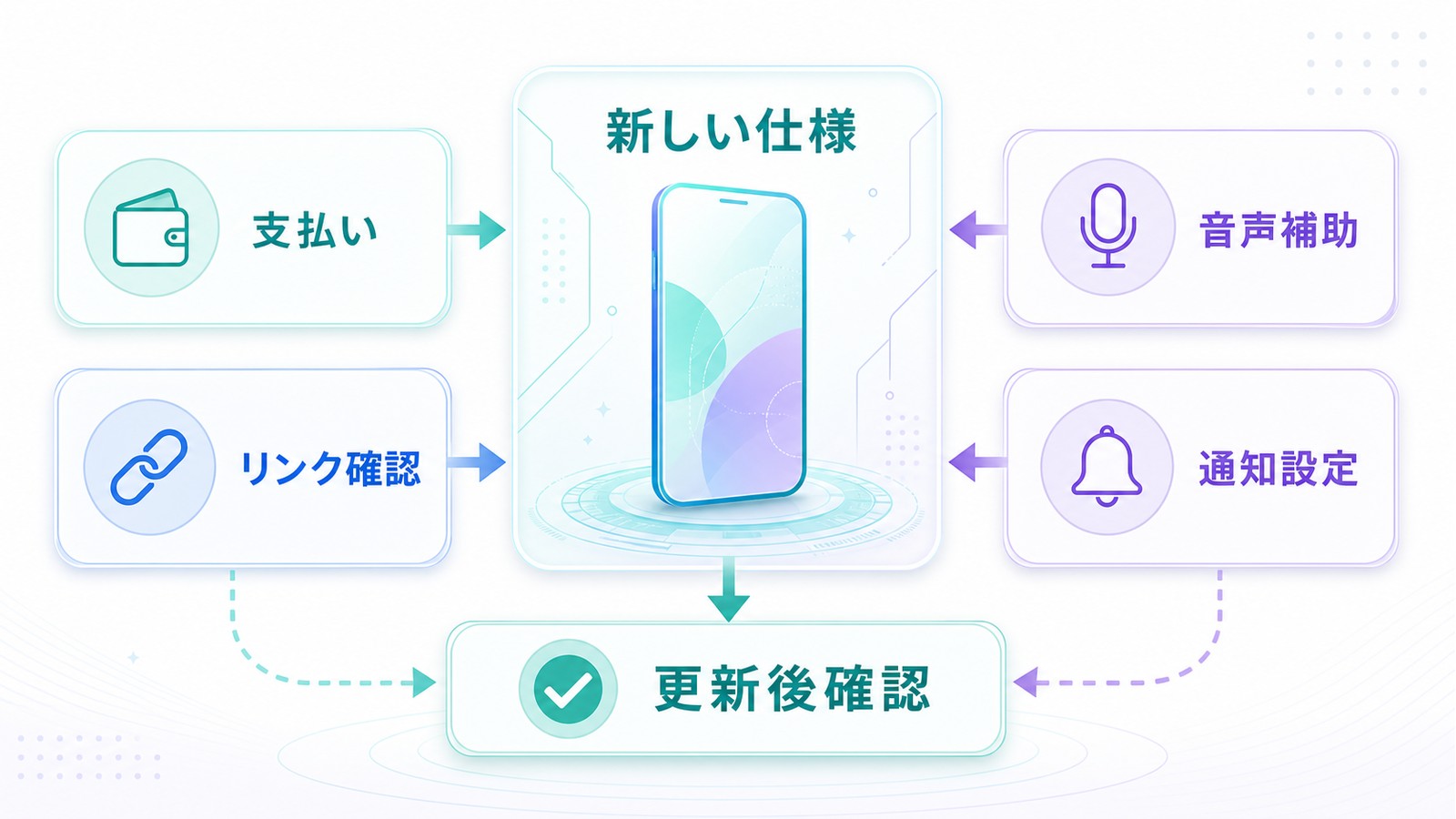
2024年後半からリリースが進んでいるAndroid 15では、デフォルトアプリに関していくつかの変更があります。
Android 15の主な変更点
| 変更項目 | 内容 |
|---|---|
| デジタルウォレットの選択 | NFC決済に使うデフォルトウォレットアプリをクイック設定パネルから直接変更可能に |
| アプリリンク検証の強化 | Webリンクとアプリの紐付け(Digital Asset Links)の検証がより厳格化。アプリ側の対応が必要 |
| サイレントモード(DND) | アプリがDNDのグローバル設定を直接変更できなくなり、AutomaticZenRuleを使う方式に変更 |
| デフォルトアシスタント | Geminiがデフォルトアシスタントとして選択可能に。Googleアシスタントからの切り替えが容易に |
Android 15でのデジタルウォレット変更手順
- 画面上端から下にスワイプして通知パネルを開く
- もう一度下にスワイプしてクイック設定パネルを表示
- ウォレットアイコンをタップ
- 使いたいウォレットアプリを選択
または、従来通り「設定」→「アプリ」→「デフォルトのアプリ」→「ウォレットアプリ」からも変更可能です。
【対処法8】それでも直らない場合の最終手段
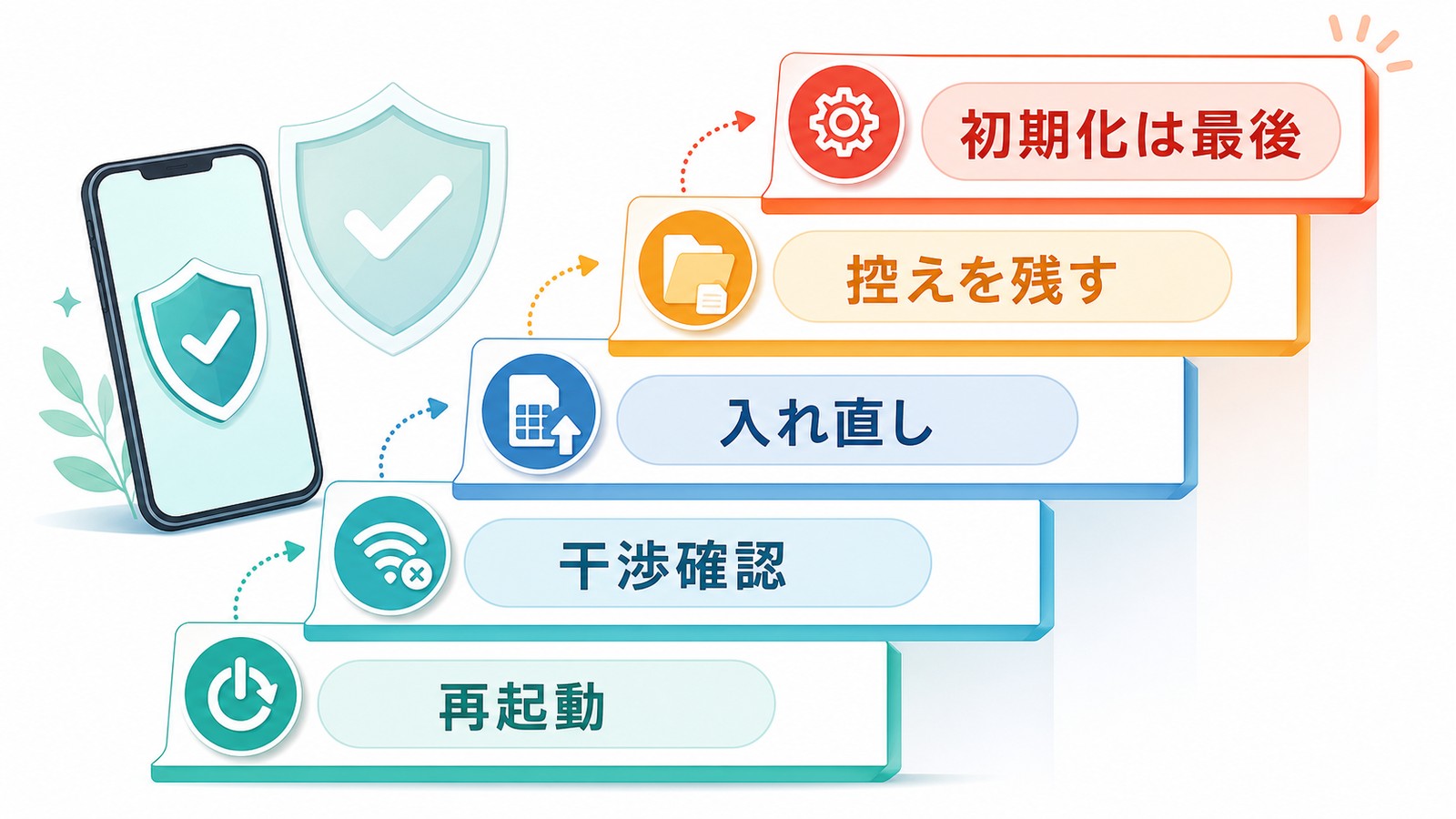
上記の方法をすべて試しても改善しない場合は、以下の方法を試してみてください。
方法1:セーフモードで確認する
サードパーティアプリの干渉が原因かどうかを確認するため、セーフモードで起動します。
- 電源ボタンを長押しして電源メニューを表示
- 「電源を切る」を長押しする
- 「セーフモードで再起動」の確認画面が表示されるので「OK」をタップ
- セーフモードで起動後、デフォルトアプリの設定を変更してみる
- 問題が解決すれば、最近インストールしたアプリが原因の可能性が高い
方法2:問題のアプリを再インストールする
- デフォルトに設定したいアプリを一度アンインストール
- スマホを再起動
- Google Playストアからアプリを再インストール
- 改めてデフォルトアプリに設定する
方法3:Google Play開発者サービスのキャッシュをクリア
Googleのシステムアプリが問題を起こしている場合に有効です。
- 「設定」→「アプリ」を開く
- 右上の「︙」から「システムアプリを表示」をONにする
- 「Google Play 開発者サービス」を探してタップ
- 「ストレージ」→「キャッシュを削除」をタップ
- スマホを再起動
方法4:端末の初期化(最終手段)
すべての方法を試しても解決しない場合、端末の初期化(ファクトリーリセット)を検討します。
- Googleアカウントにデータが同期されているか確認
- 写真・動画はGoogleフォトやPCにバックアップ
- LINEのトーク履歴は別途バックアップが必要
- アプリのログイン情報(パスワード等)をメモしておく
- 「設定」→「システム」→「リセットオプション」を開く
- 「すべてのデータを消去(出荷時リセット)」をタップ
- 画面の指示に従って初期化を実行
- 初期化後、セットアップが完了したらデフォルトアプリを設定
デフォルトアプリのトラブルを防ぐための予防策
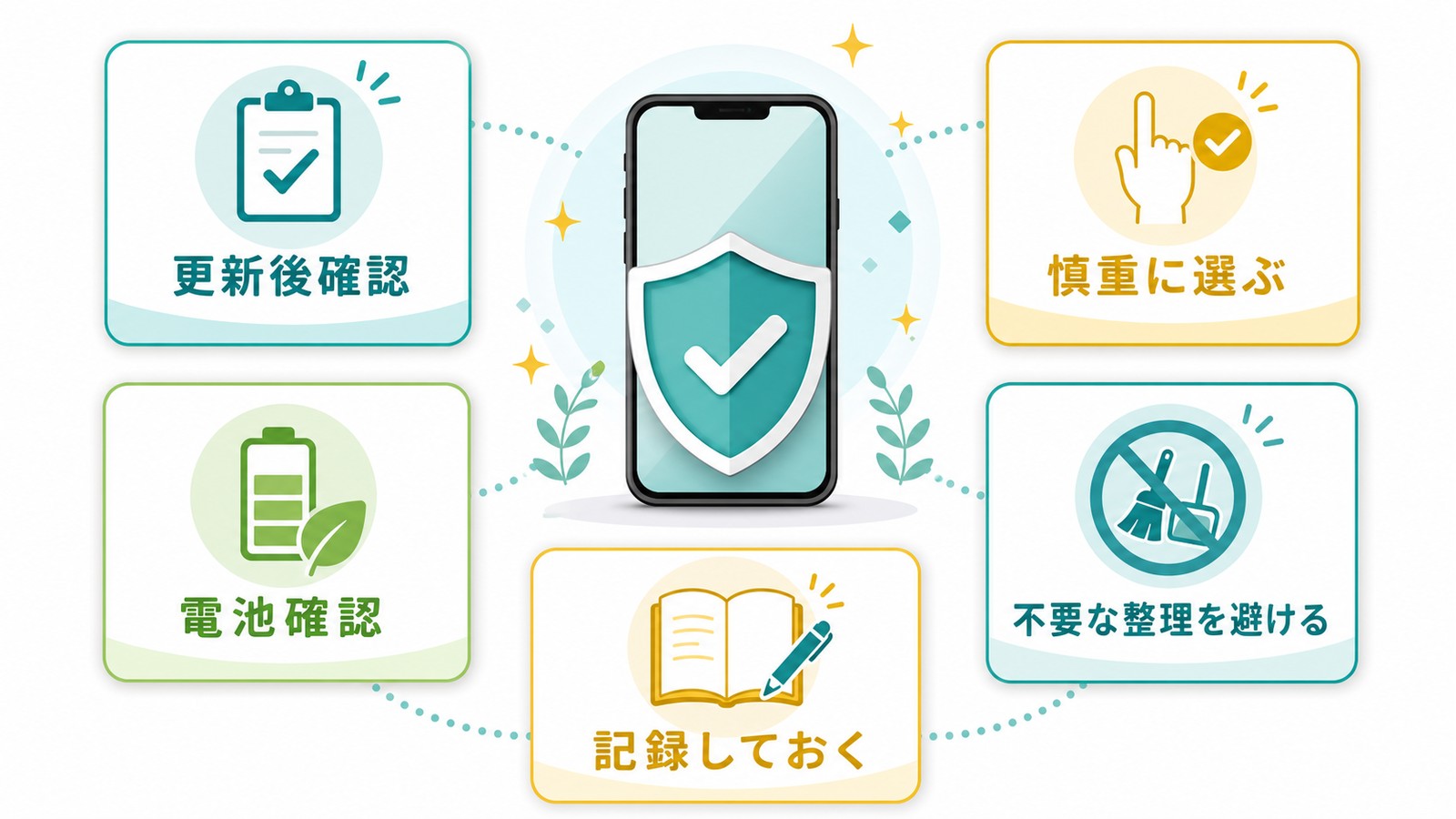
デフォルトアプリの問題を未然に防ぐために、以下のポイントを心がけましょう。
| 予防策 | 詳細 |
|---|---|
| アプリを最新版に保つ | Google Playストアで自動更新をONにしておく。古いアプリはデフォルト設定に対応しなくなることがある |
| OSアップデート後に設定を確認 | OSバージョンアップ後は「設定 → アプリ → デフォルトのアプリ」を確認する習慣をつける |
| バッテリー最適化の除外設定 | デフォルトに設定したアプリは、バッテリー最適化から除外しておく |
| 不要なクリーナーアプリを避ける | メモリクリーナーやキャッシュクリーナーアプリがデフォルト設定をリセットする場合がある |
| 「常時」の選択は慎重に | 「常時」を選択する前に、本当にそのアプリで常に開きたいか確認する。迷ったら「1回のみ」を選ぶ |
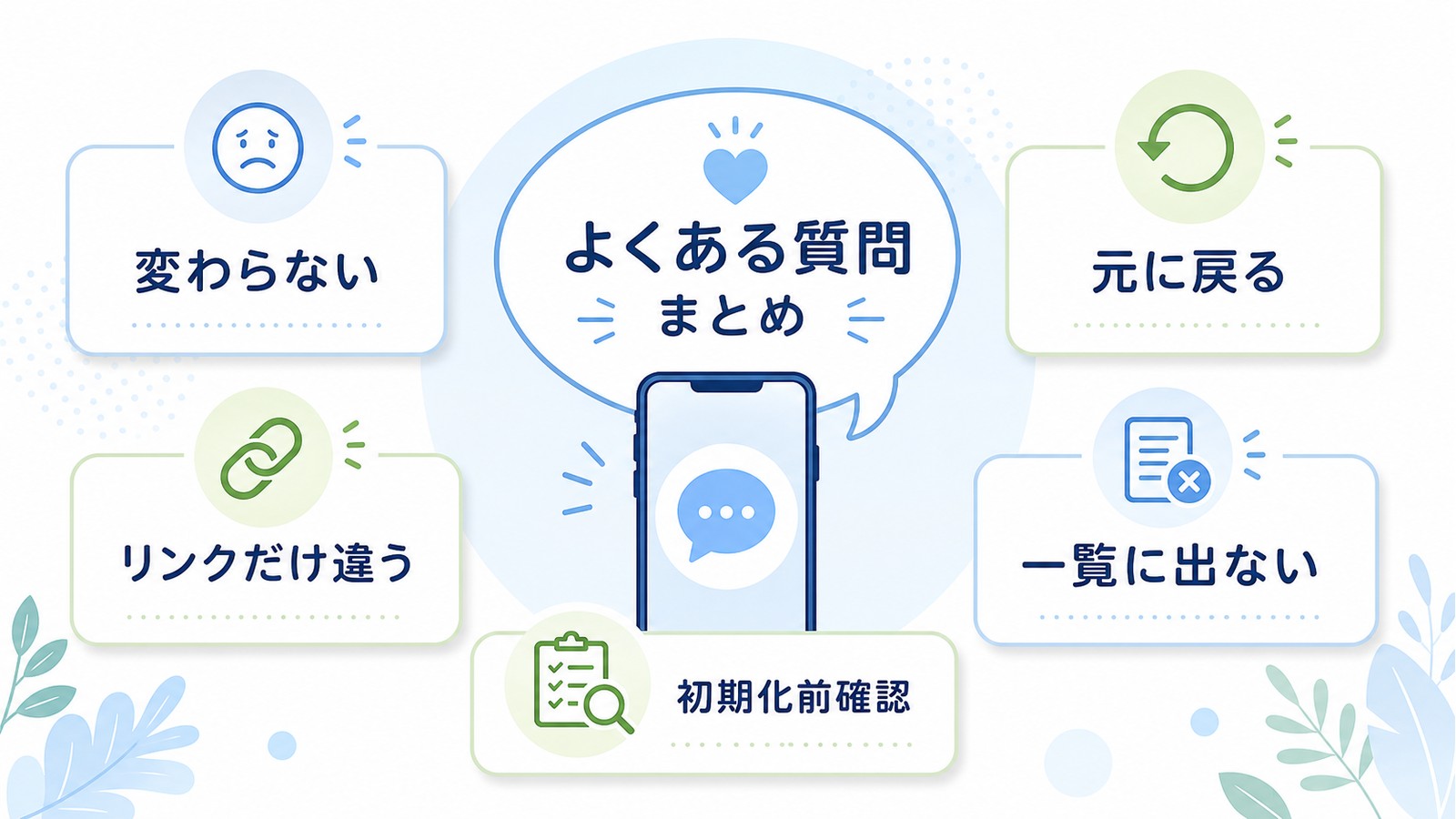
よくある質問(FAQ)
📚 あわせて読みたい
まとめ
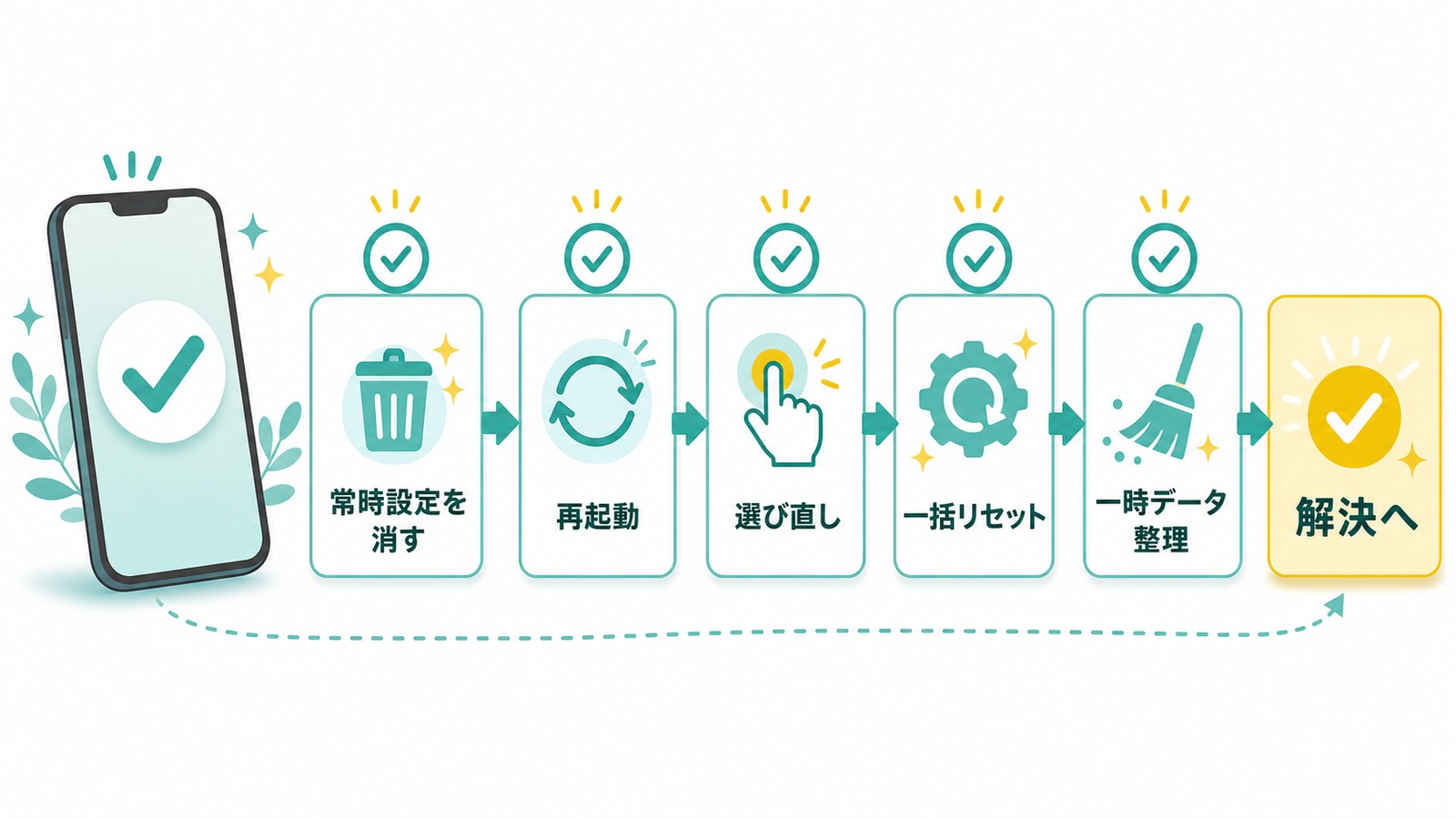
Androidでデフォルトアプリが変更できない・元に戻るトラブルの原因と対処法を解説しました。最後に重要なポイントをまとめます。
| 症状 | まず試す対処法 |
|---|---|
| 設定を変えても反映されない | 「常時」設定のクリア → 再起動 → 再設定 |
| アップデート後に元に戻った | 「設定 → アプリ → デフォルトのアプリ」から再設定 |
| 特定のリンクだけ別アプリで開く | 「対応リンクを開く」設定を確認・変更 |
| 設定画面にアプリが表示されない | アプリを最新版に更新、アプリの対応状況を確認 |
| 何をしても直らない | アプリ設定の一括リセット → キャッシュクリア → 最終手段で初期化 |
デフォルトアプリの設定は、Androidスマホを自分好みにカスタマイズするための基本的な機能です。メーカーや機種によって設定画面の項目名が異なる点がAndroidの難しいところですが、この記事で紹介した手順を参考にすれば、どの機種でも適切に設定できるはずです。
もし設定変更後にうまく反映されない場合は、まずスマホの再起動を試し、それでもダメなら「常時」設定のクリアやキャッシュの削除を行ってみてください。ほとんどのケースはこれらの方法で解決します。
Android 15では、特にデジタルウォレットやアシスタントアプリの切り替えがより簡単になっています。お使いの端末がAndroid 15にアップデートされた際は、新しい設定方法もぜひ確認してみてください。
