 minto.tech スマホ(iPhone/Android)・パソコン(Windows/Mac)・Office・Wi-Fi・AIツールの「できない」「困った」を解決する実用ガイド。トラブル対処法とノウハウが満載のお助けサイトです。
※本ページにはプロモーション(広告)が含まれています
📑 この記事の目次(タップで開く)
- TikTokのフォトモードで写真が投稿できない・選べないときの完全対処法
- まずは早見表:症状別の対処の入り口
- TikTokの「フォトモード(写真投稿)」とは
- フォトモードで写真を投稿する基本の手順
- フォトモードにならない・投稿できない主な原因
- 投稿できないときに試したい一般的な対処法
- 原因を素早く切り分ける診断フロー
- 写真へのアクセス権限を確認・変更する手順(iPhone・Android)
- 写真の形式・サイズで気をつけたいこと
- 音楽・テキスト・編集まわりで困ったときのヒント
- エラー表示が出たときの読み解き方
- フォトモードをきれいに見せるちょっとしたコツ
- 下書き保存・公開範囲など投稿前後の設定
- それでもうまくいかないときは
- よくある質問(FAQ)
- まとめ
TikTokのフォトモードで写真が投稿できない・選べないときの完全対処法
TikTokで複数の写真をスライド形式で投稿しようとしたのに、「フォトモードにならない」「写真が選べない」「投稿ボタンを押しても進まない」と困っていませんか?
結論から言うと、フォトモードが使えないときは、まず①アプリを最新版に更新する ②複数枚の写真を選んでいるか確認する(1枚だけだと動画扱いになりやすい)③アプリと端末を再起動して通信環境を確認する──この3つを順に試すと、多くのケースで解決に近づきます。
この記事では、TikTokのフォトモード(写真投稿)の基本的な使い方から、投稿できない・選べないときの原因と対処法までを、初心者の方にもわかりやすく順番に解説します。なお、TikTokは仕様変更が頻繁にあるため、メニュー名やボタンの位置はお使いのアプリのバージョン・地域によって異なる場合があります。本記事の手順は一般的な目安としてご覧いただき、最終的な仕様は公式の案内もあわせてご確認ください。
- TikTokのフォトモード(写真投稿)とは何か
- フォトモードで写真を投稿する基本的な手順
- フォトモードにならない・写真が選べない主な原因
- 投稿できないときに試したい一般的な対処法
- 下書き保存・公開範囲など投稿前後の設定
- よくある質問(FAQ・8問)
まずは早見表:症状別の対処の入り口
「とにかく早く解決したい」という方のために、症状ごとにまず確認すべきポイントをまとめました。詳しい手順はこのあと各章で解説します。
| 症状 | まず確認すること | 該当する章 |
|---|---|---|
| そもそもフォトモードにならない | 写真を複数枚選んでいるか/アプリが最新か | 原因①② |
| 写真が選択できない・タップしても反応しない | 写真へのアクセス権限/写真の形式 | 原因③④ |
| 投稿ボタンを押しても進まない・エラーになる | 通信環境/アプリの一時的な不具合 | 原因⑤・一般対処 |
| 音楽が付けられない・使えない | 楽曲の利用制限(著作権)/別の曲を試す | 原因⑥ |
| 特定の機能だけ表示されない | アカウントの状態・年齢・地域による提供状況 | 原因⑦ |
上から順に試していくのが基本です。特に「アプリの更新」と「複数枚の写真を選ぶ」は効果が出やすいので、まずはこの2つから確認してみてください。
TikTokの「フォトモード(写真投稿)」とは
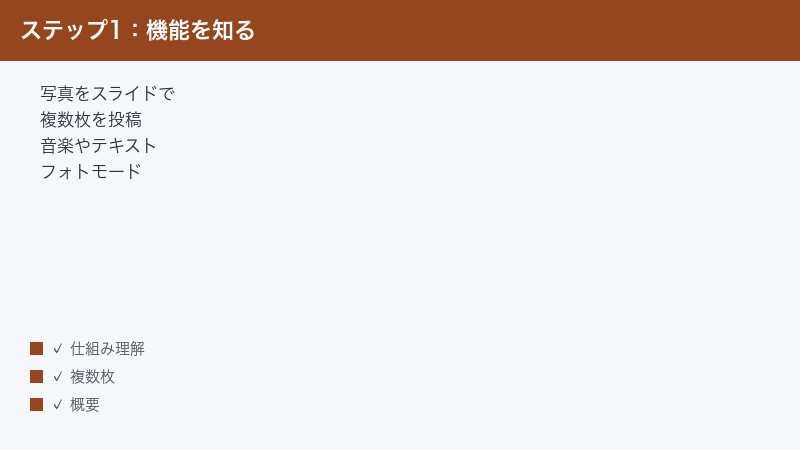
フォトモードは、複数の写真をスライドショーのように1つの投稿としてまとめて公開できる機能です。動画の代わりに静止画を並べ、左右にスワイプして次の写真を見られる形式で表示されます。一般的に「写真投稿」「フォト投稿」などと呼ばれることもあります。
フォトモードの主な特徴
- 複数の写真をまとめられる:1枚ずつ別の投稿にするのではなく、複数枚を1投稿にまとめて見せられます。
- 音楽を付けられる:写真に合わせてBGMを設定でき、スワイプに合わせて雰囲気を演出できます(利用できる楽曲には制限がある場合があります)。
- テキストやキャプションを追加できる:写真の上に文字を載せたり、投稿全体に説明文(キャプション)を付けたりできます。
- 動画より手軽:撮影・編集に時間がかかる動画と違い、手元の写真を選ぶだけで投稿できるため、はじめての方でも扱いやすいのが利点です。
「動画は苦手だけど写真なら気軽に投稿したい」「旅行やイベントの写真をまとめて見せたい」といった用途に向いています。ただし、フォトモードの名称や細かい仕様はアップデートで変わることがあるため、ご自身のアプリで実際の表示を確認しながら進めるのが確実です。
フォトモードと動画投稿の違い
| 項目 | フォトモード(写真) | 通常の動画投稿 |
|---|---|---|
| 使う素材 | 複数の写真(静止画) | 動画ファイル |
| 見せ方 | スワイプで次の写真へ | 自動で再生 |
| なりやすい条件 | 写真を複数枚選ぶと切り替わることが多い | 写真1枚だけだと動画扱いになる場合がある |
| 音楽 | 付けられる(制限あり) | 付けられる(制限あり) |
ここで覚えておきたいのが、「写真を1枚だけ選ぶと、フォトモードではなく動画(スライドショー動画)として扱われることがある」という点です。フォトモードにしたいのに動画になってしまう場合は、まず複数枚を選んでいるか確認してみてください。
フォトモードで写真を投稿する基本の手順
ここでは、フォトモードで写真を投稿するときの一般的な流れを紹介します。お使いのアプリのバージョンによってボタンの名称や配置が異なる場合があるため、表示が違うときは近い項目を探してみてください。
手順1:投稿画面(撮影・アップロード画面)を開く
- TikTokアプリを開きます。
- 画面下部中央にある「+(プラス)」マークをタップします。
- 撮影画面が表示されます。ここから新しい投稿を作成していきます。
「+」マークの位置は基本的に画面下部の中央にあることが多いですが、デザイン変更で見た目が変わることがあります。見当たらないときは画面下のメニューを左右に確認してみてください。
手順2:写真をアップロード(または撮影)する
- 撮影画面の端にある「アップロード」をタップします(端末内の写真や動画を選ぶ画面に切り替わります)。
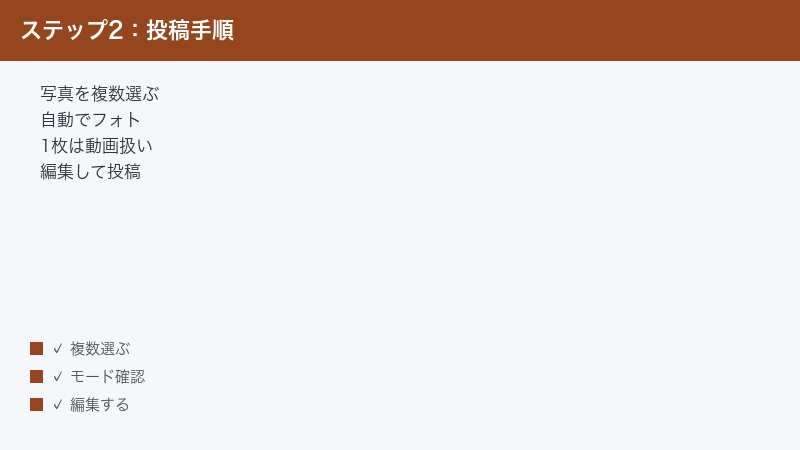
- 表示された写真の一覧から、投稿したい写真を複数枚選びます。
- 写真を複数選ぶと、自動的にフォトモード(写真の投稿)として扱われることが多いです。
ポイントは「複数枚を選ぶ」ことです。前述のとおり、1枚だけだと動画扱いになる場合があります。フォトモードにしたいときは、最低でも2枚以上を選ぶのが基本と考えてください。なお、一度に選べる枚数には上限が設けられている場合があります(上限の枚数はバージョンや仕様により変わることがあるため、選べなくなったら枚数を減らして試してみてください)。
手順3:写真の順番を整える・編集する
- 選んだ写真の並び順を確認します。スワイプで見せる順番になるため、見せたい流れに合わせて並べ替えます。
- 不要な写真があれば外し、追加したい写真があればこの段階で足します。
- 各写真にテキスト(文字)やステッカーを載せたい場合は、編集画面で追加します。
並べ替えや編集の操作方法(長押しでドラッグ、など)はアプリのバージョンによって異なります。思い通りに動かないときは、いったん画面の案内表示に従って操作してみてください。
手順4:音楽を付ける
- 編集画面で「音楽を追加」などの項目を探します。
- 付けたい楽曲を選びます。検索やおすすめから選べることが多いです。
- 音楽が付けられない・表示されない楽曲がある場合は、別の曲を試してみてください(後述の著作権の項目を参照)。
手順5:キャプション・公開範囲を設定して投稿する
- 「次へ」などをタップして投稿の最終画面へ進みます。
- キャプション(説明文)やハッシュタグ、必要に応じてカバーに表示する写真を設定します。
- 公開範囲(誰が見られるか)を確認します。
- 問題なければ「投稿」をタップして公開します。すぐに公開したくない場合は「下書き保存」を選びます。
ここまでが基本の流れです。どこかでつまずく場合は、次の章の原因と対処を確認してください。
フォトモードにならない・投稿できない主な原因
フォトモードがうまく使えないとき、考えられる原因は複数あります。代表的なものを整理しました。心当たりのある項目から確認してみてください。
| 原因 | 起こりやすい症状 | 優先度 |
|---|---|---|
| ①アプリのバージョンが古い | 機能が表示されない・選べない | 高 |
| ②写真が1枚だけ/枚数の問題 | 動画扱いになる・写真として投稿できない | 高 |
| ③写真へのアクセス権限がない | 写真一覧が出ない・選択できない | 高 |
| ④写真の形式・サイズの問題 | 特定の写真だけ選べない・エラー | 中 |
| ⑤通信エラー・サーバー混雑 | 投稿が進まない・読み込み続ける | 中 |
| ⑥音楽の利用制限(著作権) | 特定の曲が使えない・音が消える | 中 |
| ⑦アカウントの状態・地域による提供状況 | 機能自体が表示されない | 低〜中 |
原因①:アプリのバージョンが古い
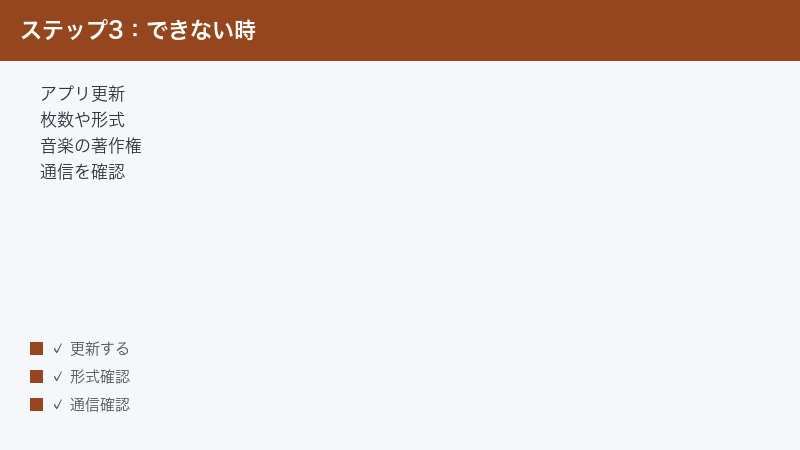
フォトモードのような機能は、アプリのアップデートで追加・改善されることがあります。アプリが古いままだと、新しい機能が表示されなかったり、うまく動かなかったりすることがあります。まずはアプリストアでTikTokに更新(アップデート)があるか確認しましょう。手順は後述の「一般的な対処法」で解説します。
原因②:写真が1枚だけ/枚数の問題
繰り返しになりますが、写真を1枚だけ選ぶと、フォトモードではなく動画(スライドショー)として処理されることがあります。フォトモードにしたい場合は複数枚を選ぶのが基本です。反対に、たくさん選びすぎて上限を超えていると選択できないこともあります。その場合は枚数を減らして試してみてください。なお、上限の具体的な枚数はバージョンや仕様によって変わるため、本記事では断定せず「選べなくなったら減らす」という目安でご案内しています。
原因③:写真へのアクセス権限がない
TikTokが端末の写真にアクセスする許可を得ていないと、写真の一覧が表示されなかったり、一部の写真しか選べなかったりします。スマートフォンの設定で、TikTokに写真へのアクセスが許可されているか確認しましょう。iPhoneでは「設定」アプリから、Androidでは「設定」内のアプリ権限から確認できます(メニュー名は機種やOSのバージョンで異なります)。
特に注意したいのが、近年のスマートフォンでは「すべての写真へのアクセス」ではなく「選択した写真のみ」を許可する設定が増えている点です。一部の写真しか選べない場合、この「選択した写真のみ」になっている可能性があります。投稿したい写真がアクセス対象に含まれていないと、一覧に出てこないことがあります。アクセスの範囲を見直すか、必要な写真を追加で許可してみてください。設定の具体的な項目名は機種やOSのバージョンで異なるため、表示が違うときは近い項目を探してみてください。
原因④:写真の形式・サイズの問題
一部の写真は形式やサイズの都合で選べない・エラーになることがあります。例えば、対応していない形式の画像や、極端に大きいファイルなどです。特定の写真だけ選べないときは、その写真を一度別の方法で開いて保存し直す、スクリーンショットを撮って代用する、といった方法で回避できる場合があります。
原因⑤:通信エラー・サーバー混雑
写真の投稿はインターネット通信を使います。電波が弱い、Wi-Fiが不安定、回線が混雑しているといった状況だと、投稿が途中で止まったり失敗したりします。安定した通信環境(できれば電波の良いWi-Fi)で試すことが大切です。また、TikTok側で一時的な不具合が起きている可能性もあるため、時間を置いて再度試すのも有効です。
原因⑥:音楽の利用制限(著作権)
写真に付ける音楽は、楽曲ごとに利用できる条件が異なります。著作権などの理由で、地域・アカウントの種類・用途によって使えない楽曲があります。特定の曲が選べない・付けても音が消えるといった場合は、その曲が使えない可能性が高いので、別の曲を選んでみてください。利用できる楽曲の範囲は変更されることがあるため、断定せず複数の曲で試すのが安全です。
原因⑦:アカウントの状態・地域による提供状況
機能の提供状況は、アカウントの種類・年齢設定・お住まいの地域などによって異なる場合があります。年齢に応じた制限がかかっていたり、地域によって順次提供されている機能だったりすると、画面に表示されないことがあります。こうしたケースは利用者側の操作だけでは変えられないことも多いため、表示されない場合は無理に探さず、提供状況が変わるのを待つ、もしくは公式の案内を確認するのが現実的です。
投稿できないときに試したい一般的な対処法
原因がはっきりしないときでも、以下の基本対処を順に試すことで解決するケースが多くあります。上から順番に試してみてください。
対処1:アプリを最新版に更新する
- iPhoneは「App Store」、Androidは「Google Play ストア」を開きます。
- TikTokを検索するか、アプリの一覧(アップデート画面)を確認します。
- 「アップデート」「更新」と表示されていればタップして最新版にします。
機能が表示されない・動かないときに、最も効果が出やすい基本対処です。更新後はアプリを開き直してから試してください。
対処2:アプリを再起動する
- TikTokアプリをいったん完全に終了します(アプリ切り替え画面から上にスワイプするなど)。
- 数秒待ってから、もう一度アプリを開きます。
- 再び投稿を試します。
一時的な不具合は、アプリを開き直すだけで解消することがよくあります。
対処3:端末(スマートフォン)を再起動する
- スマートフォンの電源を切ります。
- 数十秒待ってから、再度電源を入れます。
- TikTokを開いて投稿を試します。
アプリの再起動で直らないときは、端末そのものを再起動すると改善することがあります。
対処4:通信環境を確認・切り替える
- Wi-Fiが不安定なら、モバイルデータ通信に切り替えて試します(その逆も同様)。
- 電波の良い場所に移動します。
- 機内モードを一度オンにして、すぐオフに戻すと通信がリセットされることがあります。
写真の投稿は通信状況に左右されやすいので、安定した回線で試すのが基本です。
対処5:再ログイン(ログアウト→ログイン)する
- TikTokの「プロフィール」から設定を開きます。
- 「ログアウト」を選んでいったんログアウトします。
- もう一度ログインし直して投稿を試します。
アカウント情報の読み込み不具合が原因の場合、再ログインで解消することがあります。ログインに使うメールアドレス・電話番号・パスワードや連携情報は、事前に控えておくと安心です。
対処6:キャッシュを削除する
- TikTokの設定内にある「キャッシュをクリア」「空き容量を増やす」などの項目を探します。
- キャッシュの削除を実行します(投稿した内容や下書きが消えるわけではありませんが、念のため重要な下書きは投稿または別途保存しておくと安心です)。
- アプリを開き直して投稿を試します。
キャッシュ(一時データ)が溜まりすぎると動作が不安定になることがあります。項目の名称や場所はバージョンによって異なるため、設定内を確認してみてください。
対処7:端末のストレージ空き容量を確認する
- 端末の「設定」からストレージの空き容量を確認します。
- 空きが少ない場合は、不要な写真・動画・アプリを削除して余裕を作ります。
- 再度投稿を試します。
対処8:写真を選び直す・枚数を変える
- いったん選択をすべて解除します。
- フォトモードにしたいときは、写真を2枚以上選び直します。
- 特定の写真でエラーが出るなら、その写真を外して別の写真で試します。
「どの写真でも投稿できない」のか「特定の写真だけ投稿できない」のかを切り分けると、原因が写真側にあるのかどうかが判断しやすくなります。
原因を素早く切り分ける診断フロー
たくさんの対処法を前にして「どれから試せばいいかわからない」という方のために、原因を切り分けるための考え方を順番にまとめました。上から順に「はい/いいえ」を確認していくと、自分のケースに近い対処にたどり着きやすくなります。
ステップ1:他の写真でも投稿できないか確認する
まず、別の写真を選んで投稿を試してみてください。他の写真なら投稿できる場合は、もともと選んでいた写真に形式・サイズの問題がある可能性が高いです。逆にどの写真でも投稿できない場合は、アプリや通信、アカウントなど写真以外の要因を疑います。
ステップ2:通常の動画投稿ができるか確認する
次に、写真ではなく短い動画を1本投稿できるか試します。動画なら投稿できる場合は、フォトモード固有の問題(写真の枚数・形式・機能の表示)に絞り込めます。動画も投稿できない場合は、通信環境やアカウントの状態、アプリ全体の不具合を疑う段階です。
ステップ3:他のアプリでネットがつながるか確認する
ブラウザや他のアプリでインターネットに正常につながるか確認します。他のアプリでも遅い・つながらない場合は、通信環境そのものが原因です。Wi-Fiとモバイルデータを切り替える、電波の良い場所に移動するといった対処を優先しましょう。
ステップ4:アプリの更新・再起動を試す
ここまでで原因が特定できないときは、アプリの更新と再起動という基本対処に戻ります。多くの一時的な不具合は、この段階で解消します。それでも直らなければ、再ログインやキャッシュ削除へと進みます。
「写真だけの問題か」「フォトモードだけの問題か」「TikTok全体の問題か」「通信全体の問題か」を切り分けると、無駄な対処を減らせます。1つずつ条件を変えて試すのが、遠回りに見えて実は一番の近道です。
写真へのアクセス権限を確認・変更する手順(iPhone・Android)
「写真が一覧に出てこない」「一部の写真しか選べない」というときの多くは、写真へのアクセス権限が関係しています。ここでは確認・変更の一般的な流れを紹介します。OSのバージョンによって項目名や画面構成が異なるため、表示が違うときは似た項目を探してください。
iPhoneの場合
- ホーム画面で「設定」アプリを開きます。
- 下にスクロールしてアプリの一覧から「TikTok」を探してタップします。
- 「写真」の項目を選びます。
- 「すべての写真」または「フルアクセス」に近い選択肢を選ぶと、すべての写真にアクセスできます。「選択した写真」になっている場合は、投稿したい写真が含まれているか確認し、必要なら追加します。
項目名はiOSのバージョンによって「すべての写真へのアクセスを許可」「選択した写真」などと表現が変わります。最終的に「TikTokから投稿したい写真が見える状態」にできればOKです。
Androidの場合
- 「設定」アプリを開きます。
- 「アプリ」または「アプリと通知」から「TikTok」を探します。
- 「権限」(アクセス許可)を選びます。
- 「写真と動画」「メディア」などの項目を、許可する設定に変更します。
Androidは機種(メーカー)によって設定画面のデザインが大きく異なります。上記で見つからないときは、設定内の検索機能で「TikTok」や「権限」と入力して探すと早い場合があります。
権限の設定を変えたあとは、TikTokアプリをいったん完全に終了してから開き直すと、変更が反映されやすくなります。それでも写真が出てこない場合は、端末を再起動してから試してみてください。
写真の形式・サイズで気をつけたいこと
ほとんどの写真は問題なく投稿できますが、まれに形式やサイズが原因で選べない・エラーになることがあります。基本的な考え方を押さえておくと、トラブル時に切り分けがしやすくなります。
一般的な写真は基本的に投稿できる
スマートフォンのカメラで撮影した通常の写真(JPEGなど)や、スクリーンショットは、一般的にそのまま投稿できることが多いです。まずは普段撮った写真で試して、問題なく投稿できるかを確認してみてください。
選べない写真があるときの考え方
- 特殊な形式の画像:一部の特殊な形式やアプリ独自の保存形式の画像は、選べない・うまく表示されないことがあります。その場合は、画像を一度開いてスクリーンショットを撮り、その画像で代用すると回避できることがあります。
- 極端に大きい・小さい画像:解像度やファイルサイズが極端な画像は、処理に時間がかかったりエラーになったりすることがあります。一般的なサイズの写真で試してみてください。
- 編集アプリを経由した画像:他のアプリで加工・書き出した画像が選べないときは、いったん端末の写真アプリに保存し直してから選ぶと改善する場合があります。
なお、推奨されるサイズや対応形式の詳細は仕様によって変わることがあるため、本記事では具体的な数値を断定せず「一般的なサイズの写真で試す」という目安でご案内しています。
音楽・テキスト・編集まわりで困ったときのヒント
フォトモードでは写真に音楽やテキストを付けて演出できますが、ここでつまずく方も少なくありません。よくある悩みと対処をまとめました。
音楽が反映されない・途中で消える
選んだ楽曲が反映されない、または再生時に音が消える場合、その楽曲に利用制限がかかっている可能性があります。前述のとおり、楽曲ごとに使える条件が異なるため、別の曲を選び直すのが基本的な対処です。また、アプリが古いと音楽機能がうまく動かないこともあるため、最新版への更新もあわせて試してください。
テキスト(文字)が思った位置に入らない
写真の上に載せた文字は、ドラッグして位置を調整できることが一般的です。指で文字をつかんで動かす、二本指で大きさや角度を変える、といった操作に対応している場合があります。うまく動かないときは、いったん文字を削除して入れ直すと安定することがあります。
編集内容が保存されない
編集の途中でアプリが落ちたり、別の画面に移動したりすると、編集内容が保存されないことがあります。こまめに下書き保存しておくと、せっかくの編集をやり直す手間を防げます。長い編集をするときは、区切りのよいところで下書き保存しておくのがおすすめです。
エラー表示が出たときの読み解き方
投稿時にエラーメッセージが表示されることがあります。文言から原因のおおまかな見当をつけられる場合があるので、慌てずに内容を確認しましょう。
| エラーの傾向 | 考えられる原因 | まず試すこと |
|---|---|---|
| 「ネットワーク」「接続」に関する表示 | 通信が不安定・回線の問題 | 通信環境を切り替える・電波の良い場所へ |
| 「後でもう一度」「時間を置いて」に近い表示 | サーバー混雑・一時的な不具合 | 少し待ってから再投稿 |
| 「コミュニティ」「ガイドライン」に関する表示 | 投稿内容がポリシーに抵触した可能性 | 内容を見直す・公式の案内を確認 |
| 特定の文言が出ずに止まるだけ | アプリの一時的な不具合 | アプリ・端末の再起動 |
エラーメッセージの正確な文言や種類は、アプリのバージョンや状況によって異なります。表に当てはまらない場合でも、まずは「通信を確認する」「時間を置く」「再起動する」という基本対処を試すのが有効です。エラーが繰り返し出るときは、その文言を控えておくと、公式への問い合わせ時に役立ちます。
フォトモードをきれいに見せるちょっとしたコツ
無事に投稿できるようになったら、見せ方も工夫してみましょう。トラブル対処とは直接関係しませんが、せっかくの写真投稿をより魅力的にするヒントです。
- 最初の1枚を印象的に:スワイプして見てもらう形式なので、1枚目で興味を引けると最後まで見てもらいやすくなります。
- 写真の縦横を揃える:縦長・横長が混ざると見づらくなることがあります。できるだけ向きを揃えると統一感が出ます。
- 枚数を欲張りすぎない:たくさん入れたくなりますが、見やすさを考えると厳選したほうが伝わりやすいことが多いです。
- テキストで補足する:写真だけでは伝わりにくい説明は、短いテキストを添えると親切です。
- BGMで雰囲気を作る:写真の内容に合った音楽を選ぶと、全体の印象がぐっと良くなります。
下書き保存・公開範囲など投稿前後の設定
投稿そのものとあわせて知っておきたいのが、下書き保存と公開範囲の設定です。これらを理解しておくと、急いで投稿してしまって後悔する、といった失敗を防げます。
下書きとして保存する
写真を選んで編集まで終えたものの「今すぐ公開したくない」というときは、下書きとして保存できます。投稿の最終画面で「下書き保存」を選ぶと、後から編集・公開できます。下書きは基本的に自分だけが見られる状態で保存されます。ただし、保存先や扱いはアプリのバージョンによって異なる場合があるため、大事な内容は念のため公開前にもう一度内容を確認すると安心です。
公開範囲(誰が見られるか)を確認する
投稿前には、その投稿を誰が見られるかを設定できます。一般的には「すべての人に公開」「友達(相互フォロー)まで」「自分のみ」といった選択肢が用意されていることが多いです。家族や友人だけに見せたい写真は、公開範囲を限定してから投稿しましょう。意図せず全体公開になっていないか、投稿前に必ず確認することをおすすめします。
投稿後に削除・編集したいとき
投稿した後でも、その投稿を削除したり、公開範囲を変更したりできることが一般的です。投稿の「…(メニュー)」などから操作します。なお、キャプションの編集など、後から変更できる範囲はバージョンによって異なる場合があります。間違って公開してしまったときは、まず削除や公開範囲の変更で対応するとよいでしょう。
投稿前に確認しておきたいチェックリスト
慌てて投稿してしまう前に、次の点をさっと見直す習慣をつけると失敗を減らせます。
| 確認項目 | チェックの観点 |
|---|---|
| 写真の枚数・順番 | 複数枚になっているか/見せたい順番か |
| 公開範囲 | 意図した範囲(全体・友達・自分のみ)になっているか |
| 写りこみ・個人情報 | 住所・名前・他人の顔など見せたくない情報が映っていないか |
| キャプション・誤字 | 説明文やハッシュタグに誤りがないか |
| 音楽 | 付けた曲が正しく反映されているか |
特に「公開範囲」と「写りこみ」は、投稿後に気づくとあわてやすいポイントです。プライベートな写真ほど、公開前にもう一度確認しておくと安心です。心配なときは、いったん公開範囲を「自分のみ」にして投稿し、表示を確認してから公開範囲を広げる方法もあります。
それでもうまくいかないときは
ここまでの対処を試しても解決しない場合は、次のような視点で確認してみてください。
- 時間を置いて試す:TikTok側のサーバーで一時的な不具合が起きている可能性があります。数時間〜半日ほど置いてから再度試すと改善することがあります。
- 他のユーザーでも同じか確認する:同じ症状が広く起きている場合、利用者側の操作では直せないことが多いです。SNSなどで同様の報告がないか確認すると状況の切り分けに役立ちます。
- 別の端末で試す:もし別のスマートフォンがあれば、同じアカウントでログインして試すと、原因が端末側にあるのかアカウント側にあるのか判断しやすくなります。
- 公式のヘルプ・お問い合わせを利用する:アプリ内のヘルプセンターやフィードバック機能から、状況を報告できる場合があります。エラーメッセージが出ているときは、その文言を控えておくと相談がスムーズです。
機能の提供状況や仕様は更新で変わることがあります。本記事の手順で解決しない場合でも、アプリの更新後に改善することがあるため、こまめにアップデートを確認するのがおすすめです。
一度アプリを削除して入れ直す(最終手段)
上記をすべて試しても改善しないときの最終手段として、アプリをいったん削除して入れ直す方法があります。アプリ内に溜まった不具合の原因をまとめてリセットできる可能性があります。ただし、再インストール後はもう一度ログインが必要になります。ログインに使う情報(メールアドレス・電話番号・パスワード、または連携しているサービス)がわからないと再ログインできなくなるおそれがあるため、必ず事前に確認してから実行してください。
また、端末内に保存していない下書きは、アプリを削除すると失われる可能性があります。大事な下書きがある場合は、先に投稿してしまうか、内容を別の形で控えておくと安心です。再インストールは効果が大きい反面、手間とリスクもあるため、本当に他の方法で直らないときの最後の選択肢と考えてください。
アプリではなくブラウザ版を試す
スマートフォンのアプリで不具合が続くときは、状況によってはパソコンのブラウザから操作できる場合もあります。ただし、ブラウザ版で使える機能はアプリと異なることがあり、フォトモードまわりの操作が同じようにできるとは限りません。あくまで切り分けや代替手段の一つとして、覚えておくとよいでしょう。
よくある質問(FAQ)
Q1. TikTokのフォトモードはどうやって使うのですか?
A. 一般的には、投稿画面で「アップロード」を開き、端末内の写真を複数枚選ぶと写真の投稿(フォトモード)として扱われることが多いです。1枚だけだと動画扱いになる場合があるため、複数枚選ぶのがポイントです。表示やボタン名はバージョンによって異なる場合があります。
Q2. 写真を選んでも動画になってしまいます。なぜですか?
A. 写真を1枚だけ選ぶと、スライドショー動画として処理されることがあるためです。フォトモードにしたい場合は、写真を2枚以上選んでみてください。それでも切り替わらないときは、アプリを最新版に更新してから試すと改善することがあります。
Q3. 写真が選択できません。どうすればよいですか?
A. まず、TikTokに端末の写真へのアクセス許可が与えられているか、スマートフォンの設定で確認してください。許可されていれば、写真の形式やサイズの問題で特定の写真だけ選べない可能性があります。別の写真で試す、写真を保存し直すなどの方法を検討してください。
Q4. フォトモードに音楽を付けられないのはなぜですか?
A. 楽曲には著作権などの理由で利用に制限があるものがあり、地域やアカウントの種類によって使えない曲があります。特定の曲が使えないときは、別の曲を選んでみてください。利用できる範囲は変更されることがあるため、複数の曲で試すのがおすすめです。
Q5. フォトモードの機能自体が表示されません。
A. 機能の提供状況は、アプリのバージョン・お住まいの地域・アカウントの設定(年齢など)によって異なる場合があります。まずアプリを最新版に更新し、それでも表示されない場合は、提供状況が変わるのを待つか、公式の案内を確認してください。「必ず使える/使えない」とは一概に言えない点にご注意ください。
Q6. 一度にアップロードできる写真の枚数に上限はありますか?
A. 一度に選べる枚数には上限が設けられている場合があります。具体的な枚数はバージョンや仕様によって変わることがあるため、本記事では断定していません。たくさん選んで投稿できないときは、枚数を減らして試してみてください。
Q7. フォトモードで投稿した写真を後から削除・編集できますか?
A. 投稿した写真は、後から削除したり公開範囲を変更したりできることが一般的です。投稿のメニューから操作します。ただし、後から変更できる範囲(キャプションの編集など)はバージョンによって異なる場合があります。
Q8. 投稿前に練習したいのですが、公開せずに保存できますか?
A. はい。投稿の最終画面で「下書き保存」を選べば、公開せずに保存して後から編集・投稿できます。下書きは基本的に自分だけが確認できる状態です。公開範囲を「自分のみ」にして投稿し、確認後に変更する方法もありますが、確実に非公開にしたい場合は下書き保存が安心です。
📚 あわせて読みたい
まとめ
TikTokのフォトモード(写真投稿)で写真がうまく投稿できない・選べないときは、次のポイントを順番に確認するのが解決への近道です。
- アプリを最新版に更新する──機能が表示されない・動かないときに最も効果が出やすい基本対処です。
- 写真を複数枚選ぶ──1枚だけだと動画扱いになることがあるため、フォトモードには2枚以上が基本です。
- 写真へのアクセス権限を確認する──写真が出ない・選べないときは設定を確認しましょう。
- 通信環境を整える──投稿が進まないときは安定した回線で試します。
- 再起動・再ログイン・キャッシュ削除──一時的な不具合はこれらで解消することが多いです。
- 音楽が使えないときは別の曲を試す──著作権などの制限がある楽曲があります。
なお、TikTokは仕様変更が頻繁にあるため、メニュー名・ボタンの位置・機能の提供状況はお使いのアプリのバージョンや地域によって異なる場合があります。本記事の手順は一般的な目安としてご活用いただき、最新の正確な情報は公式の案内もあわせてご確認ください。多くのケースは「アプリ更新」と「複数枚を選ぶ」で改善しますので、まずはこの2つから試してみてください。
🛒 関連商品をAmazonでチェック
