 minto.tech スマホ(iPhone/Android)・パソコン(Windows/Mac)・Office・Wi-Fi・AIツールの「できない」「困った」を解決する実用ガイド。トラブル対処法とノウハウが満載のお助けサイトです。
※本ページにはプロモーション(広告)が含まれています
Galaxy端末を使っていて、「Bixbyボタンを押しても反応しない」「Bixbyが全く起動しない」と困っていませんか?
BixbyはSamsungのGalaxy端末専用AIアシスタントです。反応しない原因はアプリのキャッシュ問題、設定の不備、権限の不足などさまざまです。この記事では、原因ごとに具体的な対処法をステップ形式でわかりやすく解説します。
- Bixbyが反応しない主な原因
- Bixbyアプリの更新・キャッシュクリア方法
- ウェイクアップ設定の確認・有効化手順
- マイク権限の確認と許可方法
- Bixbyのリセット手順
- それでも解決しない場合の対処法
📑 この記事の目次(タップで開く)
Samsung Bixbyが反応しない主な原因
まず、Bixbyが動かない主な原因を整理しておきましょう。
| 原因 | 症状 | 対処法 |
|---|---|---|
| ウェイクアップ設定がオフ | 「ハイ Bixby」と言っても反応しない | Bixby設定でウェイクアップを有効化 |
| アプリキャッシュの問題 | ボタンを押しても起動しない・フリーズ | キャッシュをクリアする |
| マイク権限の未許可 | 起動はするが音声を認識しない | アプリ権限でマイクを許可 |
| アプリのバージョンが古い | 動作が不安定・クラッシュする | Galaxy Storeまたはアップデート |
| Bixbyボタンの設定変更 | サイドボタンを押してもBixbyが開かない | ボタンの割り当てを確認・変更 |
対処法1: Bixbyウェイクアップ設定を確認・有効化する
「ハイ Bixby」という音声コマンドに反応しない場合、ウェイクアップ機能がオフになっている可能性があります。
手順
- Bixbyを起動する(サイドボタン長押しまたはBixbyボタン)
- 画面右上の「≡(ハンバーガーメニュー)」または「歯車アイコン」をタップ
- 「設定」を選択
- 「音声ウェイクアップ」をタップ
- 「Bixbyをウェイクアップ」のスイッチをオンにする
- 「ハイ Bixby」の音声登録をまだ行っていない場合は、画面の指示に従って登録する
対処法2: Bixbyアプリを更新する
古いバージョンのBixbyは不安定になることがあります。最新版に更新しましょう。
Galaxy Storeから更新する手順
- 「Galaxy Store」アプリを開く
- 右下のメニューから「アップデート」を選択
- Bixby関連アプリ(Bixby Voice、Bixby Routinesなど)の更新がある場合はタップしてインストール
Google Play Storeから更新する手順
- 「Google Play Store」を開く
- 画面右上のプロフィールアイコンをタップ
- 「アプリとデバイスの管理」を選択
- 「アップデート利用可能」欄にBixbyがあれば「更新」をタップ
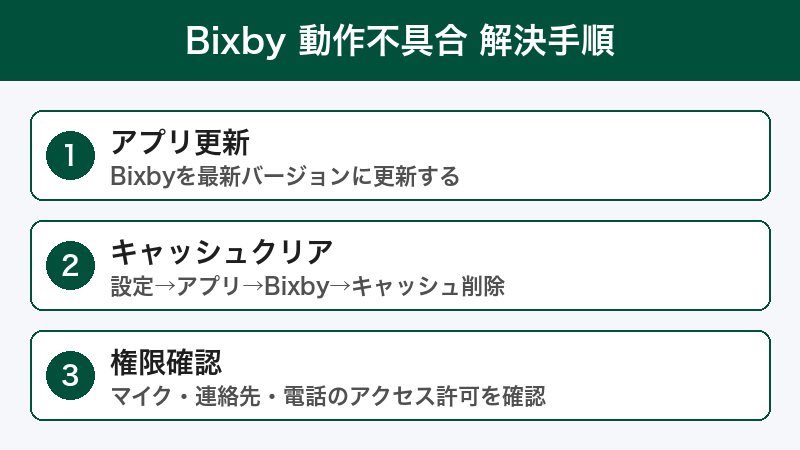
対処法3: Bixbyアプリのキャッシュをクリアする
アプリのキャッシュが破損すると、動作が不安定になったり起動しなくなったりします。
手順
- 「設定」アプリを開く
- 「アプリ」をタップ
- 右上の「≡」から「すべてのアプリ」を選択する(または検索で「Bixby」を検索)
- 「Bixby Voice」をタップ
- 「ストレージ」をタップ
- 「キャッシュを削除」をタップ
- 同様の手順で「Bixby」「Bixby Routines」などのBixby関連アプリのキャッシュも削除する
- 端末を再起動してBixbyを起動する
対処法4: マイク権限を確認・許可する
BixbyにマイクへのアクセスPermissionが与えられていないと、音声コマンドを認識できません。
手順
- 「設定」アプリを開く
- 「アプリ」をタップ
- 「Bixby Voice」を選択
- 「権限」をタップ
- 「マイク」が「許可」になっているか確認する
- 「拒否」または「確認する(毎回)」になっている場合は「アプリの使用中のみ許可」または「常に許可」に変更する
同様に、「連絡先」「カレンダー」「位置情報」などの権限もBixbyの機能によっては必要です。Bixbyが特定の機能だけ動かない場合は、その機能に関連する権限を確認してください。
対処法5: サイドボタン(Bixbyボタン)の設定を確認する
Galaxy端末ではサイドボタンの長押しや2回押しの動作を変更できます。Bixbyではなく別のアプリが起動するよう設定されている場合があります。
手順
- 「設定」アプリを開く
- 「便利な機能」をタップ
- 「サイドキー」をタップ
- 「長押し」の項目を確認する
- 「電源オフメニュー」が選択されている場合は「Bixbyウェイクアップ」に変更する
- 「2回押し」の項目でも好みに合わせてBixbyを割り当てることができる
対処法6: Bixbyをリセットする
上記の方法で解決しない場合は、Bixbyをリセットして初期状態に戻す方法を試します。
手順(データを削除してリセット)
- 「設定」→「アプリ」を開く
- 「Bixby Voice」を選択
- 「ストレージ」をタップ
- 「データを削除」をタップ(登録した声のデータや設定がすべてリセットされる)
- 端末を再起動する
- Bixbyを起動して初期設定をやり直す
Bixbyアプリを再インストールする手順
一部のGalaxy端末ではBixbyをアンインストールして再インストールできます。
- 「Galaxy Store」または「Google Play Store」でBixbyを検索
- アンインストールができる場合はアンインストールして再インストール
- システムアプリとして組み込まれている場合はアンインストールできないため、「データを削除」での対応になる
対処法7: 端末を再起動する
一時的なシステムの問題であれば、端末の再起動で解決することがあります。
手順
- 電源ボタン(サイドキー)を長押しする
- 「再起動」をタップする
- 再起動後、Bixbyが動作するか確認する
対処法8: One UIおよびシステムをアップデートする
BixbyはOne UIのアップデートと連動して改善されることがあります。最新のシステムアップデートを適用しましょう。
手順
- 「設定」アプリを開く
- 一番下までスクロールして「ソフトウェア更新」をタップ
- 「ダウンロードおよびインストール」をタップ
- 利用可能な更新がある場合はインストールする
- 再起動後にBixbyを確認する
対処法9: 省電力モードを確認する
端末が省電力モードになっていると、Bixbyを含む一部のアプリの動作が制限されることがあります。
手順
- 「設定」→「バッテリーとデバイスケア」→「バッテリー」を開く
- 「電力モード」が「高性能」または「最適化」になっているか確認する
- 「省電力」モードの場合はBixbyが制限されている可能性がある
- 必要に応じてモードを「最適化」に変更する
Bixbyボタンを別の機能に割り当てる(Bixbyを使わない場合)
Bixbyを使わずにサイドボタンを別の機能(カメラ起動・ショートカット等)に使いたい場合は以下の設定が便利です。
| 設定内容 | 設定場所 | 割り当て可能な機能 |
|---|---|---|
| 長押し動作 | 設定→便利な機能→サイドキー | 電源オフメニュー、Bixbyウェイクアップ |
| 2回押し動作 | 設定→便利な機能→サイドキー | カメラ起動、任意のアプリ起動 |
この記事に関連するおすすめ商品
Samsung Galaxy Watch(Bixby対応スマートウォッチ)
約20,000円〜
Galaxy端末との連携でBixby機能をさらに活用
Samsung Galaxy Buds(ワイヤレスイヤホン)
約10,000円〜
Galaxy連携でBixbyをハンズフリー操作可能
Samsung Galaxy スマートフォン 最新モデル
約60,000円〜
最新One UIでBixbyがさらに使いやすく進化
※ 価格は変動します。最新価格はリンク先でご確認ください
よくある質問(FAQ)
Q. Bixbyボタンがなくなりました(Galaxy S21以降のモデル)
A. Galaxy S21シリーズ以降、専用のBixbyボタンは廃止されました。サイドキー(電源ボタン)の長押しまたは2回押しでBixbyを起動するよう設定→便利な機能→サイドキーで設定してください。
Q. 「ハイ Bixby」と言っても認識されません
A. まずウェイクアップ設定がオンになっているか確認してください。オンになっている場合は、Bixby設定→音声ウェイクアップ→音声を再登録から声の登録をやり直すと改善することが多いです。
Q. Bixbyが途中でクラッシュします
A. キャッシュのクリアとアプリの更新を試してください。それでも改善しない場合は「データを削除」でリセットし、再設定してみてください。
Q. 日本語でBixbyを使えますか?
A. はい、Bixbyは日本語に対応しています。Bixby設定→言語→日本語を選択してください。ただし、一部の機能は言語によって利用できない場合があります。
Q. Bixbyを完全に無効化したいです
A. Bixbyはシステムアプリのため完全なアンインストールは通常できませんが、設定→アプリ→Bixby Voiceから「無効にする」を選択することで起動しないようにできます。
Q. Bixby Routinesが動かなくなりました
A. Bixby Routinesは別アプリとして管理されています。設定→アプリ→Bixby Routinesからキャッシュのクリアと更新を行ってください。
Q. 他の声では反応するのに自分の声だけ認識されません
A. 声紋の登録精度の問題です。Bixby設定→音声ウェイクアップ→声の登録を削除して、再度登録し直してください。静かな環境でゆっくり話すと認識精度が上がります。
まとめ
Samsung Bixbyが反応しない・動かない時の主な対処法をまとめます。
- ウェイクアップ設定を確認:Bixby設定で音声ウェイクアップをオンにする
- アプリを更新する:Galaxy StoreまたはGoogle Play Storeで最新版に更新
- キャッシュをクリア:設定→アプリ→Bixby Voice→ストレージ→キャッシュを削除
- マイク権限を確認:アプリ権限でマイクを許可する
- ボタン設定を確認:設定→便利な機能→サイドキーでBixbyを割り当てる
- Bixbyをリセット:データを削除して初期設定をやり直す
- One UIをアップデート:最新のシステム更新を適用する
多くの場合、キャッシュのクリアかウェイクアップ設定の確認で解決します。上から順番に試してみてください。それでも改善しない場合は、Samsungサポートへの問い合わせも検討してみましょう。
