 minto.tech スマホ(iPhone/Android)・パソコン(Windows/Mac)・Office・Wi-Fi・AIツールの「できない」「困った」を解決する実用ガイド。トラブル対処法とノウハウが満載のお助けサイトです。
※本ページにはプロモーション(広告)が含まれています
📑 この記事の目次(タップで開く)
【2026年最新版】AndroidスマホをテレビにミラーリングするChromecast・Wi-Fi・HDMI接続方法完全ガイド
Androidスマートフォンの画面をテレビに映し出したいけれど、どの方法を選べばいいか迷っていませんか?スマホで撮影した写真や動画を大画面で楽しんだり、ゲームをテレビでプレイしたりと、ミラーリングができると日常の使い方がぐっと広がります。
Androidのミラーリングには大きく分けて「Chromecast(Google TV)」「Wi-Fi Direct(Miracast)」「HDMI有線接続」の3つの方法があります。それぞれに特徴があり、お使いのテレビやスマホの仕様、用途によって最適な選択肢が変わります。
この記事では、各方法の仕組みから具体的な設定手順、つながらないときの対処法まで丁寧に解説します。初めてミラーリングに挑戦する方でも迷わず設定できるように、わかりやすくステップを追って説明していきます。
この記事でわかること
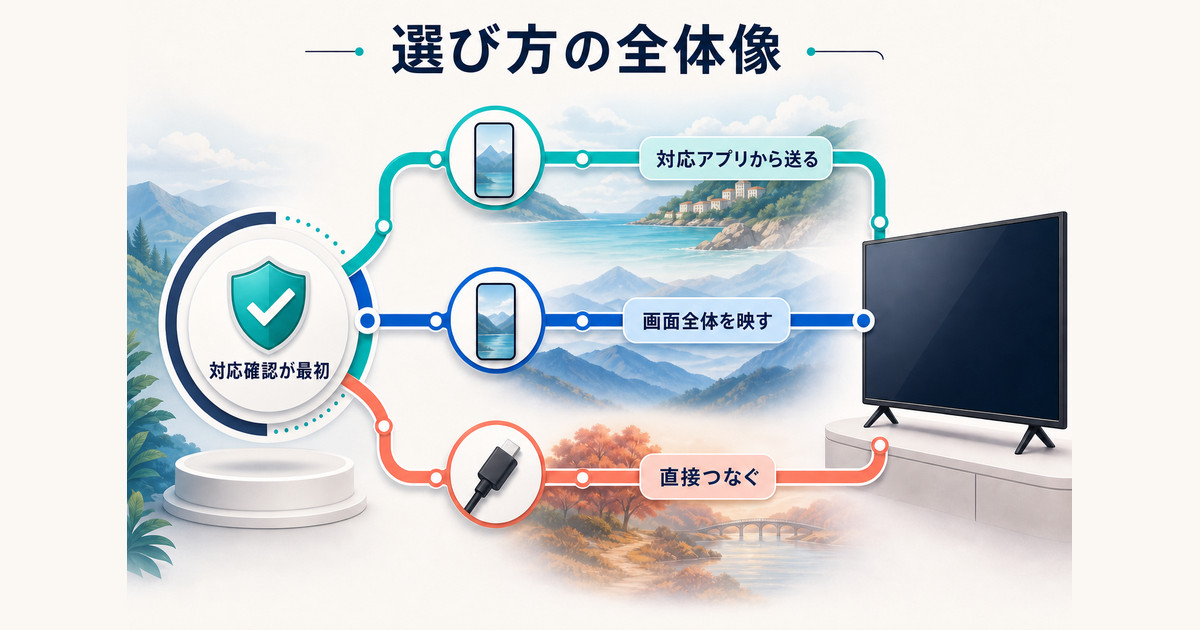
- Androidミラーリングの3つの方法(Chromecast・Wi-Fi Direct・HDMI)の違い
- Chromecastを使ったミラーリングの具体的な設定手順
- Wi-Fi Direct(Miracast)対応テレビへの接続方法
- USB-C to HDMIアダプタを使った有線ミラーリングの手順
- ミラーリングができないときのトラブルシューティング
- よくある疑問(Netflix・音声・遅延など)への回答
Androidミラーリング3つの方法を徹底比較
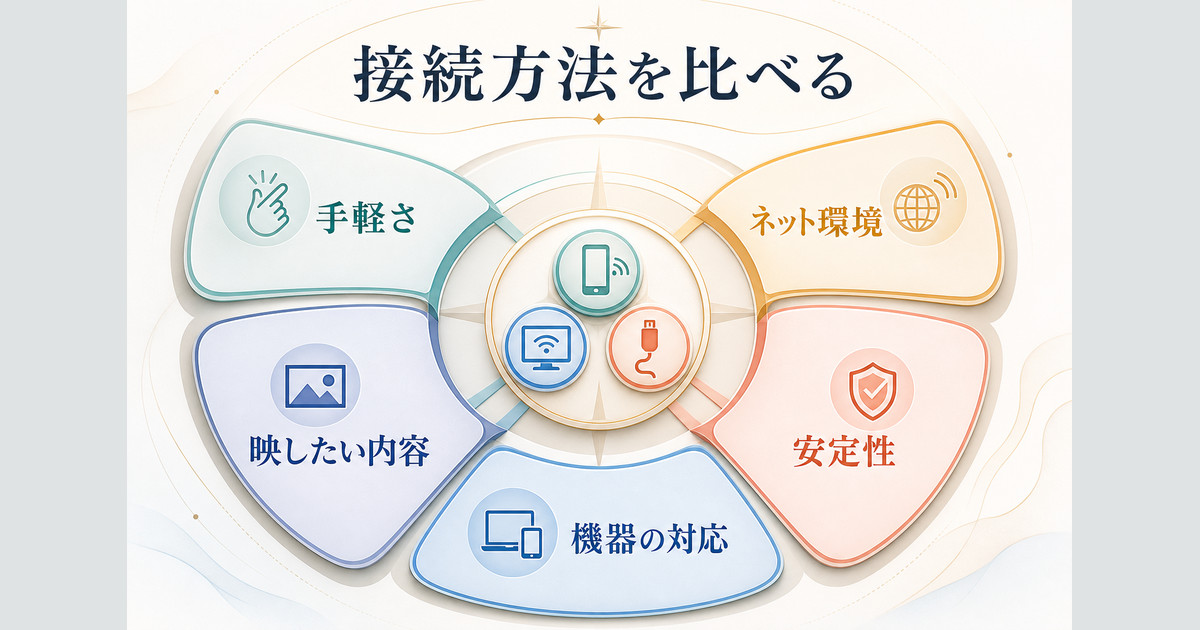
まずは代表的な3つのミラーリング方法の特徴を比較してみましょう。どの方法が自分の環境に合っているかを確認してから設定を進めると、スムーズに使い始めることができます。
| 比較項目 | Chromecast | Wi-Fi Direct(Miracast) | HDMI有線接続 |
|---|---|---|---|
| 必要な機器 | Chromecastデバイス または対応テレビ | Miracast対応テレビ | USB-C to HDMIアダプタ・HDMIケーブル |
| ネットワーク | Wi-Fi必須(同一ネットワーク) | インターネット不要 | 不要 |
| 画質 | 最大4K対応 | 最大1080p | 最大4K(機器依存) |
| 遅延 | やや遅延あり | 比較的少ない | ほぼなし |
| 対応コンテンツ | ほぼすべて(DRM制限あり) | スマホの画面全体 | スマホの画面全体 |
| 安定性 | Wi-Fi環境に依存 | 機器の相性に依存 | 非常に安定 |
| コスト | デバイス購入費(5,000〜15,000円) | テレビ対応なら無料 | アダプタ+ケーブル(2,000〜5,000円) |
| おすすめ用途 | 動画視聴・日常的な使用 | プレゼン・インターネット不要環境 | ゲーム・高品質映像 |
最もおすすめなのはChromecastを使った方法です。設定が簡単で画質も高く、GoogleフォトやYouTube、Google Playムービーといったコンテンツを大画面で楽しめます。ただし、Netflix等のDRMコンテンツは直接ミラーリングではなく専用アプリを通じてキャストする形になります。
方法1:Chromecast(Google TV)を使ったミラーリング設定手順
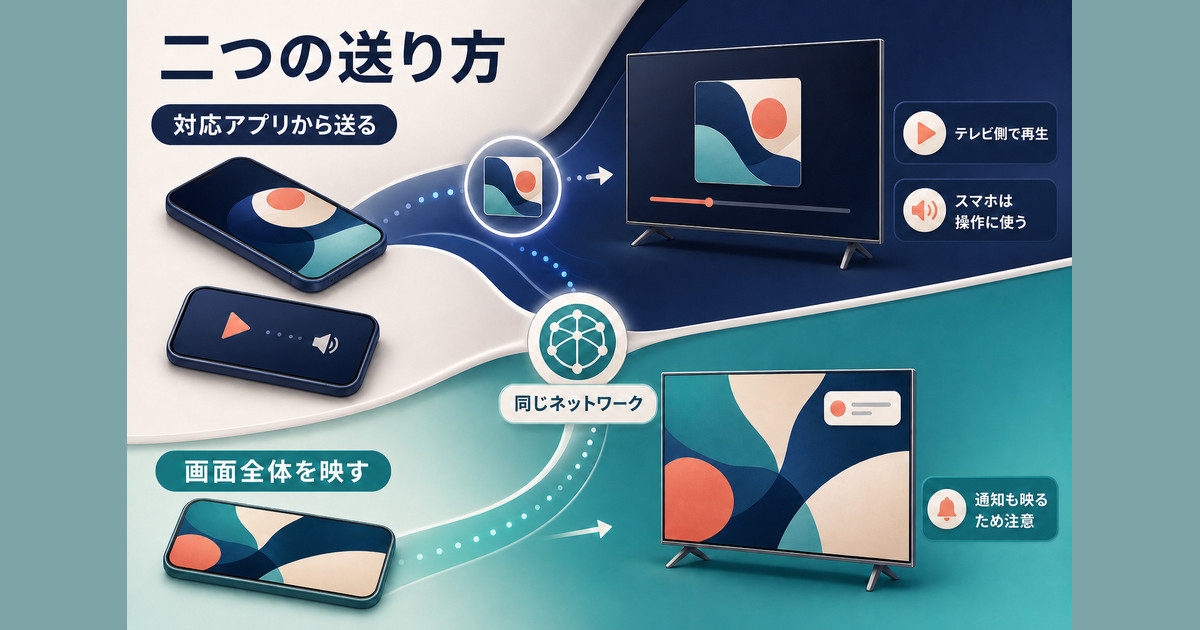
Chromecastは、Googleが開発したストリーミングデバイスで、テレビのHDMI端子に挿すだけで使えます。Androidとの相性が非常によく、スムーズにミラーリングや画面キャストが可能です。2024年以降はGoogle TVを搭載したモデルが主流となっています。
事前準備
- Chromecast(Google TV)デバイスがテレビのHDMI端子に接続されていること
- ChromecastとAndroidスマホが同じWi-Fiネットワークに接続されていること
- AndroidスマホにGoogle Homeアプリがインストールされていること
クイック設定パネルからのキャスト手順(最も簡単)
Androidの「クイック設定パネル」を使うと、わずか数タップでミラーリングを開始できます。
手順1:スマートフォンの画面上部から下にスワイプして、クイック設定パネルを表示します。画面上部から2回スワイプすると全メニューが表示されます。
手順2:「キャスト」または「画面のキャスト」アイコンを探してタップします。アイコンが見当たらない場合は、右上の編集ボタン(鉛筆マーク)をタップして「キャスト」を追加できます。
手順3:近くにあるChromecastデバイスが一覧表示されます。接続したいデバイス名をタップします。
手順4:「今すぐ開始」という確認ダイアログが表示されたら「開始」をタップします。これでスマホの画面がテレビに映し出されます。
手順5:ミラーリングを終了するには、再度クイック設定から「キャスト」をタップし、「キャストを停止」をタップします。
Google Homeアプリを使ったキャスト手順
クイック設定でうまく見つからない場合は、Google Homeアプリからキャストする方法もあります。
手順1:Google Homeアプリを開き、接続したいChromecastデバイスをタップします。
手順2:デバイス画面の右上にある「…(メニュー)」をタップし、「画面のキャスト」を選択します。
手順3:確認ダイアログで「開始」をタップするとミラーリングが始まります。
特定アプリだけをキャストする方法
YouTubeやGoogle Playムービー、Netflixなど、Chromecastに対応したアプリでは「画面全体のミラーリング」ではなく「コンテンツのキャスト」が可能です。この方法のほうが画質も安定し、スマホのバッテリー消費も抑えられます。
手順1:キャスト対応アプリを開きます(YouTube・Netflixなど)。
手順2:アプリ内のキャストアイコン(テレビと電波のシルエット)をタップします。
手順3:接続したいChromecastデバイスを選択するとキャストが始まります。
この方法ではスマホはリモコン代わりとなり、動画の再生・一時停止・音量調整などをスマホから操作できます。
方法2:Wi-Fi Direct(Miracast)対応スマートTVへの接続手順
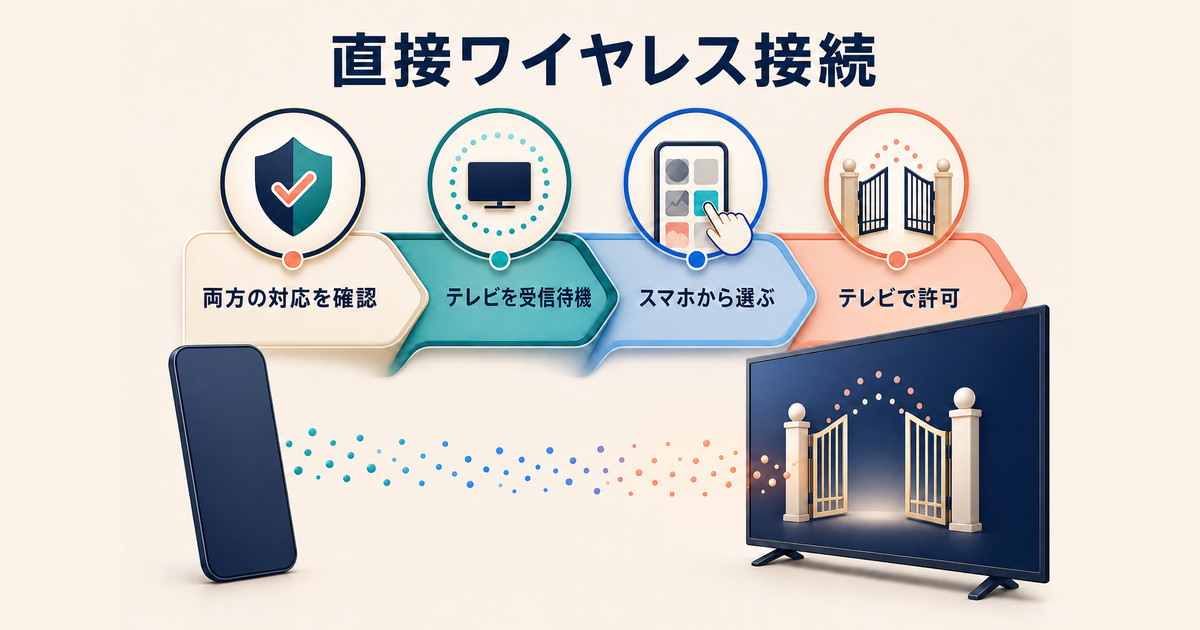
Wi-Fi DirectとMiracastは、Wi-Fiルーターを介さずにスマホとテレビを直接接続する技術です。インターネット環境がない場所でもミラーリングができる点が大きなメリットです。2015年以降に発売されたスマートテレビの多くがMiracastに対応しています。
テレビ側の準備
テレビのメーカーによって操作メニューの名称が異なります。以下を参考にMiracast受信モードを有効にしてください。
| テレビメーカー | Miracast機能の名称 | 設定場所の目安 |
|---|---|---|
| Sony(BRAVIA) | Screen mirroring | ホーム → 設定 → ネットワーク |
| Panasonic | Miracast / ミラーキャスト | メニュー → ネットワーク → Miracast |
| Samsung | Screen Mirroring | ソース → Screen Mirroring |
| LG | Screen Share | ホーム → デバイスコネクタ → スマートフォン |
| シャープ(AQUOS) | Miracast | 入力切替 → スクリーンミラーリング |
Android側の操作手順
手順1:テレビをMiracast受信待機状態にします(上記メーカー別の手順でMiracastをオンにして接続待機画面にします)。
手順2:Androidスマホのクイック設定を開き、「キャスト」または「スクリーンミラーリング」「Smart View」「ワイヤレスディスプレイ」などの項目をタップします。
手順3:検索が始まり、対応テレビが一覧に表示されます。お使いのテレビ名をタップすると接続が始まります。
手順4:テレビ側で「接続を許可しますか?」という確認が表示される場合は「許可」を選択します。接続が完了するとスマホの画面がテレビに映し出されます。
Miracastは機器の相性に影響されやすいため、接続できない場合はChromecastまたはHDMI有線接続への切り替えをおすすめします。
方法3:HDMI(USB-C to HDMIアダプタ)で有線ミラーリングする方法
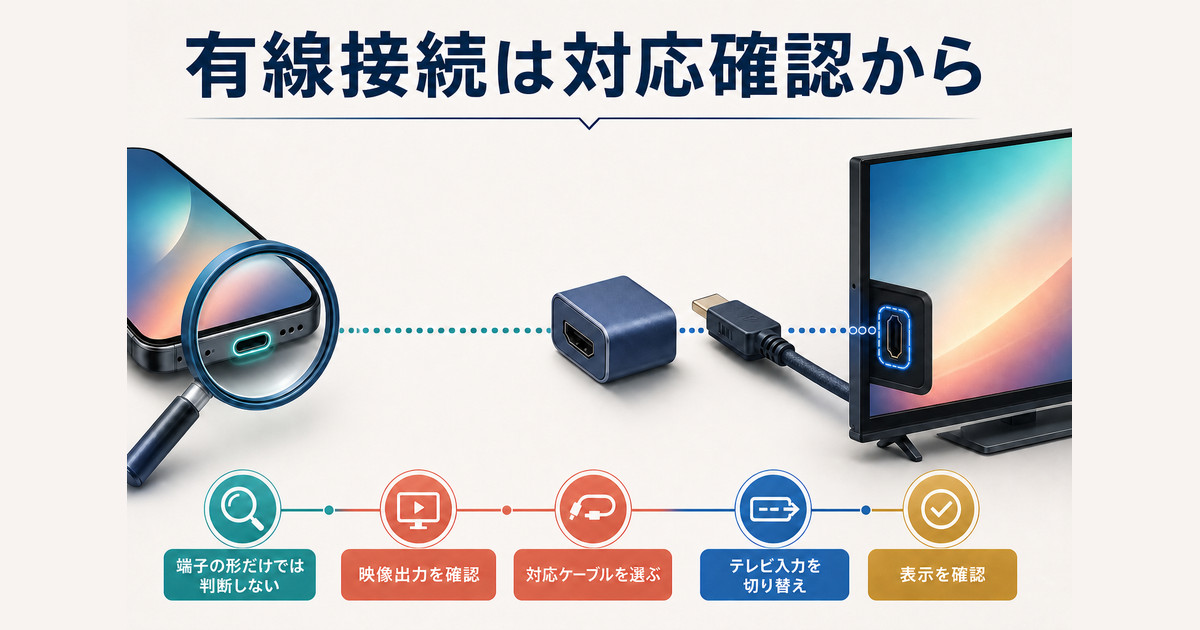
有線接続は最も安定したミラーリング方法です。遅延がほとんどなく、Wi-Fi環境に関係なく使えるため、ゲームのプレイやプレゼンテーション、安定した動画再生に向いています。必要なのはUSB-C to HDMIアダプタとHDMIケーブルだけです。
必要な機器の確認
有線ミラーリングには「DisplayPort Alternate Mode(DP Alt Mode)」に対応したUSB-Cポートが必要です。すべてのAndroidスマホが対応しているわけではないため、事前に以下の点を確認してください。
- スマホのUSB-CポートがDP Alt Modeに対応しているか(メーカー公式サイトのスペック欄を確認)
- USB-C to HDMIアダプタまたはUSB-C to HDMIケーブル
- HDMIケーブル(アダプタを使用する場合)
DP Alt Mode対応の代表的な機種(2024〜2025年モデル):Galaxy S24シリーズ・Pixel 8シリーズ・OPPO Find X7シリーズなど。一方、多くの低価格帯Androidは非対応です。
接続手順
手順1:USB-C to HDMIアダプタをスマホのUSB-Cポートに接続します。
手順2:HDMIケーブルをアダプタとテレビのHDMI端子に接続します。
手順3:テレビのリモコンで「入力切替」を押し、接続したHDMIポートを選択します(HDMI1・HDMI2など)。
手順4:スマホが対応していれば、自動的にスマホの画面がテレビに映し出されます。
手順5:一部の機種では「HDMI出力モード」「DeX mode」などの設定が表示されます。Samsungの場合はDeX(デスクトップモード)とミラーリングを切り替えられます。
ミラーリングができないときのトラブルシューティング
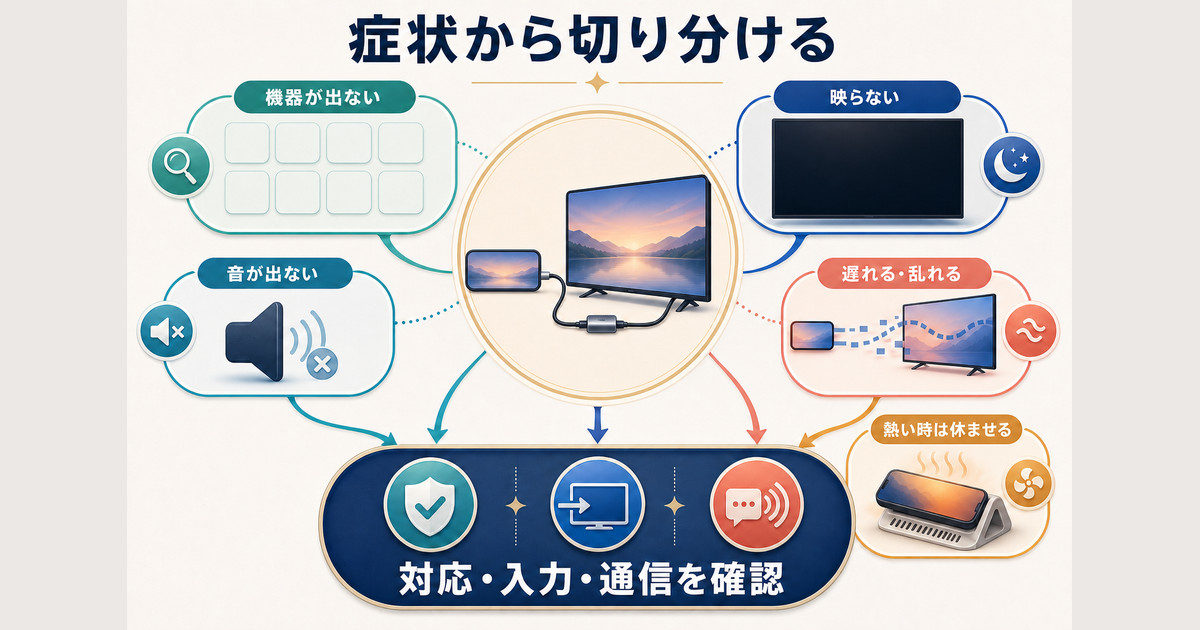
設定通りに操作してもミラーリングがうまくいかないことがあります。原因別に対処法を紹介します。焦らず一つずつ確認していきましょう。
【Chromecast】キャストデバイスが一覧に表示されない
確認1:同じWi-Fiネットワークに接続されているか確認する
ChromecastとAndroidスマホが同じWi-Fiルーター(SSIDが同じ)に接続されていないとデバイスが検出されません。5GHzと2.4GHzで異なるSSIDが設定されている場合、片方は5GHz・もう片方は2.4GHzに接続されていると検出できないことがあります。両方を同じSSIDに統一してください。
確認2:ChromecastデバイスとスマホをWi-Fiから切断して再接続する
一時的なネットワークエラーが原因の場合は、スマホのWi-Fiをオフ→オンにしてから再試行してください。
確認3:Google Homeアプリのキャッシュをクリアする
設定 → アプリ → Google Home → ストレージ → キャッシュをクリア の順に操作してください。
確認4:Chromecastを再起動する
Chromecastの電源ケーブルを抜いて30秒待ち、再接続します。
【Wi-Fi Direct / Miracast】接続できない・切断される
確認1:テレビのMiracast待機を再起動する
テレビ側でMiracastのモードを一度終了し、再度待機状態にしてからスマホ側で接続を試みます。
確認2:スマホのWi-Fiをオフ→オンにする
Wi-Fi Directはスマホ側のWi-Fiを有効にした状態でないと動作しません。
確認3:スマホとテレビを近づける
Wi-Fi Directは電波距離の影響を受けます。5m以内の距離で試してみてください。
【共通】映像は映るが音が出ない
確認1:スマホの音量がミュートになっていないか確認する
スマホのメディア音量が0になっていると、テレビからも音が出ません。音量ボタンで音量を上げてください。
確認2:テレビの入力音量設定を確認する
テレビ側の音量設定が下がっていたり、ミュートになっていたりしないかを確認します。
【共通】映像が乱れる・遅延が大きい
確認1:Wi-Fiの電波強度を確認する(Chromecastの場合)
スマホの電波アイコンが弱い場合は、ルーターの近くで試すか、ルーターを再起動します。
確認2:バックグラウンドアプリを閉じる
他のアプリが処理能力を消費していると映像が乱れることがあります。不要なアプリをすべて閉じてから再試行してください。
確認3:有線接続(HDMI)への切り替えを検討する
遅延を根本的に解消したい場合は、HDMI有線接続が最も効果的です。
【共通】スマホが熱くなる
ミラーリング中はスマホのCPUやGPUへの負荷が高まるため、発熱は一般的な現象です。以下で軽減できます。
- 充電しながら使用する(バッテリー消費を抑える)
- スマホカバーを外す(放熱を促す)
- 画面の輝度を下げる
- 高負荷のゲームなど長時間使用は避ける
よくある質問(FAQ)
Q1. NetflixやAmazon Prime Videoをミラーリングで見られますか?
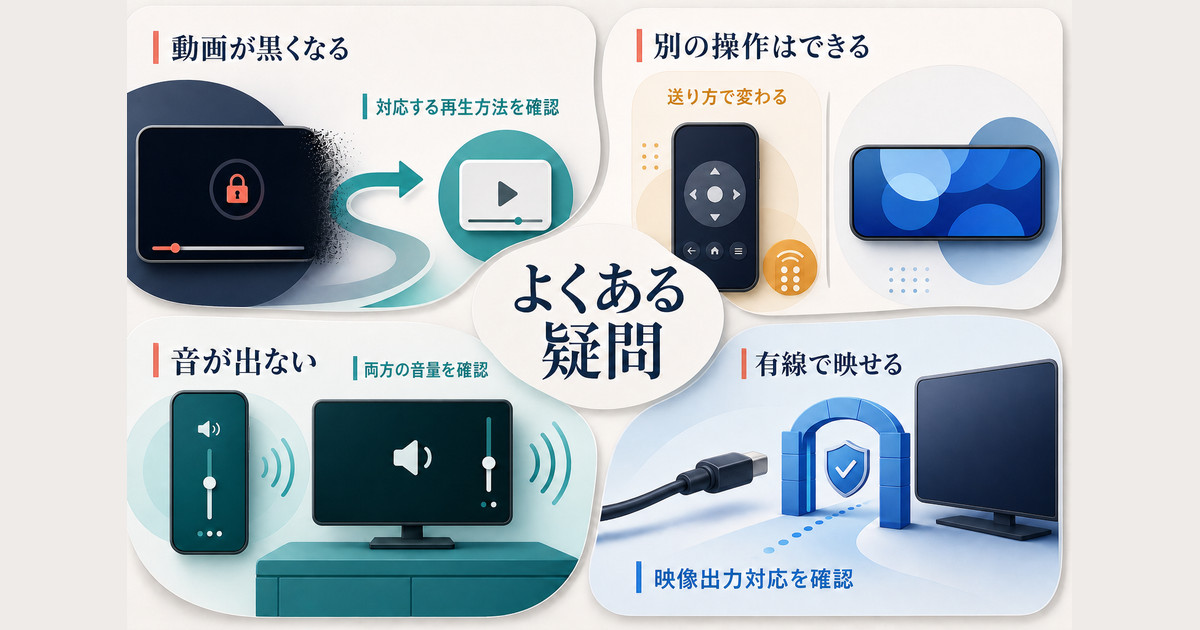
A. スマホ画面全体を映す「スクリーンミラーリング」では、DRM(著作権保護)の制限によりNetflixなどの動画が映らない、または黒い画面になる場合があります。ただし、ChromecastはNetflixやAmazon Prime Videoの専用アプリからキャストに対応しているため、アプリ内のキャストボタンからなら問題なく大画面で視聴できます。HDMI有線接続でも同様の制限が生じる場合があります。
Q2. ミラーリング中、スマホの音声もテレビから出ますか?
A. はい、Chromecastによるキャストおよびスクリーンミラーリング(Miracast)どちらも、スマホの音声がテレビのスピーカーから出力されます。HDMI有線接続でも同様です。スマホ側の音量調整でテレビの音量をコントロールできます(テレビ本体の音量設定と連動する場合があります)。
Q3. ミラーリング中にスマホで別の操作はできますか?
A. スクリーンミラーリング(Miracast・HDMI)では、スマホの画面がそのままテレビに表示されるため、スマホで別の操作をするとテレビ画面にも反映されます。一方、ChromecastでYouTube等を「コンテンツキャスト」した場合は、スマホはリモコン代わりになるため、スマホで別のアプリを使いながら動画を再生し続けられます。
Q4. ミラーリング中のバッテリー消費はどのくらいですか?
A. ミラーリングはスマホのバッテリーを通常より多く消費します。目安として1時間あたり15〜25%程度消費することが多いです。長時間使用する場合はUSB充電ケーブルで充電しながら使用することをおすすめします。有線HDMI接続の場合、アダプタにUSB-C充電ポートを備えた製品を選ぶと、充電しながらミラーリングできます。
Q5. テレビにHDMI端子がありませんが接続できますか?
A. HDMIがない古いテレビの場合、HDMI to RCA(赤白黄コンポジット)変換アダプタを使えば接続できる場合があります。ただし画質は大幅に低下します。Wi-Fi接続のChromecastは別の入力端子が不要なため、HDMI端子のないテレビには対応できません。Miracastも同様です。古いテレビへの接続は変換アダプタを使った有線接続が現実的な選択肢です。
Q6. iPhone(iOS)の方法と何が違いますか?
A. iPhoneはAppleのAirPlayを使ってApple TV経由でテレビにミラーリングするのが標準的な方法です。AndroidはChromecast(Googleエコシステム)を使うため、使用するデバイスが異なります。ChromecastはApple製品でも使えますが、AirPlayほどシームレスではありません。一方、AndroidはAirPlayに非対応のため、AirPlay対応テレビでもAndroidから使うにはChromecastやMiracastを使う必要があります。
Q7. Chromecastのデバイスは何を選べばいいですか?
A. 2025年時点でのおすすめは「Chromecast with Google TV(4K)」です。4K HDR対応で動画も高画質に楽しめます。リモコンも付属しており、テレビ単体でもYouTubeやNetflixを操作できます。予算を抑えたい場合は「Chromecast with Google TV(HD)」または旧型の「Chromecast第3世代」でも基本的なミラーリング機能は利用できます。
関連アイテム
- 📺 Chromecast with Google TV — Androidミラーリングの最定番デバイス。4K HDR対応でリモコン付き
- 🔌 USB-C to HDMIアダプタ — 有線ミラーリングに必須。充電ポート付きモデルがおすすめ
- 🎯 HDMIケーブル(4K対応) — HDMI接続に必要。2m程度の長さが使いやすい
📦 関連商品をAmazonでチェック
まとめ
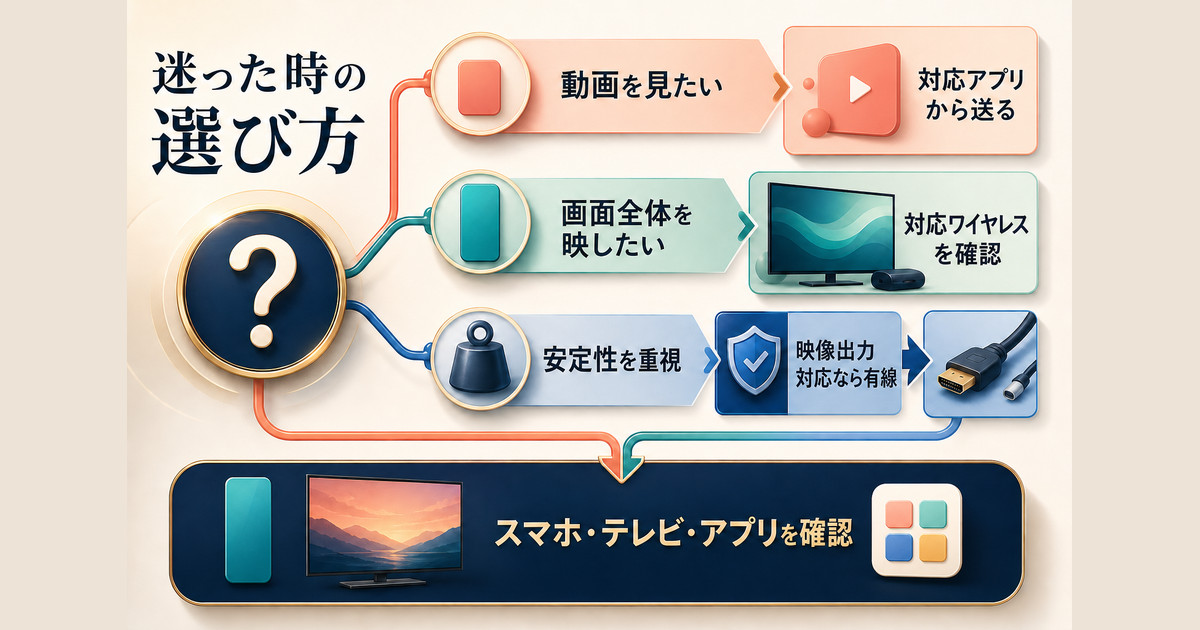
AndroidスマホをテレビにミラーリングするにはChromecast・Wi-Fi Direct(Miracast)・HDMI有線接続の3つの方法があります。それぞれの特徴を改めてまとめます。
- Chromecastを使う方法:設定が簡単で安定しており、YouTubeやNetflixのコンテンツも大画面で楽しめる。最もおすすめの方法
- Wi-Fi Direct(Miracast)を使う方法:Miracast対応のスマートテレビがあればデバイス購入不要。ただし機器の相性に注意
- HDMI有線接続:遅延がなく最も安定。ゲームやプレゼンに最適だがスマホのDP Alt Mode対応確認が必要
まずはご自宅のテレビの種類と予算を確認して、最適な方法を選んでみてください。Chromecastデバイスを持っていない場合でも、対応スマートテレビをお持ちであればMiracastが無料で試せます。ミラーリングを活用して、スマホの映像コンテンツをより豊かに楽しみましょう。
