 minto.tech スマホ(iPhone/Android)・パソコン(Windows/Mac)・Office・Wi-Fi・AIツールの「できない」「困った」を解決する実用ガイド。トラブル対処法とノウハウが満載のお助けサイトです。
※本ページにはプロモーション(広告)が含まれています
Google Nest Doorbell(グーグル ネスト ドアベル)を設置したのに、「来客があってもスマホに通知が来ない」「動きを検知したはずなのに何も鳴らない」「家族のスマホには届くのに自分だけ届かない」といった悩みを抱えていませんか。せっかくのスマートドアベル(スマホで来訪者を確認できるインターホン)も、肝心の通知が来なければ意味がありません。
通知が来ない原因は、Google Homeアプリ側の設定・スマホ本体側の設定・Wi-Fiの電波・サブスクリプション(Nest Aware)の有無など、複数の層に分かれています。一つずつ確認していけば、ほとんどのケースは設定の見直しだけで解決できます。買い替えやサポート問い合わせの前に、まずこの記事の手順を試してみてください。
この記事では、Google Nest Doorbellの通知が来ないときの原因と対処法を、スマートフォンに不慣れな方にもわかるように、画面操作を交えて丁寧に解説します。読み終えるころには、来客や動きをしっかりスマホで受け取れる状態を取り戻せるはずです。
📑 この記事の目次(タップで開く)
この記事でわかること
- Nest Doorbellの通知が来ない主な原因と見分け方
- Google Homeアプリの通知設定の確認方法
- スマホ本体側のアプリ通知許可・電池最適化の見直し
- 人物・動き・荷物など、イベント別の通知設定
- Nest Aware(サブスク)の有無による通知の違い
- サイレント・おやすみモードによる通知の見落とし対策
- 複数ユーザーで共有しているときの注意点
- ドアベルの再起動・アプリ再ログインなどの最終手段
Nest Doorbellの通知が来ない問題とは(全体像)
「通知が来ない」と一口に言っても、症状はいくつかに分かれます。まずは自分の状況がどれに当てはまるかを確認すると、原因の切り分けがスムーズです。
よくある症状パターン
| 症状 | 起きるタイミング | 疑うべき主な原因 |
|---|---|---|
| すべての通知がまったく来ない | 常時 | アプリ通知オフ・スマホ側の通知許可オフ |
| ボタンを押された通知は来るが動き検知が来ない | 動き検知時 | イベント別通知の個別設定・Nest Aware未契約 |
| 通知が遅れて届く・まとめて届く | しばらく後 | 電池最適化・Wi-Fi電波・省電力モード |
| 家族には届くが自分のスマホだけ来ない | 常時 | 共有ユーザーの権限・各自の通知設定 |
| 夜間や特定時間だけ通知が来ない | 夜・会議中など | おやすみモード・サイレント・集中モード |
| 急に通知が止まった | ある日突然 | Wi-Fi切断・ドアベルのフリーズ・アプリ不調 |
通知が届くまでの仕組み
通知が来ない原因を理解するために、通知が届くまでの流れを知っておくと役立ちます。Nest Doorbellの通知は、「ドアベルが検知 → Wi-Fi経由でクラウドへ → スマホのGoogle Homeアプリへ → スマホのOSが通知を表示」という4段階を経て届きます。このどこか1つでも止まると通知は来ません。
| 段階 | 止まる原因の例 | 対処の方向性 |
|---|---|---|
| ドアベルが検知 | イベント通知がオフ・電源/Wi-Fi断 | 検知設定・電波の確認 |
| クラウドへ送信 | Wi-Fi電波が弱い・ネット障害 | 電波改善・回線確認 |
| アプリへ配信 | アプリの通知設定オフ・古いアプリ | アプリ設定・更新 |
| スマホが表示 | 通知許可オフ・電池最適化・サイレント | スマホ本体の設定 |
原因1:Google Homeアプリの通知設定がオフ
最初に確認すべきは、Google Homeアプリ内の通知設定です。アプリ側で通知がオフになっていると、どれだけドアベルが検知しても通知は届きません。
なぜ起きるか
Nest DoorbellはGoogle Homeアプリ(スマートホーム機器を管理するアプリ)で操作します。このアプリには「通知を受け取るかどうか」の設定があり、初期設定の段階でオフのままだったり、アプリのアップデートや設定変更の拍子にオフに切り替わったりすることがあります。アプリ側がオフなら、後段のスマホ設定がどれだけ正しくても通知は出ません。
対処手順
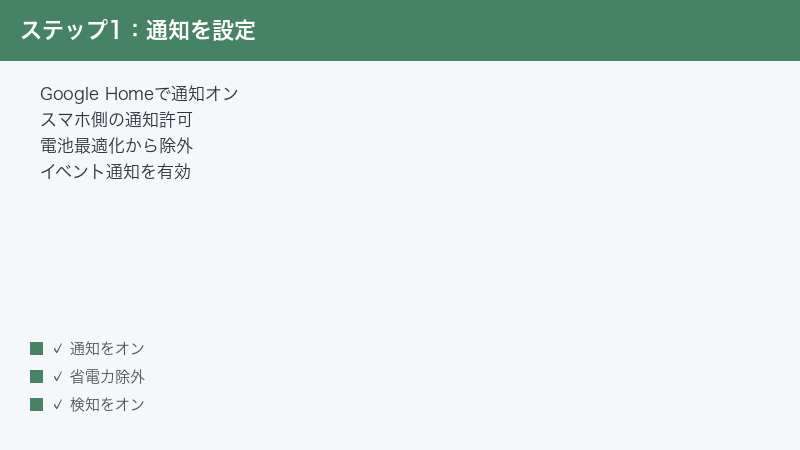
- スマホでGoogle Homeアプリを開きます。
- 対象のNest Doorbell(ドアベル)をタップして選びます。
- 歯車(設定)アイコンをタップし、「通知」または「アクティビティの通知」の項目を探します。
- 「通知を受け取る」「アクティビティ」「ドアベルの押下」などのスイッチがオンになっているか確認し、オフならオンにします。
- アプリ全体の通知設定(アプリ上部のアカウントアイコン → 設定 → 通知)も確認し、Nest関連の通知がオンになっているか見ます。
- 設定変更後、ドアベルのボタンを実際に押すか、前を歩いてみて通知が届くかテストします。
ポイント:Google Homeアプリは更新で画面の文言や位置が変わることがあります。「通知」「アクティビティ」というキーワードを手がかりに該当項目を探してください。
原因2:スマホ本体側のアプリ通知が許可されていない
アプリ内の設定がオンでも、スマホ本体(OS)側でGoogle Homeアプリの通知が許可されていなければ、通知は画面に表示されません。アプリ設定とスマホ設定は別物である点に注意が必要です。
なぜ起きるか
スマートフォンには、アプリごとに「通知を表示してよいか」を管理する仕組みがあります。インストール時に通知を「許可しない」を選んでいたり、あとから設定を変更していたりすると、アプリは通知を送っているのにスマホがブロックして表示しない、という状態になります。これは多くの方が見落とす盲点です。
対処手順(iPhoneの場合)
- iPhoneの設定アプリを開きます。
- 「通知」をタップし、アプリ一覧から「Google Home」を探して選びます。
- 「通知を許可」がオンになっているか確認します。オフならオンにします。
- 「ロック画面」「通知センター」「バナー」が有効になっているか、「サウンド」がオンか確認します。
対処手順(Androidの場合)
- Androidの設定アプリを開きます。
- 「アプリ」→「Google Home」を選び、「通知」をタップします。
- 「通知の表示」がオンになっているか確認します。オフならオンにします。
- 通知カテゴリごとにオン・オフがある場合は、ドアベルやアクティビティに関する項目をすべてオンにします。
補足:機種やOSのバージョンによって項目名や場所が異なります。「設定」内の検索窓に「通知」と入力すると該当画面に早くたどり着けます。
原因3:電池最適化(省電力)でアプリが制限されている
「通知が遅れて届く」「アプリを開くと一気に溜まった通知が表示される」という場合、スマホの電池最適化機能がGoogle Homeアプリの動作を制限している可能性が高いです。Android端末で特に起こりやすい現象です。
なぜ起きるか
スマートフォンには、バッテリーを節約するために、使っていないアプリの裏側での動作(バックグラウンド処理)を自動で制限する機能があります。これが働くと、Google Homeアプリが裏で通知を受け取る動作を抑えられてしまい、通知がリアルタイムで届かなくなります。来客のたびにすぐ通知が欲しいドアベルにとっては致命的です。
対処手順(Androidの場合)
- Androidの設定→「アプリ」→「Google Home」を開きます。
- 「バッテリー」または「電池」の項目をタップします。
- 「電池の最適化」「バックグラウンドでの電池使用」の設定で、Google Homeを「最適化しない」「制限なし」に変更します。
- 機種によっては「自動起動を許可」「バックグラウンド実行を許可」といった項目もあるので、これらもオンにします。
- 省電力モード(バッテリーセーバー)を常時オンにしている場合は、通知が遅れる原因になるため、必要なとき以外はオフにします。
対処手順(iPhoneの場合)
- iPhoneの設定→「一般」→「Appのバックグラウンド更新」を開きます。
- Google Homeの「Appのバックグラウンド更新」がオンになっているか確認します。
- 「低電力モード」を常時オンにしていると通知が遅れることがあるため、必要時以外はオフにします(設定→バッテリー)。
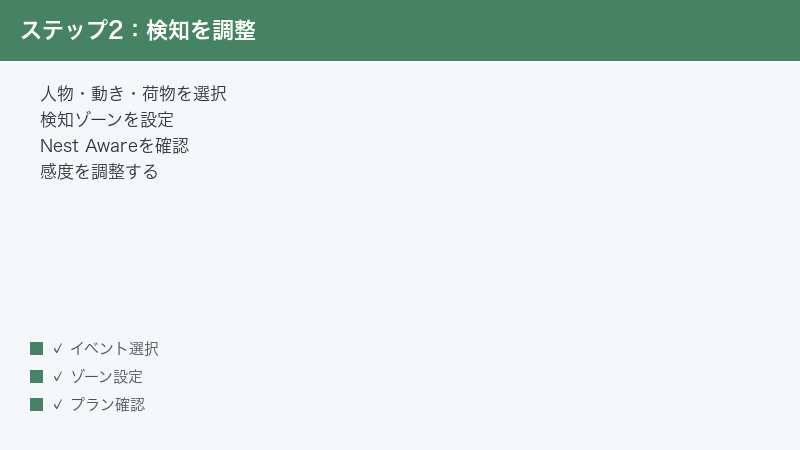
原因4:イベント(人物・動き・荷物)通知の個別設定
「ボタンを押された通知は来るのに、動きや人物を検知した通知が来ない」場合、イベントごとの通知設定が分かれていることが原因です。Nest Doorbellは検知する対象を個別にオン・オフできます。
なぜ起きるか
Nest Doorbellは、単にボタンが押されたとき(来客)だけでなく、人物・動き・荷物(置き配など)・動物・乗り物といったイベントを区別して検知できます。これらの通知は項目ごとに個別にオン・オフでき、必要な検知がオフになっていると、その種類の通知だけが届きません。「動きの通知だけ来ない」のはこのためです。
なお、人物や荷物などの細かい区別(インテリジェントな検知)は、後述のNest Aware(サブスク)の契約状況によって利用できる範囲が変わります。
対処手順
- Google Homeアプリで対象のNest Doorbellを開き、設定(歯車)→「通知」または「イベント」を開きます。
- 「動き」「人物」「荷物」「ドアベルの押下」など、受け取りたいイベントのスイッチを個別にオンにします。
- 不要な通知(たとえば通行人の動きで頻繁に鳴るなど)はオフにして、必要なものだけ残すと使いやすくなります。
- 「アクティビティゾーン」(検知する範囲を絞る機能)を設定している場合、範囲が狭すぎて検知漏れが起きていないか確認します。
- 検知感度の設定がある場合は、低すぎないか確認し、必要に応じて調整します。
原因5:Nest Aware(サブスク)の有無による通知の違い
「以前は人物検知の通知が来ていたのに、急に来なくなった」という場合、Nest Aware(ネストアウェア)の契約状況が関係していることがあります。
なぜ起きるか
Nest Awareとは、録画履歴の保存期間を延ばしたり、人物・荷物などの細かい検知(インテリジェント通知)を利用できるようにする有料サブスクリプション(月額または年額のサービス)です。契約していない場合や、契約が期限切れ・支払いエラーで停止した場合、利用できる検知の種類や履歴の範囲が変わり、特定のイベント通知が届かなくなることがあります。
一方で、ボタンが押されたとき(来客)の基本的な通知や、ある程度の動き検知は、契約がなくても利用できる範囲があります。「どの通知が来て、どれが来ないか」を整理すると、契約が関係しているかどうかが見えてきます。
対処手順
- Google Homeアプリの設定から、現在のNest Aware契約状況を確認します(アカウントやサービスの項目)。
- 契約が期限切れや支払いエラーで停止していないか確認します。支払い情報(カードの有効期限など)に問題があれば更新します。
- 人物・荷物などの細かい検知通知が必要で、契約していない場合は、Nest Awareの加入を検討します。
- 契約はあるのに通知が来ない場合は、契約とドアベルが正しく紐づいているか(同じGoogleアカウントか)を確認します。
- 基本的な来客通知すら来ない場合は、サブスクの問題ではなく前述のアプリ設定・スマホ設定の問題なので、そちらを優先して見直します。
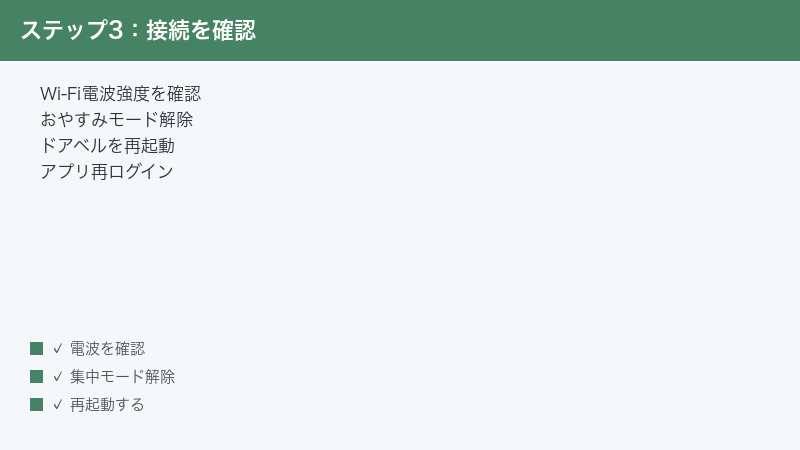
原因6:Wi-Fiの電波が弱い・不安定
Nest Doorbellは玄関先に設置されるため、家の中心にあるルーターから遠く、Wi-Fiの電波が届きにくいことがよくあります。電波が弱いと検知してもクラウドへ届かず、通知が遅れたり来なかったりします。
なぜ起きるか
玄関は屋外に近く、間に壁やドア(特に金属製のドアや厚いコンクリート壁)があると、Wi-Fiの電波が大きく減衰します。電波が弱いと、ドアベルがイベントを検知しても、その情報をWi-Fi経由でクラウドに送れず、結果として通知が届きません。通知が「来たり来なかったり」と不安定な場合は、電波が原因のことが多いです。
対処手順
- Google Homeアプリでドアベルの設定を開き、Wi-Fiの電波強度(接続状態)を確認します。弱いと表示される場合は電波が原因です。
- ルーターをできるだけ玄関に近い、見通しの良い位置に移動できないか検討します。
- 玄関までWi-Fiが届きにくい場合は、Wi-Fi中継機やメッシュWi-Fi(家中に電波を行き渡らせる仕組み)を玄関近くに設置します。
- 2.4GHz帯のWi-Fiは遠くまで届きやすいため、ドアベルが2.4GHz帯に繋がるよう設定を確認します。
- ルーターを再起動して、一時的な不調を解消します(電源を抜いて約30秒待って差し直す)。
原因7:サイレント・おやすみモード・集中モード
「夜間や会議中だけ通知が来ない」「音もバイブも鳴らない」場合、スマホ側のサイレント系の機能が通知を抑えている可能性があります。これはアプリやドアベルの問題ではありません。
なぜ起きるか
スマートフォンには、就寝時や集中したいときに通知を一時的に止める機能があります。iPhoneでは「集中モード」「おやすみモード」、Androidでは「サイレントモード(マナーモードとは別の通知制限)」などです。これらがオンになっていると、通知自体は届いていても、音や表示が抑えられて気づけません。スケジュール設定で「毎晩自動でオン」にしていると、夜だけ通知が来ない状態になります。
対処手順
- スマホのコントロールセンター(画面上部や下部から引き出すパネル)で、集中モード・おやすみモード・サイレントがオンになっていないか確認し、オフにします。
- iPhoneの場合、設定→「集中モード」で、スケジュールによる自動オンがないか、Google Homeの通知が許可されているかを確認します。重要な通知としてGoogle Homeを「許可するApp」に追加できます。
- Androidの場合、設定→「サウンドとバイブレーション」→「サイレントモード」のスケジュールや例外設定を確認します。
- マナーモード(消音)でも、ドアベルの通知音を鳴らしたい場合は、Google Homeアプリの通知に音やバイブを割り当てます。
- 就寝中でも来客に気づきたい場合は、サイレント中でも特定アプリだけ通知を許可する設定を活用します。
原因8:複数ユーザー共有・最終手段(再起動・再ログイン)
「家族には届くが自分だけ来ない」という場合は共有設定の問題、そしてここまで試しても直らない場合は再起動・再ログインが最終手段になります。
なぜ起きるか
Nest Doorbellは1台を家族で共有できますが、通知設定は各ユーザーのスマホ・アカウントごとに独立しています。そのため、自分のスマホでアプリ通知やスマホ側の通知許可がオフだと、家族には届いても自分だけ届きません。また、共有された側(招待されたメンバー)は、オーナー(家の管理者)が通知を許可していないと受け取れないことがあります。
さらに、ドアベル本体やアプリの一時的な不具合で通知が止まることもあり、これは再起動・再ログインでリフレッシュできます。
対処手順
- 自分だけ届かない場合、自分のスマホで原因1・2(アプリ通知・スマホ通知許可)を改めて確認します。設定は人ごとに別です。
- 共有メンバーの場合、家のオーナーに自分が正しく「家のメンバー」として招待・追加されているか確認してもらいます。
- それでも直らない場合、ドアベルを再起動します。Google Homeアプリの設定からの再起動メニュー、または電源を一度切って入れ直します(配線式は対応するブレーカー/電源、バッテリー式はアプリ操作が基本)。
- Google Homeアプリを最新版に更新し、一度アプリからログアウトして再ログインします。これでアカウントの通信がリフレッシュされます。
- アプリのキャッシュ削除(Androidの場合:設定→アプリ→Google Home→ストレージ→キャッシュを削除)も有効なことがあります。
- すべて試しても直らない場合は、Googleのサポートへ問い合わせます。
原因と対処の早見表
| 原因 | 主な症状 | 対処 |
|---|---|---|
| アプリの通知オフ | 全通知が来ない | Google Homeアプリの通知をオン |
| スマホの通知許可オフ | 全通知が来ない | 本体設定でGoogle Homeを許可 |
| 電池最適化 | 通知が遅れる・まとめて来る | 最適化対象から除外 |
| イベント別設定 | 動き/人物だけ来ない | 該当イベントをオンにする |
| Nest Aware未契約/停止 | 細かい検知通知が来ない | 契約状況・支払いを確認 |
| Wi-Fi電波が弱い | 通知が不安定・遅延 | 中継機設置・ルーター移動 |
| サイレント/おやすみ | 夜間や会議中だけ来ない | モードをオフ・例外に追加 |
| 共有/不具合 | 自分だけ来ない・突然停止 | 各自の設定確認・再起動・再ログイン |
🛒 関連商品をAmazonでチェック
よくある質問(FAQ)
Q1. 設定を全部オンにしたのに、まだ通知が来ません。
アプリ側の通知とスマホ本体側の通知許可は別物なので、両方がオンになっているか改めて確認してください。次に電池最適化(Androidは特に)でGoogle Homeが制限されていないか、サイレントや集中モードが働いていないかを見ます。それでも来ない場合は、Wi-Fiの電波強度を確認し、ドアベルの再起動とアプリの再ログインを試してください。
Q2. ボタンを押された通知は来るのに、動きの通知だけ来ません。
イベントごとに通知のオン・オフが分かれているためです。Google Homeアプリでドアベルの設定を開き、「動き」や「人物」の通知が個別にオンになっているか確認してください。また、人物・荷物といった細かい検知はNest Aware(サブスク)の契約状況によって利用範囲が変わるため、契約が有効かどうかもあわせて確認しましょう。
Q3. 通知が来るのが遅く、来客が帰ったあとに届きます。
多くの場合、スマホの電池最適化や省電力モードがGoogle Homeのバックグラウンド動作を制限しているのが原因です。設定でGoogle Homeを電池最適化の対象から外し、バックグラウンド更新を許可してください。加えてWi-Fiの電波が弱いと送信が遅れるので、玄関付近の電波を中継機などで強化すると改善します。
Q4. 家族のスマホには通知が来るのに、私のスマホだけ来ません。
通知設定はスマホ・アカウントごとに独立しています。あなたのスマホでGoogle Homeアプリの通知と、スマホ本体側の通知許可がオンになっているかを確認してください。共有メンバーの場合は、家のオーナー(管理者)にあなたが正しく「家のメンバー」として追加されているかも確認してもらいましょう。
Q5. Nest Awareに入らないと通知は来ないのですか?
いいえ。ボタンが押されたとき(来客)の基本的な通知や、ある程度の動き検知は契約がなくても利用できる範囲があります。Nest Awareは録画履歴の保存期間を延ばしたり、人物・荷物などの細かい検知を使えるようにするサービスです。細かい検知通知が必要なければ、契約なしでも基本的な通知は受け取れます。
Q6. 夜だけ通知が来ません。設定は合っているはずなのですが。
スマホの集中モード・おやすみモード・サイレントモードが、夜間にスケジュールで自動オンになっている可能性が高いです。これらの設定を確認し、ドアベルの通知だけは夜間でも届くよう「例外」や「許可するApp」に追加してください。これでアプリやドアベルの設定を変えずに、夜間の通知だけ受け取れます。
Q7. Wi-Fiは繋がっているのに通知が不安定です。
「繋がっている」だけでなく「電波が十分強いか」が重要です。玄関は壁やドアで電波が弱まりやすく、弱い状態だと検知情報がクラウドへ届かず通知が不安定になります。Google Homeアプリでドアベルの電波強度を確認し、弱ければ中継機やメッシュWi-Fiを玄関近くに設置するか、ルーターの位置を見直してください。
Q8. ドアベルの再起動はどうやればいいですか?
Google Homeアプリで対象のドアベルを開き、設定メニューから再起動の項目を探す方法が基本です。バッテリー式・配線式で操作が異なります。アプリに再起動メニューがない場合、配線式は対応する電源(ブレーカー等)を一度切って入れ直し、バッテリー式は本体の取り外し・取り付けで再起動します。正確な手順はお使いのモデルのヘルプを参照してください。
まとめ
Google Nest Doorbellの通知が来ないときは、次の順序で確認するのが効率的です。
- Google Homeアプリの通知設定がオンか
- スマホ本体側でGoogle Homeの通知が許可されているか(アプリ設定とは別)
- 電池最適化・省電力モードがアプリの動作を妨げていないか
- イベント別(動き・人物・荷物)の通知が個別にオンか
- Nest Awareの契約状況(細かい検知が必要な場合)
- Wi-Fiの電波が玄関で十分強いか
- サイレント・おやすみ・集中モードが通知を抑えていないか
- 自分だけ届かないなら各自の設定・共有権限、直らないなら再起動・再ログイン
通知が届くまでには「ドアベル → クラウド → アプリ → スマホ表示」という複数の段階があり、どこか1つが止まると通知は来ません。特に「アプリ通知とスマホ通知許可の両方をオンにする」「電池最適化から外す」の2点で、多くのケースが解決します。落ち着いて上から順に確認すれば、大切な来客や動きをしっかりスマホで受け取れる状態を取り戻せます。
