 minto.tech スマホ(iPhone/Android)・パソコン(Windows/Mac)・Office・Wi-Fi・AIツールの「できない」「困った」を解決する実用ガイド。トラブル対処法とノウハウが満載のお助けサイトです。
※本ページにはプロモーション(広告)が含まれています
📑 この記事の目次(タップで開く)
【2026年最新版】Nanoleaf Shapesパネルの1枚だけ色が違う原因と対処法【完全ガイド】
Nanoleaf Shapesのスマートライトパネルを設置していると、突然1枚だけ色が違って表示される、または色が反応しなくなるというトラブルに遭遇することがあります。せっかく美しいライティングを楽しもうとしているのに、1つのパネルだけが異なる色を表示してしまうと、全体のビジュアルが台無しになってしまいますよね。
この記事では、Nanoleaf Shapesパネルの色が揃わない問題の原因を徹底解説し、今すぐ実践できる対処法を段階的にお伝えします。配線の問題から、アプリの設定、さらにはハードウェアリセットまで、状況に応じた解決策を用意しているので、ぜひ参考にしてください。
この記事に関連するおすすめ商品
Nanoleaf Shapes Hexagons 9枚セット
約24,800円
スマートLEDパネル・1600万色
Nanoleaf Shapes コネクターリンカー 3個
約1,480円
パネル接続用・予備リンカー
※ 価格は変動します。最新価格はリンク先でご確認ください
この記事でわかること
- Nanoleaf Shapesで1枚だけ色が違う原因(配線接触不良・ファームウェア・接続不良)
- 自宅でできる5つの対処法(順序立てた対策方法)
- 各対処法の所要時間と成功率
- 修理に出すべき判断基準と修理期間の目安
- 色ムラを防ぐための予防策
Nanoleaf Shapesとは
Nanoleaf Shapesは、16万色以上の色を自由に設定できるスマートライトパネルです。六角形や三角形のモジュール型デザインで、自分好みのレイアウトを組み立てることができます。Bluetooth接続で専用アプリから簡単に色を変更でき、音声操作にも対応しているため、テレワークルームやゲーミングスペースのアクセントライトとして人気があります。
しかし、複数のパネルをつなげる構造上、1つのパネルが故障すると、全体のビジュアルに大きな影響を与えることになります。
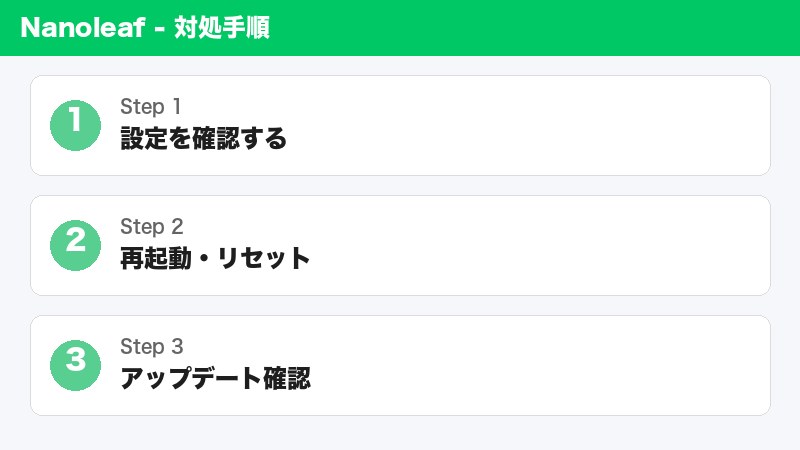
Nanoleaf Shapesで1枚だけ色が違う原因
原因1: 配線・コネクタの接触不良
最も一般的な原因は、パネル同士をつなぐコネクタ部分の接触が不十分なことです。Nanoleaf Shapesは複数のパネルをケーブルで接続する構造になっています。もしコネクタが完全に挿入されていなかったり、ホコリが付着していたりすると、その先のパネルへの信号が正しく伝わらず、色のデータが破損して表示されます。
特に、設置から数カ月経過した場合、振動や温度変化によってコネクタが少しずつ緩むことがあります。
原因2: ファームウェアのバグ
Nanoleaf Shapesのファームウェアがアップデートされた直後に色のズレが発生することがあります。特定のバージョンでバグが存在し、特定の色パターンで表示がおかしくなるケースが報告されています。この場合、ファームウェアを最新版にアップデートするか、前のバージョンに戻すことで解決することがあります。
原因3: パネル同士の接続情報の不同期
Nanoleaf Shapesは各パネルが独立したマイコンを搭載しており、アプリから送信された色の指令をすべてのパネルが同時に受け取る必要があります。何らかの理由で1つのパネルだけがアプリからの信号を受け取れなくなると、前回の色情報がそのパネルに残ったままになり、色が違って見えるようになります。
原因4: LED素子の故障
長期間の使用により、該当パネルのLED素子が部分的に故障している可能性があります。特に、赤色のLEDが故障する確率が高いため、赤系統の色のときだけ異なる色に見える、という症状が顕著です。
Nanoleaf Shapesの色ズレを直す5つの対処法
対処法1: コネクタを再度押し込む(所要時間: 5分・成功率: 60%)
最初に試すべき最も簡単な方法です。
手順:
- Nanoleaf Shapesの電源を切る
- 問題のパネルの前後左右のコネクタ接続部を確認する
- 各コネクタを一度抜いて、再度奥まで押し込む(カチッという音がするまで)
- すべてのコネクタをしっかり接続したら、電源を入れる
- アプリで色を変更して、パネルが正常に反応するか確認する
ポイント: 力ずくで押し込むのではなく、垂直に、ゆっくりと押し込むことが重要です。無理に押すとコネクタが壊れる可能性があります。
対処法2: コネクタ部分を清掃する(所要時間: 10分・成功率: 45%)
コネクタ部分にホコリやゴミが付着していると、接触不良が発生します。特に、寝室やリビングなどホコリが多い場所に設置している場合は、定期的な清掃が必要です。
手順:
- Nanoleaf Shapesの電源を切り、電源アダプタを抜く
- 問題のパネルとその隣のパネルをつなぐコネクタを見つける
- ドライヤーを冷風モードで、コネクタ部分に風を当ててホコリを吹き飛ばす
- 細い綿棒にイソプロピルアルコール(無い場合は精製水)を少量含ませ、コネクタの金属部分をそっと拭く
- 乾燥させたら、コネクタを再度しっかり挿し込む
- 電源を入れて、色の表示を確認する
注意: 水分が内部に入らないよう注意してください。過度に湿らせると、パネルが故障する原因になります。
対処法3: アプリをアンインストール・再インストール(所要時間: 15分・成功率: 35%)
アプリのキャッシュデータが破損していると、パネルとアプリの通信がうまくいかず、色が正常に表示されないことがあります。
手順(iOS):
- Nanoleaf Shapesの電源は入れたままにする
- iPhoneのホーム画面からNanoleafアプリを長押しする
- 「Appを削除」→「削除」をタップ
- App Storeを開き、「Nanoleaf」を検索して「入手」→「インストール」をタップ
- Appのダウンロードが完了したら、アプリを開く
- 再度デバイスの検出(Setup)を実行し、Nanoleaf Shapesを認識させる
- 色が正常に表示されるか確認する
手順(Android):
- Google Playストアを開く
- 検索欄で「Nanoleaf」を入力
- Nanoleafアプリを開いて、「アンインストール」をタップ
- 「OK」を押して削除を確認
- Google Playストアで再度「Nanoleaf」を検索
- 「インストール」をタップして、アプリを再インストール
- インストール完了後、アプリを開いてデバイスを認識させる
対処法4: Nanoleaf Shapesを再起動する(所要時間: 3分・成功率: 40%)
アプリではなく、ハードウェア側を再起動することで、パネル間の接続情報をリセットできます。
手順:
- Nanoleaf Shapesの電源ボタンを長押しして、電源を切る(全パネルが暗くなるまで待つ)
- 電源アダプタをコンセントから抜く
- 30秒間待機する
- 電源アダプタを再度コンセントに挿す
- Nanoleaf Shapesの電源ボタンを押して、電源を入れる
- すべてのパネルが点灯し、色が統一されているか確認する
対処法5: ファームウェアをアップデート(所要時間: 20分・成功率: 50%)
Nanoleaf Shapesのファームウェアが古いバージョンのままだと、色の制御にバグが存在することがあります。最新版にアップデートすることで、多くの問題が解決します。
手順:
- Nanoleafアプリを開く
- 左上のメニューボタン(三本線)をタップ
- 「設定」→「デバイス情報」を選択
- 「ファームウェアバージョン」の項目を確認
- 「アップデートの確認」ボタンがあればタップ
- 新しいバージョンが利用可能な場合、「アップデート」を選択
- アップデート中は、デバイスをコンセントに接続したままにしておく
- アップデート完了後、色の表示を確認する
注意: アップデート中に電源が切れないよう注意してください。不完全なアップデートはパネル全体の不具合につながります。
対処法の成功率比較表
| 対処法 | 所要時間 | 成功率 | 難易度 | リスク |
|---|---|---|---|---|
| コネクタ再挿入 | 5分 | 60% | 簡単 | 低い |
| コネクタ清掃 | 10分 | 45% | 簡単 | 低い |
| アプリ再インストール | 15分 | 35% | 中程度 | 低い |
| デバイス再起動 | 3分 | 40% | 簡単 | 低い |
| ファームウェア更新 | 20分 | 50% | 中程度 | 中程度 |
Nanoleaf Shapesのリセット方法(全パネル初期化)
上記の対処法をすべて試してもうまくいかない場合、全パネルを初期化することで解決することがあります。ただし、この方法は設定がすべてリセットされるため、最後の手段とすべきです。
ハードウェアリセットの手順
- Nanoleaf Shapesの電源が入った状態で、リセットボタンを長押しする(ボタンの位置はパネルの背面下部)
- LED表示が点滅し始めたら、そのまま10秒間押し続ける
- すべてのパネルが同時に点灯および消灯を繰り返し始めたら、リセット完了
- アプリでデバイスを再度認識させ、色が統一されているか確認する
注意: リセット後は、以前の色設定やシーン設定がすべて削除されます。事前にお気に入りのシーンをスクリーンショットで保存しておくことをお勧めします。
修理に出すべき判断基準
上記のすべての対処法を試しても、1枚のパネルだけ色が違う場合、以下の可能性が高いです:
- LED素子の故障: 該当パネルの赤色、緑色、または青色のLED素子が破損している
- マイコンの不具合: パネル内蔵のマイコンが故障し、信号を受け取れなくなっている
- 電源回路の故障: 該当パネルへの電力供給が不安定になっている
この場合は、Nanoleaf公式サポートに連絡して修理を依頼することをお勧めします。
Nanoleafサポートへの連絡方法
公式サポートサイト: https://nanoleaf.me/en/support/
連絡方法:
- 公式サポートページを開く
- 「Contact Support」ボタンをクリック
- メールアドレス、購入日時、パネルのシリアルナンバーを入力
- 問題の詳細を英語で記述(または日本語で記述して翻訳を利用)
- スクリーンショットや動画を添付する
- 送信
修理期間の目安: 通常2〜4週間。国によって異なる場合があります。
修理費用: 購入から1年以内であれば、通常は無料で修理されます。1年以上経過している場合、修理費用は数千円程度になることが多いです。
色ムラを防ぐための予防策
定期的なメンテナンス
月1回程度、Nanoleaf Shapesの周辺のホコリを掃除し、コネクタ部分に問題がないか目視で確認することをお勧めします。特に、喫煙者がいる部屋やペットがいる環境では、ホコリが蓄積しやすいため注意が必要です。
定期的なファームウェア更新
Nanoleafアプリを定期的にチェックして、ファームウェアの新しいバージョンがリリースされていないか確認しましょう。アップデートは通常、前月比でより安定した動作を実現します。
適切な温度管理
Nanoleaf Shapesは、過度な高温または低温環境での使用は避けるべきです。理想的な動作温度は、0°C〜40°C(32°F〜104°F)です。エアコンの直風や窓際の直射日光が当たる場所への設置は避けましょう。
コネクタの定期確認
3カ月に1回程度、すべてのコネクタを一度抜いて、再度差し込む作業を行うことで、接触不良を未然に防ぐことができます。この作業により、酸化膜が除去され、接触がスムーズになります。
Nanoleaf Shapesの色が違うときのよくある質問(FAQ)
Q1: 1枚のパネルだけ色が反応しなくなりました。どうすればいいですか?
A: この場合、対処法3(アプリの再インストール)または対処法5(ファームウェア更新)を試してください。それでもうまくいかない場合は、該当パネルのLED素子が故障している可能性が高いため、修理に出すことをお勧めします。
Q2: 複数のパネルが同時に色がおかしくなりました。
A: これは、複数パネルの同時故障ではなく、アプリまたはファームウェアの問題である可能性が高いです。対処法3(アプリ再インストール)および対処法5(ファームウェア更新)を順番に試してください。それでもダメな場合は、対処法4(全体リセット)を実行してください。
Q3: 色が違うのではなく、1つのパネルが点灯していません。
A: 対処法1(コネクタ再挿入)を最初に試してください。それでもダメな場合は、該当パネルの電源回路が故障している可能性があります。修理に出すことをお勧めします。
Q4: ファームウェア更新中に電源が切れてしまいました。どうなりますか?
A: 不完全なアップデートが発生した可能性があります。デバイスを再起動してみてください。それでもうまくいかない場合は、ファームウェアの再ダウンロードを試みるか、Nanoleaf公式サポートに連絡してください。
Q5: アプリから色の指令を送っても、1つのパネルだけ反応が遅いです。
A: これは、該当パネルのマイコンの処理速度が低下している、またはアプリとの通信が不安定になっている可能性があります。対処法4(デバイス再起動)および対処法5(ファームウェア更新)を試してください。
Q6: 赤色を表示しているときだけ、1つのパネルの色が違います。
A: これは、該当パネルの赤色LED素子が部分的に故障している可能性が高いです。緑色や青色では正常に表示されているのに赤色だけおかしい場合、LED素子の故障が濃厚です。修理に出すことをお勧めします。
Q7: Nanoleaf Shapesを買い替える場合、古いパネルは回収してくれますか?
A: Nanoleaf公式では、古いデバイスの回収プログラムは実施していません。ただし、多くの地域で電子機器の無料回収サービスが提供されています。お住まいの自治体のリサイクルセンターに問い合わせてください。
Q8: 保証期間を過ぎてしまった場合、修理費用はいくらかかりますか?
A: 修理費用は、故障の内容によって異なります。一般的には、3,000円〜8,000円程度です。正確な費用は、Nanoleaf公式サポートに問い合わせて、見積もりを取得してください。
Q9: Nanoleaf Shapesは防水ですか?
A: いいえ、Nanoleaf Shapesは防水ではありません。浴室やキッチンなど、湿度が高い場所への設置は避けてください。水分がコネクタ部分に付着すると、短絡して故障する可能性があります。
Q10: 複数のNanoleaf Shapesを同時に使用している場合、1つだけ色が違うのはなぜですか?
A: 複数のNanoleaf Shapesセットを同時に使用している場合、アプリが複数デバイスの色指令をすべてのパネルに一度に送信しようとして、処理が追いつかず、一部のパネルが古い色情報のままになることがあります。この場合は、アプリをアップデートするか、デバイスを再起動してください。
まとめ
Nanoleaf Shapesで1枚だけ色が違うというトラブルは、配線の接触不良からLED素子の故障まで、様々な原因が考えられます。まずは、対処法1から順番に試してみることをお勧めします。多くの場合、コネクタの再挿入または清掃で解決します。
それでも問題が解決しない場合は、ファームウェアのアップデートを試してみてください。ファームウェアのバグが原因であれば、アップデートだけで解決することが多いです。
すべての対処法を試しても改善しない場合は、LED素子またはマイコンの故障の可能性が高いため、Nanoleaf公式サポートに修理を依頼することをお勧めします。保証期間内であれば、無料で修理されることがほとんどです。
今回ご紹介した予防策を実践することで、今後のトラブルを防ぐことができます。定期的なメンテナンスとファームウェアの更新を習慣づけることで、Nanoleaf Shapesを長く、快適に使用できるでしょう。
