minto.tech スマホ(Android/iPhone)・PC(Mac/Windows)の便利情報をお届け! 月間アクセス160万PV!スマートフォン、タブレット、パソコン、地デジに関する素朴な疑問や、困ったこと、ノウハウ、コツなどが満載のお助け記事サイトはこちら!
※本ページにはプロモーション(広告)が含まれています
MacのSpotlight検索が動かない・使えない原因と対処法【2026年最新版】
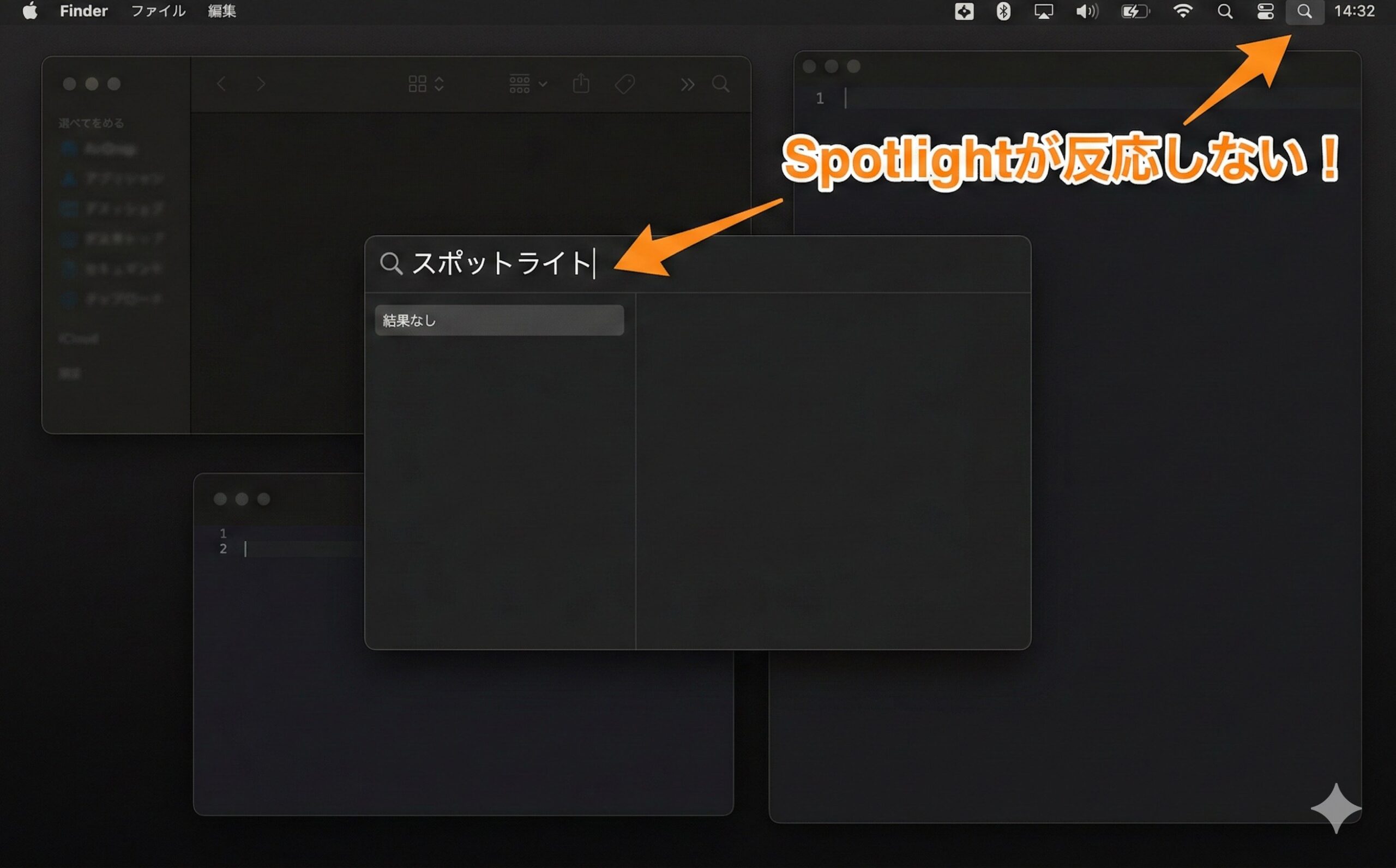
MacのSpotlight検索(⌘+Space)は、ファイル・アプリ・メール・ウェブ検索など何でも瞬時に見つけられる、Macを使う上で欠かせない機能です。しかし、ある日突然「⌘+Spaceを押しても何も起きない」「検索バーが出るのに結果が表示されない」「Spotlightが重くて使えない」といったトラブルに見舞われるユーザーは少なくありません。
本記事では、Spotlightが動かない・反応しない・検索結果が出ない原因を8つ解説し、それぞれの具体的な対処法を初心者にもわかりやすいステップ形式で紹介します。macOS Sequoia(2026年最新版)に対応した情報をもとに、問題をすっきり解決しましょう。
- Spotlight検索が動かない・反応しない主な原因(8種類)
- ショートカットキーが競合している場合の確認・変更方法
- Spotlightインデックスを再構築して検索結果が出ない問題を修正する手順
- Spotlight設定・プライバシー除外フォルダの見直し方法
- macOSのSiriやその他サービスとの競合を解消する方法
- それでも直らない場合の最終手段(セーフモード・ターミナルコマンド)
Spotlight検索とは?基本機能をおさらい
SpotlightはmacOSに標準搭載された全文検索エンジンです。キーボードショートカット ⌘(Command)+Space を押すと画面中央に検索バーが表示され、アプリケーション・ドキュメント・メール・連絡先・カレンダー・ウェブ検索など幅広い情報を一括で検索できます。
macOS Sequoiaでは、Spotlightはさらに賢くなり、自然言語による検索や画像内テキストの検索、AIを活用したコンテキスト検索など新機能が追加されています。それだけに、動かないときのストレスは大きいですね。
| 機能 | 説明 |
|---|---|
| 起動方法 | ⌘+Space(デフォルト) |
| 検索対象 | アプリ・ファイル・フォルダ・メール・連絡先・カレンダー・ウェブ等 |
| 追加機能 | 計算機・単位換算・辞書・株価・天気 |
| macOS Sequoia追加機能 | 自然言語検索・画像内テキスト検索・AIコンテキスト検索 |
Spotlight検索が動かない・使えない主な原因8つ
Spotlightが正常に動作しない原因はさまざまです。まずは原因を把握しておきましょう。
原因1:キーボードショートカットが無効化またはほかのアプリと競合している
⌘+SpaceはデフォルトのSpotlightショートカットですが、他のアプリ(Alfred、Raycast、InputMethodなど)が同じショートカットを使っていると競合して動かなくなります。また、誤操作でSpotlightのショートカット自体をオフにしてしまっている場合もあります。
原因2:Spotlightのインデックスが壊れているまたは未完成
Spotlightは内部に「インデックス(索引)」を作成してファイルを管理しています。このインデックスが破損したり、再構築中だったりすると、検索バーは出るのに結果が表示されない・古いファイルしか出ないといった症状が起きます。
原因3:特定のフォルダがプライバシー除外設定になっている
Spotlight設定の「プライバシー」タブで特定のフォルダをインデックス対象から外せます。誤ってデスクトップやホームフォルダなど重要な場所を除外していると、それらのファイルは検索に引っかかりません。
原因4:検索カテゴリが無効になっている
Spotlight設定の「検索結果」タブでは、表示するカテゴリ(アプリ・書類・メール等)をオンまたはオフにできます。必要なカテゴリがオフになっていると、そのカテゴリの結果が一切出てきません。
原因5:mds(メタデータサーバー)プロセスが停止している
Spotlightは mds および mdworker というバックグラウンドプロセスで動いています。これらが何らかの原因でクラッシュ・停止していると、Spotlight自体が機能しなくなります。
原因6:Siriまたはほかのサービスとの競合
SiriもSpotlightと同じ⌘+Spaceショートカットを利用しようとする場合があります。また、サードパーティのランチャーアプリ(Alfred・Raycast・Launchbar等)がインストールされていると、同じキーを取り合って競合が生じます。
原因7:macOSの一時的なシステムエラー・キャッシュ問題
macOSのアップデート直後や長時間使用後など、一時的なシステムエラーやキャッシュの破損でSpotlightが反応しなくなることがあります。この場合は再起動で解決することが多いです。
原因8:ディスクの容量不足
ストレージの空き容量が極端に少ない(たとえば数百MB以下)と、Spotlightのインデックスファイルを保存できず、正常に動作しないことがあります。
Spotlight検索が動かない場合の対処法
対処法1:まずMacを再起動する
最初に試すべきは再起動です。一時的なシステムエラーやプロセスの停止は、再起動で9割近く解決します。
- 画面左上のAppleメニュー()をクリックする
- 「再起動…」を選択する
- 再起動後、⌘+Spaceを押してSpotlightが起動するか確認する
対処法2:Spotlightショートカットの設定を確認・修正する
ショートカットが無効になっていたり、別のアプリと競合していたりする場合に有効です。
- Appleメニュー()→「システム設定」を開く
- 左側メニューの「キーボード」をクリックする
- 右側の「キーボードショートカット…」ボタンをクリックする
- 左側メニューの「Spotlight」をクリックする
- 「Spotlight検索を表示」のチェックが入っているか確認する(外れていればチェックを入れる)
- 割り当てられているキーが ⌘Space であることを確認する(別のキーになっていれば⌘Spaceに変更する)
- 「完了」をクリックして閉じる
ショートカットを変更した場合、競合しているアプリ側のショートカットも確認・変更してください。たとえばAlfredを使っている場合は、Alfred側のショートカットを⌥+Spaceなど別のキーに変えるとSpotlightと共存できます。
対処法3:Spotlightの検索結果カテゴリを確認・有効化する
特定のファイル種別が検索結果に出ない場合、カテゴリ設定を確認しましょう。
- Appleメニュー()→「システム設定」を開く
- 左側メニューの「Siriおよびスポットライト」をクリックする
- 「Spotlight」セクションで「検索結果」のカテゴリ一覧を確認する
- 必要なカテゴリ(「アプリケーション」「書類」「フォルダ」「メール」等)のチェックが外れていれば、チェックを入れてオンにする
- 設定は自動保存される。再度⌘+Spaceで検索して確認する
対処法4:プライバシー除外フォルダを確認・削除する
重要なフォルダがSpotlightのインデックス対象から外れていると、そのフォルダ内のファイルは一切検索に出てきません。
- Appleメニュー()→「システム設定」を開く
- 「Siriおよびスポットライト」→「Spotlight」セクションを開く
- 「Spotlightがインデックスを作成しないようにする」のリストを確認する
- リスト内に不要な除外フォルダがあれば、選択して「−(マイナス)」ボタンをクリックして削除する
- デスクトップ・ホームフォルダ・書類など、本来インデックスされるべき場所が除外されていないか特に確認する
- 除外解除後、インデックス再構築が自動的に始まる(数分〜数十分かかる場合がある)
対処法5:Spotlightのインデックスを再構築する(最も効果的)
検索バーは出るのに結果が空・少ない・古いファイルしか出ない、という場合に最も効果的な方法です。インデックスを一度削除して再構築します。
- Appleメニュー()→「システム設定」→「Siriおよびスポットライト」を開く
- 「Spotlight」セクション内の「Spotlightがインデックスを作成しないようにする」リストで「+(プラス)」をクリックする
- 「Macintosh HD」(メインストレージ)を選んで「選択」をクリックする(一旦インデックス対象から除外する)
- 「完了」を押して設定を閉じる
- 再度「Siriおよびスポットライト」→「Spotlight」を開き、今追加した「Macintosh HD」を選んで「−(マイナス)」で削除する
- この操作によりSpotlightがインデックスを1から再構築し始める(完了まで1〜2時間程度かかる場合がある)
- 再構築中は検索結果が不完全な場合があるが、完了後は正常に動作するはずだ
- 「Finder」→「アプリケーション」→「ユーティリティ」→「ターミナル」を開く
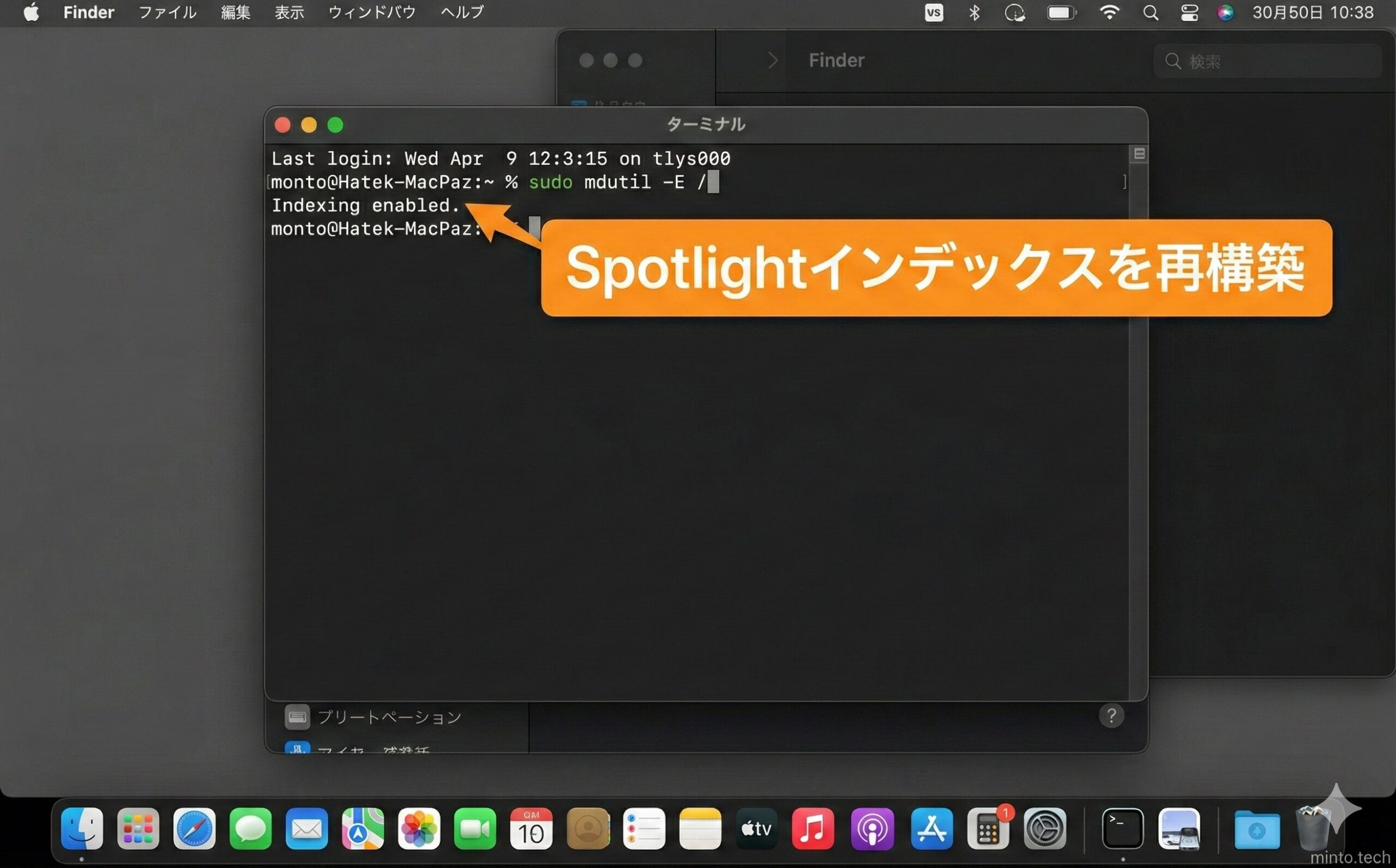
- 以下のコマンドを入力してEnterを押す(インデックス無効化):
sudo mdutil -i off / - 管理者パスワードを入力してEnterを押す
- 次のコマンドでインデックスを削除する:
sudo mdutil -E / - 最後にインデックスを再度有効化する:
sudo mdutil -i on / - ターミナルを閉じ、しばらく待ってから⌘+Spaceで検索を試す
ターミナルコマンドはより確実にインデックスをリセットできる方法です。初心者の方は、まずシステム設定からの方法を試してみてください。
対処法6:mds・mdworkerプロセスを再起動する
Spotlightのバックグラウンドプロセスが止まっている場合、アクティビティモニターから強制終了することで再起動させられます。
- 「Finder」→「アプリケーション」→「ユーティリティ」→「アクティビティモニタ」を開く
- 右上の検索欄に「mds」と入力する
- 一覧に「mds」「mds_stores」「mdworker」などが表示されるはずだ
- 「mds_stores」を選択して左上の「×(強制終了)」ボタンをクリックする
- 「強制終了」を確認するダイアログで「強制終了」をクリックする
- プロセスは自動で再起動するため、しばらく待ってからSpotlightを試す
対処法7:サードパーティ製ランチャーアプリを一時的に無効化する
Alfred・Raycast・Launchbarなどのランチャーアプリが⌘+Spaceを横取りしている場合は、一時的にそのアプリを終了させてSpotlightが動くか確認します。
- メニューバー右上にある該当アプリのアイコンを右クリックする
- 「終了」または「Quit」を選択する
- アプリが終了した状態で⌘+Spaceを押し、Spotlightが起動するか確認する
- Spotlightが動いた場合、競合が原因。そのアプリのショートカットを変更して共存させるか、Spotlightとどちらを使うか選択する
対処法8:セーフモードで起動してシステムエラーを修正する
上記の対処法をすべて試しても改善しない場合は、セーフモード(Safe Boot)での起動を試みます。セーフモードは起動ディスクの検証・修復を自動で行い、多くのシステムエラーを解消します。
- Macをシャットダウンする
- 電源ボタンを長押しし、「起動オプションを読み込み中」が表示されるまで待つ
- 起動ディスク(Macintosh HD)を選択した状態でShiftキーを押しながら「セーフモードで続ける」をクリックする
- ログイン後、セーフモードで動作中(メニューバーに「セーフブート」と表示)であることを確認する
- ⌘+SpaceでSpotlightを試す
- セーフモードで動作する場合、通常起動後も多くの場合解決している
- 通常どおり再起動してSpotlightを確認する
- Macをシャットダウンする
- 電源ボタンを押し、すぐにShiftキーを長押しする
- ログイン画面が表示されたらShiftキーを放す
- ログイン後にセーフモードで動作していることを確認して、Spotlightを試す
- 問題が解消されたら通常どおり再起動する
対処法9:ディスクの空き容量を確保する
ストレージの空き容量が少ない場合は、不要なファイルを削除して空き容量を確保しましょう。Spotlightは内部インデックスファイルを保存するため、最低でも数GB以上の空きが推奨されます。
- Appleメニュー()→「このMacについて」→「ストレージ」を確認する
- 空き容量が5GB未満であれば、不要なファイル・アプリを削除する
- 「管理…」ボタンから「ストレージを最適化」機能を活用する
- ゴミ箱を空にすることも忘れずに行う
- 容量を確保したら再起動し、Spotlightを試す
症状別チェックシート
症状に合わせて試すべき対処法の優先順位を表にまとめました。
| 症状 | まず試すべき対処法 | 次に試す対処法 |
|---|---|---|
| ⌘+Spaceを押しても何も起きない | 対処法2(ショートカット確認) | 対処法7(ランチャー無効化) |
| 検索バーは出るが結果が出ない | 対処法5(インデックス再構築) | 対処法4(プライバシー除外確認) |
| 特定ファイル種別だけ出ない | 対処法3(カテゴリ確認) | 対処法4(除外設定確認) |
| アプデ直後から動かない | 対処法1(再起動) | 対処法5(インデックス再構築) |
| Spotlightが重い・遅い | 対処法6(mdsプロセス再起動) | 対処法9(ディスク容量確保) |
| 何をやっても直らない | 対処法8(セーフモード) | Apple Store・サポートに相談 |
よくある質問(FAQ)
Q1. インデックスの再構築にはどのくらい時間がかかりますか?
Macのストレージ容量やファイル数によって大きく異なります。数十GB程度のデータであれば30分〜1時間程度、数百GB以上のデータがある場合は2〜3時間かかることもあります。再構築中はSpotlightの検索結果が不完全な状態になりますが、それは正常です。Macを使いながら待てますので、作業を続けていただいて構いません。
Q2. ⌘+Spaceを押すとSiriが起動してしまいます。どうすれば良いですか?
SiriのショートカットとSpotlightのショートカットが競合しています。「システム設定」→「Siriおよびスポットライト」→「Siri」を開き、Siriのキーボードショートカットを「Spotlightを表示」以外に変更してください(例:Option+Space、または「カスタム」で別のキーを設定)。あるいはSiriを使わないのであれば、Siriのショートカットをオフにしてしまうのも一つの方法です。
Q3. 日本語で検索すると結果が出ないのですが、英語だと出ます。なぜですか?
インデックスの構築が完全に終わっていない状態や、日本語ファイル名のインデックスが壊れている場合に起こります。対処法5のインデックス再構築を試してください。また、macOSのシステム言語設定が英語になっていると、日本語の検索精度が落ちる場合があります。「システム設定」→「一般」→「言語と地域」で日本語が優先順位の1位になっているか確認してみてください。
Q4. Spotlightの検索結果にウェブ検索が出なくなりました。
「システム設定」→「Siriおよびスポットライト」→「Spotlight」→「検索結果」の中で「Siriの提案」にチェックが入っているか確認してください。ウェブ検索の提案はSiriの提案機能を通じて行われるため、これがオフになっているとウェブ検索候補が表示されません。また、インターネット接続の問題でウェブ検索結果が取得できない場合もあります。
Q5. Spotlightに特定のフォルダを検索させたくありません。どうすれば良いですか?
「システム設定」→「Siriおよびスポットライト」→「Spotlight」の「Spotlightがインデックスを作成しないようにする」リストで「+」をクリックし、除外したいフォルダを追加してください。たとえば仕事の機密フォルダや、大量のファイルがあって検索をスローダウンさせているフォルダなどを除外するのに使います。
Q6. MacをリセットするとSpotlightの問題も解決しますか?
Macを工場出荷状態にリセット(「システム設定」→「一般」→「転送またはリセット」→「すべてのコンテンツと設定を消去」)すれば、Spotlightの問題も含めてほとんどのシステム問題が解消されます。ただし、リセットを行うとすべてのデータが消えます。必ずTime Machineなどでバックアップを取ってから実施してください。Spotlightの問題だけであれば、本記事の対処法5(インデックス再構築)で十分解決できる場合がほとんどですので、リセットは最終手段です。
Q7. Spotlightのインデックス再構築中に負荷が高くてMacが重くなっています。止める方法はありますか?
ターミナルで以下のコマンドを実行するとインデックス作成を一時停止できます:
sudo mdutil -i off /
再度有効にする場合は:
sudo mdutil -i on /
作業が一段落したタイミングで有効に戻すと、負荷の少ない時間帯に再構築を進めることができます。
Q8. Spotlight検索にメールの内容が出てこなくなりました。
対処法3のカテゴリ設定で「メール」にチェックが入っているか確認してください。また、Apple Mailアプリ以外のメールクライアント(GmailのウェブサイトやOutlookアプリなど)のメールはSpotlightにインデックスされない場合があります。Apple Mailアプリで受信しているメールであれば、インデックス再構築(対処法5)で改善することが多いです。
Q9. Spotlightが重くてMacのバッテリー消費が激しくなっています。
これはインデックス再構築中によく起こります。再構築が終わると自動的に解消されます。インデックス再構築は通常、新しいMacを設定した直後やmacOSを大幅アップデートした後に長時間実行されます。アクティビティモニタで「mds_stores」のCPU使用率を確認し、時間が経つと落ち着いてくることを確認しましょう。長時間(24時間以上)高負荷が続く場合は、対処法6のプロセス再起動を試してみてください。
Q10. AlfredやRaycastとSpotlightを同時に使いたいです。競合しない設定方法を教えてください。
Spotlightのショートカットを⌘+Spaceのままにして、AlfredやRaycastのショートカットを別のキーに設定するのがベストです。たとえばAlfredであれば環境設定(Preferences)→「General」→「Alfred Hotkey」から⌥+Space(Option+Space)に変更できます。Raycastであれば環境設定→「General」→「Raycast Hotkey」で変更できます。こうすることで⌘+SpaceはSpotlight、⌥+SpaceはAlfredまたはRaycast、と使い分けられます。
まとめ
MacのSpotlight検索が動かない・反応しない・検索結果が出ない原因は多岐にわたりますが、ほとんどのケースは本記事で紹介した対処法で解決できます。以下に要点をまとめます。
| 原因 | 対処法 | 難易度 |
|---|---|---|
| 一時的なシステムエラー | 再起動 | ★☆☆(簡単) |
| ショートカット競合・無効 | システム設定でキー確認・変更 | ★☆☆(簡単) |
| 検索カテゴリ無効 | システム設定でカテゴリON | ★☆☆(簡単) |
| 除外フォルダ設定ミス | プライバシー設定から削除 | ★☆☆(簡単) |
| インデックス破損・未完成 | インデックス再構築 | ★★☆(普通) |
| mdsプロセス停止 | アクティビティモニタから再起動 | ★★☆(普通) |
| ランチャーアプリとの競合 | ランチャー側のショートカット変更 | ★★☆(普通) |
| ストレージ容量不足 | 不要ファイル削除で容量確保 | ★★☆(普通) |
| システム全体のエラー | セーフモードで起動・修復 | ★★★(やや難しい) |
一般的には「再起動 → ショートカット確認 → インデックス再構築」の順番で試すだけで解決できるケースが大半です。Spotlightのインデックス再構築は少し時間がかかりますが、それさえ終われば快適にSpotlight検索が使えるようになるはずです。
それでも改善しない場合は、AppleサポートやApple Storeのジーニアスバーに相談することをおすすめします。macOS Sequoiaに関連したバグであれば、今後のアップデートで修正される可能性もあります。「システム設定」→「一般」→「ソフトウェアアップデート」からmacOSを最新バージョンに保つことも、Spotlightを安定させるために重要です。
本記事がMacのSpotlight検索トラブルを解決するお役に立てば幸いです。