 minto.tech スマホ(iPhone/Android)・パソコン(Windows/Mac)・Office・Wi-Fi・AIツールの「できない」「困った」を解決する実用ガイド。トラブル対処法とノウハウが満載のお助けサイトです。
※本ページにはプロモーション(広告)が含まれています
Macを使っていると「ちょっと席を離れた隙にスリープしてしまい、ダウンロードが止まっていた」「蓋を閉じたら外部ディスプレイも消えた」「スリープから復帰したら画面が真っ暗なまま」といったトラブルに遭遇したことはありませんか?
逆に「バッテリーの減りが早いので設定を最適化したい」「在宅勤務でMacを常に起動させておきたい」という要望もよく聞かれます。
この記事では、macOS Sequoia(macOS 15)に完全対応した最新のスリープ設定方法を、初心者から上級者まで網羅的に解説します。M1/M2/M3/M4チップ搭載のApple Silicon MacとIntel Mac、それぞれの違いも含めて丁寧に説明します。
- macOS Sequoia(15系)でのスリープ時間変更・解除の具体的な手順
- 「Macが勝手にスリープする」問題の原因と対処法
- M1/M2/M3/M4チップ別のスリープ特性と推奨設定
- ディスプレイスリープとシステムスリープの違いと使い分け
- ターミナルのpmsetコマンドを使った詳細設定
- クラムシェルモード(外部ディスプレイ+蓋閉じ)の正しい設定
- スリープしない・復帰しない・バッテリー異常消耗などのトラブル対処法
- バッテリー節約とパフォーマンスのバランス設定の具体的な推奨値
📑 この記事の目次(タップで開く)
Macのスリープ基本知識
スリープとは、一定時間操作がなかった場合に、Macを低電力状態にする機能です。シャットダウンと異なり、作業中のデータをメモリ上に保持したまま省電力モードに入るため、復帰時に素早く作業を再開できます。
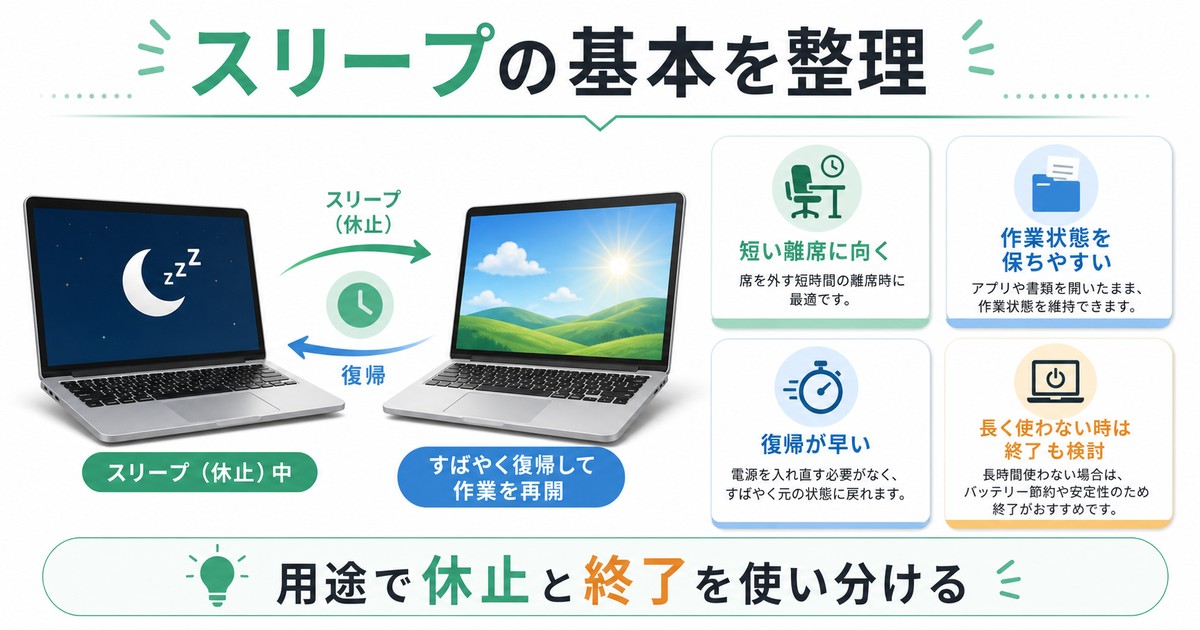
スリープとシャットダウンの違い
| 項目 | スリープ | シャットダウン |
|---|---|---|
| 電力消費 | ごくわずか(メモリ保持分のみ) | ゼロ |
| 復帰速度 | 1〜3秒で即復帰 | 30秒〜1分程度 |
| 作業データの保持 | メモリ上に保持される | 保存していないデータは消失 |
| アプリの状態 | 開いたまま維持 | すべて終了 |
| 適した場面 | 短時間の離席・持ち運び | 長期間使わない場合 |
Appleの公式ガイドラインでは、MacBookを数日以内に再使用する場合はスリープのままでOKとされています。Apple Siliconチップ(M1以降)はスリープ時の電力効率が非常に優れているため、毎日シャットダウンする必要はほとんどありません。
ディスプレイスリープとシステムスリープの違い
Macのスリープ設定には「ディスプレイスリープ」と「システムスリープ」の2種類があり、混同されがちですが、まったく別のものです。
| 種類 | 何が停止するか | バックグラウンド処理 | 復帰方法 |
|---|---|---|---|
| ディスプレイスリープ | 画面のみオフ | 継続する(ダウンロードも続行) | マウス移動、キー押下 |
| システムスリープ | CPU・ストレージ・画面すべて | 停止する | 電源ボタン、キー押下、蓋を開ける |
重要なポイント:ファイルのダウンロード中や動画のエンコード処理中などに席を離れる場合は、システムスリープを「しない」に設定し、ディスプレイスリープだけを有効にするのがおすすめです。画面は消えますが処理は継続されます。
Apple Silicon(M1/M2/M3/M4)とIntel Macのスリープの違い
Apple Silicon搭載MacとIntel搭載Macでは、スリープの動作にいくつかの重要な違いがあります。
| 項目 | Apple Silicon(M1/M2/M3/M4) | Intel Mac |
|---|---|---|
| スリープ時の電力消費 | 非常に少ない(iPhoneに近い待機電力) | やや多い |
| 復帰速度 | ほぼ瞬時(1秒以下) | 1〜3秒程度 |
| スタンバイモード | 自動的に最適化される | pmsetで手動設定が必要な場合あり |
| SMCリセット | SMC自体が存在しない | スリープトラブル時に有効 |
| ハイバネーションファイル | 自動管理 | 手動削除でストレージ節約可能 |
| 一晩のバッテリー消費目安 | 1〜3%(8時間) | 3〜5%(8時間) |
M1/M2/M3/M4チップ別の特性
- M1/M1 Pro/M1 Max/M1 Ultra:Apple Silicon第1世代。スリープ効率が大幅に向上し、Intel比で劇的にバッテリー持ちが改善。デフォルト設定でほぼ最適。
- M2/M2 Pro/M2 Max/M2 Ultra:第2世代。M1からさらに電力効率が改善。スリープ中のバックグラウンドタスク処理がより洗練された。
- M3/M3 Pro/M3 Max:第3世代。3nmプロセス採用でさらなる効率化。特にProおよびMaxモデルはスタンバイ時間が大幅延長。
- M4/M4 Pro/M4 Max:最新世代(2024〜)。最高クラスの電力効率。スタンバイ中の消費電力が最も少ない。
Apple Silicon Mac全般として、pmsetの手動設定はほとんど不要です。システムが自動的に最適なスリープ管理を行います。Intel Macをお使いの場合は、後述のpmset設定を活用することで最適化できます。
Macのスリープの種類を理解する
Macには複数のスリープモードが存在します。それぞれの違いを理解するとトラブル対処に役立ちます。
| モード | hibernatemode | データ保存先 | 復帰速度 | バッテリー消費 | 電源断時の安全性 |
|---|---|---|---|---|---|
| スリープ(Sleep) | 0 | メモリのみ | 非常に速い | 少量消費 | データ消失リスクあり |
| ハイバネーション | 1 | ストレージのみ | やや遅い | ほぼゼロ | 安全 |
| セーフスリープ | 3 | メモリ+ストレージ | 速い(通常時) | 少量消費 | 安全 |
| スタンバイ | (自動移行) | ストレージのみ | やや遅い | ほぼゼロ | 安全 |
- スリープ(hibernatemode 0):データをメモリ(RAM)上に保持。復帰が最速だが、バッテリー切れでデータ消失リスクあり。デスクトップMacのデフォルト。
- ハイバネーション(hibernatemode 1):メモリの内容をSSDに書き込んでから電源を完全に切る。バッテリーを消費しないが復帰がやや遅い。
- セーフスリープ(hibernatemode 3):メモリにデータを保持しつつ、SSDにもバックアップコピーを書き込む。MacBookのデフォルト設定。
- スタンバイ:セーフスリープ状態が一定時間続くと自動的に移行。Apple Silicon Macはシステムが自動管理。Intel MacはデフォルトでバッテリーAC電源でそれぞれ約3時間〜24時間後に移行。
【最重要】macOS Sequoiaでスリープを設定する手順
ここからは、macOS Sequoia(macOS 15)での具体的な設定手順を解説します。macOS Venturaから「システム設定」に名称変更・UI刷新されています。
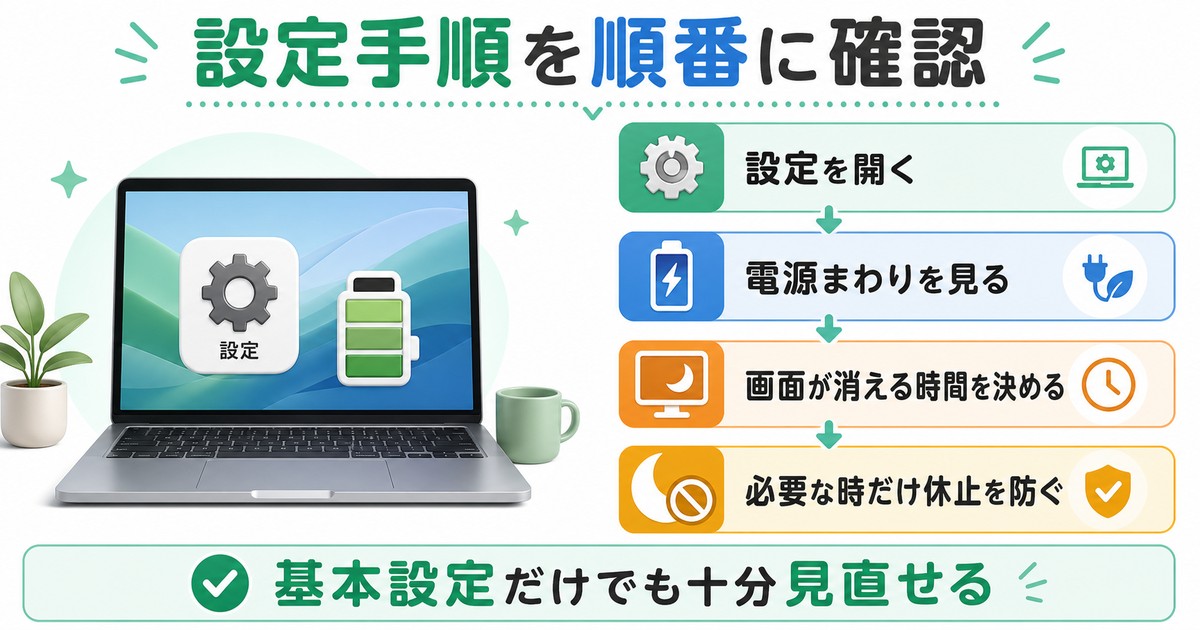
MacBook(ノートブック型)の設定手順
ステップ1:画面左上のAppleメニュー()をクリックし、「システム設定」を選択します。
ステップ2:左のサイドバーから「バッテリー」をクリックします。
ステップ3:バッテリー設定画面で以下の項目を設定します。
- 「バッテリー使用時にディスプレイをオフにする」:バッテリー駆動時に画面が消えるまでの時間(1分〜しない)
- 「電源アダプタ接続時にディスプレイをオフにする」:充電中に画面が消えるまでの時間(1分〜しない)
ステップ4:ドロップダウンメニューから時間を選択します。「しない」を選ぶとスリープが無効になります。
ステップ5:画面下部の「オプション」をクリックすると詳細設定が可能です。
- 「ディスプレイがオフのときにスリープさせない」:電源アダプタ接続時に、画面だけ消してシステムは動かし続ける設定
- 「Power Napを有効にする」:スリープ中もメール受信・iCloud同期などを実行する機能のオン/オフ
- 「ネットワークアクセスによるスリープ解除」:リモートアクセス時に自動起動する設定
iMac / Mac mini / Mac Studio / Mac Pro(デスクトップ型)の設定手順
ステップ1:Appleメニュー()から「システム設定」を選択します。
ステップ2:左のサイドバーで「省エネルギー」をクリックします。(デスクトップMacでは「バッテリー」ではなく「省エネルギー」と表示されます)
ステップ3:「ディスプレイをオフにする」のドロップダウンで時間を設定します。
ステップ4:「オプション」から追加設定を確認します。
- 「ディスプレイがオフの時にコンピュータを自動的にスリープさせない」:チェックを入れるとシステムスリープを無効化
- 「ネットワークアクセスによるスリープ解除」:リモートアクセス時にMacを自動で起こす
ロック画面(パスワード要求)の設定
スリープから復帰する際にパスワード(またはTouch ID)を要求する設定はセキュリティ上重要です。
手順:「システム設定」→「ロック画面」→「スクリーンセーバの開始後またはディスプレイがオフになったあとにパスワードを要求」を設定します。
- すぐに:スリープ直後にパスワードを要求(最もセキュア)
- 1分後〜8時間後:指定時間経過後にパスワードを要求
推奨:カフェやオフィスなどでMacを使う方は「すぐに」を選択してください。自宅では「5分後」程度が利便性とのバランスがよいです。
設定が見つからない場合
「システム設定」の上部にある検索バーで「スリープ」と入力すると、該当する設定項目が表示されます。macOS Sequoiaの場合、MacBookは「バッテリー」、デスクトップは「省エネルギー」の中にスリープ設定があります。
目的別おすすめスリープ設定(推奨値)
パターン1:バッテリーの持ちを最大化したい(外出先での利用が多い方)
| 設定項目 | 推奨値 | 理由 |
|---|---|---|
| ディスプレイスリープ(バッテリー時) | 2分 | ディスプレイは最大の消費電力源のため早めにオフ |
| ディスプレイスリープ(電源アダプタ時) | 10分 | 作業しやすい時間に設定 |
| Power Nap(バッテリー時) | オフ | スリープ中の余分な処理を省く |
| 省エネルギーモード | バッテリー使用時のみ | バッテリー時のみパフォーマンスを抑えて節約 |
| ネットワークアクセスによるスリープ解除 | オフ | 意図しない復帰を防ぐ |
パターン2:ダウンロードや処理を中断させたくない(デスクトップ・在宅勤務)
| 設定項目 | 推奨値 | 理由 |
|---|---|---|
| システムスリープ | しない | バックグラウンド処理を継続させる |
| ディスプレイスリープ | 15〜30分 | 画面だけ消してシステムは動かし続ける |
| ディスプレイオフ時にスリープさせない | オン(電源アダプタ時) | 画面消灯とシステムスリープを分離する |
| Power Nap | オン | スリープ中のバックアップなどを継続 |
またはターミナルで一時的に防止する場合:
caffeinate -i -t 14400 # 4時間スリープ防止パターン3:外部ディスプレイでクラムシェルモードを使いたい
| 設定項目 | 推奨値 |
|---|---|
| 電源アダプタ | 接続する(Apple Silicon Macはオプション) |
| 外部キーボード・マウス | 接続する(必須) |
| Bluetoothスリープ解除 | オン(Bluetoothデバイス使用時) |
| ディスプレイスリープ(電源アダプタ時) | お好みの時間 |
パターン4:セキュリティを最大化したい
| 設定項目 | 推奨値 |
|---|---|
| ディスプレイスリープ | 5分 |
| パスワード要求 | すぐに |
| ネットワークアクセスによるスリープ解除 | オフ |
| Bluetoothスリープ解除 | オフ |
| FileVault(ディスク暗号化) | オン |
Macが勝手にスリープする問題の対処法
設定したスリープ時間より早くスリープしてしまう、あるいは使用中に突然スリープするという問題の原因と対処法を解説します。
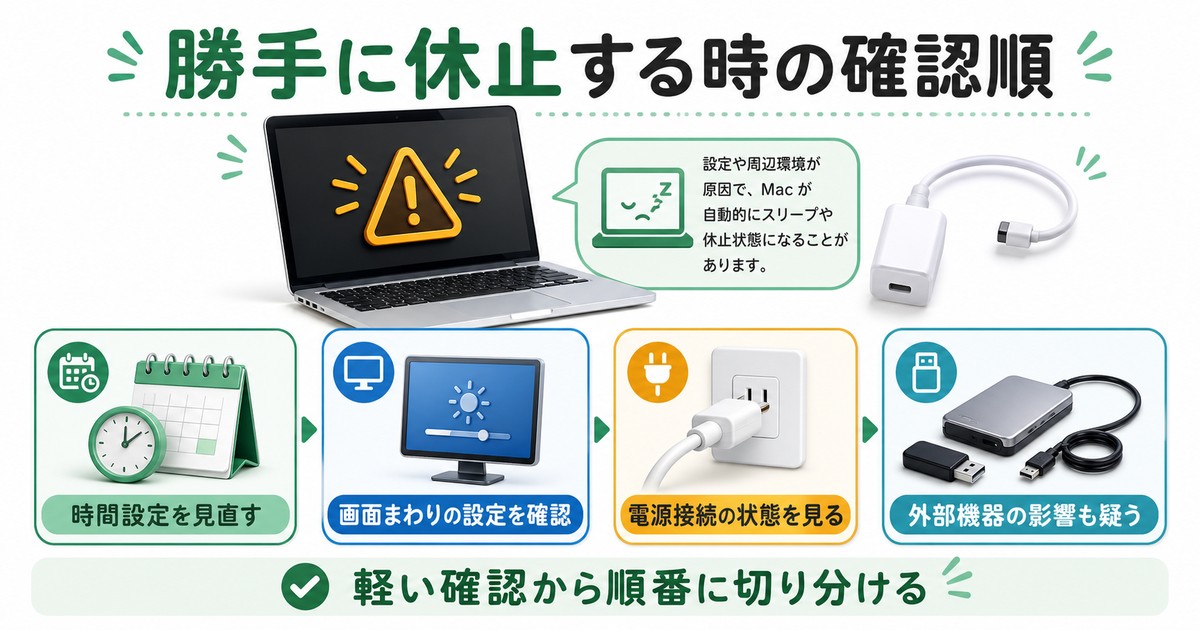
原因1:スリープ時間の設定が意図と異なる
まず基本的な確認として、スリープ時間の設定を見直してください。「バッテリー使用時」と「電源アダプタ接続時」の設定が別々になっているため、バッテリー駆動中は短い時間、充電中は長い時間に設定されている場合があります。
確認方法:「システム設定」→「バッテリー」でそれぞれの設定を確認してください。
原因2:スクリーンセーバーの設定が影響している
スクリーンセーバーの開始時間が短く設定されていると、スリープ設定より先に画面が変わることがあります。
確認方法:「システム設定」→「スクリーンセーバ」でスクリーンセーバーの開始時間を確認します。
原因3:電源アダプタの認識不良
電源アダプタを接続しているつもりでも、接触不良でMacが「バッテリー駆動中」と認識している場合があります。バッテリー駆動時のスリープ設定が適用されるため、早めにスリープしてしまいます。
対処法:電源アダプタを一度抜いて再接続し、メニューバーのバッテリーアイコンで充電中かどうか確認します。
原因4:バックグラウンドアプリがスリープをブロックまたは誤作動
特定のアプリやシステムプロセスがスリープ設定に干渉することがあります。
# スリープをブロックまたは制御しているプロセスを確認
pmset -g assertions
出力された「PreventUserIdleSystemSleep」「PreventSystemSleep」などの項目が「1」になっているプロセスを確認し、不要なアプリを終了してください。
原因5:外部デバイスの干渉
マウスやトラックパッドのわずかな動き、USB接続デバイスからのアクティビティがスリープを妨げることがあります。
対処法:Bluetoothマウスを使用している場合は、「システム設定」→「Bluetooth」→「詳細設定」で「Bluetoothデバイスでコンピュータのスリープを解除することを許可」のオン/オフを切り替えてみてください。
原因6:macOSのバグ(Sequoiaでの既知問題)
macOS Sequoiaのアップデート直後にスリープの動作がおかしくなる場合があります。
対処法1:macOSを最新バージョンにアップデートする(既知のバグが修正されている可能性があります)。
対処法2:PMU設定をリセットする。
# Apple Silicon Macの場合:ターミナルで実行後、再起動
sudo pmset restoredefaults
対処法3(Intel Macのみ):NVRAM/PRAMのリセットを行う。
1. Macをシャットダウンする
2. 電源ボタンを押した直後に Option + Command + P + R を同時に押し続ける
3. 起動音が2回鳴るか、20秒経過したらキーを離す
スリープ関連のトラブルと対処法
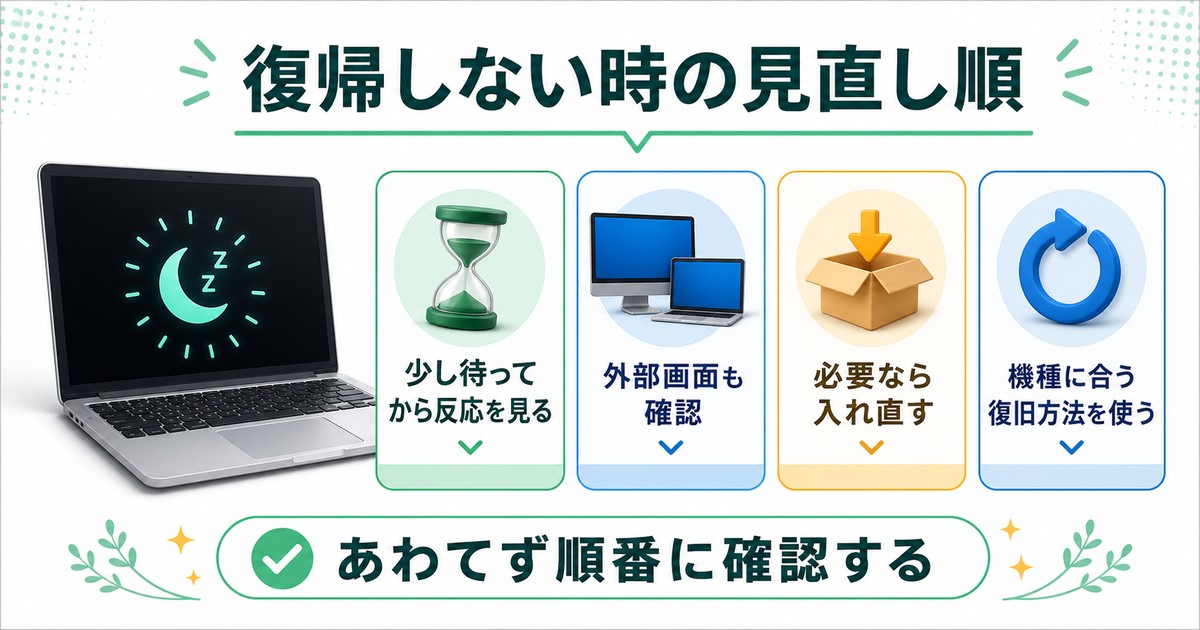
トラブル1:Macがスリープから復帰しない(黒い画面のまま)
ステップ1:少し待ってから電源ボタンを短く1回押します。ハイバネーションやスタンバイから復帰する場合、10〜30秒ほどかかることがあります。
ステップ2:外部ディスプレイを接続している場合、そちらに画面が出力されている可能性があります。外部ディスプレイの画面を確認してください。
ステップ3:改善しない場合は強制再起動を行います。電源ボタンを10秒以上長押しして強制シャットダウン後、再度電源ボタンを押して起動してください。
ステップ4(Intel Macのみ):SMCのリセット。Intel MacBookの場合:
1. Macをシャットダウンする
2. 電源ケーブルを接続する
3. Shift + Control + Option(左側)+ 電源ボタン を同時に10秒間押し続ける
4. すべてのキーと電源ボタンを離す
5. 電源ボタンを押して起動する
Apple Silicon Macの場合:SMCは存在しないため、再起動するだけでOKです。
1. Macをシャットダウンする
2. 電源ボタンを10秒間長押しする
3. 電源ボタンを離す
4. 数秒待ってから、電源ボタンを押して起動する
トラブル2:スリープ中にバッテリーが異常に減る
正常な消耗量の目安:
- Apple Silicon MacBook:一晩(8時間)で1〜3%程度
- Intel MacBook:一晩(8時間)で3〜5%程度
これを大幅に超える場合は以下を確認してください。
確認1:スリープ中に復帰していないか確認します。
# 直近の復帰ログを確認
pmset -g log | grep "Wake" | tail -10
「DarkWake」が頻繁に記録されている場合、何かがMacを繰り返し起こしています。
対処法1:Power Napをオフにする。「システム設定」→「バッテリー」→「オプション」で「Power Nap」をオフ。
対処法2:Wake for Network Accessをオフにする。「システム設定」→「バッテリー」→「オプション」で「ネットワークアクセスによるスリープ解除」をオフ。
対処法3:Bluetoothデバイスによる復帰をオフにする。「システム設定」→「Bluetooth」→「詳細設定」で復帰許可をオフ。
対処法4:TCP Keepaliveを無効にする。
sudo pmset -a tcpkeepalive 0この設定を無効にすると「Macを探す」などがスリープ中に動作しなくなる点に注意してください。
対処法5:バッテリーの劣化確認。「システム設定」→「バッテリー」→「バッテリーの状態」で確認。「修理サービス推奨」と表示されている場合はApple StoreまたはApple正規サービスプロバイダに相談してください。
トラブル3:スリープ復帰後にWi-Fiが繋がらない
対処法1:Wi-Fiのオフ/オンを切り替える。メニューバーのWi-Fiアイコンをクリックして一度オフにしてから再度オンにします。
対処法2:「システム設定」→「Wi-Fi」→「詳細設定」で、接続したいネットワークがリストの上位にあるか確認します。
対処法3:macOSを最新バージョンにアップデートする。Wi-Fi復帰の問題はOSアップデートで修正されることがあります。
トラブル4:スリープ中にファンが回る・本体が熱くなる
- バックグラウンドプロセスの暴走:
pmset -g assertionsで確認し、該当プロセスを終了 - Spotlightのインデックス作成中:大量のファイルを追加した後に発生することがある。完了するまで待つ
- Time Machineのバックアップ中:Power Nap経由でバックアップが実行されている。完了を待つかPower Napをオフにする
- macOSのアップデートがバックグラウンドでダウンロードされている:完了するまで待つ
スリープ関連のショートカットキーとホットコーナー
スリープ関連のショートカットキー一覧
| 操作 | ショートカットキー | 備考 |
|---|---|---|
| システムをスリープ | Option + Command + 電源ボタン | MacBookでは蓋を閉じてもOK |
| ディスプレイだけスリープ | Control + Shift + 電源ボタン | Touch Barなしモデルの場合 |
| 画面をロック | Control + Command + Q | スリープはせずロック画面のみ表示 |
| ログアウト | Shift + Command + Q | 確認ダイアログが表示される |
| 強制シャットダウン | Control + Command + 電源ボタン | 保存されていないデータは失われる |
ホットコーナーを使ったスリープの設定
ホットコーナーとは、マウスカーソルを画面の四隅に移動させるだけで特定の操作を実行できる機能です。
- 「システム設定」→「デスクトップとDock」を選択します
- 画面を下にスクロールし、「ホットコーナー」をクリックします
- 四隅のいずれかに「ディスプレイをスリープさせる」を割り当てます
- 「完了」をクリックして設定を保存します
おすすめ設定:右下の角に「ディスプレイをスリープさせる」を設定すると、離席時にマウスを右下に動かすだけで画面を消せます。誤作動が心配な場合は、設定時にCommandキーを押しながらドロップダウンを選択することで、Commandキーを押しながら角に移動した時のみ反応するよう設定できます。
クラムシェルモード(蓋を閉じて外部ディスプレイで使う)
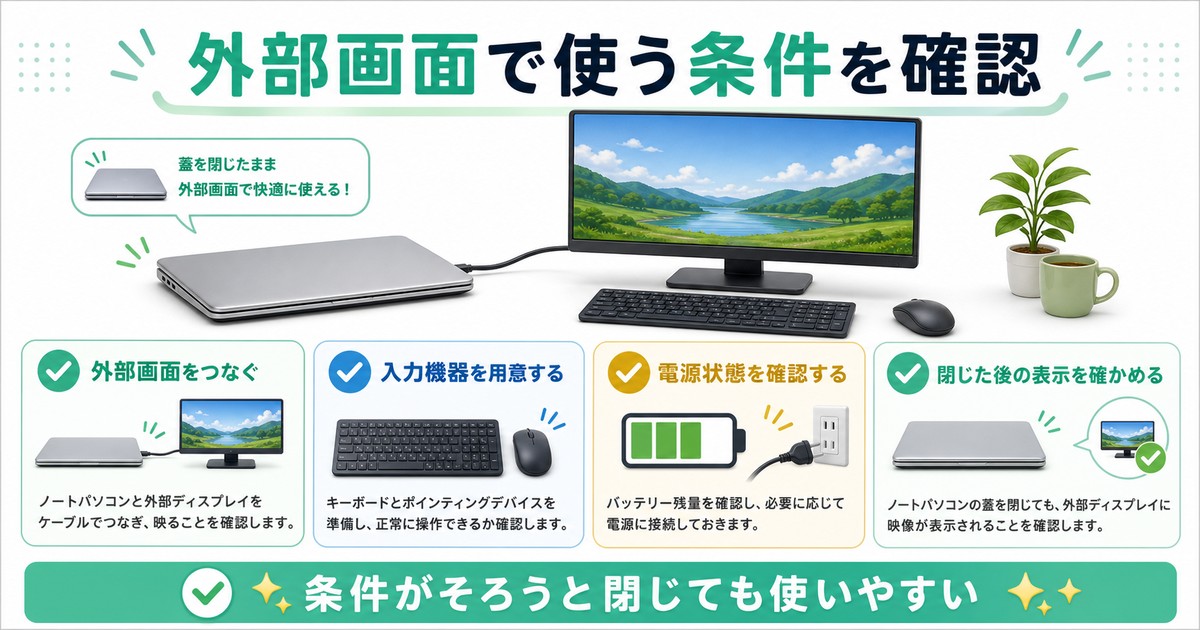
MacBookを外部ディスプレイに接続して、本体の蓋を閉じた状態で使用する「クラムシェルモード」は、デスクのスペースを有効活用できる便利な使い方です。設定が正しくないと蓋を閉じた瞬間にスリープしてしまいます。
クラムシェルモードの動作条件
- 外部ディスプレイが接続されていること(HDMI、USB-C、Thunderboltなど)
- 外部キーボードが接続されていること(USB、Bluetoothどちらでも可)
- 外部マウスまたはトラックパッドが接続されていること
- 電源アダプタが接続されていること(Apple Silicon MacBookのみ:macOS Sonoma 14.0以降は電源アダプタなしでも可能だが、バッテリー消費が大きい)
クラムシェルモードのトラブルと対処法
| トラブル | 原因 | 対処法 |
|---|---|---|
| 蓋を閉じるとスリープしてしまう | 電源アダプタ未接続 | 電源アダプタを接続する |
| 外部ディスプレイに映らない | ケーブルの接触不良 | ケーブルを抜き差しする |
| Bluetoothデバイスで復帰できない | Bluetoothの省電力設定 | 「Bluetoothデバイスでコンピュータのスリープを解除」をオン |
| 本体が異常に熱くなる | 蓋を閉じた状態での高負荷処理 | 蓋を少し開ける、ノートPCスタンドを使用する |
ターミナルのpmsetコマンドで詳細設定する(上級者向け)
macOSのスリープ設定は、ターミナルのpmset(Power Management Settings)コマンドを使ってより細かくカスタマイズできます。GUIでは設定できない項目も多いため、知っておくと便利です。
注意:Apple Silicon Macでは多くの設定をシステムが自動管理するため、手動変更の必要性は低いです。Intel Macをお使いの場合に特に有効です。
現在の電源管理設定を確認する
pmset -gこのコマンドを実行すると、現在有効な電源管理設定が一覧で表示されます。主要パラメータの意味:
| パラメータ名 | 意味 | 値の例 |
|---|---|---|
| displaysleep | ディスプレイがスリープするまでの時間(分) | 10 |
| sleep | システムがスリープするまでの時間(分、0=しない) | 0 |
| hibernatemode | スリープモードの種類 | 0, 1, 3 |
| standby | スタンバイモードの有効(1)無効(0) | 1 |
| standbydelayhigh | バッテリー残量が多い時のスタンバイ移行時間(秒) | 86400 |
| standbydelaylow | バッテリー残量が少ない時のスタンバイ移行時間(秒) | 10800 |
| womp | Wake on LAN(ネットワークアクセスによる復帰) | 0(無効)、1(有効) |
| powernap | Power Napの有効(1)無効(0) | 1 |
| tcpkeepalive | スリープ中のTCP接続維持 | 1 |
スリープ時間を変更する主要コマンド
# システムスリープを30分に設定(全電源プロファイル)
sudo pmset -a sleep 30

# システムスリープを無効にする
sudo pmset -a sleep 0

# ディスプレイスリープを15分に設定
sudo pmset -a displaysleep 15

# バッテリー駆動時のみ:5分でスリープ
sudo pmset -b sleep 5

# 電源アダプタ接続時のみ:スリープしない
sudo pmset -c sleep 0フラグの意味:-a(すべての電源プロファイル)、-b(バッテリー駆動時のみ)、-c(充電器接続時のみ)、-u(UPS接続時のみ)
caffeinate コマンドでスリープを一時的に防止する
# スリープを無期限に防止(Ctrl+Cで解除)
caffeinate

# 2時間(7200秒)だけスリープを防止
caffeinate -t 7200

# ディスプレイスリープも防止する
caffeinate -d

# システムスリープのみ防止する(ディスプレイは消えてもよい)
caffeinate -s

# 特定のプロセスが終了するまでスリープを防止(PIDを指定)
caffeinate -w 12345
設定をデフォルトに戻す
# すべての電源管理設定をデフォルトに復元
sudo pmset restoredefaults
スリープスケジュールを設定する
# 毎日22:00にスリープする
sudo pmset repeat sleep MTWRFSU 22:00:00

# 毎日7:00に起動する
sudo pmset repeat wakeorpoweron MTWRFSU 07:00:00

# スケジュールを確認する
pmset -g sched

# スケジュールを削除する
sudo pmset repeat cancel
曜日の指定:M(月)、T(火)、W(水)、R(木)、F(金)、S(土)、U(日)
Power Nap・省エネルギーモードの設定
Power Nap(パワーナップ)とは
Power Napは、Macがスリープ中でもメールの受信、カレンダーの更新、iCloudの同期、Time Machineのバックアップなどをバックグラウンドで実行してくれる機能です。
Power Napで実行されること:
- メール(Mailアプリ)の新着受信
- カレンダー・リマインダー・メモの同期
- iCloud写真の更新
- 「Macを探す」の位置情報更新
- Time Machineバックアップ(電源アダプタ接続時のみ)
- ソフトウェアのダウンロード(電源アダプタ接続時のみ)
設定方法:「システム設定」→「バッテリー」(MacBook)または「省エネルギー」(デスクトップ)→「オプション」→「Power Napを有効にする」のトグルを操作します。
注意点:Power Napを有効にすると、スリープ中のバッテリー消費がわずかに増えます。バッテリーの持ちを最優先にしたい場合は、バッテリー駆動時のPower Napをオフにしてください。
省エネルギーモード(macOS Sequoia/Sonoma)
MacBookに搭載されている「省エネルギーモード」は、iPhoneの低電力モードに似た機能です。
設定方法:「システム設定」→「バッテリー」→「省エネルギーモード」から選択。
- しない:通常通り動作
- 常に:バッテリー、電源アダプタ接続時ともに省エネモード
- バッテリー使用時のみ:バッテリー駆動時のみ省エネモード(おすすめ)
- 電源アダプタ接続時のみ:充電中のみ省エネモード
スリープ制御アプリを活用する
| アプリ名 | 価格 | 入手先 | 機能の豊富さ | おすすめ度 |
|---|---|---|---|---|
| Amphetamine | 無料 | Mac App Store | 非常に多い | ★★★★★ |
| Caffeine | 無料 | Mac App Store | 最低限 | ★★★☆☆ |
| KeepingYouAwake | 無料 | GitHub | 中程度 | ★★★★☆ |
| caffeinate(コマンド) | 無料(標準搭載) | macOS標準 | 中程度 | ★★★★☆ |
AmphetamineはMac App Store公式で無料、かつ最も高機能なスリープ防止アプリです。時間指定、特定のアプリ実行中のみスリープを防止、特定のWi-Fiに接続中のみ防止といった細かいトリガー設定が可能です。スリープ制御アプリを探しているならAmphetamineが最もおすすめです。
KeepingYouAwakeはオープンソースでGitHubで配布されており、macOSのネイティブなcaffeinateコマンドを内部で使用しているため安定しています。シンプルな使い勝手を求める方におすすめです。
Caffeineは長期間アップデートされていないため、最新のmacOSでは互換性問題が発生する可能性があります。
macOSのバージョンによる設定画面の違い
| macOSバージョン | 設定アプリ名 | スリープ設定の場所 |
|---|---|---|
| Sequoia (15) / Sonoma (14) | システム設定 | 「バッテリー」(MacBook)、「省エネルギー」(デスクトップ) |
| Ventura (13) | システム設定 | 「バッテリー」(MacBook)、「省エネルギー」(デスクトップ) |
| Monterey (12) 以前 | システム環境設定 | 「省エネルギー」(全Mac共通) |
ポイント:macOS Ventura以降では「システム環境設定」が「システム設定」に名称変更・UI刷新されています。古いガイドで「システム環境設定」と書かれている場合は「システム設定」に読み替えてください。
Macのスリープに関するよくある質問(FAQ)
Q1. MacBookの蓋を閉じてもスリープさせない方法はありますか?
A. 外部ディスプレイ、キーボード、マウスを接続した状態で蓋を閉じると「クラムシェルモード」になり、スリープせずに外部ディスプレイで作業を継続できます。電源アダプタも接続するのが基本ですが、macOS Sonoma以降のApple Silicon MacBookでは電源アダプタなしでも可能です(ただしバッテリー消費が大きくなります)。外部ディスプレイなしで蓋を閉じた状態でスリープを防止するには、Amphetamineなどのサードパーティアプリが必要です。
Q2. M1/M2/M3/M4チップのMacでは、スリープの設定を積極的にカスタマイズすべきですか?
A. 基本的には不要です。Apple Silicon MacはARMアーキテクチャの特性上、システムが自動的に最適なスリープ管理を行います。pmsetの手動設定をするとかえって効率が下がる場合があります。スリープ時間の変更など基本設定だけGUIで行い、詳細な電源管理はシステムに任せるのがベストです。Intel Macとは違い、「毎日シャットダウンする必要がない」というのがApple Silicon Macの大きな特徴です。
Q3. スリープ中にアップデートのインストールが実行されることはありますか?
A. Power Napが有効な場合、スリープ中にソフトウェアアップデートのダウンロードは行われますが、インストールには通常ユーザーの操作が必要です。ただし、「緊急セキュリティ対応」は設定によって自動インストールされる場合があります。「システム設定」→「一般」→「ソフトウェアアップデート」→「自動アップデート」で細かく制御できます。
Q4. Macが勝手にスリープする原因として、何が一番多いですか?
A. 最も多いのは「バッテリー使用時と電源アダプタ接続時で設定が別々になっているため、バッテリー駆動中にスリープ時間が短く設定されている」というケースです。次いで「スクリーンセーバーの開始時間が意図よりも短い」「電源アダプタの接触不良でバッテリー駆動と誤認識される」といった原因が続きます。まず「システム設定」→「バッテリー」でバッテリー時の設定を確認してみてください。
Q5. caffeinate コマンドとAmphetamineアプリ、どちらを使うべきですか?
A. 一時的にスリープを防止したい場合はcaffeinateコマンドが手軽です。ターミナルでcaffeinate -t 3600と入力するだけで1時間スリープが防止されます。日常的にスリープ制御をカスタマイズしたい場合(特定のアプリ実行中だけ、特定のWi-Fiに接続中だけ等)は、AmphetamineのGUI操作の方が柔軟に対応できます。
Q6. スリープ中にTime Machineのバックアップは実行されますか?
A. Power Napが有効で、かつ電源アダプタに接続されていればスリープ中でもTime Machineバックアップが実行されます。バッテリー駆動時はPower Napが有効でもTime Machineバックアップは実行されません(バッテリー消費を防ぐため)。
Q7. スリープからの復帰時にパスワードを求められなくなりました。なぜですか?
A. 「システム設定」→「ロック画面」で「スクリーンセーバの開始後またはディスプレイがオフになったあとにパスワードを要求」の設定を確認してください。「しない」に設定されていると、スリープから復帰してもパスワードが要求されません。セキュリティのため「すぐに」または数分以内に設定することをお勧めします。
Q8. MacBookを長期間(1週間以上)使わない場合、スリープとシャットダウンどちらがいいですか?
A. 1週間以上使わない場合はシャットダウンをお勧めします。Apple公式でも、長期保管する場合はバッテリーを約50%まで充電してからシャットダウンすることを推奨しています。長期間スリープのままにするとバッテリーが完全に放電し、劣化を早める原因になります。
Q9. デスクトップMac(iMac / Mac mini)でスリープを完全に無効にしても問題ありませんか?
A. デスクトップMacでスリープを無効にしても、直接的な悪影響はほとんどありません。常時電源に接続されているため、バッテリー劣化の心配もありません。ただし、長時間使用しない状態でスリープしない設定にすると電力消費が増えます。ディスプレイスリープだけ有効にしてシステムスリープを無効にする(「ディスプレイがオフの時にコンピュータを自動的にスリープさせない」をオン)という中間的な設定がおすすめです。
Q10. スリープ復帰後に外部ディスプレイのウィンドウ配置がリセットされてしまいます。どうすればいいですか?
A. これはmacOSの既知の問題で、特に外部ディスプレイを使用している場合に発生しやすいです。対処法として:(1)「システム設定」→「ディスプレイ」で解像度やリフレッシュレートを確認する。(2)ディスプレイケーブルを別のものに交換する。(3)macOSを最新バージョンにアップデートする。(4)RectangleやMagnetなどのウィンドウ管理アプリを使ってウィンドウ位置を記憶させる、といった方法を試してみてください。
まとめ
この記事では、Macのスリープ設定についてmacOS Sequoia対応の最新情報を中心に解説しました。重要なポイントをまとめます。
| 項目 | ポイント |
|---|---|
| 基本設定の場所 | 「システム設定」→「バッテリー」(MacBook)、「省エネルギー」(デスクトップ) |
| Apple Silicon Mac | スリープ効率が非常に高く、システムが自動最適化。pmset手動設定は基本不要 |
| M1/M2/M3/M4の特性 | 世代が新しいほどスリープ時消費電力が少ない。M4が最高効率 |
| 勝手にスリープする問題 | バッテリー時設定の確認、電源アダプタの接続状態、スクリーンセーバー設定を確認 |
| 処理を止めたくない場合 | システムスリープを「しない」+ディスプレイスリープのみ有効にする |
| スリープ防止アプリ | Amphetamine(最も高機能・無料)、caffeinate(ターミナルで一時的に利用) |
| クラムシェルモード | 外部ディスプレイ+キーボード+マウス(+電源アダプタ)で蓋を閉じる |
| 復帰しない場合の対処 | 強制再起動 → NVRAM/SMCリセット(Intel Macのみ)→ Apple Storeに相談 |
初心者の方はまずシステム設定のGUIから基本的なスリープ時間とパスワード要求の設定を確認してください。Apple Silicon MacBookをお使いの方は、デフォルト設定のままでも非常に優れたバッテリー効率を発揮するため、大きな変更は不要です。
Intel Macをお使いの方や、処理を止めたくない場面が多い方は、pmsetコマンドを活用して電源プロファイルごとの細かなカスタマイズに挑戦してみましょう。
スリープの問題で困ったときは、まず「勝手にスリープする問題の対処法」セクションを、復帰しない場合は「トラブル対処法」セクションを参考にしてください。ほとんどのスリープ問題は、設定の見直しとシステムのリセットで解決できます。
