minto.tech スマホ(Android/iPhone)・PC(Mac/Windows)の便利情報をお届け! 月間アクセス160万PV!スマートフォン、タブレット、パソコン、地デジに関する素朴な疑問や、困ったこと、ノウハウ、コツなどが満載のお助け記事サイトはこちら!
※本ページにはプロモーション(広告)が含まれています
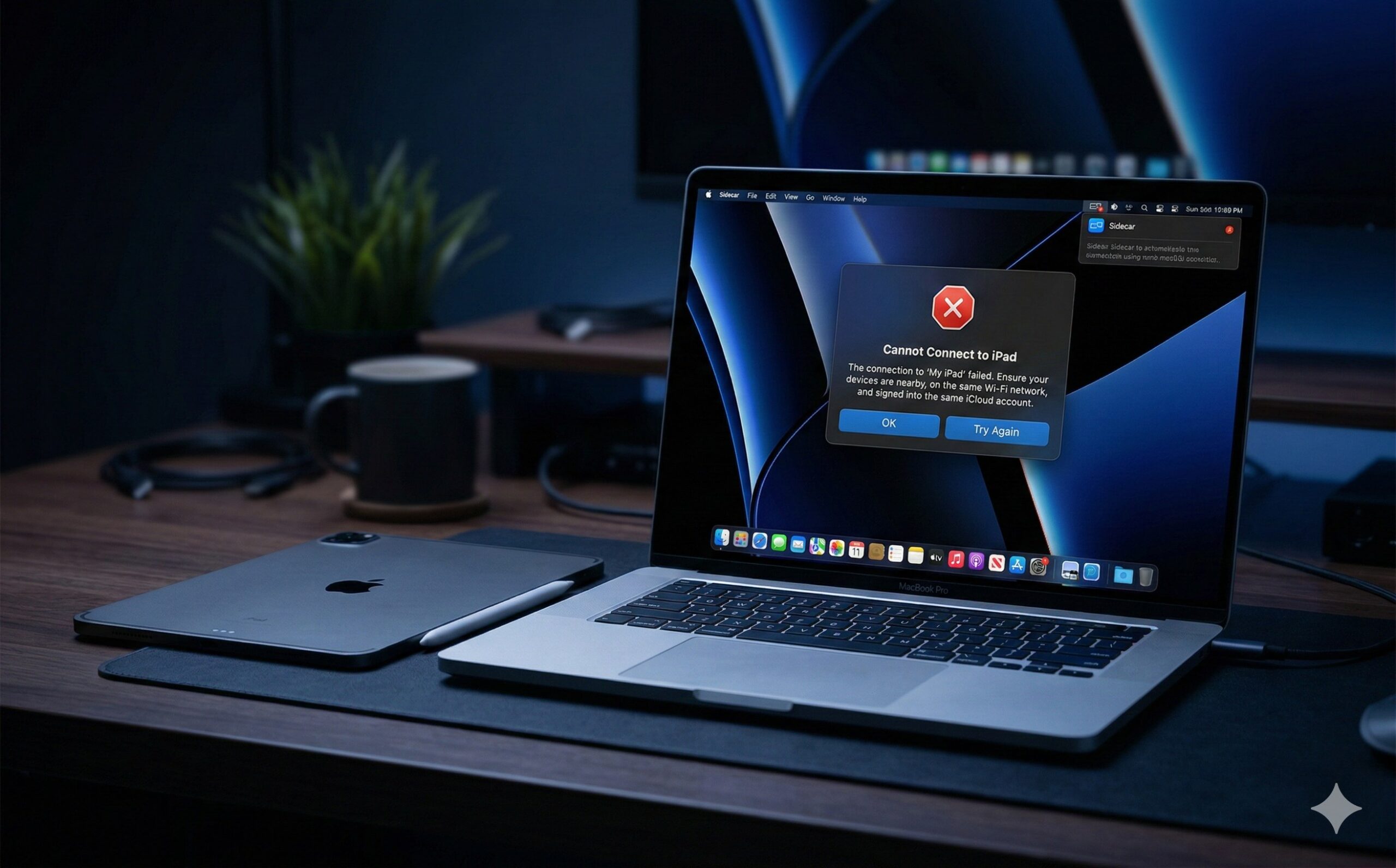
MacのSidecar(サイドカー)機能を使えば、iPadをMacのサブディスプレイとして活用できます。しかし「Sidecarが表示されない」「iPadに接続できない」「デバイスがタイムアウトしました」といったトラブルに悩まされている方は少なくありません。
この記事では、MacでSidecarが使えない・iPadに接続できない原因を徹底的に解説し、初心者でも実践できる具体的な対処法をステップ形式で紹介します。ワイヤレス接続・USB有線接続の両方のトラブルに対応していますので、ぜひ順番に試してみてください。
この記事でわかること
- Sidecarが使えない・接続できない主な原因7つ
- Sidecar対応のMac・iPadの機種一覧と確認方法
- ワイヤレス接続がうまくいかない場合の具体的な対処法
- USB有線接続でのトラブルシューティング
- 「デバイスがタイムアウトしました」エラーの解決策
- macOS Sequoia / macOS Sonoma環境での注意点
- Sidecarの代替手段(ユニバーサルコントロールなど)
Sidecar(サイドカー)とは?基本を確認しよう
Sidecar(サイドカー)は、macOS Catalina(10.15)以降に搭載されたApple純正の機能です。iPadをMacのサブディスプレイ(拡張ディスプレイ)として利用したり、Macの画面をiPadにミラーリング(同じ画面を表示)したりできます。
追加のアプリや料金は一切不要で、Apple製品同士の連携機能として無料で使えます。ワイヤレス(Wi-Fi + Bluetooth)でも、USB-Cケーブルでの有線接続でも利用可能です。
Sidecarでできること
| 機能 | 説明 |
|---|---|
| 拡張ディスプレイ | iPadをMacの2台目の画面として使い、作業スペースを広げる |
| ミラーリング | Macの画面をそのままiPadに映す |
| Apple Pencil対応 | iPad上でApple Pencilを使ってMacアプリに書き込みができる |
| Touch Bar表示 | Touch Bar非搭載のMacでもiPad画面下部にTouch Barを表示 |
| サイドバー表示 | iPad画面の左側にmodifierキー(Command、Optionなど)を表示 |
Sidecarが使えない・iPadに接続できない主な原因
Sidecarが使えない原因は多岐にわたります。以下の7つの原因のいずれかに当てはまっていないか、順番にチェックしていきましょう。
原因1: Mac・iPadがSidecar非対応モデル
Sidecarを使うには、Mac・iPadの両方が対応モデルである必要があります。古いモデルではSidecar機能自体が表示されません。
Sidecar対応Macモデル一覧
| Macモデル | 対応年式 |
|---|---|
| MacBook Pro | 2016年以降 |
| MacBook Air | 2018年以降 |
| MacBook | 2016年以降 |
| iMac | 2017年以降(Retina 5K 27インチ Late 2015も対応) |
| iMac Pro | 2017年モデル |
| Mac mini | 2018年以降 |
| Mac Pro | 2019年以降 |
| Mac Studio | 2022年以降 |
Sidecar対応iPadモデル一覧
| iPadモデル | 対応世代 |
|---|---|
| iPad Pro | 全モデル対応 |
| iPad Air | 第3世代以降 |
| iPad | 第6世代以降 |
| iPad mini | 第5世代以降 |
原因2: macOS・iPadOSのバージョンが古い
SidecarにはmacOS Catalina(10.15)以降、iPadOS 13以降が必要です。また、macOSとiPadOSの両方を最新バージョンにアップデートしていないと、互換性の問題で接続できないケースがあります。特にOSのメジャーアップデート直後は不具合が発生しやすいため、両方のデバイスを最新に保つことが重要です。
原因3: Apple IDの問題(異なるアカウント・2ファクタ認証なし)
Sidecarを使うには、MacとiPadの両方が同じApple IDでサインインしている必要があります。さらに、そのApple IDで2ファクタ認証(二要素認証)が有効になっていなければなりません。
よくあるケースとして、家族のApple IDでサインインしている場合や、仕事用と個人用でアカウントを分けている場合に接続できないことがあります。
なお、管理対象Apple ID(Managed Apple ID)ではSidecarは利用できません。学校や企業から配布されたApple IDを使っている場合は、個人のApple IDに切り替える必要があります。
原因4: Bluetooth・Wi-Fi・Handoffの設定が無効
ワイヤレスでSidecarを使うには、MacとiPadの両方で以下の3つが有効になっている必要があります。
- Bluetooth: オン
- Wi-Fi: オン(同じネットワークに接続する必要はないが、有効である必要あり)
- Handoff(ハンドオフ): オン
これらのうち1つでもオフになっていると、Sidecarのワイヤレス接続は機能しません。
原因5: インターネット共有・テザリングが有効
意外と見落としがちな原因です。以下の状態ではSidecarが使えません。
- Macの「インターネット共有」がオンになっている
- iPadの「インターネット共有(テザリング)」がオンになっている
iPadのセルラーモデルでテザリングを使っている場合、Sidecar接続前に必ずオフにしてください。
原因6: VPN・セキュリティソフトの干渉
VPN(仮想プライベートネットワーク)接続が有効になっている場合、Sidecarの接続を妨げることがあります。MacとiPadのどちらか一方でもVPNが有効になっていると問題が発生することがあるため、一時的にVPNをオフにして接続を試してください。
また、サードパーティ製のセキュリティソフトやファイアウォールがSidecarの通信をブロックしているケースもあります。
原因7: デバイス間の距離が遠い・障害物がある
ワイヤレスでSidecarを使うには、MacとiPadが10メートル(約30フィート)以内にある必要があります。距離が離れすぎていたり、壁やガラス扉などの障害物があると、Bluetooth信号が弱くなり接続が不安定になります。
Sidecarが使えない時の対処法【全10ステップ】
ここからは、Sidecarが使えない場合の具体的な対処法を優先度の高い順に紹介します。簡単に試せるものから順番に並べていますので、上から順に試してみてください。
対処法1: 対応モデルとOSバージョンを確認する
まず最初に、お使いのMacとiPadがSidecarに対応しているか確認しましょう。
Macのモデルと年式を確認する方法
- 画面左上のAppleメニュー(りんごマーク)をクリック
- 「このMacについて」を選択
- 表示される画面でモデル名と年式(例:MacBook Air 2020)を確認
- macOSのバージョン(例:macOS Sequoia 15.3)も確認
iPadのモデルを確認する方法
- 「設定」アプリを開く
- 「一般」をタップ
- 「情報」をタップ
- 「機種名」でモデル名を確認(例:iPad Air 第5世代)
- 「ソフトウェアバージョン」でiPadOSのバージョンも確認
前述の対応機種一覧と照らし合わせて、両方のデバイスが対応していることを確認してください。非対応モデルの場合は、残念ながらSidecarは利用できません。
対処法2: macOS・iPadOSを最新バージョンにアップデートする
OSのバージョンが古いと、Sidecarの互換性に問題が生じることがあります。両方のデバイスを最新にアップデートしましょう。
Macのアップデート手順
- Appleメニュー > 「システム設定」を開く
- 「一般」 > 「ソフトウェアアップデート」をクリック
- アップデートが利用可能な場合は「今すぐアップデート」をクリック
- アップデートが完了するまで待つ(途中で電源を切らないこと)
iPadのアップデート手順
- 「設定」 > 「一般」 > 「ソフトウェアアップデート」をタップ
- アップデートが利用可能な場合は「ダウンロードしてインストール」をタップ
- Wi-Fiに接続した状態で、バッテリー残量が50%以上あることを確認
対処法3: 同じApple IDでサインインしているか確認する
MacとiPadで同じApple IDを使っているか、また2ファクタ認証が有効か確認します。
Macで確認する方法
- Appleメニュー > 「システム設定」を開く
- 画面上部に表示される自分の名前(Apple ID)をクリック
- サインインしているApple IDのメールアドレスを確認
iPadで確認する方法
- 「設定」アプリを開く
- 画面上部に表示される自分の名前をタップ
- Apple IDのメールアドレスを確認
2ファクタ認証の確認方法
- iPhoneまたはiPadの「設定」 > 自分の名前 > 「サインインとセキュリティ」をタップ
- 「2ファクタ認証」が「オン」になっていることを確認
- オフの場合はオンに変更する
対処法4: Bluetooth・Wi-Fi・Handoffをオン/オフ切り替える
ワイヤレス接続に必要な設定を確認し、一度オフにしてから再度オンにすることで接続が改善されることがあります。
Macでの設定確認
- Bluetooth: システム設定 > Bluetooth > オン/オフを切り替え
- Wi-Fi: システム設定 > Wi-Fi > オン/オフを切り替え
- Handoff: システム設定 > 一般 > AirDropとHandoff > 「このMacとiCloudデバイス間でのHandoffを許可」をオン
iPadでの設定確認
- Bluetooth: 設定 > Bluetooth > オン/オフを切り替え
- Wi-Fi: 設定 > Wi-Fi > オン/オフを切り替え
- Handoff: 設定 > 一般 > AirPlayとHandoff > 「Handoff」をオン
それぞれを一度オフにしてから10秒ほど待ち、再度オンにしてみてください。これだけで接続が復活するケースは多いです。
対処法5: インターネット共有(テザリング)をオフにする
Macのインターネット共有やiPadのテザリングが有効だと、Sidecarが機能しません。
Macでインターネット共有をオフにする
- システム設定 > 「一般」 > 「共有」をクリック
- 「インターネット共有」がオフになっていることを確認
iPadでインターネット共有(テザリング)をオフにする
- 設定 > 「インターネット共有」をタップ
- 「ほかの人の接続を許可」をオフにする
対処法6: MacとiPadの両方を再起動する
単純ですが非常に効果的な対処法です。一時的なソフトウェアの不具合はデバイスの再起動で解消されることが多いです。
Macの再起動
- Appleメニュー > 「再起動」をクリック
- 「本当に再起動しますか?」と聞かれたら「再起動」をクリック
iPadの再起動
Face ID搭載iPad(ホームボタンなし)の場合:
- 音量ボタンのどちらかとトップボタン(電源ボタン)を同時に長押し
- 「スライドで電源オフ」が表示されたらスライドして電源を切る
- 30秒ほど待ってから、トップボタンを長押しして電源を入れる
ホームボタン搭載iPadの場合:
- トップボタン(電源ボタン)を長押し
- 「スライドで電源オフ」が表示されたらスライドして電源を切る
- 30秒ほど待ってから、トップボタンを長押しして電源を入れる
両方のデバイスが完全に再起動してから、改めてSidecar接続を試してください。
対処法7: Apple ID(iCloud)にサインアウト・サインインし直す
Apple IDのサインイン情報が古くなっていたり、認証トークンに問題が発生している場合、サインアウト・サインインし直すことで改善します。
iPadでサインアウト・サインインする手順
- 設定 > 自分の名前をタップ
- 画面下部の「サインアウト」をタップ
- Apple IDのパスワードを入力して「オフにする」をタップ
- データのコピーを残すかどうか選択(推奨:コピーを残す)
- サインアウトが完了したら、再度設定 > 「iPadにサインイン」をタップ
- Apple IDとパスワードを入力してサインイン
- 他のApple製品に送信される確認コード(2ファクタ認証)を入力
対処法8: USB-Cケーブルで有線接続を試す
ワイヤレス接続がうまくいかない場合は、USB-Cケーブルを使った有線接続を試しましょう。有線接続はワイヤレスよりも安定しており、遅延も少ないメリットがあります。
有線接続の手順
- USB-C(またはUSB-C to Lightning)ケーブルでMacとiPadを接続
- iPadに「このコンピュータを信頼しますか?」と表示されたら「信頼」をタップ
- iPadのパスコードを入力して確認
- Macのコントロールセンターまたはシステム設定 > ディスプレイからiPadを選択
「信頼」ダイアログが表示されない場合の対処法:
- iPadの設定 > 一般 > 「転送またはiPadをリセット」をタップ
- 「リセット」 > 「位置情報とプライバシーをリセット」をタップ
- パスコードを入力して確認
- 再度USBケーブルで接続すると「信頼」ダイアログが表示される
対処法9: VPN・セキュリティソフトを一時的に無効にする
VPNやサードパーティ製セキュリティソフトがSidecarの通信をブロックしている可能性があります。
VPNをオフにする手順
Macの場合:
- システム設定 > 「VPN」をクリック
- 有効になっているVPN接続をオフにする
iPadの場合:
- 設定 > 「VPN」をタップ
- VPN接続をオフにする
セキュリティソフトを一時無効にする
Trend Micro、Norton、ESET、カスペルスキーなどのセキュリティソフトをインストールしている場合、一時的にファイアウォール機能を無効にして接続を試してください。接続が成功した場合は、セキュリティソフトの設定でSidecar関連の通信を許可するルールを追加しましょう。
対処法10: NVRAM/PRAMリセット(Intel Mac)・SMCリセットを試す
上記の対処法をすべて試しても解決しない場合、MacのNVRAMまたはSMCをリセットすることで改善する場合があります。
NVRAM/PRAMリセット(Intel Macのみ)
- Macをシャットダウンする
- 電源ボタンを押した直後にOption + Command + P + Rの4つのキーを同時に押し続ける
- 起動音が2回鳴る、または約20秒経過したらキーを離す
SMCリセット(Intel Macのみ)
MacBook(内蔵バッテリー)の場合:
- Macをシャットダウンする
- Shift + Control + Optionを押しながら電源ボタンを10秒間押し続ける
- すべてのキーを離す
- 電源ボタンを押してMacを起動する
デスクトップMac(iMac、Mac miniなど)の場合:
- Macをシャットダウンする
- 電源ケーブルを抜く
- 15秒待つ
- 電源ケーブルを接続する
- さらに5秒待ってから電源ボタンを押して起動する
Sidecarの接続方法(正しい手順の確認)
対処法を試す前に、そもそもSidecarの接続手順が正しいか確認しましょう。macOSのバージョンによって操作が若干異なります。
macOS Ventura以降(Ventura / Sonoma / Sequoia)の場合
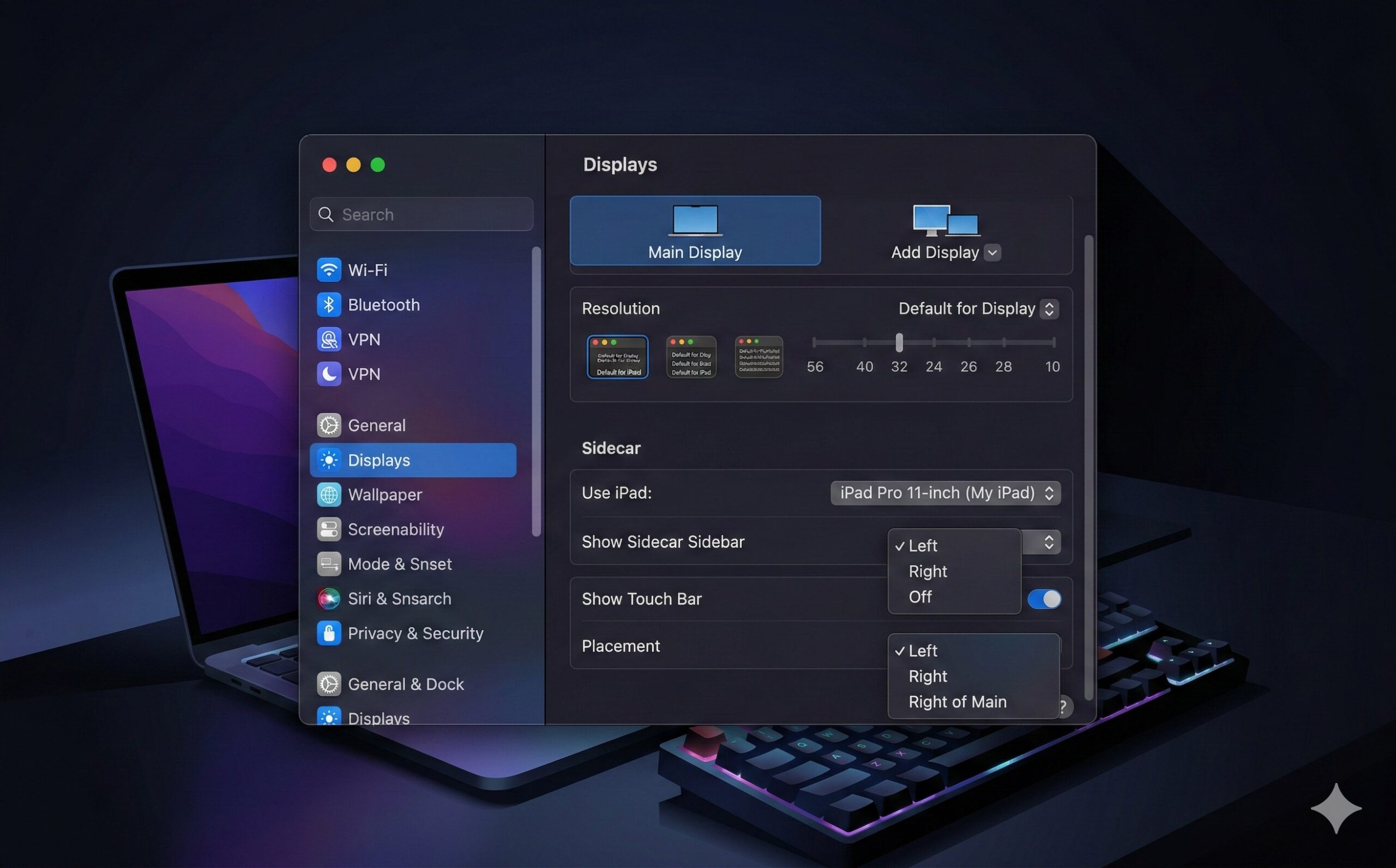
方法1: コントロールセンターから接続
- Macのメニューバー右上のコントロールセンターアイコンをクリック
- 「画面ミラーリング」をクリック
- 接続可能なiPadが表示されるので、お使いのiPadの名前をクリック
- 「拡張ディスプレイとして使用」または「ミラーリング」を選択
方法2: システム設定から接続
- Appleメニュー > 「システム設定」を開く
- 「ディスプレイ」をクリック
- 「+」ボタンをクリックし、iPadの名前を選択
macOS Monterey以前の場合
- メニューバーのAirPlayアイコンをクリック
- iPadの名前を選択して接続
もしメニューバーにAirPlayアイコンが表示されていない場合は、システム環境設定 > ディスプレイ >「使用可能な場合はメニューバーにミラーリングオプションを表示」にチェックを入れてください。
それでも解決しない場合の追加対処法
Bluetoothのペアリング情報をリセットする
MacとiPadのBluetooth接続が不安定な場合、一度ペアリング情報をリセットすると改善されることがあります。
- Macのシステム設定 > Bluetoothを開く
- 接続済みデバイスの一覧からiPadを見つける
- iPadの横の「i」ボタンをクリックし、「このデバイスの登録を解除」を選択
- iPadの設定 > Bluetoothで、MacのBluetooth接続も解除する
- 両方のデバイスを再起動してからSidecar接続を再試行
ネットワーク設定をリセットする(iPad)
- 設定 > 一般 > 「転送またはiPadをリセット」をタップ
- 「リセット」 > 「ネットワーク設定をリセット」をタップ
- パスコードを入力して確認
macOSのBluetooth設定ファイルを削除する
MacのBluetooth設定ファイルが破損している場合、ファイルを削除して再構築することで問題が解決することがあります。
- Finderを開き、メニューバーの「移動」 > 「フォルダへ移動」を選択
/Library/Preferences/と入力してEnter- com.apple.Bluetooth.plist というファイルを探す
- このファイルをデスクトップなどにバックアップ(コピー)してから削除
- Macを再起動する(再起動時に自動的に新しい設定ファイルが作成される)
Sidecarの代替手段
どうしてもSidecarが使えない場合や、非対応モデルの場合は、以下の代替手段を検討してみてください。
| 方法 | 特徴 | 対応環境 |
|---|---|---|
| ユニバーサルコントロール | 1つのキーボードとマウスでMacとiPadを操作。ファイルのドラッグ&ドロップも可能 | macOS Monterey以降、iPadOS 15.4以降 |
| Luna Display | 専用ドングルを使ったサブディスプレイ化。Sidecar非対応モデルでも使える | 幅広いMac/iPadモデル |
| Duet Display | サードパーティアプリ。USB接続でiPadをサブディスプレイ化 | Mac/Windows + iPad/Android |
| AirPlay(画面ミラーリング) | Macの画面をiPadにミラーリング表示(拡張ディスプレイには非対応) | macOS Monterey以降 |
よくある質問(FAQ)
まとめ
MacのSidecar(サイドカー)が使えない・iPadに接続できない場合の原因と対処法を解説しました。最後に、対処法を優先度順にまとめます。
| 優先度 | 対処法 | 効果 |
|---|---|---|
| 1 | 対応モデル・OSバージョンの確認 | 非対応モデルの場合はここで判明 |
| 2 | macOS・iPadOSを最新にアップデート | 互換性の問題を解消 |
| 3 | Apple ID・2ファクタ認証の確認 | 認証関連のトラブルを排除 |
| 4 | Bluetooth・Wi-Fi・Handoffのオン/オフ切り替え | 無線接続の問題を即座にリフレッシュ |
| 5 | インターネット共有・テザリングをオフ | 見落としがちな原因を排除 |
| 6 | MacとiPadの両方を再起動 | 一時的な不具合を解消 |
| 7 | Apple IDにサインアウト・サインイン | 認証トークンの問題を解決 |
| 8 | USB-Cケーブルで有線接続 | ワイヤレスの問題を完全に回避 |
| 9 | VPN・セキュリティソフトを無効化 | 通信ブロックの原因を排除 |
| 10 | NVRAM/SMCリセット(Intel Mac) | 深刻なハードウェア設定の問題をリセット |
多くの場合、対処法1〜6の基本的な確認と再起動で問題は解決します。それでもダメな場合はApple IDのサインインし直し(対処法7)やUSB有線接続(対処法8)を試してみてください。
Sidecarが使えないと作業効率に影響が出ますが、この記事で紹介した対処法を順番に試せば、ほとんどのケースで解決できるはずです。すべての対処法を試しても解決しない場合は、Apple公式サポートへの問い合わせを検討してください。
Apple公式サポート
https://support.apple.com/ja-jp
電話: 0120-277-535(無料)