minto.tech スマホ(Android/iPhone)・PC(Mac/Windows)の便利情報をお届け! 月間アクセス160万PV!スマートフォン、タブレット、パソコン、地デジに関する素朴な疑問や、困ったこと、ノウハウ、コツなどが満載のお助け記事サイトはこちら!
※本ページにはプロモーション(広告)が含まれています
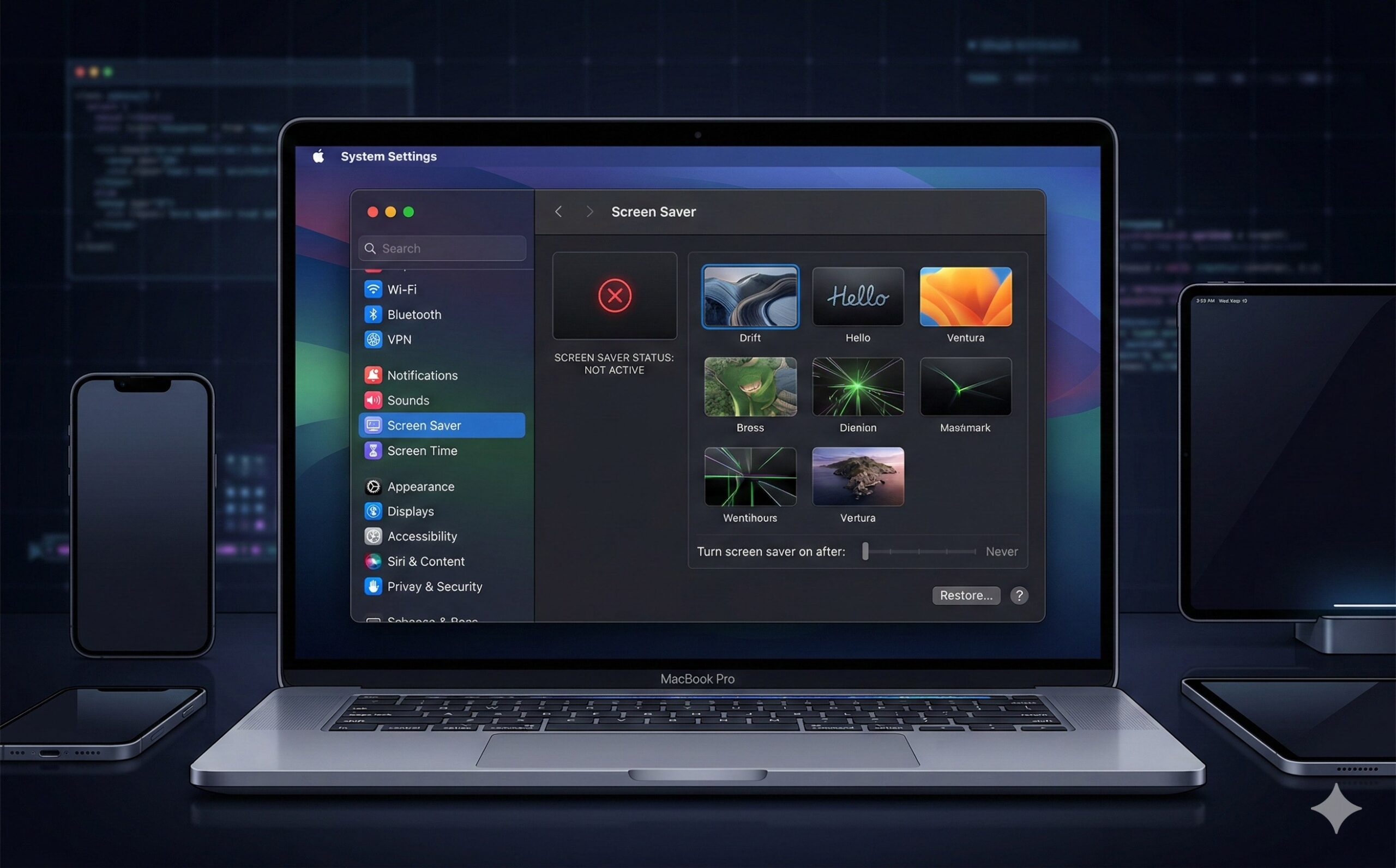
Macのスクリーンセーバーが消えない、OFFにしたはずなのに勝手に起動する、マウスやキーボードを操作しても解除できない――こうした問題で困っていませんか?
スクリーンセーバーは本来、一定時間操作しないと画面を保護するための機能ですが、設定のミスやmacOSのバグ、サードパーティ製アプリの干渉などが原因で、意図しない動作をすることがあります。特にmacOS SequoiaやSonomaへのアップデート後に「スクリーンセーバーが消せなくなった」「設定画面でOFFにできない」という報告が増えています。
この記事では、Macのスクリーンセーバーが消えない・OFFにならない原因を網羅的に解説し、初心者でもできる具体的な対処法をステップ形式で丁寧にご紹介します。すべての手順にスクリーンショットの説明を添えていますので、はじめての方でも安心して進められます。
この記事でわかること
- Macのスクリーンセーバーが消えない・OFFにならない7つの主な原因
- macOS Sequoia/Sonomaでの正しいスクリーンセーバー設定方法
- スクリーンセーバーがフリーズして画面操作できない時の緊急対処法
- ロック画面・ディスプレイオフとの設定の関係と注意点
- ターミナルを使った上級者向けの強制解除方法
- NVRAM/SMCリセットで根本的に解決する方法
Macのスクリーンセーバーが消えない・OFFにならない原因
まずは、Macのスクリーンセーバーが正常に動作しない原因を確認しましょう。原因を正しく把握することで、最短で解決にたどり着けます。
原因1:システム設定で「しない(Never)」に設定されていない
最も多い原因は、スクリーンセーバーの開始時間が「しない」に設定されていないケースです。macOS Sequoia以降では、スクリーンセーバーの設定場所が従来と変わっているため、以前のバージョンに慣れたユーザーが設定を見つけられないことがあります。
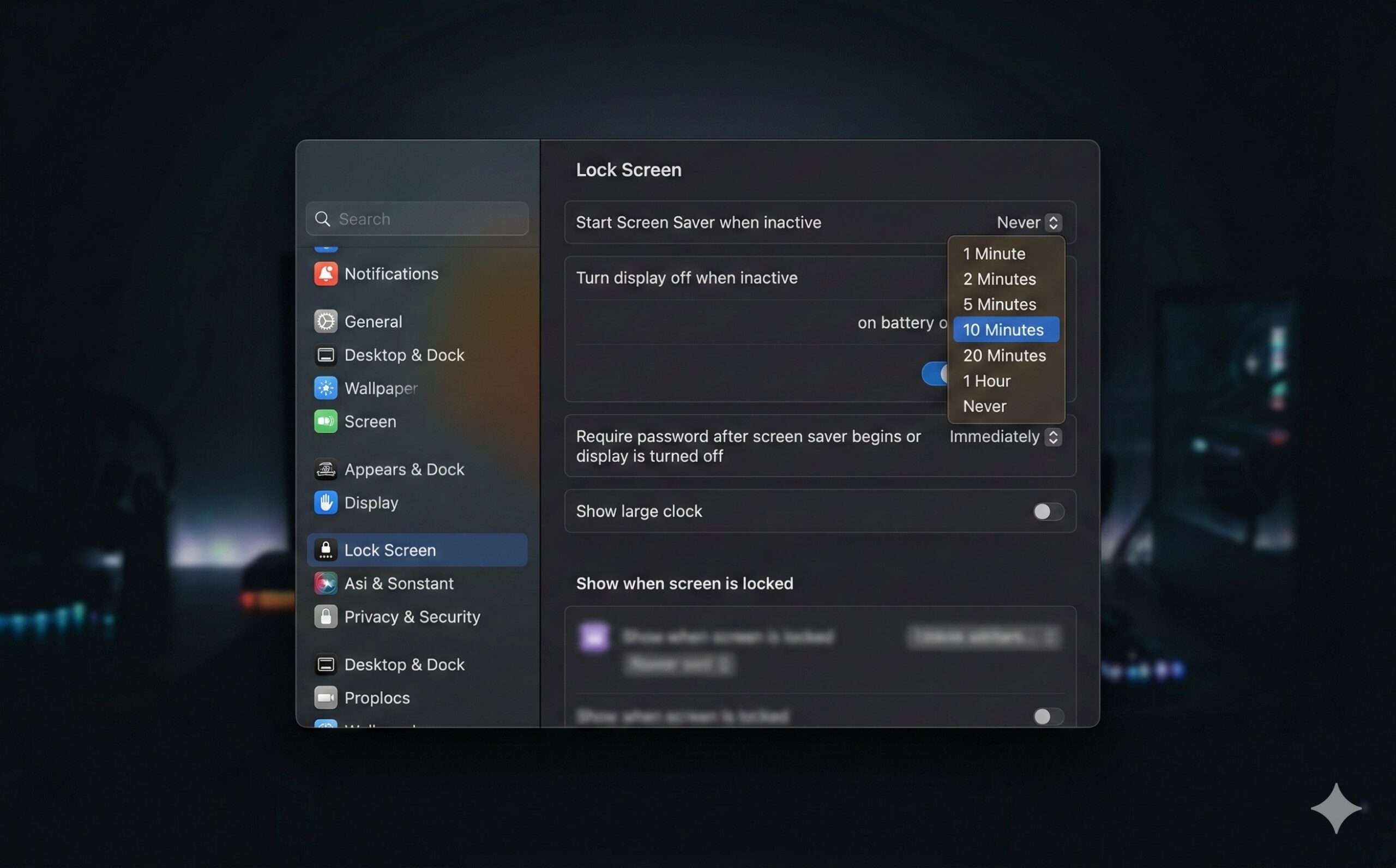
macOS Ventura以降では、スクリーンセーバーの開始時間は「システム設定」→「ロック画面」の中にあります。「スクリーンセーバー」の設定画面にはデザインの選択肢しかなく、開始時間の設定はロック画面の項目に移動しています。
原因2:ディスプレイオフの時間がスクリーンセーバーより短い
「ディスプレイをオフにするまでの時間」が「スクリーンセーバーの開始時間」より短く設定されていると、スクリーンセーバーが起動する前にディスプレイが消えてしまい、設定が正しく反映されていないように見えることがあります。
逆に、ディスプレイオフの時間を「しない」に設定し、スクリーンセーバーの時間だけ設定していると、スクリーンセーバーが常に表示され続ける状態になります。
原因3:ホットコーナーの設定が干渉している
ホットコーナーとは、画面の四隅にマウスカーソルを移動するだけでスクリーンセーバーの起動やディスプレイのスリープなどの操作ができる機能です。この設定が有効になっていると、意図せずマウスを画面の隅に移動するたびにスクリーンセーバーが起動してしまいます。
原因4:macOSのバグ(M1/M2チップ特有の問題)
Apple Silicon(M1、M2、M3、M4チップ)搭載のMacでは、スクリーンセーバーが起動した後にキーボードやマウスの操作で解除できなくなるバグが過去に報告されています。この場合、画面がスクリーンセーバーのまま固まってしまい、パスワード入力画面にも遷移しません。
原因5:サードパーティ製スクリーンセーバーの不具合
Mac App Storeやインターネットからインストールしたサードパーティ製のスクリーンセーバー(Aerial、Fliqlo、その他のカスタムスクリーンセーバーなど)が原因で、正常に解除できない場合があります。macOSのアップデート後に互換性の問題が発生することが多いです。
原因6:NVRAM/SMCの設定が破損している
MacのNVRAM(不揮発性ランダムアクセスメモリ)やSMC(システム管理コントローラ)に保存されているディスプレイ関連の設定が破損すると、スクリーンセーバーの動作に異常が出ることがあります。特に、突然の電源断やmacOSアップデートの失敗後に発生しやすい問題です。
原因7:セーフモードで起動していない場合の拡張機能の干渉
カーネル拡張機能やログイン項目(起動時に自動実行されるアプリ)が、スクリーンセーバーの正常な動作を妨げている場合があります。セキュリティソフトやディスプレイ管理ユーティリティなどが原因になることがあります。
原因の早見表
| 原因 | 症状 | 難易度 |
|---|---|---|
| 設定で「しない」にしていない | 一定時間後にスクリーンセーバーが起動する | 簡単 |
| ディスプレイオフ時間が短い | スクリーンセーバーが表示されずに画面が暗くなる | 簡単 |
| ホットコーナーの干渉 | マウスを端に動かすたびに起動する | 簡単 |
| macOSのバグ | スクリーンセーバーがフリーズして解除不能 | 中程度 |
| サードパーティ製の不具合 | 特定のスクリーンセーバーで固まる | 中程度 |
| NVRAM/SMCの破損 | 設定変更が保存されない | やや上級 |
| 拡張機能・ログイン項目の干渉 | 特定の環境でのみ発生する | やや上級 |
【対処法1】スクリーンセーバーの開始時間を「しない」に設定する
スクリーンセーバーを完全にOFFにしたい場合の基本的な設定方法です。macOSのバージョンによって設定場所が異なりますので、お使いのバージョンに合った手順を確認してください。
macOS Sequoia / Sonoma / Venturaの場合
ステップ1:画面左上のAppleメニュー(りんごマーク)をクリックし、「システム設定」を選択します。
ステップ2:左側のサイドバーを下にスクロールして、「ロック画面」をクリックします。
ステップ3:右側に表示される項目から、「使用していない場合にスクリーンセーバーを開始」の横にあるドロップダウンメニューをクリックします。
ステップ4:ドロップダウンメニューから「しない」を選択します。
これでスクリーンセーバーは一切起動しなくなります。
macOS Monterey以前の場合
ステップ1:Appleメニューから「システム環境設定」を選択します。
ステップ2:「デスクトップとスクリーンセーバー」をクリックします。
ステップ3:「スクリーンセーバー」タブを選択します。
ステップ4:左下にある「開始までの時間」のスライダーを一番右(「開始しない」)まで移動します。
【対処法2】ディスプレイオフの時間を適切に調整する
スクリーンセーバーとディスプレイオフの時間設定が噛み合っていないと、スクリーンセーバーが期待通りに動作しません。以下の手順で正しく設定しましょう。
ステップ1:「システム設定」→「ロック画面」を開きます。
ステップ2:以下の2つの項目を確認します。
- 「使用していない場合にスクリーンセーバーを開始」 → 希望する時間(または「しない」)
- 「使用していない場合にディスプレイをオフにする」 → スクリーンセーバー開始時間より長い時間に設定
ステップ3:MacBookの場合は、「バッテリー使用時」と「電源アダプタ接続時」の両方で設定を確認してください。一方だけ設定を変えても、もう一方の設定が残っていると問題が解消されません。
推奨設定の組み合わせ
| 目的 | スクリーンセーバー開始 | ディスプレイオフ |
|---|---|---|
| スクリーンセーバーを完全にOFF | しない | 任意(5分〜など) |
| スクリーンセーバーを表示してからOFF | 5分 | 10分以上 |
| 省エネ優先(すぐ画面を消す) | しない | 2分 |
| 画面は常にON(プレゼン時など) | しない | しない |
【対処法3】ホットコーナーの設定を確認・無効化する
ホットコーナーの設定でスクリーンセーバーが意図せず起動している場合は、以下の手順で無効化しましょう。
macOS Sequoia / Sonoma / Venturaの場合
ステップ1:「システム設定」→「デスクトップとDock」を開きます。
ステップ2:画面を一番下までスクロールし、「ホットコーナー…」ボタンをクリックします。
ステップ3:4つの角に割り当てられたアクションを確認します。「スクリーンセーバーを開始」が設定されている角がある場合、ドロップダウンメニューから「-」(なし)に変更します。
ステップ4:「完了」をクリックして保存します。
macOS Monterey以前の場合
ステップ1:「システム環境設定」→「デスクトップとスクリーンセーバー」→「スクリーンセーバー」タブを開きます。
ステップ2:右下の「ホットコーナー…」ボタンをクリックします。
ステップ3:スクリーンセーバーが割り当てられている角を「-」に変更して「OK」をクリックします。
【対処法4】スクリーンセーバーがフリーズした時の緊急対処法
スクリーンセーバーが表示されたまま画面が固まって、マウスやキーボードを操作しても解除できない場合の緊急対処法です。データを失わないように、上から順番に試してください。
方法1:キーボードショートカットで画面ロックに切り替える
ステップ1:キーボードの「Control + Command + Q」を同時に押します。
ステップ2:画面ロック(ログイン画面)に切り替わったら、パスワードを入力してログインします。
この方法は、スクリーンセーバー自体はフリーズしていても、macOSのシステムが応答している場合に有効です。
方法2:MacBookのフタを閉じて開く
MacBook(Air / Pro)をお使いの場合は、以下を試してください。
ステップ1:MacBookのフタ(ディスプレイ)を閉じます。
ステップ2:15秒ほど待ちます。Macがスリープ状態に入ります。
ステップ3:フタを開き、キーボードの任意のキーを押すか、Touch IDで指紋認証します。
スリープからの復帰でスクリーンセーバーが解除され、通常のログイン画面が表示されます。
方法3:電源ボタンを短く1回押す
ステップ1:Macの電源ボタンを短く1回だけ押します(長押しはしないでください)。
ステップ2:ディスプレイがスリープ状態になります。
ステップ3:数秒待ってから、キーボードの任意のキーを押してスリープから復帰させます。
方法4:Command + Option + 電源ボタンでスリープ
ステップ1:「Command + Option + 電源ボタン」を同時に押します。
ステップ2:Macが即座にスリープ状態になります。
ステップ3:キーボードの任意のキーを押して復帰させると、ログイン画面が表示されます。
方法5:強制再起動(最終手段)
上記の方法がすべて効かない場合は、強制再起動を行います。
ステップ1:電源ボタンを10秒以上長押しします。Macの電源が完全に切れます。
ステップ2:10秒ほど待ちます。
ステップ3:電源ボタンを再度押してMacを起動します。
【対処法5】サードパーティ製スクリーンセーバーを削除する
カスタムスクリーンセーバー(Aerial、Fliqlo、Brooklyn、Epoch Flipなど)をインストールしている場合、それが問題の原因になっていることがあります。macOSの標準スクリーンセーバーに切り替えて問題が解消するか確認しましょう。
標準スクリーンセーバーに切り替える方法
ステップ1:「システム設定」→「スクリーンセーバー」を開きます。
ステップ2:一覧からmacOS標準のスクリーンセーバー(「ランドスケープ」「水中」「地球」「シティスケープ」など)を選択します。
ステップ3:しばらく使用して、問題が再現するか確認します。
サードパーティ製スクリーンセーバーを削除する方法
ステップ1:Finderを開き、メニューバーの「移動」→「フォルダへ移動…」を選択します。
ステップ2:以下のパスを入力してEnterキーを押します。
~/Library/Screen Savers/
ステップ3:このフォルダ内に.saver拡張子のファイルがあれば、それがサードパーティ製スクリーンセーバーです。該当ファイルをゴミ箱に移動します。
ステップ4:同様に、以下のシステムフォルダも確認します。
/Library/Screen Savers/
ステップ5:Macを再起動して、問題が解消されたか確認します。
【対処法6】ターミナルでスクリーンセーバーの設定をリセットする
システム設定の画面からうまく変更できない場合は、ターミナル(コマンドライン)を使って設定をリセットできます。初心者の方も、以下の手順をそのままコピー&ペーストすれば大丈夫です。
スクリーンセーバーを無効にするコマンド
ステップ1:「アプリケーション」→「ユーティリティ」→「ターミナル」を開きます。Spotlightで「ターミナル」と入力して検索することもできます。
ステップ2:以下のコマンドを入力してEnterキーを押します。
defaults -currentHost write com.apple.screensaver idleTime -int 0
このコマンドは、スクリーンセーバーの開始までの待機時間を「0」(無効)に設定します。
ステップ3:設定を反映するために、一度ログアウトしてからログインし直すか、Macを再起動します。
現在の設定を確認するコマンド
以下のコマンドで、現在のスクリーンセーバーの設定値を確認できます。
defaults -currentHost read com.apple.screensaver idleTime
「0」と表示されれば、スクリーンセーバーは無効になっています。数値が表示された場合(例:300)は、その秒数(300秒=5分)後にスクリーンセーバーが起動する設定です。
スクリーンセーバーの設定を完全にリセットするコマンド
設定が壊れてしまった場合、以下のコマンドでスクリーンセーバー関連の設定ファイル自体をリセットできます。
defaults -currentHost delete com.apple.screensaver
このコマンド実行後にMacを再起動すると、スクリーンセーバーの設定がデフォルト(初期状態)に戻ります。その後、改めて「システム設定」からお好みの設定に変更してください。
【対処法7】NVRAM / SMCをリセットする
ここまでの対処法で解決しない場合は、MacのNVRAMやSMCをリセットすることで、ディスプレイ関連の設定の破損を修復できる可能性があります。
NVRAMリセット(Intelチップ搭載Mac)
NVRAM(Non-Volatile Random Access Memory)には、画面解像度、起動ディスク、音量などの設定が保存されています。
ステップ1:Macを完全にシャットダウンします。
ステップ2:電源ボタンを押してすぐに、「Command + Option + P + R」の4つのキーを同時に押し続けます。
ステップ3:約20秒間押し続けます(起動音が2回鳴るか、Appleロゴが2回表示されるまで)。
ステップ4:キーを離し、Macが通常通り起動するのを待ちます。
ステップ5:起動後、「システム設定」で画面解像度、音量、時計などを再設定してください(NVRAMリセットにより初期値に戻ることがあります)。
Apple Siliconチップ(M1 / M2 / M3 / M4)搭載Macの場合
Apple Silicon搭載のMacには、従来のNVRAMリセット手順は不要です。以下の手順で代替できます。
ステップ1:Appleメニューから「システム終了」を選択して、Macを完全にシャットダウンします。
ステップ2:30秒以上待ちます。
ステップ3:電源ボタンを押してMacを起動します。
Apple Siliconの場合、シャットダウンして再起動するだけでNVRAMが自動的にリセットされます。
SMCリセット(Intelチップ搭載Mac)
SMC(System Management Controller)は電源管理、ファン制御、ディスプレイの輝度制御などを担当しています。
MacBook(バッテリー内蔵型)の場合
ステップ1:Macをシャットダウンします。
ステップ2:「Shift + Control + Option」を押しながら電源ボタンを同時に10秒間押し続けます。
ステップ3:すべてのキーを離します。
ステップ4:電源ボタンを押してMacを起動します。
デスクトップMac(iMac、Mac mini、Mac Pro)の場合
ステップ1:Macをシャットダウンします。
ステップ2:電源コードを抜き、15秒待ちます。
ステップ3:電源コードを接続し、5秒待ちます。
ステップ4:電源ボタンを押してMacを起動します。
【対処法8】macOSをアップデートする
スクリーンセーバーの不具合がmacOSのバグに起因している場合、最新バージョンへのアップデートで修正されていることがあります。
ステップ1:「システム設定」→「一般」→「ソフトウェアアップデート」を開きます。
ステップ2:利用可能なアップデートがあれば、「今すぐアップデート」をクリックします。
ステップ3:アップデートが完了してMacが再起動したら、スクリーンセーバーの問題が解消されたか確認します。
【対処法9】セーフモードで起動して原因を切り分ける
セーフモードで起動すると、サードパーティのカーネル拡張やログイン項目が無効化された状態でmacOSが立ち上がります。これにより、問題の原因が外部のソフトウェアにあるかどうかを切り分けられます。
Apple Siliconチップ(M1 / M2 / M3 / M4)の場合
ステップ1:Macをシャットダウンします。
ステップ2:電源ボタンを押し続けます(「起動オプションを読み込み中」と表示されるまで)。
ステップ3:起動ディスクを選択し、Shiftキーを押しながら「セーフモードで続ける」をクリックします。
Intelチップの場合
ステップ1:Macをシャットダウンします。
ステップ2:電源ボタンを押した直後に、Shiftキーを押し続けます。
ステップ3:ログイン画面が表示されたらShiftキーを離し、ログインします。メニューバーの右上に「セーフブート」と表示されていればセーフモードで起動しています。
セーフモードでの確認と対処
セーフモードでスクリーンセーバーが正常に動作する場合:
- サードパーティ製のソフトウェアが原因の可能性が高い
- 「システム設定」→「一般」→「ログイン項目と機能拡張」で、不要なログイン項目を無効化する
- セキュリティソフトやディスプレイ管理アプリを一時的にアンインストールして確認する
セーフモードでも問題が再現する場合:
- macOS自体のバグ、または設定ファイルの破損が考えられる
- 対処法6のターミナルコマンドで設定をリセットする
- 最終的にはmacOSの再インストールを検討する
【対処法10】「壁紙として表示」設定を確認する(macOS Sequoia特有)
macOS Sequoiaでは、スクリーンセーバーが壁紙としても表示される新しい設定が追加されました。この設定が原因で、スクリーンセーバーが常に動いているように見えることがあります。
ステップ1:「システム設定」→「スクリーンセーバー」を開きます。
ステップ2:選択中のスクリーンセーバーの下にある「壁紙として表示」のトグルを確認します。
ステップ3:このトグルがONになっている場合はOFFに切り替えます。
この設定がONだと、デスクトップの壁紙がスクリーンセーバーのアニメーションで表示されるため、常にスクリーンセーバーが動いているように見える場合があります。
【対処法11】新しいユーザーアカウントで問題を切り分ける
現在のユーザーアカウントの設定ファイルが破損している可能性もあります。新しいユーザーアカウントを作成して、そこでスクリーンセーバーが正常に動作するか確認することで、問題の原因を特定できます。
ステップ1:「システム設定」→「ユーザーとグループ」を開きます。
ステップ2:「アカウントを追加…」をクリックします(管理者パスワードが必要です)。
ステップ3:テスト用のアカウント名とパスワードを設定して作成します。
ステップ4:Appleメニューから現在のアカウントをログアウトし、新しいアカウントでログインします。
ステップ5:新しいアカウントでスクリーンセーバーの設定と動作を確認します。
新しいアカウントで問題が発生しない場合:元のアカウントの設定ファイルが破損しています。対処法6のターミナルコマンドで設定をリセットするか、必要なデータを新しいアカウントに移行することを検討してください。

よくある質問(FAQ)
まとめ
Macのスクリーンセーバーが消えない、OFFにならないという問題は、設定ミスからmacOSのバグまで、さまざまな原因が考えられます。今回紹介した対処法をまとめると、以下の流れで進めるのが効率的です。
| 優先度 | 対処法 | 効果的なケース |
|---|---|---|
| 1 | ロック画面でスクリーンセーバーを「しない」に設定 | 設定方法がわからなかった場合 |
| 2 | ディスプレイオフの時間を調整 | 警告マークが表示されている場合 |
| 3 | ホットコーナーの無効化 | マウスを動かすたびに起動する場合 |
| 4 | フリーズ時の緊急対処(ショートカット) | スクリーンセーバーが固まった時 |
| 5 | サードパーティ製スクリーンセーバーの削除 | カスタムスクリーンセーバー使用時 |
| 6 | ターミナルで設定をリセット | GUI設定が効かない場合 |
| 7 | NVRAM / SMCリセット | 設定が保存されない場合 |
| 8 | macOSアップデート | 既知のバグが原因の場合 |
| 9 | セーフモードで原因切り分け | 他の方法で解決しない場合 |
| 10 | 「壁紙として表示」をOFF | macOS Sequoiaで常にアニメーションが表示される場合 |
| 11 | 新規ユーザーアカウントで切り分け | アカウント固有の問題が疑われる場合 |
まずは対処法1〜3の基本設定を確認するのが最も重要です。これだけで多くのケースが解決します。それでも解決しない場合は、対処法6のターミナルによる設定リセットや、対処法7のNVRAM/SMCリセットを試してください。
スクリーンセーバーの設定は、macOSのバージョンアップとともに設定場所や仕様が変わることがあります。アップデート後に「あれ?スクリーンセーバーの設定が元に戻っている」と感じたら、この記事を参考に再度設定を見直してみてください。
それでも問題が解決しない場合は、Appleサポートへの相談やApple Storeの「Genius Bar」への予約をおすすめします。ハードウェアの故障が原因の場合は、専門スタッフによる診断が必要になることがあります。