 minto.tech スマホ(iPhone/Android)・パソコン(Windows/Mac)・Office・Wi-Fi・AIツールの「できない」「困った」を解決する実用ガイド。トラブル対処法とノウハウが満載のお助けサイトです。
※本ページにはプロモーション(広告)が含まれています
📑 この記事の目次(タップで開く)
MacのSafari拡張機能でドメイン許可設定が反映されない問題に悩んでいませんか?
MacでSafariの機能拡張をインストールして便利に使い始めたとき、「このWebサイトで常に許可」を選んだはずなのに次回アクセスしたら設定が消えていた、毎回ポップアップで承認を求められる、特定のサイトだけドメイン許可が効かない――こういったトラブルに遭遇すると、せっかくの拡張機能の利便性が大きく損なわれてしまいます。
パスワード管理、広告ブロック、翻訳補助、SNS連携など、Safari拡張機能は日々の作業を効率化してくれる重要なツールです。それなのに毎回毎回「許可しますか?」と聞かれたり、設定が反映されなかったりすると、業務効率はガタ落ちになり、ストレスも溜まる一方です。
この問題は、Safariの仕様変更による厳格化、開発者の証明書失効、iCloudキーチェーンの同期エラー、ファイル&フォルダアクセス権限の不足、プライベートブラウジングの制約、macOSのバージョン依存仕様など、複数の原因が複雑に絡み合って発生します。一見すると拡張機能側の不具合に見えても、実はmacOSのセキュリティ機構や同期システム側に問題があるケースが少なくありません。
この記事では、Safariの機能拡張で「常にこのWebサイトで許可」設定が保存されない・反映されないという困りごとに対して、原因の徹底解説から具体的な対処手順、再発防止策、よくある質問への回答まで、必要な情報をまるごとまとめました。読み終わる頃には、自分の環境に合った最適な解決方法が見つかり、Safari拡張機能を快適に使いこなせるようになります。
この記事でわかること
- Safari拡張機能におけるドメイン許可設定の仕組みと正しい操作手順
- 「常にこのWebサイトで許可」が保存されない8つの主要原因
- 原因別の対処法と再現性の高いトラブル切り分け手順
- macOSバージョン別の仕様差と注意すべきポイント
- iCloudキーチェーン同期によって設定が消失するメカニズム
- ファイル&フォルダアクセス権限と拡張機能の関係
- 開発者証明書の失効と拡張機能停止の対処方法
- プライベートブラウジング下での挙動と回避策
- 拡張機能ごとに発生しやすいトラブルパターンと回避方法
- Safari本体の再起動が必要なケースの判別方法
- セーフブートやNVRAMリセットを使った最終的なリセット手順
- サードパーティ製拡張機能とApple純正拡張機能の挙動の違い
- 業務用アカウントと個人アカウントで設定を分離する考え方
- トラブル発生時にApple公式サポートへ問い合わせる前のチェックリスト
Safari拡張機能の仕組みと「ドメイン許可」設定の役割を理解する
Safari拡張機能とは何か
Safari拡張機能(Safari Extension)は、Apple公式ブラウザであるSafariに対して機能を追加するための小さなプログラムです。広告ブロック、翻訳補助、パスワード管理、フォーム入力支援、SNS共有、ダークモード切り替えなど、ユーザーの目的に合わせて多種多様な拡張機能がMac App Storeで配布されています。
かつてはSafari Extensions Galleryという独自配布サイトもありましたが、macOS Mojave(10.14)以降のSafari 12からは、App Storeでのみ配布される「App Extension」方式に統一されました。これにより、開発者の身元確認とコード署名が必須となり、セキュリティと信頼性が大幅に向上しています。
「常にこのWebサイトで許可」設定の意義
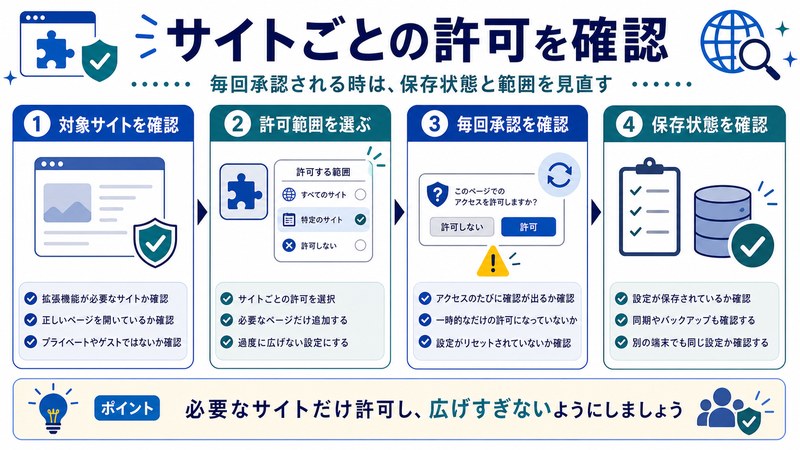
Safari拡張機能は、ユーザーが閲覧しているWebページの内容を読み取ったり、書き換えたり、フォーム入力を補助したりする強力な権限を持っています。そのため、Appleは拡張機能がどのWebサイトに対してアクションできるかを、ユーザー自身が明示的に承認する仕組みを採用しました。
具体的には、拡張機能アイコンをクリックすると「1日だけ許可」「常にこのWebサイトで許可」「すべてのWebサイトで常に許可」という3つの選択肢が表示されます。「常にこのWebサイトで許可」を選ぶと、そのドメイン(例: example.com)に対して拡張機能が永続的にアクションできるようになり、毎回承認を求められることがなくなります。
権限がドメイン単位で管理される理由
Appleがドメイン単位での権限管理を採用しているのは、プライバシー保護とセキュリティの両立を目指しているからです。たとえば翻訳拡張機能をニュースサイトでは使いたいけれど、銀行サイトでは使わせたくない、という細やかなコントロールが可能になります。
また、悪意ある拡張機能がユーザーの知らないうちにすべてのサイトの個人情報を盗み取ることを防ぐ効果もあります。ドメインごとに「許可」を明示的に出すことで、ユーザーは自分のデータがどこで読まれているか把握できるわけです。
「常にこのWebサイトで許可」が反映されない8つの主要原因
原因1: 開発者証明書の失効または無効化
Safari拡張機能は、開発者の身元証明として「Developer ID証明書」もしくは「Mac App Store配布証明書」で署名されています。この証明書が何らかの理由で失効すると、Safariは安全のため拡張機能の権限を保留し、ドメイン許可設定が保存されなくなる現象が発生します。
証明書失効の典型的なきっかけは、開発者がAppleとの契約を更新しなかった、Appleが規約違反を理由に開発者アカウントを停止した、悪意のあるコードが検出されて開発者IDが無効化された、などです。ユーザー側には責任がないものの、結果として拡張機能が正常に動作しなくなります。
原因2: Safariの再起動が必要な状態
新しい拡張機能をインストールした直後や、拡張機能のアップデートを適用した直後は、Safari本体の再起動が必要なケースがあります。再起動せずにそのまま使い続けると、ドメイン許可設定がメモリ上で完結してしまい、ディスクに保存されないまま消えてしまうことがあります。
特にmacOS BigSur(11)以降では、拡張機能のサンドボックス化が強化され、初回起動時の初期化フェーズで設定保存パイプラインが確立されるため、Safariの再起動を経ないと永続化が機能しないという仕様になっています。
原因3: iCloudキーチェーンの同期エラー
SafariはiCloudキーチェーンを利用してブックマーク、パスワード、そして拡張機能の許可情報などを複数のApple端末間で同期しています。ところが、iCloudキーチェーンの同期がうまくいっていないと、Mac側で設定した「常に許可」が他端末からの上書きで消されたり、逆に古い設定で復元されたりするトラブルが起きます。
同期エラーは、Apple IDのパスワード変更直後、二要素認証の再設定後、別のデバイスで同じApple IDを新規ログインした後などに発生しやすくなります。
原因4: ファイル&フォルダアクセス権限の不足
macOSではアプリケーションごとに、特定のフォルダ(書類、ダウンロード、デスクトップなど)へのアクセス権限を細かく制御する仕組みがあります。Safari拡張機能の中には、ローカルファイルを参照して動作するもの(PDFビューアー強化拡張など)があり、これらが必要なフォルダにアクセスできないと、ドメイン許可設定の保存ファイル自体に書き込めず、設定が反映されません。
システム設定 → プライバシーとセキュリティ → ファイルとフォルダ、もしくはフルディスクアクセスの欄でSafariや拡張機能の権限が外れていないか確認する必要があります。
原因5: プライベートブラウジングモードでの制約
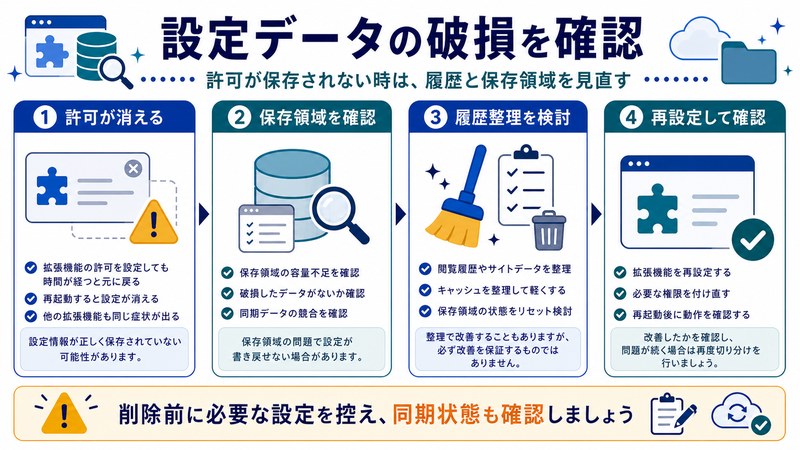
Safariのプライベートブラウジング(プライベートウインドウ)では、原則としてWebサイトの履歴、Cookie、フォームデータが保存されません。これと同じ理屈で、拡張機能の「常に許可」設定もプライベートウインドウ内では保存されない仕組みになっています。
つまり、プライベートウインドウ内でいくら「常にこのWebサイトで許可」をクリックしても、ウインドウを閉じれば設定はリセットされ、次回新しくプライベートウインドウを開いたときには再度承認を求められます。これは仕様であり不具合ではありません。
原因6: macOSバージョン依存の仕様変更
macOSはバージョンアップのたびにSafariのセキュリティポリシーが調整されており、ドメイン許可の挙動も微妙に変化しています。たとえばmacOS Sonoma(14)からは、特定の高リスクサイト(金融機関ドメインや政府機関ドメインなど)では「常に許可」の保存期間が短縮される仕様が導入されたという報告があります。
また、macOS Sequoia(15)以降では、拡張機能の権限を90日ごとに再確認するという仕組みが追加された影響で、設定が消えたように見えるケースも報告されています。
原因7: 拡張機能側のバグまたは設計上の制約
Safari拡張機能はApple純正の枠組みで動作しますが、その中身の挙動は開発者が自由に実装できる部分も多くあります。中には、ドメイン許可の保存処理にバグを抱えていたり、特定のドメイン形式(サブドメインを含む場合、ポート番号付きの場合など)に対応していなかったりする拡張機能も存在します。
この場合、Safari本体やmacOSは正常でも、拡張機能側の問題で設定が反映されないため、開発者へのバグ報告やアップデート待ちが解決策となります。
原因8: Safariキャッシュとデータベースファイルの破損
Safariは拡張機能の設定情報を内部データベースに保存しています。このデータベースファイルが何らかの理由で破損すると、新規の許可設定が保存できなかったり、既存の設定が読み込めなかったりします。原因はディスク容量不足、アンチウイルスソフトとの競合、突然のシステムクラッシュ、SSDの物理的劣化など多岐にわたります。
原因別の具体的な対処手順
対処1: 拡張機能を再インストールする
もっとも基本的かつ効果的な対処法は、問題が発生している拡張機能をいったんアンインストールして再インストールすることです。Safari → 設定 → 機能拡張タブ → 該当の拡張機能をクリック → アプリケーションフォルダ内の親アプリをゴミ箱へ移動、という手順で完全に削除した後、Mac App Storeから再度インストールします。
再インストール後はSafariを完全に終了(Cmd+Q)し、再度起動してから拡張機能を有効化、ドメイン許可を再設定します。この一連の流れで証明書の再読み込みも実施されるため、原因1や原因8に該当するケースで効果が期待できます。
対処2: Safariの完全再起動とシステム再起動
Safariの再起動は、ウインドウを閉じるだけでは不十分です。Cmd+Qで明示的に終了し、Dockからもアイコンが消えたことを確認してから再度起動します。それでも改善しない場合は、macOS自体を再起動することで、メモリ上のSafariプロセスや関連デーモンが完全にクリアされ、設定保存パイプラインが再構築されます。
対処3: iCloudキーチェーンの再同期
システム設定 → Apple ID → iCloud → キーチェーン、と進んでスイッチを一度オフにします。30秒ほど待ってから再度オンにすることで、Apple側のサーバーと再同期が走り、不整合が解消されます。同期完了までには数分から数十分かかることがあるため、慌てず待つことが重要です。
もしApple ID自体に問題があると疑われる場合は、設定 → Apple ID → サインアウト → 再サインインで完全リセットを試します。ただしこの操作はパスワードやブックマークが一時的に消えるため、事前のバックアップを推奨します。
対処4: アクセス権限の付与
システム設定 → プライバシーとセキュリティ → フルディスクアクセスの順に開き、Safariと該当する拡張機能の親アプリが許可リストに含まれていることを確認します。含まれていない場合は「+」ボタンから追加します。同様に、ファイルとフォルダ、オートメーションの欄もチェックします。
権限を変更した後はSafariの再起動が必須です。再起動しないと新しい権限設定が拡張機能に伝わりません。
対処5: プライベートブラウジング以外で操作する
もしプライベートウインドウで拡張機能を使っていた場合は、通常のSafariウインドウを開き直してから「常にこのWebサイトで許可」を設定します。プライベートウインドウで設定が保存されないのは仕様なので、根本的な回避策は通常モードを使うこと、もしくは拡張機能の設定画面でプライベートモードでの動作を明示的に許可することです。
対処6: macOSを最新版にアップデートする
古いmacOSバージョンには、ドメイン許可関連のバグが残っていることがあります。システム設定 → 一般 → ソフトウェアアップデートで最新版にアップグレードすることで、Apple側の修正パッチが適用される可能性があります。
ただし、最新版へのアップグレードは数十GBのダウンロード容量と数十分から数時間のインストール時間を要するため、十分な時間がある時に実施します。重要データのバックアップも忘れずに。
対処7: 拡張機能の開発者に問い合わせる
Safari → 設定 → 機能拡張 → 該当の拡張機能をクリック → 「サポート」リンクから開発者のWebサイトに移動できます。ドメイン許可が保存されない症状と、自分のmacOSバージョン、Safariバージョン、再現手順を詳しくフィードバックすることで、バグ修正アップデートが提供されることがあります。
対処8: Safariのリセット(最終手段)
どうしても解決しない場合、Safariの設定をすべてリセットする方法があります。Safari → 設定 → プライバシー → Webサイトデータを管理 → すべてを削除、という手順でCookie・キャッシュ・拡張機能データをクリアします。これにより全てのドメイン許可設定はリセットされますが、データベース破損などの根本問題が解消される可能性が高まります。
さらに徹底するには、~/Library/Safari/ フォルダ内のExtensions関連ファイルを一時的に別の場所に退避し、Safariを再起動して新規に再構築させる方法もあります。ただしこの操作は上級者向けで、誤って必要ファイルを削除するとSafariが起動しなくなるリスクもあるため、Time Machineバックアップを取った上で慎重に行います。
ドメイン許可設定の正しい手順を改めて確認する
基本の操作フロー
Safari拡張機能のドメイン許可設定は、以下の手順で行います。
- 許可したいWebサイトを通常のSafariウインドウで開く(プライベートウインドウではない)
- アドレスバー右側または拡張機能アイコンをクリック
- 表示されるメニューから「このWebサイトで常に許可」を選択
- Macが「{ドメイン名}での{拡張機能名}の使用を許可」というダイアログを表示するので「常に許可」を再度クリック
- 同じドメイン内の別ページに移動して、拡張機能が動作し続けることを確認
- ブラウザを閉じて再起動し、設定が保持されていることを確認
サブドメインを含むサイトでの注意点
example.comドメインで「常に許可」を設定しても、sub.example.comでは別途許可が必要なケースと、自動で適用されるケースがあります。これは拡張機能側の設定によります。多くの拡張機能では「*.example.com」というワイルドカード形式でサブドメインまでカバーしますが、厳格な実装の拡張機能では、サブドメインごとに個別承認が必要です。
HTTPSとHTTPの違い
同じドメインでも、https://example.com と http://example.com は別のオリジンとして扱われます。HTTPSで許可した拡張機能がHTTPでは動かない、という現象は、この仕様によるものです。現代のWebサイトはほぼすべてHTTPSなので問題になることは少ないですが、社内ネットワーク内のレガシーサイトでHTTPを使っている場合は注意が必要です。
拡張機能ジャンル別のトラブル傾向と対処
パスワード管理拡張機能
1Password、LastPass、Bitwarden、Apple純正キーチェーンといったパスワード管理系の拡張機能は、ドメイン許可が外れるとフォーム自動入力が機能しなくなり、業務に直接影響します。これらの拡張機能は、ログインフォームのドメインに対して厳密な許可が必要なので、サブドメインごとに個別承認を求められることが多い傾向があります。
広告ブロック拡張機能
AdGuard、Wipr、1Blockerなどの広告ブロック系拡張機能は、ほぼすべてのWebサイトで動作する必要があるため、「すべてのWebサイトで常に許可」を選ぶのが現実的です。個別ドメインで許可を設定していくと、許可漏れのサイトで広告が表示されてしまいます。
翻訳・辞書拡張機能
翻訳系の拡張機能は、ニュースサイトや学習サイトなど特定のドメイン群でのみ使うケースが多いため、ドメインごとの「常に許可」が威力を発揮します。ただし設定が頻繁に消えると毎回承認が面倒なので、上記の対処法をしっかり実施することが重要です。
SNS共有拡張機能
X(旧Twitter)、Facebook、LinkedInなどへの共有を支援する拡張機能は、共有元のサイトと共有先のサイトの両方で許可が必要になります。片方が許可されていないと、ボタンを押しても反応しないという現象が起きます。
macOSバージョン別の挙動比較
| macOSバージョン | Safariバージョン | ドメイン許可の有効期限 | サンドボックス強度 | iCloud同期対応 | 注意点 |
|---|---|---|---|---|---|
| Big Sur(11) | 14系 | 無期限 | 中 | ○ | サンドボックス初期実装で不安定なケースあり |
| Monterey(12) | 15系 | 無期限 | 中 | ○ | iCloudキーチェーン同期の改善が入る |
| Ventura(13) | 16系 | 無期限 | 強 | ○ | システム設定UIが大幅変更され権限項目の場所が変わる |
| Sonoma(14) | 17系 | 条件付き無期限 | 強 | ○ | 高リスクサイトでは保存期間短縮の仕様あり |
| Sequoia(15) | 18系 | 90日(再確認) | 最強 | ○ | 90日ごとの権限再確認機能が追加 |
| Tahoe(16)以降 | 19系 | 動的判定 | 最強 | ○ | AI判定で危険度に応じ自動調整 |
トラブル発生時のチェックリスト
初期切り分けの5項目
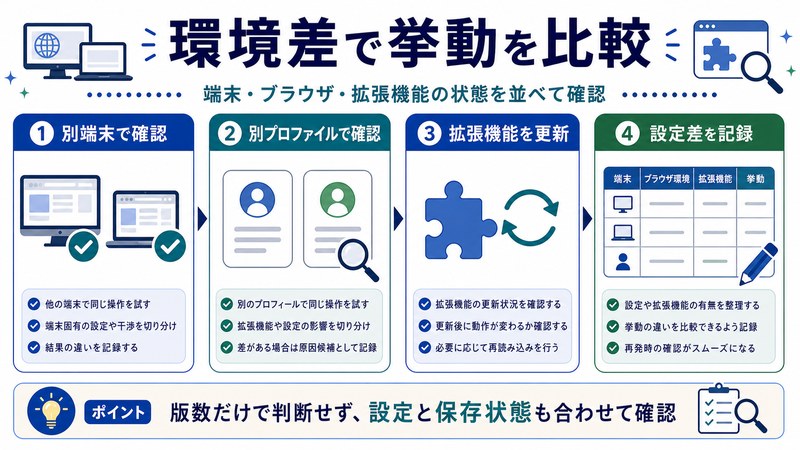
ドメイン許可が反映されないトラブルに遭遇したら、まず以下の5項目を順番に確認することで、原因の絞り込みが格段に速くなります。
- プライベートウインドウではなく通常ウインドウで操作しているか
- Safariを完全終了(Cmd+Q)した後に再起動したか
- macOSとSafariは最新版か(システム設定で確認)
- iCloudキーチェーンの同期は有効か
- 該当の拡張機能はApp Storeで最新版を確認したか
応用切り分けの3項目
初期切り分けで解決しない場合は、次の3項目をチェックします。
- システム設定 → プライバシーとセキュリティで拡張機能の親アプリが許可されているか
- 他のMacや他のApple IDで同じ拡張機能を試して再現性を確認
- セーフモードで起動して問題が出るか確認(電源オフ → 電源ボタン長押し → 起動オプション → Shiftキー押しながら起動)
最終手段の3項目
それでも解決しない場合の最終手段です。
- Safari本体の設定をすべてリセット(Webサイトデータ全削除)
- 新しいmacOSユーザーアカウントを作成して再現性を確認
- Apple公式サポートに問い合わせ(チャット、電話、Apple Storeでの対面相談)
セキュリティを保ちながら使いやすさを高めるコツ
「すべてのWebサイトで常に許可」を選ぶべき拡張機能
広告ブロック、ダークモード切り替え、Webフォントの一括変更など、全サイト共通で動作することに意味がある拡張機能は、最初から「すべてのWebサイトで常に許可」を選ぶほうが快適です。これにより、ドメインごとの個別承認が不要となり、「設定が反映されない」という悩み自体が発生しにくくなります。
「ドメインごとに許可」を選ぶべき拡張機能
パスワード管理、翻訳補助、ショッピング比較などは、信頼できるサイトでのみ動作させたいケースが多いため、ドメインごとに明示的な許可を出すほうが安全です。
拡張機能の見直しを定期的に行う
使わなくなった拡張機能をそのまま残しておくと、メモリを消費するだけでなく、システムリソースの競合でドメイン許可の保存処理が失敗する原因にもなります。3〜6ヶ月ごとに棚卸しをして、使っていない拡張機能は削除する習慣をつけましょう。
🛒 関連商品をAmazonでチェック
よくある質問(FAQ)
Q1. 「常にこのWebサイトで許可」を選んだのに、翌日には設定が消えていました。何が原因ですか?
A. もっとも多いのはiCloudキーチェーンの同期エラー、次に多いのが拡張機能の証明書失効です。まずSafariを完全再起動し、それでも改善しない場合はiCloudキーチェーンを一度オフにして再度オン、最終的には拡張機能の再インストールを試してください。それでも改善しない場合は、macOSのバージョン依存仕様(Sequoia以降の90日再確認)の可能性もあります。
Q2. プライベートウインドウで拡張機能を使い続けることはできますか?
A. プライベートウインドウでは「常に許可」設定が保存されないのが仕様ですが、拡張機能の設定画面で「プライベートブラウジングでも動作」を明示的に有効化できるものもあります。Safari → 設定 → 機能拡張 → 該当拡張機能の詳細設定を確認してください。ただし、プライバシー保護の観点から、本来プライベートウインドウで拡張機能を使うこと自体が推奨されない場合があります。
Q3. iPhoneやiPadのSafari拡張機能と、Macの設定は同期されますか?
A. iCloudキーチェーンが有効で、同じApple IDでサインインしていれば、拡張機能本体のインストール状態とドメイン許可設定は基本的に同期されます。ただし、デバイス固有の権限(フルディスクアクセスなど)はデバイスごとに個別設定が必要です。同期に時間がかかる場合があるので、数分から数十分待ってから他端末を確認してください。
Q4. ある特定のサイトでだけ「常に許可」が効きません。なぜですか?
A. そのサイトがHTTPS化されていない(HTTPのみ)、サブドメインの構成が複雑(例: a.b.c.example.com)、JavaScriptが拡張機能と競合している、サイト側のセキュリティ設定(CSPヘッダー)が拡張機能の動作を制限している、などが考えられます。サイト側の問題の場合、ユーザー側でできることは少なく、サイト管理者への問い合わせが必要なケースもあります。
Q5. macOSをアップデートしてから、それまで動いていた拡張機能の許可が消えました。どうすればいいですか?
A. macOSのメジャーアップデート時に、Safariのセキュリティポリシーが厳格化され、既存の許可設定がリセットされることがあります。これは仕様変更によるものなので、もう一度ドメイン許可を設定し直してください。また、拡張機能の親アプリも最新版に更新することで、新しいmacOSの仕様に対応したコードが適用されます。
Q6. 拡張機能を有効にすると、毎回確認ダイアログが出てうっとうしいです。出さない方法はありますか?
A. 「すべてのWebサイトで常に許可」を選ぶことで、すべてのサイトで自動許可になり、ダイアログは出なくなります。ただし、これは強力な権限を拡張機能に与えることになるため、信頼できる開発元の拡張機能(App Storeで評価の高いもの)に限定すべきです。
Q7. 拡張機能の開発者からアップデートが提供されないまま、ドメイン許可が反映されない問題が続いています。代替策はありますか?
A. App Storeで同種の代替拡張機能を探すのがもっとも実用的です。たとえば広告ブロックなら複数の選択肢があるため、現在使っているものに固執せず、レビュー評価とアップデート頻度の高いものに乗り換えるのが賢明です。また、しばらくは「1日だけ許可」を毎日設定し直して使い続け、開発者のアップデートを待つという方法もあります。
Q8. セーフモードで起動してSafariを使うと、ドメイン許可が正常に保存されました。何を意味しますか?
A. セーフモードでは、サードパーティ製のシステム拡張やログイン項目が無効化されるため、通常モードで問題が再現するということは、それらのうちのどれかがSafariの拡張機能設定保存を妨害している可能性が高いということです。アンチウイルスソフト、自動化ツール、システム最適化ツールなどを順番に無効化して切り分けてください。
まとめ
MacのSafari拡張機能で「常にこのWebサイトで許可」が反映されない、保存されないというトラブルは、Safari本体、macOSのセキュリティ機構、iCloud同期、拡張機能側の実装、ユーザーの操作環境という複数のレイヤーが絡み合って発生する複合問題です。
もっとも頻度が高い原因は、Safariの再起動不足、iCloudキーチェーンの同期エラー、開発者証明書の失効、プライベートブラウジングの仕様誤認の4つです。これらは順番に切り分けていけば多くの場合解決します。それでも改善しない場合は、ファイル&フォルダアクセス権限、macOSバージョン依存の仕様、拡張機能側のバグといった深い原因を探っていくことになります。
対処法の柱は次の通りです。まずSafariを完全終了して再起動し、続いてmacOSとSafariを最新版にアップデートし、必要に応じてiCloudキーチェーンを再同期します。それでも解決しない場合は、拡張機能を再インストールし、システム設定でアクセス権限を確認します。最終手段としてはSafariの設定リセット、新規ユーザーアカウントでの再現確認、Apple公式サポートへの問い合わせがあります。
使いやすさとセキュリティのバランスを取るためには、信頼できる拡張機能には「すべてのWebサイトで常に許可」、慎重に扱いたい拡張機能には「ドメインごとに許可」、というメリハリのある使い分けが効果的です。また、使わなくなった拡張機能を定期的に整理することで、システムの安定性も向上します。
macOSは年に1回のメジャーアップデートで仕様が変わるため、今日有効だった解決策が来年も有効とは限りません。新しいバージョンが出たときは、Appleの公式リリースノートに目を通し、拡張機能関連の変更点を把握しておくことで、トラブルを未然に防ぐことができます。
この記事が、あなたのMacのSafari拡張機能を快適に使いこなすための一助となれば幸いです。設定の不具合に振り回されず、本来の作業効率化という拡張機能の恩恵をしっかりと享受してください。
