 minto.tech スマホ(iPhone/Android)・パソコン(Windows/Mac)・Office・Wi-Fi・AIツールの「できない」「困った」を解決する実用ガイド。トラブル対処法とノウハウが満載のお助けサイトです。
※本ページにはプロモーション(広告)が含まれています
📑 この記事の目次(タップで開く)
- 【2026年最新版】Macで日本語入力できない・切り替えられない原因と対処法|macOS Sequoia対応完全ガイド
- 1. Macで日本語入力できなくなる原因5パターン
- 2. 入力ソースの確認・再追加(macOS Sequoia対応)
- 3. Apple日本語IMの再起動・リセット
- 4. 「かな」「英数」キーが反応しない場合の対処
- 5. キーボードショートカットで切り替えできない場合
- 6. 特定アプリだけ日本語入力できない場合の対処
- 7. Google日本語入力・ATOKとの共存問題
- 8. plistファイルの削除(上級者向け)
- 9. SMCリセット・NVRAMリセット(最終手段)
- 10. 対処法の選び方まとめ
- よくある質問(FAQ)
- まとめ
【2026年最新版】Macで日本語入力できない・切り替えられない原因と対処法|macOS Sequoia対応完全ガイド
「突然Macで日本語が打てなくなった」「かなキーを押しても英数のままになる」「特定のアプリだけ日本語入力できない」――こうした状況に直面して、焦った経験はありませんか?
Macの日本語入力トラブルは、macOS Sequoiaへのアップデート後や長時間使用後に特に発生しやすく、原因も複数にわたります。本記事では、考えられる原因を整理したうえで、初心者でも迷わず実行できる対処法を順序立てて解説します。
- 日本語入力できなくなる主な原因5パターン
- 入力ソースの確認・再追加手順(macOS Sequoia対応)
- Apple日本語IMの再起動・リセット方法
- 「かな」「英数」キーが反応しない場合の対処
- キーボードショートカットで切り替えできない場合の対処
- 特定アプリ(Chrome・Word等)だけで入力できない場合の対処
- Google日本語入力・ATOKとの共存問題の解消法
- plistファイル削除・SMCリセットなど上級者向け対処
1. Macで日本語入力できなくなる原因5パターン
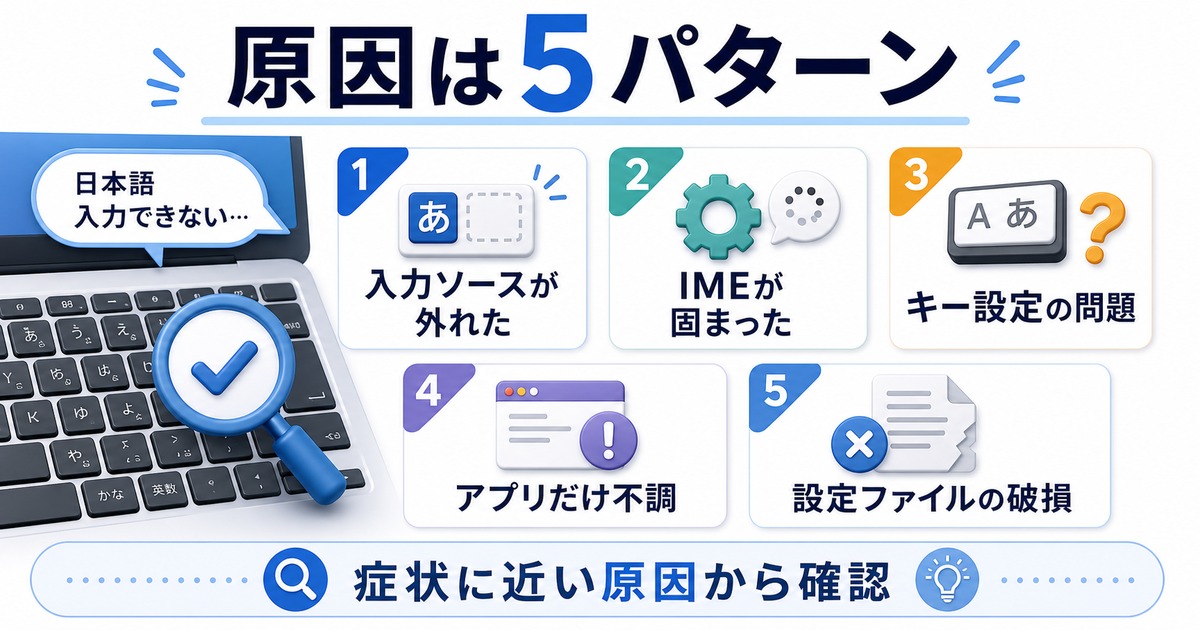
対処法を試す前に、まずどのパターンに当てはまるかを確認しましょう。原因によって試すべき手順が変わります。
| パターン | 症状 | 主な原因 |
|---|---|---|
| ① | どこでも日本語入力できない | 入力ソースから日本語が消えている |
| ② | かな・英数キーが反応しない | IMプロセスのフリーズ、キー設定の問題 |
| ③ | 変換がおかしい・候補が出ない | 変換学習データの破損 |
| ④ | 特定アプリだけ入力できない | アプリ側の設定・互換性の問題 |
| ⑤ | サードパーティIMEとの干渉 | Google日本語入力・ATOKの設定競合 |
2. 入力ソースの確認・再追加(macOS Sequoia対応)
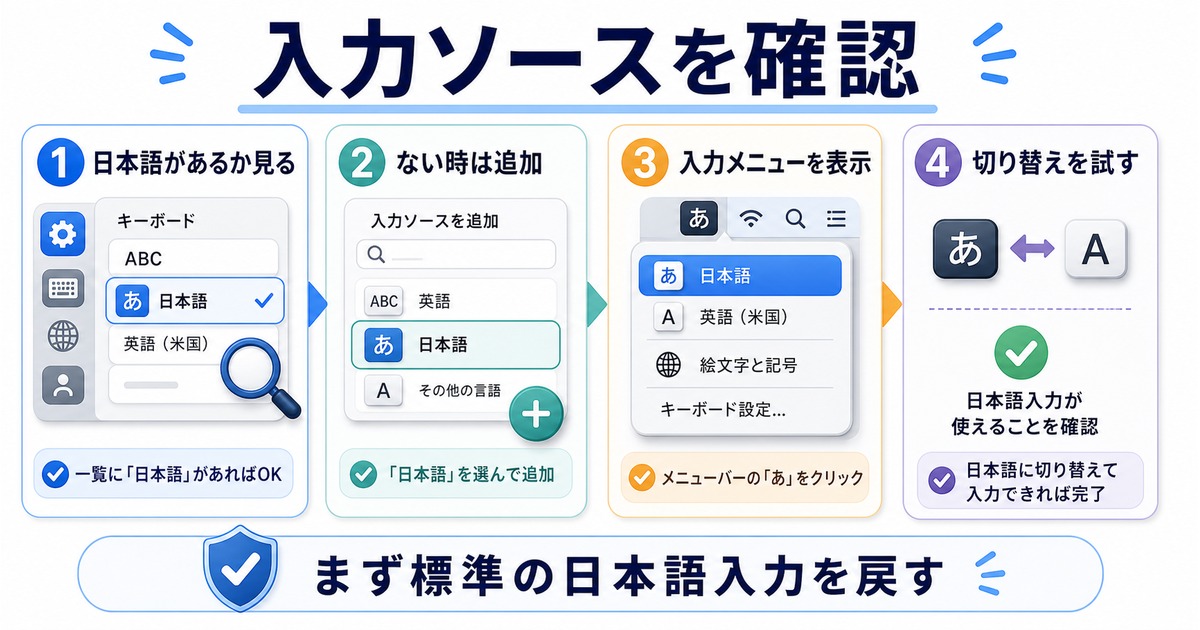
最もよくある原因が「入力ソースから日本語が外れている」状態です。まずここを確認してください。
macOS Sequoia(macOS 15)での手順
- 画面左上のAppleメニュー()→「システム設定」を選択
- 左サイドバーから「キーボード」をクリック
- 「入力ソース」の右にある「編集…」ボタンをクリック
- 左側のリストに「日本語」が表示されているか確認する
- 「日本語」の下に「ひらがな」があり、有効になっているか確認する
日本語が表示されていない場合は次の手順で追加します。
- 入力ソース画面の左下にある「+」ボタンをクリック
- 検索欄に「日本語」と入力するか、左の言語一覧から「日本語」を選択
- 右側に「ひらがな」が表示されているのを確認し、「追加」をクリック
- 入力ソース一覧に「日本語 — ひらがな」が追加されたことを確認
- 設定を閉じて、日本語入力を試す
「システム環境設定」→「キーボード」→「入力ソース」タブ と進みます。Sequoraと場所が異なりますが、操作は同様です。
3. Apple日本語IMの再起動・リセット
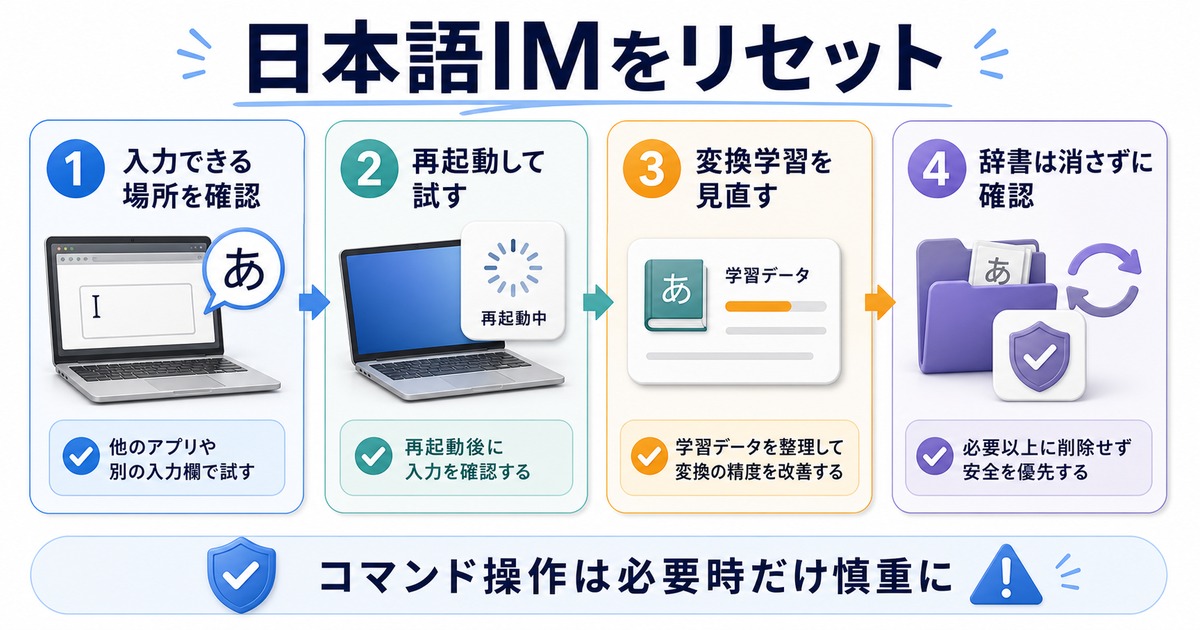
入力ソースに日本語は登録されているのに入力できない場合、IMプロセス(日本語入力の処理プログラム)がフリーズしている可能性があります。この場合は再起動が最も効果的です。
3-1. ターミナルからIMプロセスを再起動する
killall -HUP JapaneseIM
ターミナルからの手順:
- Spotlight(Command + Space)を開き「ターミナル」と入力して起動
killall -HUP JapaneseIMと入力してEnterを押す- コマンドが実行されたら、テキストエディタ等で日本語入力を試す
3-2. 変換学習データをリセットする
変換候補がおかしい、変換が重い、変換が全くできないといった症状には、変換学習のリセットが有効です。リセットしてもユーザ辞書(自分で登録した単語)は消えません。
変換学習リセットの手順:
- 「システム設定」→「キーボード」→「入力ソース」の「編集…」をクリック
- 左のリストから「日本語 — ひらがな」を選択
- 右側の設定が表示されるので、下にスクロールする
- 「変換学習」の項目にある「リセット」ボタンをクリック
- 確認ダイアログが出たら「リセット」をクリックして完了
4. 「かな」「英数」キーが反応しない場合の対処
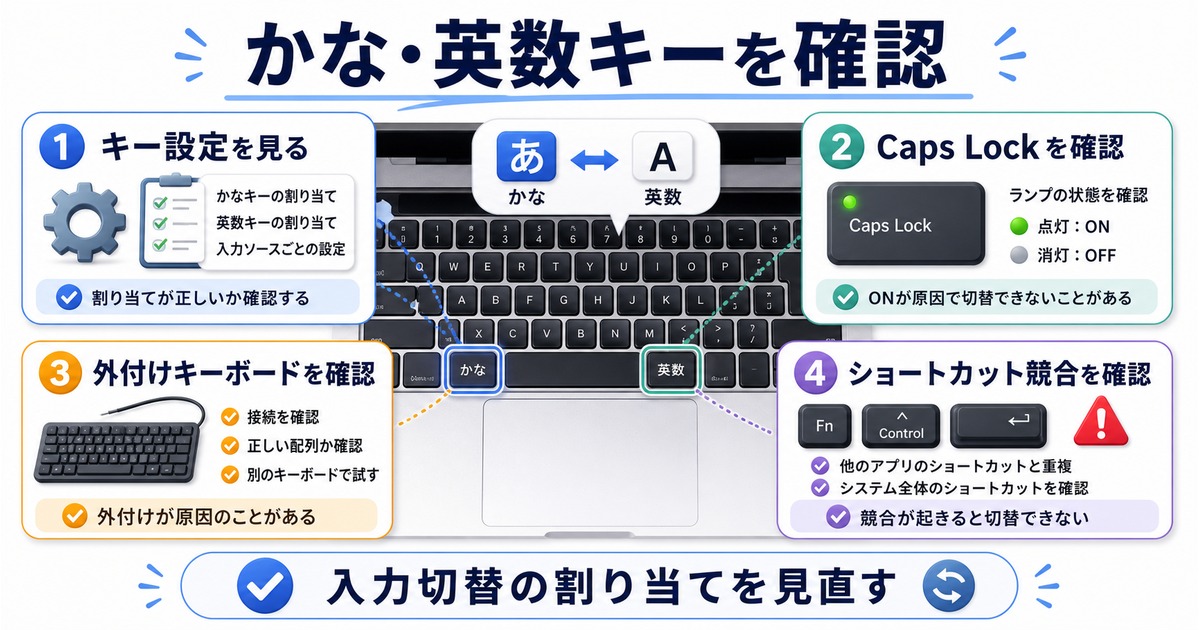
Macのキーボードにある「かな」「英数」キーを押しても入力切り替えができない場合は、複数の原因が考えられます。
4-1. 入力切り替えのキー設定を確認する
- 「システム設定」→「キーボード」を開く
- 「キーボードショートカット…」ボタンをクリック
- 左の「入力ソース」を選択
- 「前の入力ソースを選択」「次の入力ソースを選択」にチェックが入っているか確認
- チェックが外れていればクリックしてオンにする
4-2. Caps Lockとの干渉を確認する
Caps Lockがオンになっていると、かなキーが正常に機能しないことがあります。Caps Lockランプが点灯していたら一度押してオフにしてから試してください。
4-3. Magic Keyboardの「かな/英数」キー設定
外付けキーボードを使用している場合、キーボードの種類によって「かな」「英数」キーの動作が変わります。
- 「システム設定」→「キーボード」を開く
- 「修飾キー…」をクリック(Ventura以前は「修飾キー」ボタン)
- 対象のキーボードが選択されているか確認
- 「caps lock」「control」などのキーが意図しないキーにマッピングされていないか確認
- 問題がある場合は「デフォルトに戻す」をクリック
5. キーボードショートカットで切り替えできない場合
Control+Spaceなどのショートカットが効かない場合、別のアプリがそのショートカットを奪っている可能性があります。
ショートカットの競合を確認する
- 「システム設定」→「キーボード」→「キーボードショートカット…」を開く
- 各カテゴリ(Spotlight、Mission Control等)を確認し、同じキーの割り当てがないか調べる
- 競合するショートカットを別のキーに変更するか、不要な場合はチェックを外す
| よくある競合 | 競合元 | 解決策 |
|---|---|---|
| Control + Space | Spotlight | Spotlightのショートカットを変更する |
| Option + Space | Alfred等のランチャーアプリ | ランチャー側のショートカットを変更する |
| Command + Space | Spotlight(デフォルト) | 入力切り替えには別のキーを割り当てる |
6. 特定アプリだけ日本語入力できない場合の対処
TextEditやメモアプリでは入力できるのに、ChromeやMicrosoft Wordだけ日本語が入力できないという場合は、アプリ固有の問題です。
6-1. Google Chromeで日本語入力できない場合
対処手順:
- Chromeを完全に終了し(Quit Chrome)、再起動する
- 改善しない場合、Chromeのアドレスバーに
chrome://restartと入力して再起動 - それでも改善しない場合、Chromeの設定をリセット:設定→詳細設定→リセットとクリーンアップ→設定を元のデフォルトに戻す
- 拡張機能が干渉している場合がある。シークレットウィンドウ(拡張機能無効)で試す
6-2. Microsoft Word・Excelで日本語入力できない場合
- WordまたはExcelを完全に終了して再起動する
- メニューバーのWord→「環境設定」→「編集」を開く
- 「IMEコントロール」のオプションを確認・変更する
- 改善しない場合、Officeのアップデートを確認・適用する(ヘルプ→更新プログラムのチェック)
6-3. Visual Studio Code・その他開発ツールで入力できない場合
VS Codeは独自のIME処理を持っており、日本語入力が正常に動作しないことがあります。
- VS Codeの設定(Command + ,)を開く
- 検索欄に「editor.accessibilitySupport」と入力
- 「off」に設定すると改善する場合がある
- 改善しない場合、VS Codeを最新版にアップデートする
7. Google日本語入力・ATOKとの共存問題
Apple純正の日本語IMに加えて、Google日本語入力やATOKなどのサードパーティIMEをインストールしている場合、競合が発生して両方とも正常に動かなくなることがあります。
7-1. 使用しないIMEを無効化する
- 「システム設定」→「キーボード」→「入力ソース」の「編集…」を開く
- 使用しないIMEを左のリストから選択して、下の「−」ボタンで削除する
- 例:Apple日本語IMを使うなら、Google日本語入力は削除する
- Macを再起動して動作を確認する
7-2. Google日本語入力が原因の場合の対処
| 症状 | 対処法 |
|---|---|
| Google日本語入力だけで入力できない | アンインストール後、再インストール |
| どちらのIMEも入力できない | どちらか一方を削除し、1つだけにする |
| アップデート後に入力できなくなった | Google日本語入力の最新版に更新する |
| 切り替えが頻繁に失敗する | Google日本語入力の「プロセスの再起動」(メニューバーアイコンから) |
8. plistファイルの削除(上級者向け)
入力ソースの設定に問題があり、かつグレイアウトして操作できない場合は、設定ファイル(plist)の破損が疑われます。該当ファイルを削除することで設定が初期化され、問題が解消することがあります。
com.apple.HIToolbox.plist を削除する手順
- Finderを開く
- メニューバーの「移動」→「フォルダへ移動…」を選択(またはShift + Command + G)
- 入力欄に
~/Library/Preferencesと入力して「移動」をクリック com.apple.HIToolbox.plistファイルを探す- ファイルをゴミ箱に移動する(削除すると自動で再生成される)
- Macを再起動する
- 起動後、入力ソースに日本語を再追加する(手順は「2.」参照)
9. SMCリセット・NVRAMリセット(最終手段)
上記の対処をすべて試しても改善しない場合、MacのSMC(システム管理コントローラ)またはNVRAM(不揮発性メモリ)のリセットが有効な場合があります。
Apple Silicon Mac(M1/M2/M3/M4)の場合
Apple SiliconのMacはSMCリセットの概念が異なり、シャットダウンして30秒待ってから再起動するだけでSMCに相当するリセットが行われます。
- Appleメニュー→「システム終了」でMacをシャットダウン
- 30秒以上そのまま待つ
- 電源ボタンを押して再起動する
Intel Mac の NVRAM リセット手順
- Macをシャットダウンする
- 電源ボタンを押すと同時に、Option + Command + P + R を押し続ける
- Appleロゴが2回表示されるまで(約20秒)キーを押し続ける
- キーを放してそのまま起動を待つ
- 起動後、日本語入力を再設定する
10. 対処法の選び方まとめ
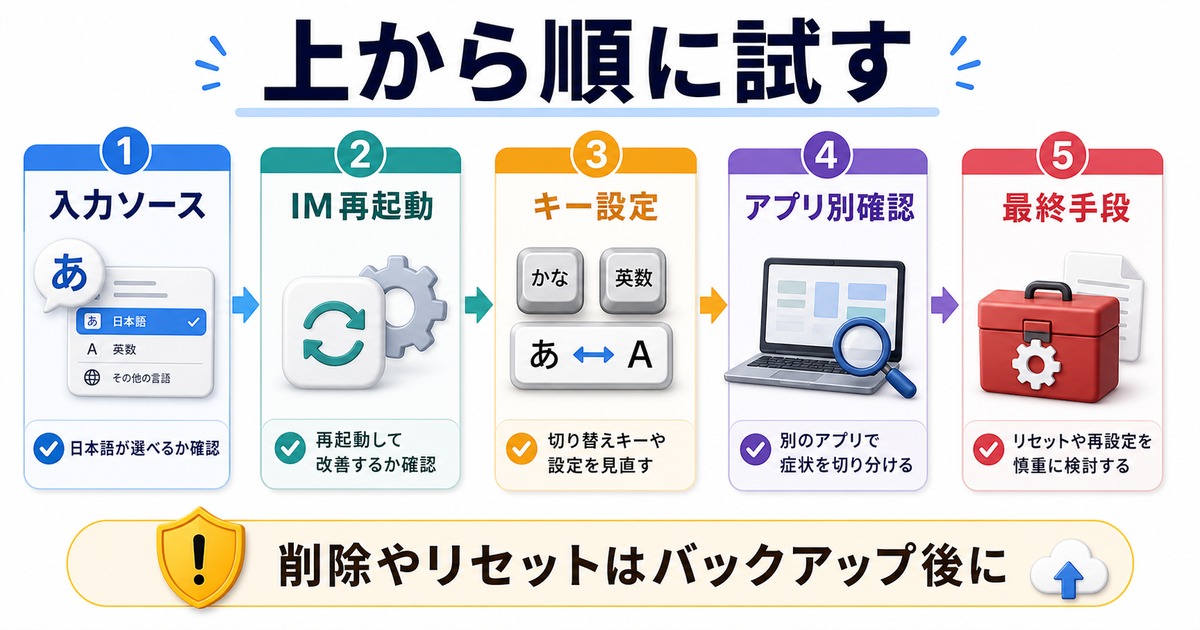
症状別の推奨対処フローを以下にまとめます。上から順番に試してください。
| 症状 | 試す順番 |
|---|---|
| どこでも日本語入力できない | 入力ソース確認→IMプロセス再起動→plist削除→再起動 |
| かな・英数キーが反応しない | ショートカット設定確認→Caps Lock確認→IMプロセス再起動 |
| 変換がおかしい | 変換学習リセット→IMプロセス再起動 |
| 特定アプリだけ入力できない | アプリ再起動→アプリ設定確認→アプリ再インストール |
| サードパーティIME使用中 | 未使用IMEを削除→使用IMEを再インストール→競合解消 |
| 何をしても改善しない | SMCリセット(Intel: NVRAMリセット)→macOSアップデート |
よくある質問(FAQ)
Q1. 突然日本語入力できなくなりました。まず何を確認すればよいですか?
A. まず入力ソースに「日本語」が登録されているか確認してください。「システム設定」→「キーボード」→「入力ソース」の「編集…」を開き、左リストに「日本語 — ひらがな」があるかチェックします。なければ「+」ボタンで追加してください。
Q2. かなキーを押しても英語のままになってしまいます。
A. まずCaps Lockがオフになっているか確認してください。次に「システム設定」→「キーボード」→「キーボードショートカット…」→「入力ソース」で、入力切り替えのショートカットが有効になっているか確認してください。それでも改善しない場合は、ターミナルから killall -HUP JapaneseIM を実行してIMプロセスを再起動してみてください。
Q3. 変換候補が全く出なくなりました。
A. 変換学習データが破損している可能性があります。「システム設定」→「キーボード」→「入力ソース」の「編集…」から「日本語 — ひらがな」を選び、「変換学習」の「リセット」ボタンをクリックしてください。ユーザ辞書のデータは消えません。
Q4. Google Chromeだけで日本語入力ができません。
A. まずChromeを完全に終了して再起動してください。それでも改善しない場合は、アドレスバーに chrome://restart と入力して再起動します。拡張機能の干渉が疑われる場合は、シークレットモードで試してみてください。
Q5. Google日本語入力とApple純正IMの両方を入れています。どちらかを削除すべきですか?
A. 両方のIMEを同時に有効にすると競合が起きることがあります。どちらか一方を「入力ソース」から削除して、1つだけ使用することを推奨します。Google日本語入力の変換精度が好みなら、Apple日本語IMの「ひらがな」エントリを削除してください。
Q6. macOS Sequoiaにアップデートしてから日本語入力できなくなりました。
A. アップデート後は入力ソースの設定がリセットされることがあります。まず「システム設定」→「キーボード」→「入力ソース」で日本語が登録されているか確認し、なければ再追加してください。サードパーティIME(Google日本語入力・ATOK等)を使用している場合は、最新版に更新してください。
Q7. 「ひらがな」にチェックを入れたいのにグレイアウトして押せません。
A. com.apple.HIToolbox.plist ファイルの破損が疑われます。Finderで ~/Library/Preferences フォルダを開き、このファイルをゴミ箱に移動してMacを再起動してください。ファイルは再起動後に自動で再生成されます。
Q8. Microsoft WordやExcelで日本語入力できません。
A. アプリを完全に終了して再起動してください。改善しない場合は、Officeのアップデートを確認します(Word/Excelのヘルプメニュー→「更新プログラムのチェック」)。それでも改善しない場合、WordのIMEコントロール設定(環境設定→編集)を確認してください。
Q9. 入力ソースの切り替えメニューがメニューバーに表示されません。
A. 「システム設定」→「キーボード」を開き、「入力メニューをメニューバーに表示」のチェックがオンになっているか確認してください。オフになっていればオンにすることでメニューバーに表示されます。
Q10. 上記をすべて試しましたが改善しません。最後の手段はありますか?
A. Apple SiliconのMacはシャットダウン後30秒待って再起動(SMCリセットに相当)、Intel MacはNVRAMリセット(Option + Command + P + R を押したまま起動)を試してください。それでも改善しない場合は、macOSを最新版にアップデートするか、Appleサポートへの問い合わせを検討してください。
まとめ
Macで日本語入力できなくなる原因は「入力ソースの設定崩れ」「IMプロセスのフリーズ」「変換学習データの破損」「plistファイルの破損」「サードパーティIMEとの競合」など多岐にわたります。
本記事で紹介した対処法を症状に合わせて順番に試すことで、ほとんどのケースは解決できます。特定アプリだけで起きるトラブルはアプリ固有の問題であることが多いため、アプリの再起動・アップデートを最初に試すのが効率的です。
macOS Sequoiaへのアップデート後はとくに入力ソースがリセットされることがあるため、アップデート後は「システム設定」→「キーボード」→「入力ソース」を確認する習慣をつけておくと安心です。
