minto.tech スマホ(Android/iPhone)・PC(Mac/Windows)の便利情報をお届け! 月間アクセス160万PV!スマートフォン、タブレット、パソコン、地デジに関する素朴な疑問や、困ったこと、ノウハウ、コツなどが満載のお助け記事サイトはこちら!
※本ページにはプロモーション(広告)が含まれています
Macに保存したWi-Fiのパスワードや各種ウェブサービスのパスワードを確認しようとして、キーチェーンAccess(Keychain Access)を開いたら「使えません」というエラーが表示されたり、アプリ自体が起動しなかったりして困っていませんか?
キーチェーンAccessはmacOSに標準搭載されたパスワード管理の核心ともいえるツールです。これが使えなくなると、保存したパスワードへのアクセスができなくなり、日々の作業に支障が出てしまいます。
本記事では、キーチェーンAccessが開かない・パスワードを確認できない原因を網羅的に整理し、ステップバイステップの対処法をわかりやすく解説します。macOS VenturaやSonomaをお使いの方向けの最新情報も含めてご説明しますので、ぜひ最後までお読みください。
- キーチェーンAccessの基本と場所(アプリケーション/ユーティリティ/)
- 「キーチェーンAccessは使えません」エラーの原因と対処法
- macOSアップデート後に開けなくなった場合の解決手順
- ログインキーチェーンのパスワードをリセットする方法
- キーチェーンが「ロック」されているときの解除方法
- iCloud KeychainとローカルKeychain Accessの違い
- Wi-FiパスワードをKeychain Accessで確認する具体的な手順
- キーチェーンデータベースの修復(First Aid)方法
- macOS Ventura/Sonoma以降でのパスワード管理の新しい方法
キーチェーンAccess(Keychain Access)とは
キーチェーンAccessは、macOSに標準搭載されているパスワードおよび認証情報の管理アプリです。Wi-Fiのパスワード、ウェブサイトのログイン情報、アプリの認証トークン、証明書など、Macで使用するあらゆる「秘密情報」を安全に保管する金庫のような役割を果たしています。
キーチェーンAccessの場所
キーチェーンAccessは以下の場所にあります。
- Finder を開く
- メニューバーの「移動」→「ユーティリティ」をクリック(またはショートカット Command + Shift + U)
- 「キーチェーンAccess」アイコンをダブルクリック
Spotlight検索(Command + スペース)で「キーチェーン」または「Keychain Access」と入力して起動する方法も便利です。
キーチェーンの種類
| キーチェーンの種類 | 内容 | 保存場所 |
|---|---|---|
| ログインキーチェーン | Macへのログインと連動。ブラウザのパスワード、Wi-Fiパスワードなど | ローカル(Mac本体) |
| iCloudキーチェーン | iCloudで同期。Apple IDと連携したパスワード管理 | iCloud(クラウド) |
| システムキーチェーン | システム全体の証明書や認証情報 | ローカル(Mac本体) |
| システムルート | 信頼されたルート証明書(読み取り専用) | ローカル(Mac本体) |
iCloud KeychainとローカルKeychain Accessの違い
iCloudキーチェーンは、Apple IDに紐付いたパスワード管理の仕組みで、iPhone・iPad・Macなど複数のAppleデバイス間で自動同期されます。SafariやChromeで保存したパスワード、クレジットカード情報なども含まれます。
ローカルのキーチェーンAccessは、そのMac固有のパスワードや証明書を管理します。Wi-Fiパスワードなど、端末固有の情報はこちらに保存されることが多いです。
macOS VenturaおよびSonoma(14)以降では、Safariに保存したパスワードや自動入力の管理は「キーチェーンAccess」ではなく、「システム設定」→「パスワード」から行うよう変更されました。Wi-Fiパスワードの確認も「システム設定」→「Wi-Fi」→「詳細」から可能です。ただし、キーチェーンAccessアプリ自体は引き続き存在し、証明書や詳細な管理に使用できます。
キーチェーンAccessが開かない・使えない主な原因
キーチェーンAccessが正常に動作しない場合、原因はいくつかのパターンに分類されます。それぞれを確認していきましょう。
原因1:キーチェーンがロックされている
最も多い原因がこれです。セキュリティ保護のため、一定時間操作がないとキーチェーンは自動的に「ロック」状態になります。ロック中はパスワードの閲覧や変更ができません。アプリは起動しても、鍵マークが表示されてアクセスできない状態になります。
原因2:ログインキーチェーンのパスワードがMacのログインパスワードと一致していない
通常、ログインキーチェーンのパスワードはMacのログインパスワードと同一です。しかしMacのパスワードを変更したときにキーチェーンのパスワードが更新されなかったり、別のパスワードを設定した場合、起動時に「キーチェーンのロックを解除できません」というエラーが出ます。
原因3:macOSアップデート後のキーチェーンデータベースの破損・非互換
macOSを大幅にアップデート(例:MontereyからVenturaへ)した後に、キーチェーンのデータベースファイルが新しいOSと非互換になったり、アップデートプロセス中にファイルが破損したりすることがあります。この場合、キーチェーンAccessが正常に起動できなくなります。
原因4:システム整合性保護(SIP)やセキュリティ設定によるブロック
macOSのシステム整合性保護(SIP)やGatekeeperが、何らかの理由でキーチェーンAccessへのアクセスをブロックすることがあります。特にサードパーティのアプリがキーチェーンにアクセスしようとする際に発生しやすい問題です。
原因5:キーチェーンAccessデーモン(securityd)のクラッシュ
macOSのバックグラウンドプロセスである「securityd」がクラッシュまたは停止すると、キーチェーン全体が機能しなくなります。この場合、再起動で解消されることがほとんどです。
原因6:キーチェーンデータベースファイルの破損
キーチェーンのデータベースファイル(~/Library/Keychains/内)が破損していると、アプリが起動してもデータを読み込めなかったり、エラーが頻発したりします。
原因7:管理者権限の問題
標準ユーザー(管理者でないアカウント)でログインしている場合、システムキーチェーンへのアクセスが制限されることがあります。
対処法:キーチェーンAccessが開かない・使えないときの解決手順
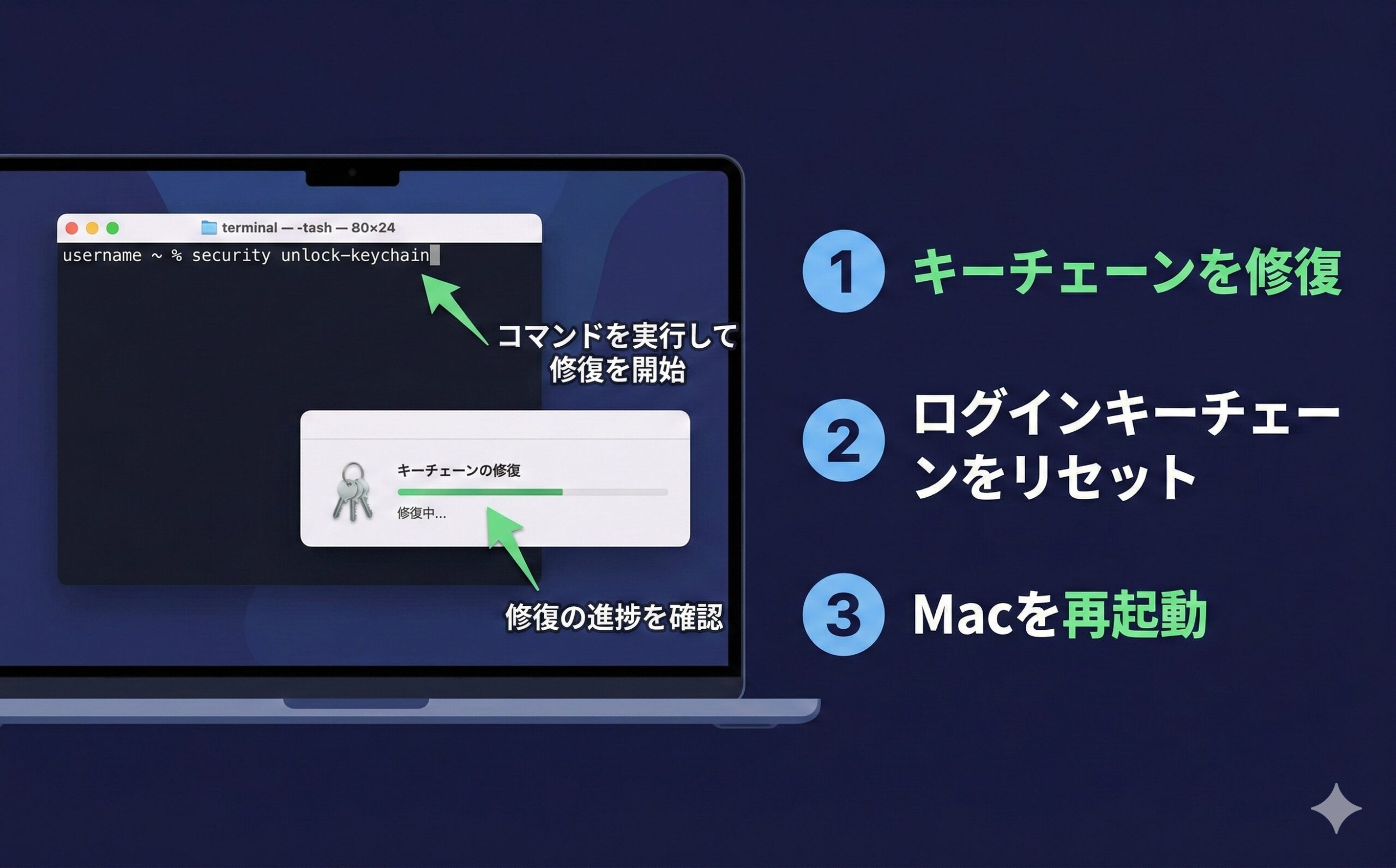
対処法1:まずMacを再起動する
最も簡単な対処法です。バックグラウンドプロセスのクラッシュや一時的なエラーはこれで解消されることが多いです。
- 画面左上のAppleメニュー(リンゴマーク)をクリック
- 「再起動」を選択してMacを再起動
- 再起動後にキーチェーンAccessを起動してみる
対処法2:キーチェーンのロックを解除する
キーチェーンがロック状態の場合は以下の手順で解除します。
- キーチェーンAccessを起動(Spotlight検索で「キーチェーン」と入力)
- 左側のリストで「ログイン」キーチェーンを選択
- 鍵マーク(ロックアイコン)が表示されている場合はクリック
- Macのログインパスワードを入力してロックを解除
ここで入力するパスワードはMacのログインパスワードです。別のパスワードを設定していた場合はそちらを入力してください。何度入力しても解除できない場合は、対処法4(ログインキーチェーンのリセット)に進んでください。
対処法3:ログインキーチェーンのパスワードをMacのパスワードに合わせる
「ログインキーチェーンのパスワードをアップデートしますか?」という通知が出た場合、または手動でパスワードを同期したい場合の手順です。
- キーチェーンAccessを起動
- メニューバーの「キーチェーンAccess」→「ログインキーチェーンのパスワードを変更」をクリック
- 古いパスワード(現在のキーチェーンパスワード)を入力
- 新しいパスワードに現在のMacログインパスワードを入力
- 「OK」をクリック
古いパスワードがわからない場合は、次の対処法でログインキーチェーンをリセットする必要があります。
対処法4:ログインキーチェーンをリセットする
ログインキーチェーンをリセットすると、そのキーチェーンに保存されていたすべてのパスワード情報が削除されます。実行前に、重要なパスワードはメモしておくか、別の方法でバックアップを取ってください。
- キーチェーンAccessを起動
- メニューバーの「キーチェーンAccess」→「環境設定」をクリック(macOS Monterey以前)、またはメニューバー「キーチェーンAccess」→「設定」(macOS Ventura以降)
- 「ログインキーチェーンをリセット」ボタンをクリック
- 確認ダイアログが表示されるので「リセット」をクリック
- Macのログインパスワードを入力して確定
リセット後は新しい空のログインキーチェーンが作成されます。Macへのログイン時にパスワードを求めるアプリが増える場合がありますが、それは正常な動作です。
対処法5:キーチェーンデータベースをFirst Aidで修復する
キーチェーンデータベースが破損している場合は、First Aid(ファーストエイド)機能で修復を試みます。
- キーチェーンAccessを起動
- メニューバーの「キーチェーンAccess」→「キーチェーンAccess First Aid」をクリック
- Macのユーザー名とログインパスワードを入力
- 「確認」を選択してスキャンを実行、問題が見つかったら「修復」を実行
macOS Venturaおよびそれ以降では、メニューバーにFirst Aidが表示されない場合があります。その場合はターミナルから以下のコマンドで修復を試みることができます:
security verify-keychain ~/Library/Keychains/login.keychain-db
対処法6:破損したキーチェーンファイルを削除して再作成する
First Aidで修復できない場合、キーチェーンファイルを手動で削除して再作成します。
- キーチェーンAccessを終了する
- Finderを開いて、メニューバー「移動」→「フォルダへ移動」(Command + Shift + G)をクリック
~/Library/Keychains/と入力して「移動」をクリック- フォルダ内のファイルを確認。「login.keychain-db」や「login.keychain」が破損対象の可能性あり
- 対象ファイルを別の場所(デスクトップなど)にコピーしてバックアップ
- 元のファイルを削除(Finderでゴミ箱に移動)
- Macを再起動する
- 再起動後、新しいログインキーチェーンが自動作成される
ファイルを削除する前に必ずバックアップを取ってください。削除後に「やはり元に戻したい」という場合、バックアップから復元できます(ただしキーチェーンのパスワードを覚えている必要があります)。
対処法7:macOSを最新バージョンに更新する
macOSのバグが原因でキーチェーンAccess が正常に動作しない場合、OS更新で修正されることがあります。
- Appleメニュー → 「システム設定」(macOS Ventura以降)または「システム環境設定」(Monterey以前)
- 「一般」→「ソフトウェアアップデート」をクリック
- 利用可能なアップデートがあれば「今すぐアップデート」をクリック
- アップデート完了後、キーチェーンAccessを再度試す
対処法8:Safariのプロファイルやキャッシュを確認する
SafariのキャッシュやWebデータが原因でキーチェーンへのアクセスに支障が出る場合があります。
- Safariを開く
- メニューバー「Safari」→「設定」→「プライバシー」タブ
- 「Webサイトデータを管理」→「すべて削除」をクリック
- Safariを再起動して確認
対処法9:管理者アカウントで試す
現在のアカウントが標準ユーザーの場合、管理者アカウントに切り替えることで解決することがあります。
- Appleメニュー → 「システム設定」→「ユーザーとグループ」
- 別の管理者アカウントでログインしているか確認
- 管理者アカウントに切り替えてキーチェーンAccessを試す
キーチェーンAccessの使い方:パスワードの確認・管理方法
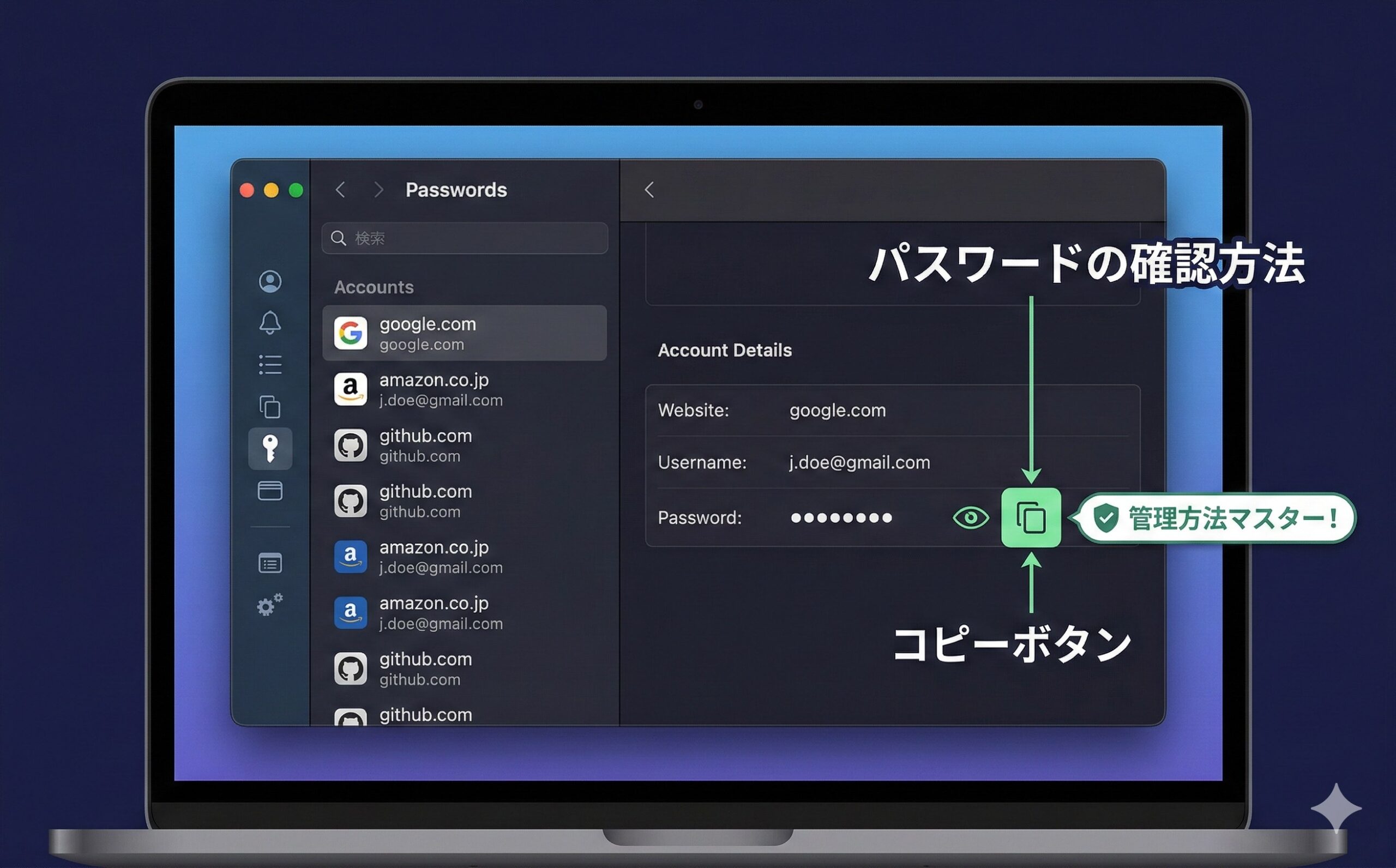
保存されたパスワードを確認する手順
- キーチェーンAccessを起動(Spotlight検索で「キーチェーン」と入力)
- 左側のリストで「ログイン」を選択
- 右上の検索フィールドにウェブサイト名やサービス名を入力して検索
- 該当の項目をダブルクリック
- 情報ウインドウが開いたら「パスワードを表示」チェックボックスにチェック
- Macのログインパスワード(または管理者パスワード)を入力
- パスワードが表示される
Wi-FiパスワードをKeychain Accessで確認する手順
接続済みのWi-Fiパスワードをキーチェーンから確認する方法です。
- キーチェーンAccessを起動
- 左側の「システム」キーチェーンを選択
- 検索フィールドにWi-Fiのネットワーク名(SSID)を入力
- 種類が「AirMac ネットワークパスワード」の項目をダブルクリック
- 「パスワードを表示」にチェックを入れる
- 管理者のユーザー名とパスワードを入力して「許可」をクリック
- Wi-Fiパスワードが表示される
macOS VenturaおよびSonoma以降では、以下の方法でもWi-Fiパスワードを確認できます:
1. 「システム設定」→「Wi-Fi」をクリック
2. 接続中のネットワーク名の横にある「…」(詳細ボタン)をクリック
3. 「パスワード」フィールドの右にある「コピー」アイコンをクリック
4. Touch IDまたはパスワードで認証
5. パスワードがクリップボードにコピーされる
macOS Ventura/Sonoma以降:「システム設定」のパスワード機能を使う
macOS Ventura(13)以降では、Safariや自動入力で保存したパスワードは「システム設定」の「パスワード」で管理するのが標準的な方法です。
- Appleメニュー →「システム設定」をクリック
- サイドバーから「パスワード」をクリック
- Touch IDまたはMacのパスワードで認証
- 保存されているウェブサイトやアプリのパスワード一覧が表示される
- 確認したい項目をクリックするとパスワードが表示される
macOS Sequoia(15)以降では、「パスワード」アプリとして独立しており、さらに使いやすくなっています。
パスワードを新しく追加・編集する
- キーチェーンAccessを起動して「ログイン」キーチェーンを選択
- メニューバー「ファイル」→「新規パスワード項目」をクリック
- キーチェーン項目名、アカウント名、パスワードを入力
- 「追加」をクリック
古い・不要なパスワードを削除する
- キーチェーンAccessで削除したい項目を選択
- Deleteキーを押すか、右クリック→「削除」を選択
- 確認ダイアログで「削除」をクリック
SafariのパスワードとKeychain Accessの連携
Safariで「このパスワードを保存しますか?」に答えてパスワードを保存すると、そのデータはキーチェーンに格納されます。キーチェーンAccessのログインキーチェーンか、iCloudキーチェーンが有効ならiCloud経由で同期されます。
| 操作 | 場所(macOS Monterey以前) | 場所(macOS Ventura以降) |
|---|---|---|
| Safariのパスワード確認 | Safari →設定→パスワード | システム設定→パスワード |
| Wi-Fiパスワード確認 | キーチェーンAccess→システム | システム設定→Wi-Fi→詳細またはキーチェーンAccess |
| 証明書管理 | キーチェーンAccess | キーチェーンAccess(変更なし) |
| iCloudキーチェーン設定 | システム環境設定→Apple ID→iCloud | システム設定→Apple ID→iCloud |
よくある質問(FAQ)
Q1. キーチェーンAccessを開こうとすると「キーチェーンAccessは使えません」と表示されます。どうすれば直りますか?
A. このエラーはキーチェーンデータベースが破損している場合や、バックグラウンドの認証プロセスに問題がある場合に発生します。以下の順で試してください。
- Macを再起動する(プロセスの問題が解消されることが多い)
- 再起動後も同じエラーが出る場合は、キーチェーンAccessのFirst Aid(対処法5)を試みる
- それでも解決しない場合は、キーチェーンファイルの削除と再作成(対処法6)を実施する
Q2. Macのパスワードを変更したらキーチェーンが開けなくなりました。
A. Macのログインパスワードを変更した際に、キーチェーンのパスワードが自動更新されない場合があります。キーチェーンAccess を開いて「ログインキーチェーンのパスワードを変更」から古いパスワードを入力して新しいパスワードに変更してください(対処法3参照)。古いパスワードを忘れた場合はリセット(対処法4)が必要です。
Q3. キーチェーンAccess でパスワードを表示しようとすると「操作を許可できません」と表示されます。
A. これはセキュリティ権限の問題です。以下を確認してください。
- 管理者アカウントでMacにログインしているか確認する
- 確認ダイアログが出たらMacのログインパスワードを正確に入力する
- システム整合性保護(SIP)が有効かどうか、ターミナルで
csrutil statusを実行して確認する - それでも解決しない場合はMacを再起動してから再試行する
Q4. iPhoneで見られるパスワードがMacのキーチェーンAccessに表示されません。
A. iPhoneに保存されているパスワードはiCloudキーチェーンで管理されています。MacのキーチェーンAccessには「iCloudキーチェーン」カテゴリが表示されることがありますが、macOS Ventura以降では「システム設定」→「パスワード」で一元管理するようになっています。以下を確認してください。
- iPhone・Macの両方で同じApple IDでサインインしているか
- 「システム設定」→「Apple ID」→「iCloud」でキーチェーンが有効になっているか
- ネットワーク接続が安定しているか(iCloud同期にはインターネットが必要)
Q5. キーチェーンのパスワードを完全に忘れてしまった場合、復元できますか?
A. 残念ながら、キーチェーンのパスワードを完全に忘れてしまった場合、そのキーチェーン内のデータを復元することはできません。これはセキュリティ設計上の仕様です。この場合は対処法4の「ログインキーチェーンをリセット」を実施し、新しいキーチェーンを作成するしかありません。パスワードは都度再入力して再保存していくことになります。
Q6. macOSをVenturaにアップデートしたらキーチェーンAccess が正常に動かなくなりました。
A. macOS Venturaへのアップグレード後にキーチェーン関連の問題が報告されています。以下の手順を試してください。
- macOS Venturaの最新のセキュリティアップデートを適用する
- 「システム設定」→「パスワード」でiCloudキーチェーンが有効になっているか確認する
- ターミナルで
sudo security unlock-keychain -p 〈パスワード〉 ~/Library/Keychains/login.keychain-dbを試みる - 解決しない場合はキーチェーンのFirst Aidまたはリセット(対処法4〜6)を実施する
Q7. キーチェーンAccessで「ログインキーチェーンが見つかりません」と表示されます。
A. ログインキーチェーンファイル(login.keychain-db)が見つからないか、破損している可能性があります。
- Finderで
~/Library/Keychains/フォルダを開いてファイルを確認する - 「login.keychain-db」が存在しない場合 → Macを再起動すると自動作成される
- ファイルが壊れている場合 → バックアップを取った上で削除し、再起動で再作成する
Q8. Chrome などのサードパーティブラウザのパスワードもキーチェーンで管理できますか?
A. Google ChromeはmacOSのキーチェーンを使ってパスワードを保存するオプションがありますが、基本的にはGoogleアカウントのパスワードマネージャーで管理されます。ChromeでmacOSのキーチェーンを使う場合は以下を確認してください。
- Chromeの設定 → 「パスワードマネージャー」→「macOSのキーチェーンを使用する」オプションを有効にする
- Firefoxも同様のオプションがあります
- キーチェーンAccessに保存されたパスワードは「Chromeセーフストレージ」などの名前で表示されることがあります
まとめ
キーチェーンAccess(Keychain Access)が開かない・使えない問題の主な原因と対処法をまとめると、以下のようになります。
| 症状 | 主な原因 | 対処法 |
|---|---|---|
| アプリが起動しない | プロセスのクラッシュ、データベース破損 | 再起動、First Aid、ファイル再作成 |
| パスワードが表示されない(ロック中) | キーチェーンのロック | ログインパスワードでロック解除 |
| パスワード変更後に開けない | パスワードの不一致 | キーチェーンパスワードを変更またはリセット |
| アップデート後に不具合 | データベースの非互換・破損 | OS更新、First Aid、ファイル再作成 |
| 「使えません」エラー | データベース破損、プロセス異常 | 再起動、First Aid、ファイル再作成 |
キーチェーンAccessのトラブルは、多くの場合再起動→ロック解除→First Aid→リセットの順で試すことで解決できます。いきなりリセットや削除を行うと保存したパスワードが失われますので、必ず段階的に試してください。
また、macOS VenturaおよびSonoma以降では「システム設定」の「パスワード」機能が充実しており、日常的なパスワード管理はそちらで行うのが便利です。キーチェーンAccessは証明書管理や詳細なキーチェーン操作に特化したツールとして活用するとよいでしょう。
本記事が、MacのキーチェーンAccess に関するトラブル解決のお役に立てれば幸いです。問題が解決しない場合は、Appleのサポートページを確認するか、Apple Storeのジーニアスバーに相談することをおすすめします。