minto.tech スマホ(Android/iPhone)・PC(Mac/Windows)の便利情報をお届け! 月間アクセス160万PV!スマートフォン、タブレット、パソコン、地デジに関する素朴な疑問や、困ったこと、ノウハウ、コツなどが満載のお助け記事サイトはこちら!
※本ページにはプロモーション(広告)が含まれています
Macの集中モード(フォーカス)が機能しない・通知が止まらないと悩んでいませんか?
「集中モードをオンにしているのに、通知が普通に届く」「iPhoneでは機能しているのに、Macだけ効かない」「設定したはずの通知許可リストが無視される」——そんな悩みを抱えるMacユーザーは少なくありません。
macOSの集中モード(Focus / フォーカス)は、仕事や勉強など特定の時間帯に通知を遮断し、集中力を高めるための機能です。しかし、設定が複雑なためにトラブルが起きやすく、「なぜか機能しない」と感じるユーザーが続出しています。
結論から言うと、集中モードが機能しない原因のほとんどは「アプリの通知設定との競合」「デバイス共有設定の誤り」「macOSのバグ」のいずれかです。 本記事では原因を体系的に整理し、効果的な対処法を順番に解説します。この記事を読めば、ほとんどのケースで集中モードを正常に機能させることができます。
この記事でわかること
- Macの集中モード(フォーカス)が機能しない主な原因
- 通知が止まらないときの具体的な対処法(10ステップ)
- iPhoneとMacで集中モードが同期しない問題の解決方法
- アプリごとの通知設定が集中モードを上書きしてしまうケースへの対応
- 集中モードを確実に機能させるための設定チェックリスト
集中モード(フォーカス)とは?基本を確認しよう
macOS Monterey(12)以降に搭載された「集中モード(Focus)」は、以前の「おやすみモード」を大幅に強化した機能です。単純に通知をオフにするだけでなく、特定のアプリや連絡先からの通知だけを許可するなど、細かい制御が可能になりました。
主な集中モードの種類
| モード名 | 主な用途 | デフォルトの動作 |
|---|---|---|
| 仕事(Work) | 業務時間中の集中 | 仕事関連の連絡先のみ許可 |
| 睡眠(Sleep) | 就寝時間の通知管理 | ほぼすべての通知をオフ |
| おやすみモード(Do Not Disturb) | 即座の通知遮断 | すべての通知をオフ |
| 個人(Personal) | プライベートな時間 | 個人的な連絡先を許可 |
| カスタム(ユーザー作成) | 自由に設定可能 | ユーザーが個別に設定 |
集中モードはiPhone・iPad・Mac・Apple Watchで共有でき、1つのデバイスで有効にすると他のデバイスにも自動適用されます(この共有設定が原因でトラブルが起きることも多い)。
集中モードが機能しない原因一覧
まず、よくある原因を一覧で把握しておきましょう。以下の表の中で思い当たるものがないか確認してみてください。
| 原因カテゴリ | 具体的な原因 | 発生しやすい状況 |
|---|---|---|
| 設定の問題 | 「緊急の通知を許可」がオンになっている | 初期設定のまま使用しているとき |
| 設定の問題 | 許可リストに意図しないアプリが含まれている | 集中モードのカスタマイズ後 |
| アプリの問題 | アプリ単体の通知設定が「集中モードを無視」になっている | サードパーティアプリを多用しているとき |
| 同期の問題 | 「すべてのデバイスで共有」がMac側でオフ | iPhoneでは機能しているのにMacで効かないとき |
| 同期の問題 | iCloudの同期が遅延している | 複数デバイスを使用しているとき |
| macOSのバグ | 通知センターのデーモンが誤動作している | macOSのアップデート直後 |
| macOSのバグ | 集中モードのプロファイルが壊れている | 長期間使用しているMac |
| スケジュール設定 | 自動オン・オフのスケジュールが意図しない時間になっている | オートメーション設定後 |
| 位置情報設定 | 「場所」によるトリガーが誤動作している | 位置情報と連携している場合 |
対処法10ステップ:順番に試してみよう
以下の対処法は、シンプルで効果が高いものから順に並んでいます。上から順番に試していくと、大半のケースで問題が解決します。
対処法1:集中モードが実際にオンになっているか確認する
まず基本中の基本として、集中モードが有効になっているかどうかを確認しましょう。意外と「オンにしたつもりだったがオフだった」というケースは多いです。
確認方法
- 画面右上のコントロールセンター(時刻の左にあるアイコン群)をクリック
- 「集中モード」のボタンが表示される
- 現在有効なモードがハイライト(着色)されていれば有効、グレーなら無効
- メニューバーに月のアイコンが表示されている場合も有効のサイン
対処法2:「すべてのデバイスで共有」の設定を確認する
iPhoneで集中モードを設定している場合、その設定がMacに共有されているかどうかを確認する必要があります。
確認・設定手順
- Macで「システム設定」を開く(Apple メニュー→「システム設定」)
- 左サイドバーから「集中モード」を選択
- 右上に「デバイス間で共有」または「すべてのデバイスで共有」のオプションがある
- このトグルがオンになっていることを確認する
- オフになっていた場合はオンに切り替えて、iPhone側でも同じApple IDでサインインしていることを確認
この設定がオフの場合、iPhoneで集中モードをオンにしてもMacには適用されません。
対処法3:アプリの通知設定で「集中モードを無視する」がオンになっていないか確認する
macOSでは、アプリごとに「集中モード中でも通知を表示する」設定があります。この設定がオンのアプリからは、集中モード中でも通知が届き続けます。
確認・変更手順
- 「システム設定」を開く
- 「通知」を選択
- 問題のあるアプリ名をリストから選択
- 「集中モードを無視する通知を許可」という項目を探す
- この項目がオンになっていた場合、オフに切り替える
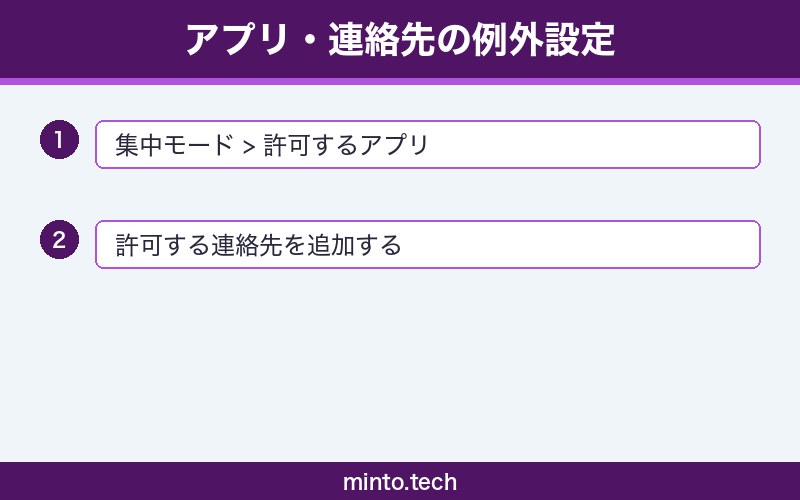
対処法4:集中モードの「許可リスト」を見直す
集中モードに通知を許可する連絡先やアプリのリストを設定している場合、その設定が意図通りになっているか確認しましょう。
確認手順
- 「システム設定」→「集中モード」を開く
- 設定したい集中モード(仕事・おやすみモードなど)をクリック
- 「許可された通知」セクションを確認
- 「人」タブ:通知を受け取りたい連絡先のみになっているか確認
- 「App」タブ:通知を受け取りたいアプリのみになっているか確認
- 意図しないアプリや連絡先が含まれていた場合は削除する(「-」ボタンをクリック)
対処法5:「緊急の通知を許可」の設定を確認する
集中モードには「繰り返しの着信を許可する」「緊急の通知を許可する」などの設定があります。これらがオンになっていると、意図しない通知が届くことがあります。
確認・設定手順
- 「システム設定」→「集中モード」を開く
- 使用中の集中モードをクリックして詳細を開く
- 「繰り返しの着信を許可」「緊急通知を許可」「Siriからの通知を許可」などの項目を確認
- 不要なものはオフに切り替える
「繰り返しの着信を許可」は、同じ番号から3分以内に2回以上着信があった場合に通知するという設定です。緊急連絡用には便利ですが、不要な場合はオフにしましょう。
対処法6:スケジュール設定を確認・削除する
集中モードには「時刻」や「場所」「App使用時」などのオートメーション設定があります。意図しないスケジュールが設定されていると、予期しないタイミングでオン・オフが切り替わります。
確認手順
- 「システム設定」→「集中モード」を開く
- 各集中モードをクリックして「設定を追加」または「オートメーション」セクションを確認
- 不要なスケジュールや場所のトリガーが設定されていないか確認
- 不要な場合は削除ボタン(「-」)で削除する
対処法7:macOSの通知センタープロセスを再起動する
macOSの通知を管理するバックグラウンドプロセスが誤動作している場合、ターミナルから強制的に再起動することで解決することがあります。
手順
- 「アプリケーション」→「ユーティリティ」→「ターミナル」を開く
- 以下のコマンドを入力してReturnキーを押す:
killall NotificationCenter
コマンド実行後、通知センタープロセスが自動的に再起動します。これにより、通知センターのキャッシュがリセットされ、集中モードが正常に機能するようになる場合があります。
対処法8:集中モードのデータをリセットする
集中モードの設定ファイルが壊れている場合、設定を初期化することで問題が解決します。ただし、カスタム設定はすべて削除されるので注意してください。
手順
- ターミナルを開く
- 以下のコマンドを実行して、集中モードの設定ファイルを削除する:
defaults delete com.apple.donotdisturb
- 続いて以下のコマンドも実行する:
killall NotificationCenter
- Macを再起動する
- 再起動後、「システム設定」→「集中モード」から改めて設定し直す
対処法9:macOSをアップデートする
特定のmacOSバージョンに集中モード関連のバグが含まれている場合があります。最新バージョンにアップデートすることで、バグが修正されて正常に動作するケースがあります。
アップデート手順
- Apple メニュー(左上の)→「システム設定」を開く
- 「一般」→「ソフトウェアアップデート」をクリック
- アップデートが利用可能な場合は「今すぐアップデート」をクリック
- アップデート完了後、集中モードが正常に機能するか確認する
対処法10:集中モードを削除して新規作成する
上記の方法で解決しない場合、問題のある集中モードを完全に削除して、新たに作成し直すのが最も確実な解決方法です。
手順
- 「システム設定」→「集中モード」を開く
- 問題のある集中モードを選択する
- 左下の「-(マイナス)」ボタンをクリックして削除する
- 次に「+(プラス)」ボタンをクリックして新しい集中モードを作成する
- 種類を選択(「おやすみモード」「仕事」「個人」「カスタム」など)
- 許可するアプリと連絡先を最初から設定し直す
集中モードが効いているのに特定アプリだけ通知が来る場合
「集中モード自体は有効なのに、特定のアプリからだけ通知が届く」というケースでは、そのアプリ自体の通知設定を確認する必要があります。
アプリ別の対処法
| アプリ | 確認すべき設定 | 対処方法 |
|---|---|---|
| Slack | 「通知のスケジュール設定」「Do Not Disturbの無視設定」 | Slack環境設定→通知→「集中モードを同期する」をオン |
| メール(Mail.app) | 新着メールの通知設定 | システム設定→通知→メール→「集中モードを無視する通知を許可」をオフ |
| カレンダー | イベントリマインダーの通知 | システム設定→通知→カレンダー→設定を確認 |
| Zoom | 会議開始通知・チャット通知 | Zoom設定→通知→「集中モード中は通知をオフ」を選択 |
| Chrome | Webサイトからのプッシュ通知 | Chrome設定→プライバシーとセキュリティ→通知→サイトごとに設定 |
iPhoneとMacの集中モードが同期しない場合の対処法
「iPhoneで集中モードをオンにしたのに、Macだけ通知が来る」というケースは非常によくあります。以下の順番で確認してみてください。
同期問題のチェックリスト
| チェック項目 | 確認場所(Mac) | 正常な状態 |
|---|---|---|
| Apple IDのサインイン | システム設定→Apple ID | iPhoneと同じApple IDでサインイン中 |
| デバイス間で集中モードを共有 | システム設定→集中モード | 「デバイス間で共有」がオン |
| iCloudの同期状態 | システム設定→Apple ID→iCloud | iCloudが正常に接続されている |
| インターネット接続 | メニューバーのWi-Fiアイコン | 安定したWi-Fi接続中 |
| Mac側の集中モード設定 | コントロールセンター→集中モード | iPhone側と同じ集中モードが表示されている |
それでも同期しない場合は、Mac側でiCloudからサインアウトして再サインインすることで改善することがあります。
集中モードを確実に機能させるための設定チェックリスト
問題が解決したら、以下のチェックリストを使って設定を最終確認しましょう。
- ☑ 集中モードがコントロールセンターでオンになっている
- ☑ 「すべてのデバイスで共有」がオンになっている
- ☑ 許可リスト(アプリ・連絡先)が意図通りになっている
- ☑ 各アプリの通知設定で「集中モードを無視する」がオフになっている
- ☑ 不要なオートメーション(時刻・場所・App)が設定されていない
- ☑ iCloudが正常に機能している
- ☑ 同じApple IDですべてのデバイスにサインインしている
- ☑ macOSが最新バージョンになっている
よくある質問(FAQ)
まとめ
Macの集中モード(フォーカス)が機能しない原因と対処法をまとめました。
この記事のポイント
- 最も多い原因は「アプリの通知設定で集中モードを無視する設定がオン」「デバイス間の共有設定がオフ」
- iPhoneと同期しない場合は同じApple IDでサインインしているか、「デバイス間で共有」がオンかを確認
- ターミナルコマンド(
killall NotificationCenter)で通知センターを再起動すると改善することが多い - 設定ファイルのリセット(
defaults delete com.apple.donotdisturb)は最終手段として有効 - それでも解決しない場合は集中モードを削除して新規作成することを検討する
集中モードは正しく設定すれば非常に強力な生産性向上ツールです。今回紹介した対処法を参考に、ぜひ快適な集中環境を手に入れてください。
引き続きMacの使い方やトラブル解決に関する情報をminto.techでお届けしています。他にお困りのことがあればぜひ参考にしてみてください。