 minto.tech スマホ(iPhone/Android)・パソコン(Windows/Mac)・Office・Wi-Fi・AIツールの「できない」「困った」を解決する実用ガイド。トラブル対処法とノウハウが満載のお助けサイトです。
※本ページにはプロモーション(広告)が含まれています
📑 この記事の目次(タップで開く)
【2026年最新版】MacBookのバッテリーを長持ちさせる設定・管理方法完全ガイド
「MacBookのバッテリーが1年で急激に減ってきた」「充電しているのにすぐなくなる」「バッテリーの状態が『要修理』になった」——こうした悩みを持つMacBookユーザーは少なくありません。
MacBookのバッテリーは消耗品ですが、正しい設定と使い方で劣化を大幅に遅らせることができます。本記事では、バッテリーの現在の状態確認から、macOS標準の「最適化されたバッテリー充電」、低電力モード、アクティビティモニターの活用法、そしてバッテリー交換の判断基準まで、MacBookを長く快適に使うためのすべてを解説します。
- バッテリーの「状態」と「サイクル数」の確認方法
- 「最適化されたバッテリー充電」の仕組みと有効化方法
- 低電力モードの使い方と消費電力削減効果
- バッテリーを消耗するアプリの特定方法
- 日常設定で節電する方法(輝度・Wi-Fi・Bluetooth等)
- バッテリー交換のタイミングと費用の目安
MacBookのバッテリー基礎知識
バッテリー「サイクル数」とは何か
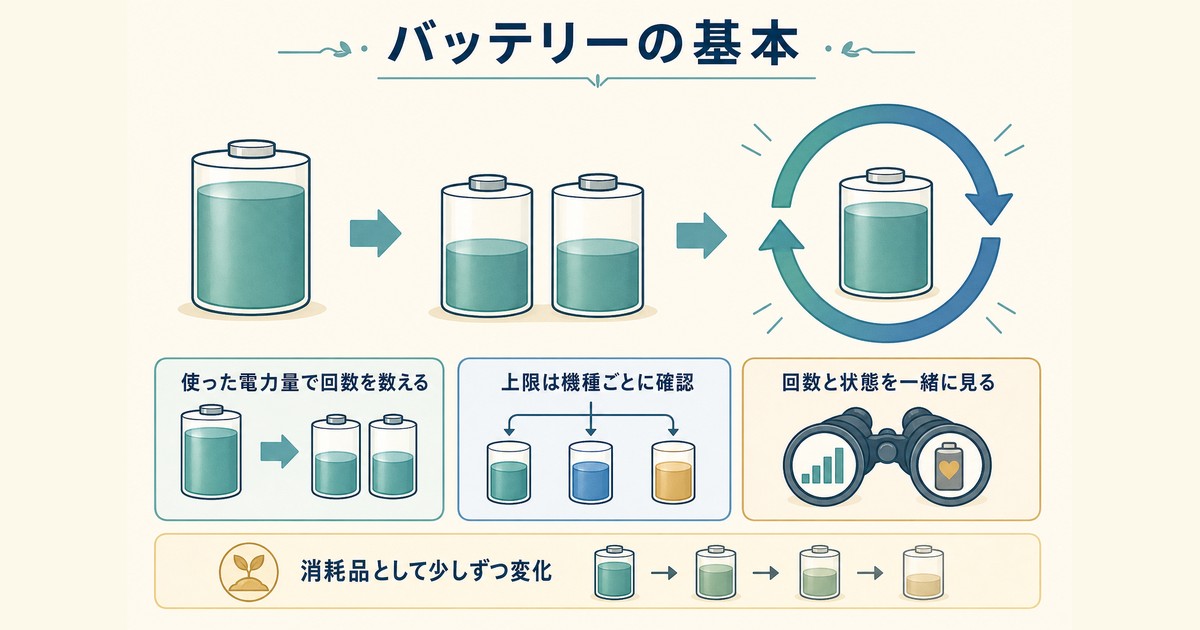
MacBookのバッテリーは「リチウムイオン電池」を使用しており、充電と放電を繰り返すたびに少しずつ劣化します。この充放電の回数を「充電サイクル数(サイクルカウント)」といいます。
1サイクルとは、「100%分の電力を使い切った」状態です。100%から0%まで使い切れば1サイクル、50%分使って充電→また50%使えば合計1サイクルになります。
MacBookのバッテリー最大サイクル数(モデル別)
| MacBookのモデル | 設計サイクル数 | おおよその使用年数 |
|---|---|---|
| MacBook Air(M1以降) | 1,000サイクル | 約3〜5年 |
| MacBook Pro(M1以降) | 1,000サイクル | 約3〜5年 |
| MacBook Air(2018〜2020) | 1,000サイクル | 約3〜5年 |
| MacBook Pro(2015〜2019) | 1,000サイクル | 約3〜5年 |
| それ以前のモデル | 300〜500サイクル | 約1〜3年 |
設計サイクル数を超えると、バッテリーの最大容量が元の80%以下に低下するのが一般的です。
バッテリーの「状態」を確認する方法
方法1:システム情報からサイクル数と状態を確認
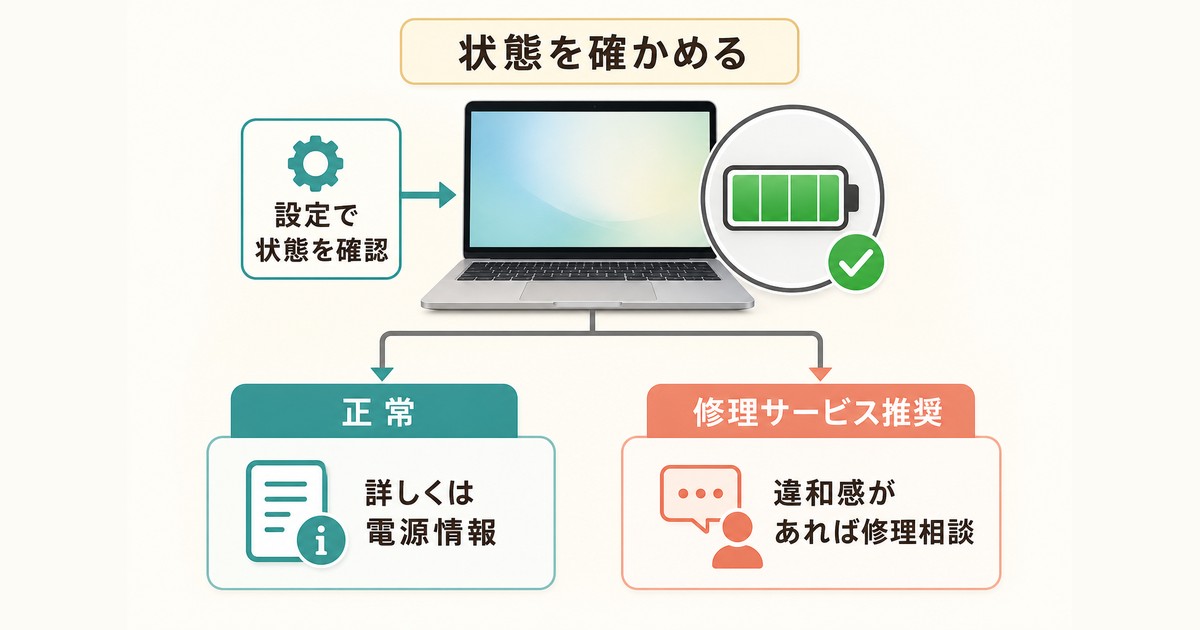
最も詳細な情報を確認できる方法です:
- 画面左上の「Appleメニュー(りんごマーク)」をクリック
- 「このMacについて」を選択
- 「システムレポート…」(またはシステム情報)をクリック
- 左側のリストから「電源」を選択
- 「バッテリー情報」の中に以下の情報が表示される:
- 充電サイクル数(Cycle Count):現在のサイクル数
- 状態(Condition):Normal / 交換時期のサービスを推奨 / 今すぐ交換 など
- 最大充電容量(Full Charge Capacity):現在の最大容量(mAh)
- 設計容量(Design Capacity):新品時の容量(mAh)
状態の意味:
| 表示される状態 | 意味 | 推奨アクション |
|---|---|---|
| Normal(通常) | 問題なし、正常動作中 | そのまま使用継続 |
| 交換時期のサービスを推奨 | 劣化が進んでいるが使用可能 | Appleに交換を相談 |
| 今すぐ交換 | 著しく劣化、問題が生じる可能性 | 早急に交換推奨 |
| バッテリー交換が必要なMacについて | バッテリーの安全性に問題あり | すぐに交換が必要 |
方法2:メニューバーからバッテリー状態を確認
メニューバーのバッテリーアイコンを Optionキーを押しながらクリックすると、現在の状態が簡易表示されます。「バッテリーの状態:正常」と表示されれば問題ありません。
「最適化されたバッテリー充電」の仕組みと有効化
なぜ充電を80%で止めるとバッテリーが長持ちするのか
リチウムイオン電池は、常時100%の満充電状態に置いておくと電池への負荷が高まり、劣化が早まります。特に、MacBookをACアダプターに常時接続している環境では、長時間100%充電状態が続きバッテリーへのダメージが蓄積されます。
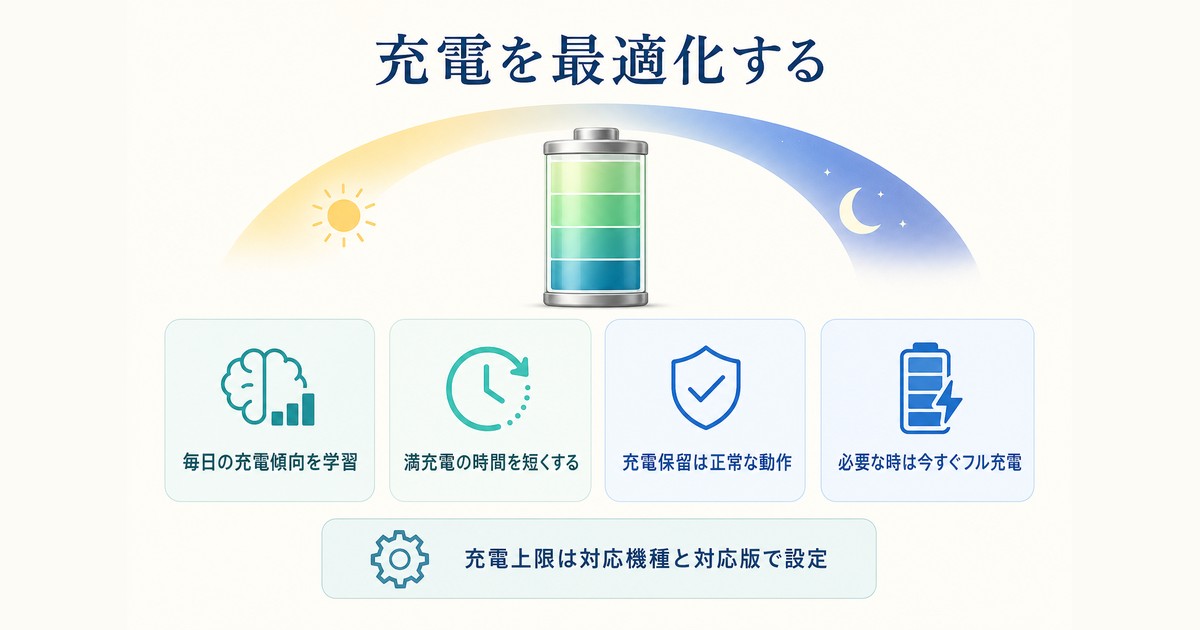
Appleの「最適化されたバッテリー充電」機能は、機械学習を使って充電パターンを学習し、実際に使う直前まで80%上限を維持し、必要なタイミングで100%まで充電する仕組みです。
「最適化されたバッテリー充電」の有効化方法
- Appleメニュー → 「システム設定」(または「システム環境設定」)を開く
- 左側メニューから「バッテリー」を選択
- 「最適化されたバッテリー充電」のトグルを オン に設定
有効化すると、MacBookはユーザーの日常的な充電パターンを学習します。たとえば毎朝9時に使い始めるなら、8時50分ごろまでに100%充電が完了するよう自動調整します。
「80%上限充電」を手動で設定する方法(macOS Ventura以降)
macOS Ventura(13)以降では、常時80%上限で止める設定も選択できます:
- Appleメニュー → システム設定 → バッテリーを開く
- 「最適化されたバッテリー充電」の右の「i」または「詳細オプション」をクリック
- 「80%に制限する」を選択
この設定は電源に常時接続して使うデスクトップ代わりに使っているユーザーに特におすすめです。ただし外出時などはバッテリー持ちが落ちる(最大80%まで)ため、状況に応じて切り替えが必要です。
低電力モードの使い方・効果
低電力モードとは
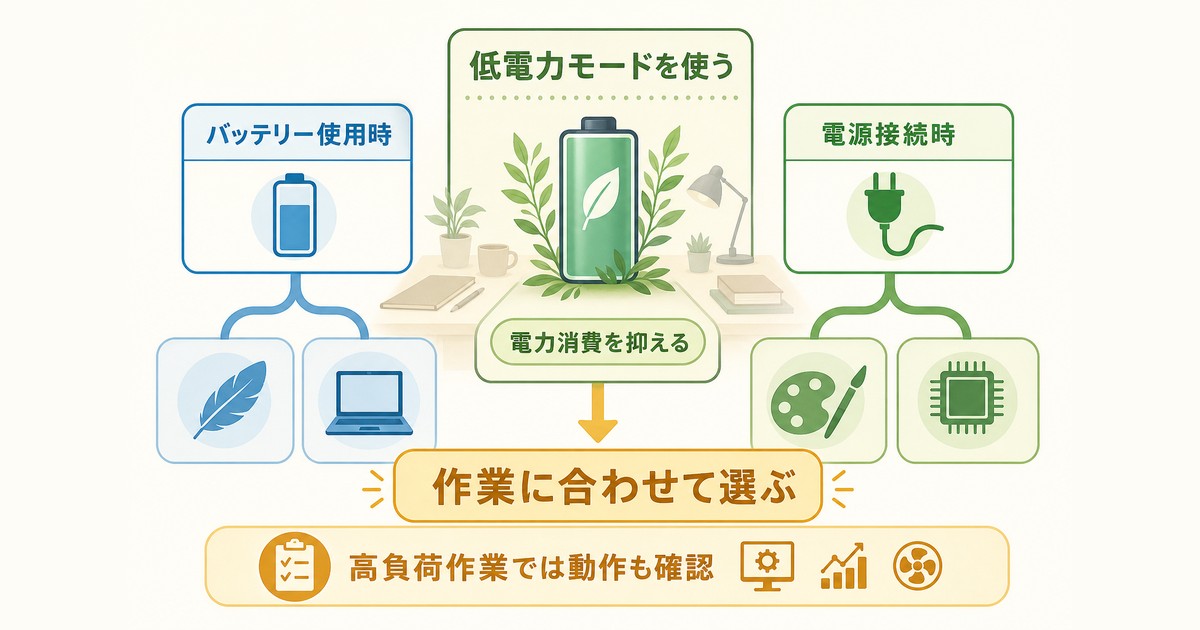
低電力モードは、MacのCPU・GPU動作クロックを抑え、バックグラウンド処理を最小化してバッテリー消費を減らすモードです。iPhoneのバッテリーセーバーに似た機能で、macOS Monterey(12)から搭載されています。
低電力モードの有効化方法
方法1:システム設定から有効化
- Appleメニュー → システム設定 → バッテリー
- 「低電力モード」のドロップダウンで「常に」または「バッテリー使用時」を選択
方法2:メニューバーから素早く切り替え
- メニューバーのコントロールセンター(右上のスライダーアイコン)をクリック
- 「バッテリー」セクションで「低電力モード」をトグル
低電力モードの効果と注意点
| 項目 | 低電力モードON | 低電力モードOFF |
|---|---|---|
| バッテリー持ち | 最大20〜30%延長 | 標準 |
| CPU/GPUパフォーマンス | 抑制(動作クロック低下) | 最大パフォーマンス |
| ディスプレイ輝度 | 自動的に下がる場合あり | 手動設定通り |
| バックグラウンド同期 | 制限される | 通常通り |
| 動画編集・ゲーム | 処理速度が落ちる場合あり | 最大速度 |
低電力モードは、ブラウジング・文書作成・メールなど軽い作業時に特に効果的です。動画編集や開発作業など高負荷作業時はオフにすることをおすすめします。
CPU・GPU高負荷アプリの確認(アクティビティモニター)
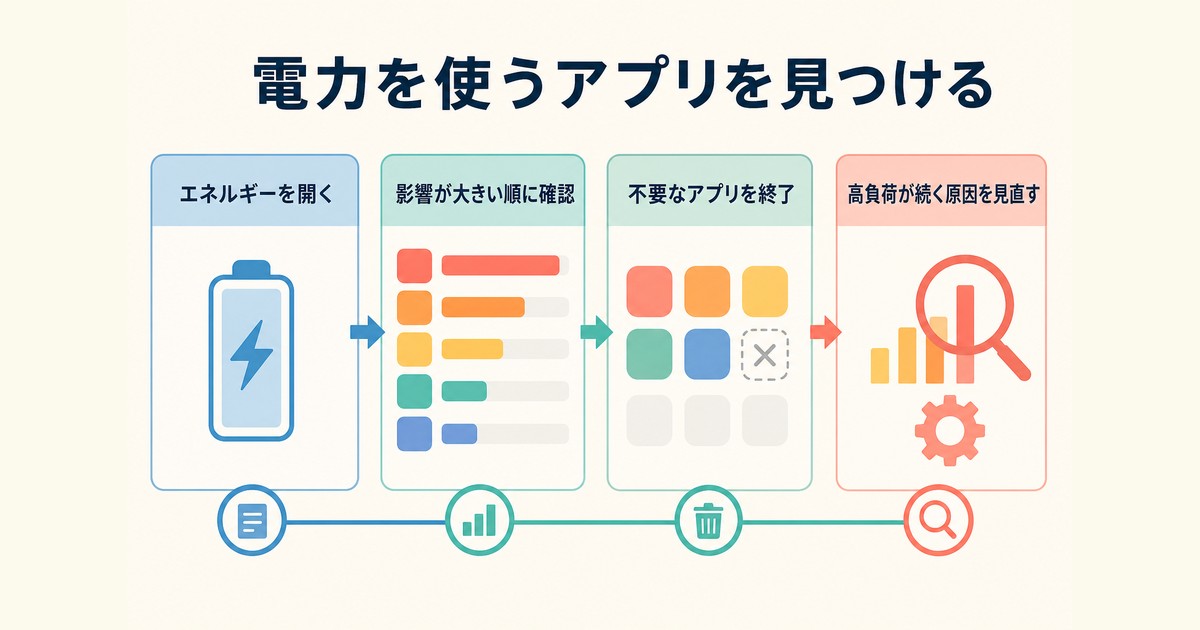
アクティビティモニターを使ってバッテリー消耗アプリを特定する
バッテリーが異常に早く減る場合、特定のアプリがCPUやGPUを大量に使っている可能性があります。アクティビティモニターで確認できます:
- Finder → アプリケーション → ユーティリティ → 「アクティビティモニター」を開く
- 上部タブから「エネルギー」タブを選択
- 「エネルギーの影響」の列をクリックして降順に並べ替え
- 数値が高いアプリがバッテリーを多く消費している
「CPU」タブでも確認できます:
- 「CPU」タブを選択
- 「% CPU」の列で降順に並べ替え
- CPU使用率が高いアプリを特定する
バッテリー消費が多いアプリの対処法
| アプリの種類 | バッテリーへの影響 | 対処法 |
|---|---|---|
| Webブラウザ(多タブ) | 高い(特に動画・広告のあるサイト) | 不要なタブを閉じる、広告ブロッカー導入 |
| 動画ストリーミング | 非常に高い | 電源接続時に視聴する |
| バックアップソフト(Time Machine等) | バックアップ中は高い | 電源接続時にバックアップを実行するよう設定 |
| ウイルス対策ソフト | スキャン中は高い | スキャンのスケジュールを夜間に設定 |
| クラウド同期(iCloud・Dropbox等) | 同期中は高い | 電源接続時に同期させる設定へ変更 |
ディスプレイ輝度・Wi-Fi・Bluetooth設定での節電
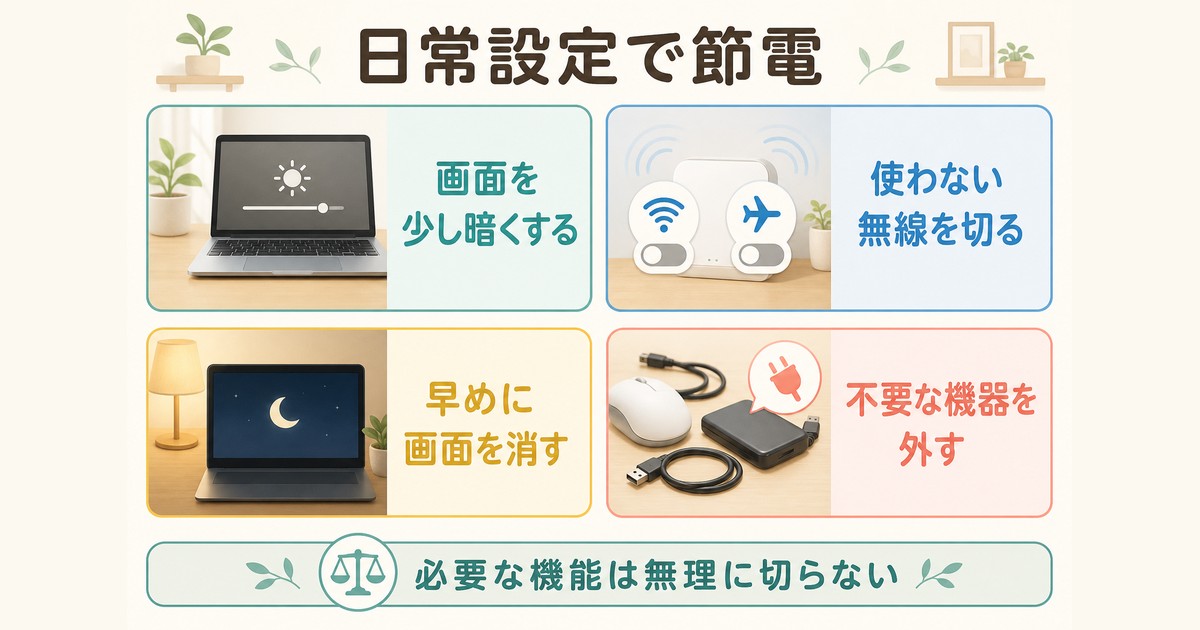
ディスプレイ輝度の調整
ディスプレイはMacBookの中で最も電力を消費するコンポーネントの一つです。輝度を下げるだけで大幅な節電が可能です:
- 輝度キー(F1)で輝度を下げる
- システム設定 → ディスプレイ → 「自動的に輝度を調整」をオンにする(周囲の明るさに合わせて自動調整)
- 「True Tone」を有効にすると色温度も自動調整され目の疲れが軽減
目安:輝度を100%から50%に下げると、バッテリー持ちが10〜15%改善することがあります。
Wi-FiとBluetoothの節電設定
Wi-FiやBluetoothは常時電波をスキャンしているため、電力を消費します:
- Wi-Fi不要時:メニューバーのWi-Fiアイコンをクリック→「Wi-Fiをオフにする」
- Bluetooth不要時:システム設定 → Bluetooth → 「Bluetoothをオフにする」
- AirDrop不要時:Finderのサイドバーから「AirDrop」→「受信できる相手:なし」に設定
その他の節電設定
| 設定項目 | 節電効果 | 設定場所 |
|---|---|---|
| スリープ移行時間の短縮 | 中 | システム設定 → ロック画面 |
| PowerNap を無効化 | 小〜中 | システム設定 → バッテリー → オプション |
| バックグラウンドAppの更新を制限 | 小〜中 | システム設定 → 一般 → バックグラウンドApp更新 |
| 位置情報サービスの制限 | 小 | システム設定 → プライバシーとセキュリティ → 位置情報サービス |
| 通知を減らす | 小 | システム設定 → 通知 |
バッテリーを長持ちさせる使い方のコツ
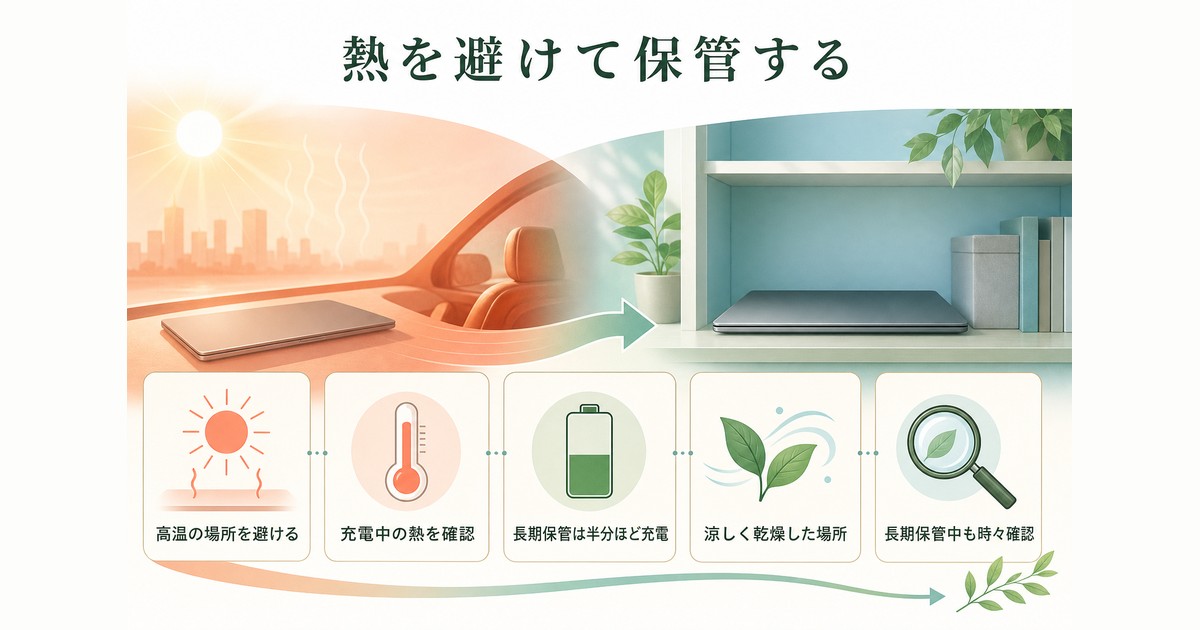
充電の仕方でバッテリー寿命が変わる
充電の仕方もバッテリー寿命に大きく影響します。以下の点を意識しましょう:
- 0%まで放電しない:リチウムイオン電池は完全放電を繰り返すと劣化が早まります。20〜30%を下回ったら充電する習慣をつけましょう
- 常時100%満充電を避ける:「最適化されたバッテリー充電」に任せるのが最善
- 高温環境での充電を避ける:35°C以上の環境での充電は電池を傷めます。夏場の車内・直射日光下での充電は禁物
- 急速充電しながら高負荷作業をしない:充電中に動画エンコードなど高負荷作業をすると発熱してバッテリーに負荷がかかります
長期保管時のバッテリー管理
MacBookを長期間(1ヶ月以上)使わない場合:
- バッテリーを50%程度に充電してから保管する
- 6ヶ月以上保管する場合は定期的に充電する(完全放電による「深放電」を防ぐため)
- 涼しく乾燥した場所(15〜22°C推奨)に保管する
バッテリー交換の判断基準
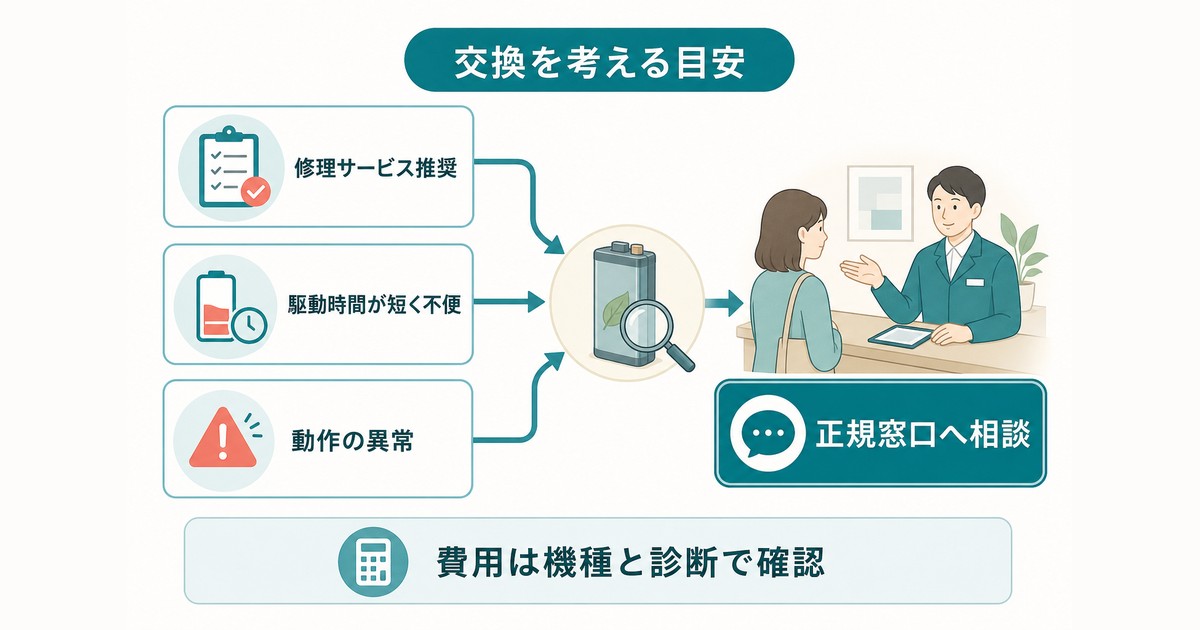
交換を検討すべきサイン
- バッテリーの状態が「交換時期のサービスを推奨」または「今すぐ交換」と表示されている
- サイクル数が設計上限(1,000回)に近づいている、または超えている
- 最大充電容量が設計容量の80%以下になっている
- バッテリー残量の表示が不安定(突然0%になるなど)
- MacBookが予期せずシャットダウンする(バッテリー残量があるのに)
バッテリー交換の費用目安(2026年現在)
| 交換方法 | 費用目安 | 特徴 |
|---|---|---|
| Apple公式修理(保証外) | ¥15,000〜¥25,000 | 純正バッテリー・確実な品質 |
| AppleCare+加入済み | 無料(一定条件あり) | 容量80%以下が条件の場合が多い |
| Apple正規サービスプロバイダー | ¥15,000〜¥25,000 | Appleと同等品質 |
| 非正規修理店 | ¥8,000〜¥15,000 | 安いが品質・保証は要確認 |
AppleCare+に加入している場合、バッテリーの最大容量が80%未満になった場合は無償交換してもらえます。加入状況は apple.com/jp/support で確認できます。
MacBook関連おすすめアイテム
よくある質問(FAQ)
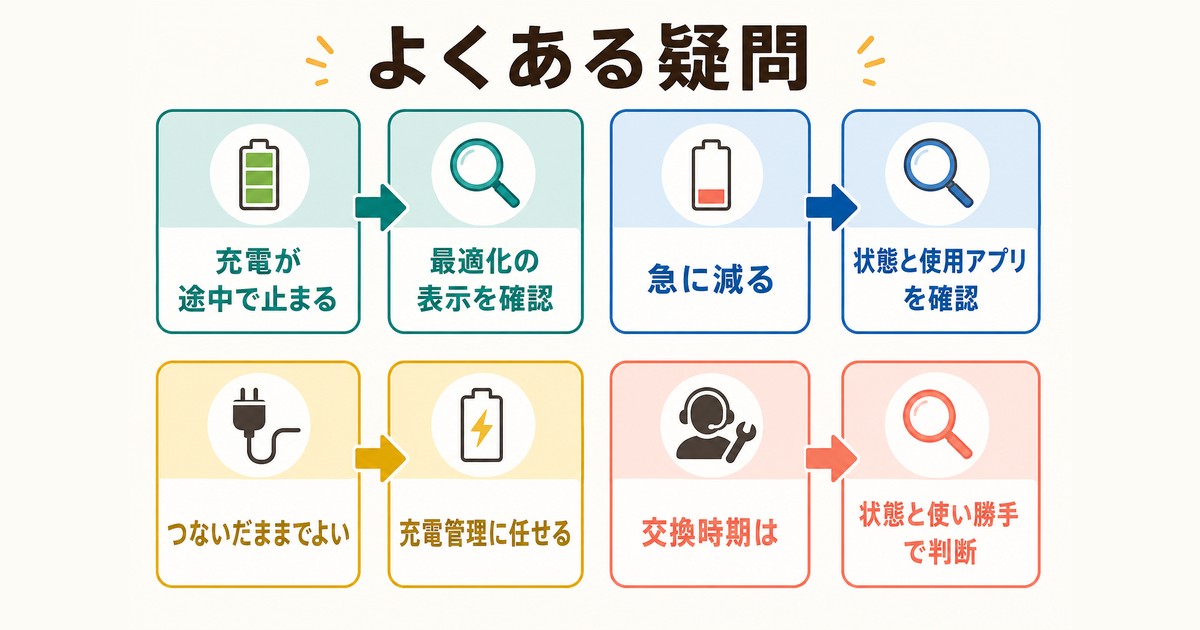
Q1. MacBookは充電したまま使い続けても大丈夫ですか?
基本的には問題ありませんが、長期間電源に接続したままにすると「最適化されたバッテリー充電」がなければ常時100%状態が続き、バッテリー劣化が早まる可能性があります。「最適化されたバッテリー充電」をオンにすることで、Apple側が自動的に調整してくれます。
Q2. バッテリーが80%から充電されなくなりました
「最適化されたバッテリー充電」が有効で、充電パターンから判断して残り時間が十分あると判断された場合、意図的に80%で止まります。80%から先に充電したい場合は、通知センターの「最適化されたバッテリー充電」を一時停止するか、設定からオフにしてください。
Q3. バッテリーの持ちが急に悪くなりました。原因は?
よくある原因として:①macOSアップデート後の再インデックス処理(数時間で収まる)、②バックグラウンドでのウイルス対策スキャン、③新しいアプリが大量のCPUを消費、④バッテリー劣化——が挙げられます。アクティビティモニターで高負荷アプリを確認してください。
Q4. 夜間に充電して翌朝満充電にしておくのは良い方法ですか?
「最適化されたバッテリー充電」を有効にしている場合は問題ありません。毎晩同じ時間に充電する習慣があれば、MacBookが学習して夜間は80%で止め、使用開始直前に100%になるよう自動調整します。
Q5. バッテリーを長持ちさせるために電源をこまめに抜き差しすべきですか?
必要ありません。現在のMacBookは電源管理が優れており、接続・切断を繰り返すことでサイクル数が増える(電源に接続しているときは増えない)わけでもありません。「最適化されたバッテリー充電」を有効にして自然な使い方をするのが最善です。
Q6. バッテリー交換後はサイクル数がリセットされますか?
はい、Apple正規修理でバッテリー交換を行うと、サイクル数は0にリセットされます(バッテリー自体が新品になるため)。非正規修理の場合はリセットされないケースもあるため、修理後にシステム情報で確認することをおすすめします。
Q7. MacBook Airのバッテリーはどのくらいで交換時期になりますか?
M1以降のMacBook Airの設計サイクル数は1,000回です。毎日1サイクル消費した場合、約2.7年で1,000サイクルに達します。ただし通常は1日0.5サイクル以下の使用が多く、実際には5年以上使えるケースも多いです。状態が「Normal」である限り使い続けられます。
Q8. バッテリーの充電を20〜80%の間に保つと長持ちするというのは本当ですか?
本当です。リチウムイオン電池は20〜80%の範囲で使うと劣化が最も遅くなります。「最適化されたバッテリー充電」を有効にしておけば、Appleがこの原則に基づいて自動管理してくれます。
📦 関連商品をAmazonでチェック
まとめ
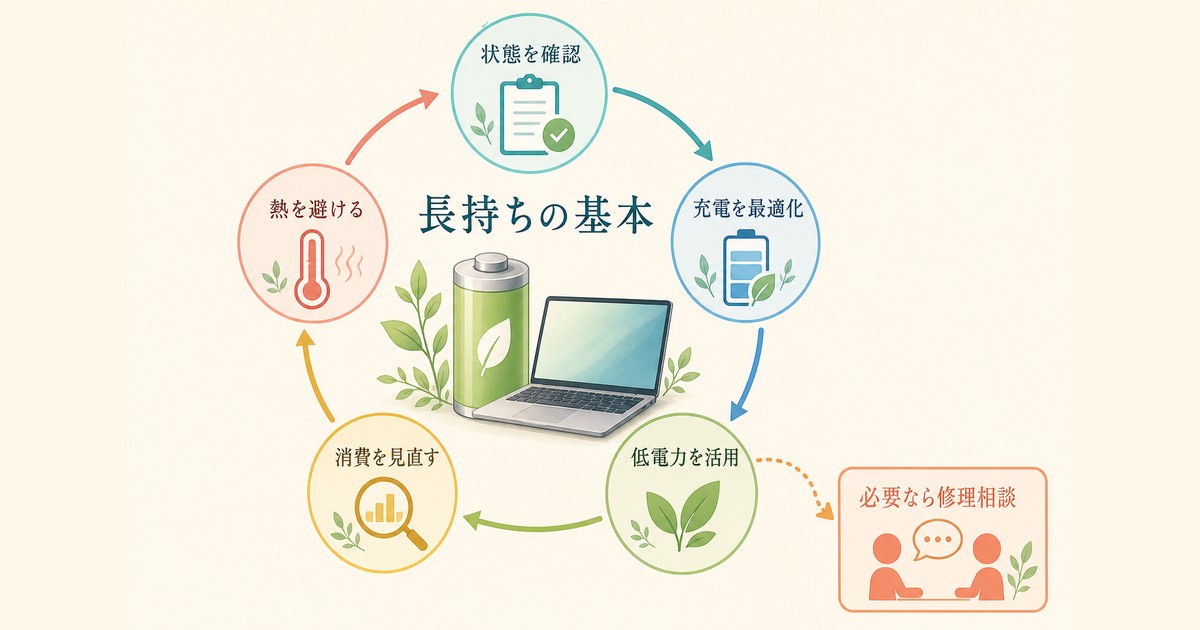
MacBookのバッテリーを長持ちさせるための設定と管理方法を総合的に解説しました。重要なポイントをまとめます:
- 現状確認:システム情報 → 電源 でサイクル数と状態を定期確認
- 最優先設定:「最適化されたバッテリー充電」を必ずオンに
- 日常節電:低電力モード・ディスプレイ輝度調整・不要な無線のオフ
- 使い方の習慣:0%まで放電しない、高温環境での充電を避ける
- 交換の目安:状態「交換推奨」表示またはサイクル数1,000回超
正しい管理をすることでバッテリーの寿命は大幅に延ばせます。今日からこれらの設定を確認して、MacBookをより長く快適に使い続けてください。
