minto.tech スマホ(Android/iPhone)・PC(Mac/Windows)の便利情報をお届け! 月間アクセス160万PV!スマートフォン、タブレット、パソコン、地デジに関する素朴な疑問や、困ったこと、ノウハウ、コツなどが満載のお助け記事サイトはこちら!
※本ページにはプロモーション(広告)が含まれています
【2026年最新版】LINEのボイスメッセージが送れない・再生できない原因と対処法【完全ガイド】
LINEのボイスメッセージを送ろうとしたら「録音できない」「送信に失敗する」、または受け取ったボイスメッセージが「再生できない」「音が出ない」といったトラブルに悩んでいませんか?
LINEのボイスメッセージ機能は手軽に音声を届けられる便利な機能ですが、マイクの権限設定、アプリのバージョン、ネットワーク環境などさまざまな原因でうまく機能しなくなることがあります。
この記事では、LINEのボイスメッセージが送れない・再生できないときの原因と具体的な対処法を7つ、手順付きで丁寧に解説します。iPhoneとAndroid両方の操作手順を網羅していますので、あなたの端末に合った方法をすぐに試せます。
この記事でわかること
- LINEボイスメッセージが送れない・再生できない主な原因
- マイク・スピーカーの権限設定の確認と変更方法(iPhone/Android対応)
- アプリ更新・キャッシュクリア・再インストールなど7つの対処法
- ボイスメッセージの保存期間と容量制限について
- よくある質問(FAQ)への回答
LINEボイスメッセージの基本(送り方・再生方法)
まずはLINEのボイスメッセージの基本的な使い方を確認しておきましょう。操作方法を誤っているだけで「送れない」と感じているケースも意外と多いです。
ボイスメッセージの送り方
- LINEアプリを起動し、トークルームを開く
- テキスト入力欄の右側にある マイクアイコン(録音ボタン) を長押しする
- 長押ししている間、音声が録音される(最大5分)
- 指を離すと録音が終わり、自動的に送信される
注意点: マイクアイコンを短くタップしただけでは録音されません。必ず「長押し」してください。また、送信をキャンセルしたい場合は、長押ししたまま指を上または左にスワイプしてから離すとキャンセルできます。
ボイスメッセージの再生方法
- 受信したボイスメッセージのバーをタップする
- 三角形の再生ボタンが表示されるのでタップする
- スピーカーアイコンをタップすることで、外部スピーカー(スピーカーフォン)と通常スピーカーを切り替えられる
再生中に画面から離れてもバックグラウンドで再生が続きます。スキップ(早送り・巻き戻し)はバー上をドラッグして行います。
LINEボイスメッセージが送れない・再生できない主な原因
トラブルの原因は多岐にわたりますが、主に以下のパターンに分類されます。
- マイクのアクセス権限がLINEに与えられていない(送信できない最大の原因)
- スピーカーの権限設定または音量がゼロ(再生できない場合)
- LINEアプリのバージョンが古い(バグや非対応機能が原因)
- インターネット接続が不安定または切れている(送受信の失敗)
- アプリのキャッシュが破損・肥大化している(動作の不具合)
- 端末のOSが古く、LINEの新機能に非対応
- LINEのサーバー障害(一時的なもの)
- ストレージ不足(録音データを保存できない)
これらの原因に対して、以下の対処法を順番に試していきましょう。
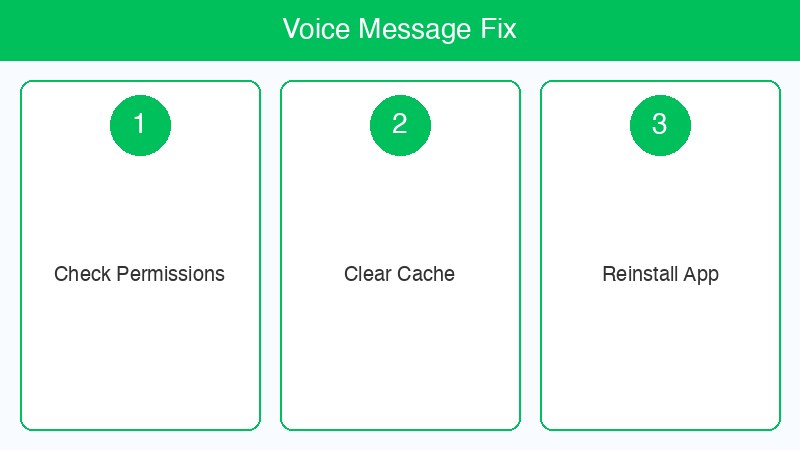
対処法1: マイク・スピーカーの権限を確認する
ボイスメッセージが送れない場合の最も多い原因は、LINEアプリにマイクの使用権限が与えられていないことです。iOSやAndroidのプライバシー設定でマイクがOFFになっていると、録音ボタンを押しても何も録音されません。
iPhoneの場合(マイク権限確認)
- ホーム画面またはアプリ一覧から 「設定」 アプリを開く
- 下にスクロールして 「LINE」 をタップする
- 「マイク」の項目を確認し、トグルが オン(緑色) になっているか確認する
- オフになっていた場合はタップしてオンに切り替える
再生ができない場合は「スピーカー」や「マイク」の設定だけでなく、端末本体の音量も確認しましょう。サイドボタン(音量ボタン)を押して音量が上がっているか確かめてください。
Androidの場合(マイク権限確認)
- 「設定」 アプリを開く
- 「アプリ」または「アプリと通知」 をタップする
- アプリの一覧から 「LINE」 を選択する
- 「権限」 をタップする
- 「マイク」の項目で 「許可」 が選択されているか確認する
- 「拒否」または「許可しない」になっていた場合は「許可」に変更する
Androidの機種によっては「アプリ管理」→「LINE」→「権限」の順に進む場合もあります。
マイク権限をオンにしても直らない場合
権限を変更した後は、必ずLINEアプリを完全に終了してから再起動してください。権限の変更はアプリの再起動後に反映されることがあります。
対処法2: LINEアプリを最新バージョンに更新する
LINEアプリのバージョンが古いと、ボイスメッセージの送受信に関するバグが残っていたり、新しいOSへの対応が不十分だったりすることがあります。定期的なアップデートを行いましょう。
iPhoneの場合(App Store)
- 「App Store」 アプリを開く
- 右上のプロフィールアイコン(自分のアイコン)をタップする
- 「利用可能なアップデート」のセクションを確認する
- 「LINE」 が表示されていれば 「アップデート」 ボタンをタップする
- アップデート完了後、LINEを起動してボイスメッセージを試す
Androidの場合(Google Play ストア)
- 「Google Play ストア」 アプリを開く
- 右上のプロフィールアイコンをタップする
- 「アプリとデバイスの管理」 をタップする
- 「アップデート利用可能」の項目に「LINE」が表示されていれば 「更新」 をタップする
現在のLINEバージョンは、LINEアプリの「設定(歯車アイコン)」→「LINEについて」から確認できます。常に最新バージョンを維持しましょう。
対処法3: ネットワーク接続を確認する
ボイスメッセージはリアルタイムでサーバーに送信されるため、ネットワーク接続が不安定だと送信失敗や再生の途切れが発生します。
確認すべきポイント
- Wi-Fiに接続されているか、または4G/5Gの電波が十分か
- 機内モードが誤ってオンになっていないか
- Wi-Fiに接続されているが実際にはインターネットに繋がっていない(ルーター側の問題)
ネットワーク確認・切り替え手順
- ブラウザでWebサイト(例:Google)を開き、正常に表示されるか確認する
- Wi-Fiを一度オフにして、モバイルデータ通信のみでLINEのボイスメッセージを試してみる
- モバイルデータ通信でも同様の問題が起きる場合は、ネットワーク以外の原因が考えられる
Wi-Fiルーターのリセット
Wi-Fi接続でのみ問題が起きる場合は、ルーターの電源を一度抜いて30秒待ち、再度電源を入れてから接続し直してみてください。多くの場合これで改善します。
モバイルデータの設定確認(Android)
- 「設定」→「アプリ」→「LINE」→「データ使用量」を確認する
- 「バックグラウンドデータ」や「モバイルデータ」の使用が許可されているか確認する
対処法4: LINEのキャッシュをクリアする
LINEアプリは使い続けるとキャッシュデータが蓄積されます。このキャッシュが破損または肥大化すると、アプリの動作に支障をきたし、ボイスメッセージの録音・再生に影響することがあります。
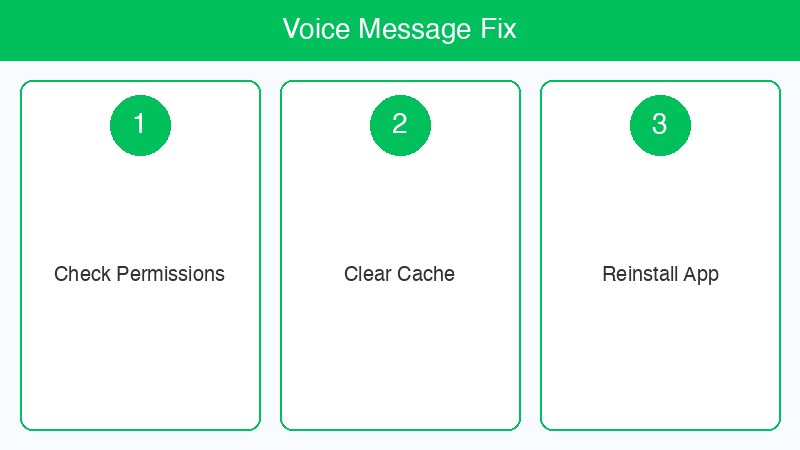
iPhoneの場合(LINEのキャッシュクリア)
- LINEアプリを起動する
- 右下の 「ホーム」タブ を開き、右上の 歯車アイコン(設定) をタップする
- 「トーク」 をタップする
- 「データの削除」 をタップする
- 「キャッシュデータ」にチェックを入れ、「選択したデータを削除」 をタップする
iOSでは端末の設定からLINEのキャッシュを直接削除する機能がないため、LINEアプリ内の設定から行います。
Androidの場合(端末設定からキャッシュクリア)
- 「設定」アプリを開く
- 「アプリ」または「アプリと通知」をタップする
- 「LINE」を選択する
- 「ストレージ」をタップする
- 「キャッシュを削除」 ボタンをタップする
「データを削除」は行わないでください。データを削除するとトーク履歴や設定がすべてリセットされます。「キャッシュを削除」のみを実行してください。
キャッシュクリア後の確認
キャッシュを削除した後、LINEアプリを再起動してボイスメッセージの送受信を試してみてください。多くの場合、この操作だけで改善することがあります。
対処法5: 端末を再起動する
シンプルですが非常に効果的な対処法です。端末を再起動することで、メモリの解放、一時的なシステムエラーの解消、アプリプロセスのリセットが行われます。
iPhoneの再起動方法
| 機種 | 再起動方法 |
|---|---|
| iPhone X 以降(Face ID搭載) | サイドボタン+音量ボタンを同時長押し → スライダーをスライド → 30秒後に再度サイドボタン長押し |
| iPhone SE(第2世代以降)・iPhone 8以前 | サイドボタン(または上部ボタン)を長押し → スライダーをスライド → 再度ボタン長押し |
Androidの再起動方法
- 電源ボタンを2〜3秒間長押しする
- 表示されたメニューから 「再起動」 をタップする
- 端末が再起動したらLINEを起動してボイスメッセージを確認する
再起動後はLINEアプリのキャッシュも自動的にリフレッシュされるため、単純なメモリ起因の不具合であれば解消されることが多いです。
対処法6: LINEを一度ログアウトして再ログインする
LINEのアカウントセッションに問題が生じると、機能の一部が正常に動作しなくなることがあります。ログアウトして再ログインすることで、セッションのリフレッシュが行われ、問題が解消される場合があります。
⚠ 重要な注意事項: ログアウト前に必ずトーク履歴のバックアップを行ってください。特にiPhoneの場合、ログアウトするとiPhone内に保存されているトーク履歴が削除されることがあります。
ログアウト前のバックアップ手順
- LINEアプリの「設定(歯車アイコン)」を開く
- 「トーク」→「トークのバックアップ」をタップする
- iCloudまたはGoogleドライブにバックアップを作成する
ログアウトの手順
- LINEの「設定(歯車アイコン)」を開く
- 一番下までスクロールして 「ログアウト」 をタップする
- 確認画面で「ログアウト」を選択する
- LINEアプリを完全に終了する
- 再度LINEを起動して、電話番号またはメールアドレスでログインする
ログイン後、ボイスメッセージの録音・再生を試してみてください。セッション関連の問題であればこれで解消します。
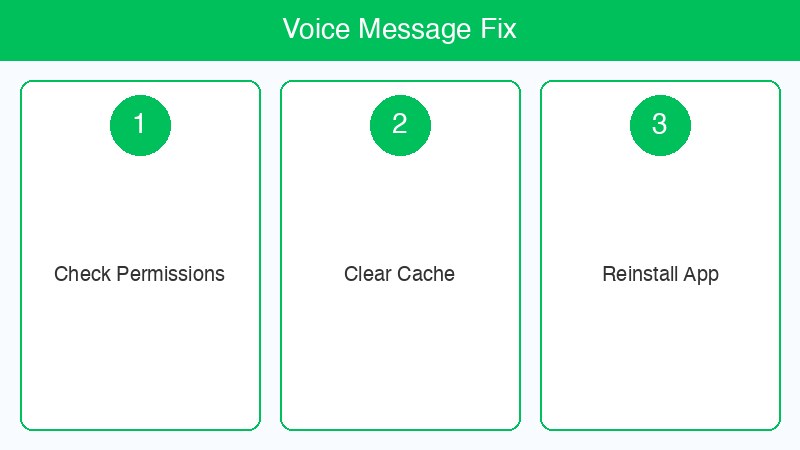
対処法7: LINEを再インストールする
上記の対処法をすべて試しても改善しない場合は、LINEアプリを一度アンインストールして再インストールする方法を試しましょう。アプリのファイルが破損している場合に有効です。
⚠ 重要な注意事項: 再インストール前に必ずトーク履歴のバックアップを行い、LINEのメールアドレスとパスワード(または電話番号)を確認してからアンインストールしてください。
再インストールの手順
iPhoneの場合
- 「設定」→「LINE」→「マイク」の設定を確認・メモしておく
- 「設定」→「LINE」→「トーク」→「データの削除」でバックアップを作成
- ホーム画面でLINEアイコンを長押し → 「Appを削除」→「Appを削除」を選択する
- App StoreでLINEを検索してインストールする
- ログインし、バックアップからトーク履歴を復元する
Androidの場合
- 「設定」→「アプリ」→「LINE」→「ストレージ」→「データを削除」の前にバックアップを作成する
- 「設定」→「アプリ」→「LINE」→「アンインストール」をタップする
- Google Play ストアで「LINE」を検索してインストールする
- ログインし、Googleドライブからトーク履歴を復元する
再インストール後にマイクの権限設定を再度確認し、LINEに「マイク」の使用を「許可」しておきましょう。
ボイスメッセージの保存期間・容量制限について
LINEのボイスメッセージには保存期間と容量に関する制限があります。これらを把握しておくと、「再生できない」原因の特定にも役立ちます。
ボイスメッセージの保存期間
| 保存場所 | 保存期間 | 備考 |
|---|---|---|
| LINEサーバー上 | 送信後一定期間(詳細非公開) | 期間を過ぎると再生不可になる場合あり |
| 端末内(キャッシュ) | キャッシュが削除されるまで | キャッシュクリアで消える |
| Keep(保存機能) | Keepに保存すれば長期保存可能 | 1ファイル最大1GB、合計50MB(無料)まで |
重要なボイスメッセージは届いたらすぐに「Keep(キープ)」に保存しておくことをおすすめします。保存方法は、ボイスメッセージを長押しして「Keep」を選択するだけです。
1回のボイスメッセージの上限
- 1回の録音の最大時間:5分
- 5分を超えると自動的に録音が停止し送信される
- ファイルサイズの上限:特に表記なし(録音時間の上限で制御)
ストレージ不足が原因の場合
端末のストレージが残り少ない状態だと、録音データを保存できずにボイスメッセージが送れないことがあります。
- iPhone:「設定」→「一般」→「iPhoneストレージ」で残り容量を確認する
- Android:「設定」→「ストレージ」で残り容量を確認する
残り容量が1GB未満の場合は不要なアプリや写真を削除して空き容量を確保しましょう。
それでも解決しない場合のチェックポイント
上記すべての対処法を試しても解決しない場合、以下の点を確認してみてください。
| 確認項目 | 確認方法・対処 |
|---|---|
| LINEサーバーの障害 | Twitter(X)やLINEの公式サポートページで障害情報を確認する |
| 端末のOSバージョン | 「設定」→「一般(またはデバイス情報)」でOSを最新に更新する |
| イヤホン・ヘッドセットの影響 | イヤホンを外してスピーカーで再生を試みる |
| 端末のマイクの物理的故障 | 他のアプリ(ボイスメモなど)で録音できるか確認する |
| LINEのサポートへ問い合わせ | LINE公式サポートページ(line.me/ja/safety)から問い合わせる |
よくある質問(FAQ)
Q1. ボイスメッセージの録音ボタンを押しても何も起きないのはなぜですか?
最も多い原因はマイクの権限がLINEに与えられていないことです。「対処法1」の手順に従って、iPhoneまたはAndroidの設定からLINEのマイク権限を「許可」に変更してください。権限を変更した後はLINEアプリを再起動することも忘れずに行いましょう。
権限が正しく設定されているにもかかわらず反応しない場合は、端末のマイク自体に問題がある可能性があります。「ボイスメモ」(iPhone)や「レコーダー」(Android)アプリで録音テストを行い、マイクが正常に機能するか確認してください。
Q2. 受け取ったボイスメッセージが「再生できません」とエラーになります
以下の原因が考えられます。
- ネットワーク接続の問題:ボイスメッセージはサーバーからストリーミングで再生されるため、通信が不安定だとエラーになります。Wi-FiとモバイルデータをそれぞれでWhile試してみてください
- メッセージの保存期限切れ:LINEのボイスメッセージはサーバー上の保存期間が過ぎると再生できなくなります
- アプリのキャッシュの問題:「対処法4」のキャッシュクリアを試してください
Q3. ボイスメッセージを送ろうとすると「送信に失敗しました」と表示されます
送信失敗はほとんどの場合、ネットワーク接続の問題が原因です。以下の手順を試してください。
- Wi-Fiを一度オフにし、モバイルデータのみで再送信を試みる
- 機内モードをオンにして数秒待ち、オフに戻してから再試行する
- 端末を再起動してから再送信する
それでも失敗する場合はLINEのサーバー障害の可能性があるため、しばらく時間をおいてから再試行してください。
Q4. グループトークでのみボイスメッセージが使えません
グループトークでのボイスメッセージの送受信にはグループの設定や参加者の数は関係なく、個別トークと同じ仕組みで動作します。グループのみで問題が起きる場合は以下を確認してください。
- そのグループが「ノート」のみの投稿制限など特別な設定になっていないか(グループ管理者に確認)
- グループの通知設定でボイスメッセージの受信がオフになっていないか
- LINEアプリを再起動して、グループトークを開き直す
Q5. ボイスメッセージを保存・ダウンロードする方法はありますか?
受信したボイスメッセージを長期保存する方法は以下の2つです。
方法1:Keepに保存する
- トークルームでボイスメッセージを長押しする
- 「Keep」をタップする
- LINEの「Keep」フォルダに保存され、後からいつでも再生できる
方法2:端末に保存する(Androidのみ)
- ボイスメッセージを長押しする
- 「保存」または「ダウンロード」をタップする(機種によって表示が異なる)
- 端末のダウンロードフォルダまたはファイルアプリに保存される
iPhoneでは標準機能で端末への直接保存ができないため、Keepへの保存をご利用ください。
まとめ
LINEのボイスメッセージが送れない・再生できないときの原因と対処法を7つ解説しました。最後に要点を整理します。
| 対処法 | 効果的な症状 | 難易度 |
|---|---|---|
| マイク・スピーカーの権限確認 | 録音できない・音が出ない | ★☆☆(簡単) |
| LINEアプリの更新 | 全般的な不具合 | ★☆☆(簡単) |
| ネットワーク接続の確認 | 送信失敗・再生エラー | ★☆☆(簡単) |
| キャッシュのクリア | 動作が重い・エラーが頻発する | ★★☆(普通) |
| 端末の再起動 | 突然起きた一時的な不具合 | ★☆☆(簡単) |
| ログアウト&再ログイン | アカウントセッションの問題 | ★★☆(普通) |
| LINEの再インストール | アプリファイルの破損・複合的な不具合 | ★★★(慎重に) |
まずはマイクの権限確認→アプリの更新→ネットワーク確認の順に試してみてください。多くの場合、これらの対処法で解決します。
それでも解決しない場合はキャッシュのクリア→再起動→ログアウト・再ログイン→再インストールと順番に試してみましょう。
重要なボイスメッセージはLINEの「Keep」機能を使って保存しておくと、サーバーの保存期限を気にせず後からでも聞き直すことができます。ぜひ活用してください。
本記事でLINEのボイスメッセージのトラブルが解決することを願っています。もし他にLINEの機能で困ったことがあれば、関連記事もご参照ください。