 minto.tech スマホ(iPhone/Android)・パソコン(Windows/Mac)・Office・Wi-Fi・AIツールの「できない」「困った」を解決する実用ガイド。トラブル対処法とノウハウが満載のお助けサイトです。
※本ページにはプロモーション(広告)が含まれています
📑 この記事の目次(タップで開く)
今Xが開かない?まず障害情報を確認
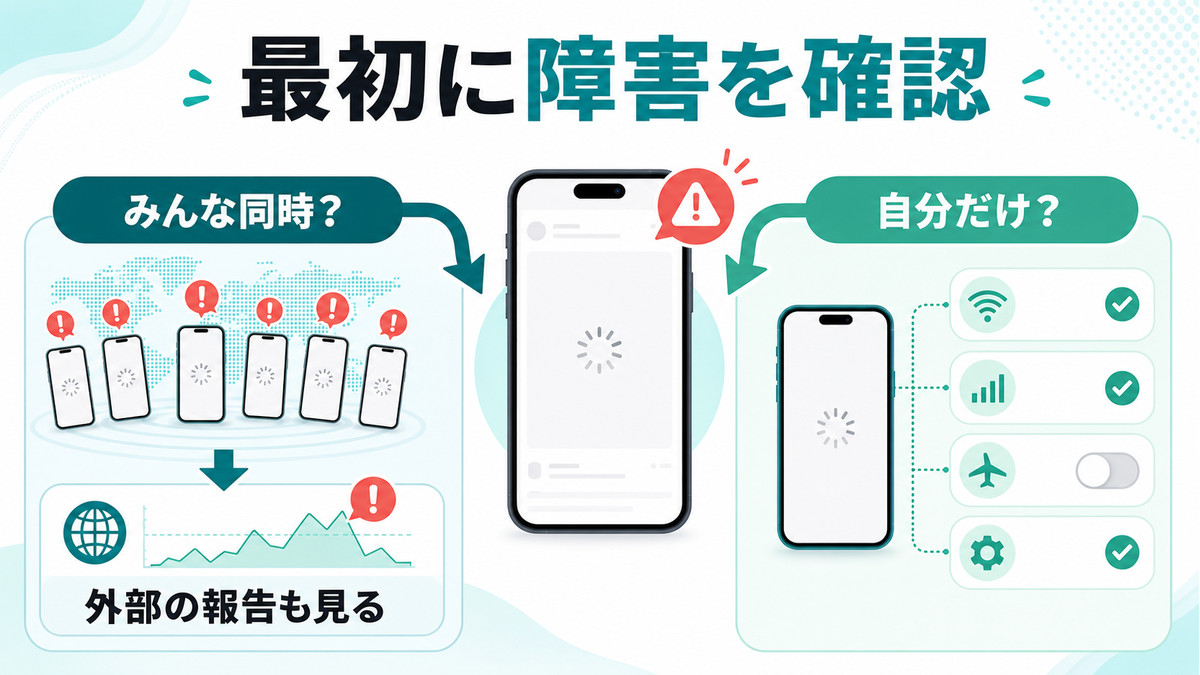
「ついさっきまで見られたのに、Xが急に開かなくなった」「アイコンをタップしても真っ白なまま動かない」「タイムラインがぐるぐる回ったまま読み込まれない」――今まさにそんな状態で、このページにたどり着いた方も多いはずです。
最初に、いちばん大事な結論を3行でお伝えします。
① Xが開かないときは、まず「X側の障害かどうか」を確認する(あなたのスマホが原因ではないことも多い)
② 障害でなければ、Xアプリの再起動(完全終了→開き直し)を試す。これだけで直るケースが非常に多い
③ それでも駄目なら、通信の切り替え→キャッシュ削除→アップデート→再インストールの順に試す
X(旧Twitter)が開かない原因は、大きく分けると「X側の問題(サーバー障害)」と「自分側の問題(アプリ・通信・端末)」の2つしかありません。試す順番を間違えると無駄な作業ばかり増えてしまうので、この記事では確認すべき順番どおりに対処法を並べています。スマホの操作に自信がない方でも画面を見ながらそのまま真似できるよう、iPhone・Android別に1タップ単位で解説します。
※本記事は2026年6月時点のX(iOS版・Android版アプリ)の仕様・画面構成をもとに解説しています。アプリのバージョンによって文言が多少異なる場合があります。
この記事でわかること
- 今この瞬間、Xで障害が起きているかどうかを1〜3分で確かめる方法
- Xアプリを再起動する正しいやり方(iPhone・Android別の画面操作)
- アプリの再起動・強制停止・スマホ本体の再起動の違いと使い分け
- 通信・キャッシュ・アップデート・ログインなど原因別の対処法
- アプリがどうしても開かない間、ブラウザ版Xでしのぐ方法
障害確認の方法1:Yahoo!リアルタイム検索で「X 障害」と検索する
Xが開かないとき、多くの人は「自分のスマホが壊れたのでは」と思い込んで、設定をあれこれいじり始めます。しかし実際には、X側のサーバー障害が原因で、日本中・世界中のユーザーが同時に開けなくなっているケースが少なくありません。X側の障害なら、スマホをどれだけ操作しても直らない代わりに、何もしなくても復旧すれば元どおりになります。だからこそ、最初の1〜3分で「障害かどうか」を見極めるのが最短ルートです。
日本のユーザーにとって最も手軽で確実なのが「Yahoo!リアルタイム検索」です。Xの投稿を検索できるYahoo!のサービスで、X本体にログインできない状態でも、ブラウザから他のユーザーの投稿をリアルタイムで見られるのが最大の強みです。
- SafariやChromeなどのブラウザを開く
- 「Yahoo!リアルタイム検索」と検索して開く(Yahoo! JAPANアプリの「リアルタイム」タブからも使えます)
- 検索窓に「X 障害」「X 開かない」などと入力して検索する
- 直近の数分間に「Xが開かない」「Xが落ちてる」といった投稿が大量に流れていれば、X側の障害でほぼ確定です
大きな障害が起きているときは「X 障害」「X 開かない」といった言葉がトレンド欄に入っていることも多く、投稿が流れる勢いを見るだけで「いま全国で起きているのか、自分だけなのか」が一目で判断できます。
障害確認の方法2:障害情報サイト(Downdetectorなど)で報告件数を見る
「Downdetector(ダウンディテクター)」のような障害情報サイトでも確認できます。ブラウザで「Downdetector X」と検索すると、Xに関する障害報告の件数が時間ごとのグラフで表示されるページが見つかります。
- グラフが直近で急上昇している → 障害発生中の可能性が高い
- 報告件数がいつもどおり少ない → X全体の障害ではなく、自分側に原因がある可能性が高い
報告のコメント欄には「何時ごろから開けない」「アプリは駄目だけどブラウザなら見られる」といった具体的な症状も集まるため、自分の状況と見比べる材料になります。
障害確認の方法3:X公式の発信やニュース速報を確認する
規模の大きい障害になると、X公式のサポート系アカウント(@Supportなど)が状況を発信したり、国内のITニュースサイトが速報記事を出したりします。GoogleやYahoo!で「X 障害」と検索し、検索結果を「ニュース」タブに切り替えて、直近1時間以内の記事が出ていないか確認するのも確実な方法です。テレビのニュースで取り上げられるレベルの大規模障害も、過去に何度か起きています。
障害確認の方法4:家族に聞く・別の回線で試す
近くに家族や友人がいるなら、「いまXを開ける?」と聞くのがいちばん早い確認方法です。1人のときでも切り分けはできます。Wi-Fiに接続中なら、Wi-Fiを一度オフにしてモバイルデータ通信(4G/5G)だけでXを開き直してみてください。回線を変えたら開けたという場合は、Xの障害ではなくWi-Fiやルーター側の問題だと判断できます。
| 確認した結果 | 考えられる状況 | 取るべき行動 |
|---|---|---|
| 他の人も開けない・障害報告が多数 | X側のサーバー障害 | 復旧を待つ(むやみに操作しない) |
| 自分だけ開けない | アプリ・端末・通信など自分側の問題 | アプリの再起動から順に対処(次章へ) |
| Wi-Fiでは開けないがモバイル回線なら開ける | Wi-Fi・ルーター側の問題 | ルーターの再起動・回線状況の確認 |
X側の障害だったとき:やるべきこと・やってはいけないこと
障害だと確認できたら、ユーザー側でできることは基本的に「待つ」だけです。Xの障害は数分〜数時間で復旧することがほとんどで、丸1日以上続いた例はまれです。ただし、待っている間にやってはいけないことがあるので注意してください。
- アプリを再インストールしない:障害中に削除してしまうと、再ログインの通信までエラーになり、「ログインできない」という二次トラブルに発展しがちです
- ログアウトしない:同じ理由で、障害中のログアウトは避けましょう
- パスワード変更を繰り返さない:短時間に失敗操作を重ねると、アカウントの一時ロックを招くことがあります
復旧したかどうかは、Yahoo!リアルタイム検索で「X 復旧」と検索すれば、他のユーザーの「直った」という投稿の増え方でわかります。
症状から原因のアタリをつける早見表
「障害ではなさそうだ」とわかったら、自分の症状から原因の見当をつけておくと、このあとの対処がスムーズです。
| 症状 | 考えられる主な原因 | 最初に試すこと |
|---|---|---|
| タップしても起動しない・一瞬で落ちる | アプリの不具合・バージョンが古い | アプリ再起動→アップデート |
| 起動はするが読み込み中のまま進まない | サーバー障害または通信の問題 | 障害確認→通信の切り替え |
| 「問題が発生しました」と表示される | サーバー障害・ログイン情報の異常 | 障害確認→再ログイン |
| 画像や動画だけ表示されない | 通信速度の制限・省データ設定 | データ残量と設定の確認 |
| 特定のポストだけ見られない | 削除済み・非公開・表示設定の影響 | センシティブ表示設定の確認 |
Xアプリを再起動する正しいやり方(iPhone・Android別)
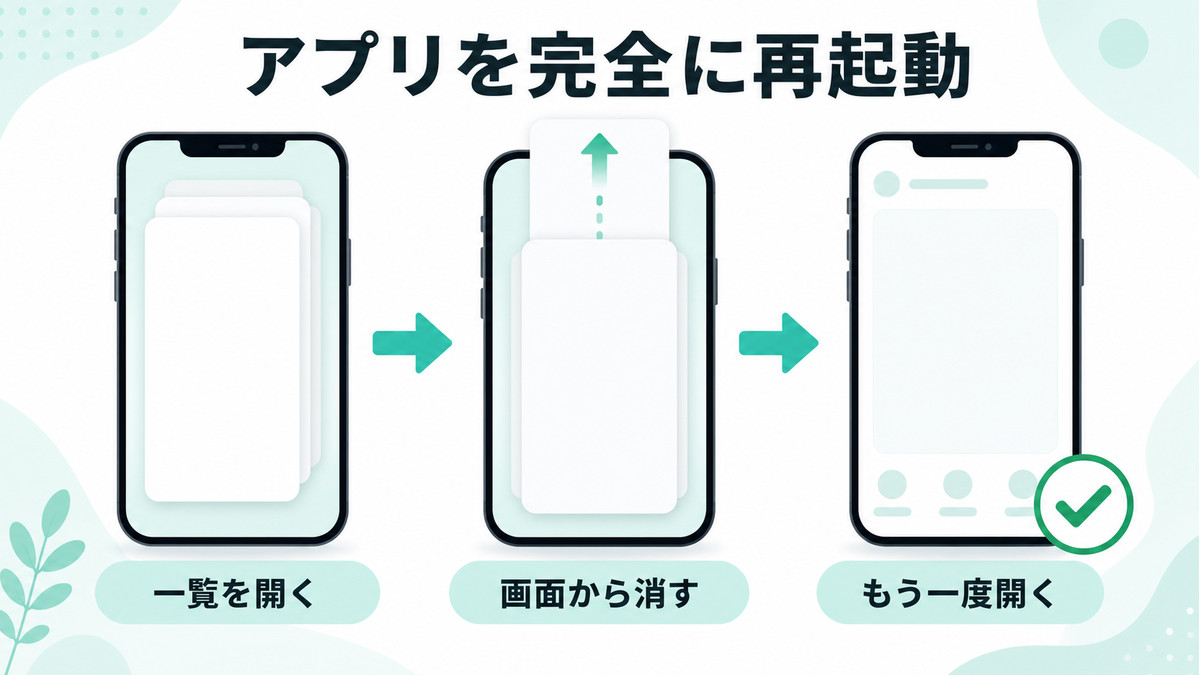
障害ではなさそうなら、最初に試すべきはXアプリの再起動です。実は「再起動したつもりが、できていなかった」という方が非常に多い操作でもあります。「ホーム画面に戻って、もう一度Xを開いているのに直らない」という方は、そもそもアプリを終了できていない可能性が高いです。
「アプリの再起動」とは?ホーム画面に戻るだけでは終了していない
スマホでは、ホーム画面に戻ったり別のアプリに切り替えたりしても、直前まで使っていたアプリはバックグラウンドで動き続けています。つまり、ホームに戻ってからXのアイコンをもう一度タップしても、「固まった状態のままのX」が再び表示されるだけで、再起動にはなっていません。
正しい「アプリの再起動」は、次の2ステップです。
- アプリを完全に終了させる(タスクキル):起動中のアプリ一覧からXを消す
- もう一度開き直す:数秒待ってから、ホーム画面のアイコンでXを起動する
これでメモリ上に残っていた不具合の状態がいったんリセットされ、まっさらな状態でアプリが立ち上がります。「読み込みが固まる」「画面が真っ白になる」「動作がカクつく」といった症状の多くは、この操作だけで解消します。所要時間は30秒もかかりません。
iPhoneでXアプリを再起動する手順(アプリスイッチャー)
ホームボタンがないiPhone(iPhone X以降のFace ID搭載モデル)の場合:
- 画面のいちばん下の縁から上に向かってゆっくりスワイプし、画面の中央あたりで指を止める(すぐに指を離すと、ただホーム画面に戻ってしまいます)
- 起動中のアプリがカードのように横に並んだ画面(アプリスイッチャー)が表示される
- 左右にスワイプしてXのカードを探す
- Xのカードを上に向かってスッと払う(フリックする)。カードが画面の外へ飛んでいけば、アプリは完全に終了しています
- 3〜5秒ほど待ってから、ホーム画面のXアイコンをタップして開き直す
ホームボタンがあるiPhone(iPhone SEシリーズなど)の場合:
- ホームボタンをすばやく2回連続で押す
- アプリスイッチャーが表示されたら、左右にスワイプしてXのカードを探す
- Xのカードを上にフリックして終了させる
- 数秒待ってから、ホーム画面のXアイコンをタップして開き直す
AndroidでXアプリを再起動する手順(最近のアプリ/アプリ履歴)
Androidは機種によって画面の名称が少し違いますが、基本の流れはどの機種でも同じです。
ジェスチャーナビゲーション(画面下にボタンが表示されないタイプ)の場合:
- 画面のいちばん下から上に向かってスワイプし、途中で指を止める
- 「最近使ったアプリ」の一覧(アプリ履歴)が表示される
- 左右にスワイプしてXを探す
- Xのカードを上に向かってスワイプすると、アプリが終了する
- 数秒待ってから、ホーム画面のXアイコンをタップして開き直す
3ボタンナビゲーション(画面下に「◀ ● ■」のボタンがあるタイプ)の場合:
- 画面下の「■」(四角)ボタンをタップする(機種によっては縦線3本のボタンの場合もあります)
- アプリ履歴が表示されたら、Xのカードを上にスワイプして終了させる
- 数秒待ってから、Xを開き直す
Androidなら「強制停止」も使える(アプリ履歴から消すより強力)
Androidには、アプリ履歴から消すよりも強力にアプリを止める「強制停止」という機能があります。アプリ履歴から消しても症状が変わらない場合や、Xが固まって履歴画面の操作すら効かない場合に試してください。
- 「設定」アプリを開く
- 「アプリ」をタップする(機種によっては「アプリと通知」「アプリケーション」)
- アプリ一覧から「X」を探してタップする(見つからないときは「○○個のアプリをすべて表示」をタップ)
- 「強制停止」をタップし、確認画面で「OK」を選ぶ
- ホーム画面に戻り、Xのアイコンをタップして開き直す
スマホ本体の再起動も効果大(iPhone・Android別手順)
アプリの再起動で直らない場合は、スマホ本体の再起動を試します。本体を再起動すると、メモリが完全にリフレッシュされ、バックグラウンドで悪さをしているプロセスや一時的な通信エラーがまとめてリセットされます。Xに限らず「なんとなく動作がおかしい」ときの万能薬です。
iPhone(Face ID搭載モデル)の再起動手順:
- サイドボタンと音量ボタン(上下どちらか)を同時に長押しする
- 「スライドで電源オフ」が表示されたら、スライダーを右へドラッグする
- 画面が完全に消えてから30秒ほど待つ
- サイドボタンを、Appleロゴが表示されるまで長押しして起動する
iPhone(ホームボタン搭載モデル)の再起動手順:
- サイドボタン(電源ボタン)を長押しする
- 「スライドで電源オフ」をスライドして電源を切る
- 30秒ほど待ってから、サイドボタンを長押しして起動する
Androidの再起動手順:
- 電源ボタンを2〜3秒長押しする
- 表示されたメニューの「再起動」をタップする
- 再起動が終わったら、Xを開いて確認する
アプリ再起動・強制停止・本体再起動の使い分け
| 方法 | 効果の強さ | 所要時間 | 向いている場面 |
|---|---|---|---|
| アプリの再起動(完全終了→開き直し) | 弱〜中 | 約30秒 | まず最初に試す基本の対処 |
| 強制停止(Androidのみ) | 中 | 約1分 | アプリ履歴から消しても変化がないとき |
| スマホ本体の再起動 | 強 | 2〜3分 | アプリ側の操作で直らないとき・全体的に動作が重いとき |
再起動しても直らないときの原因別対処法
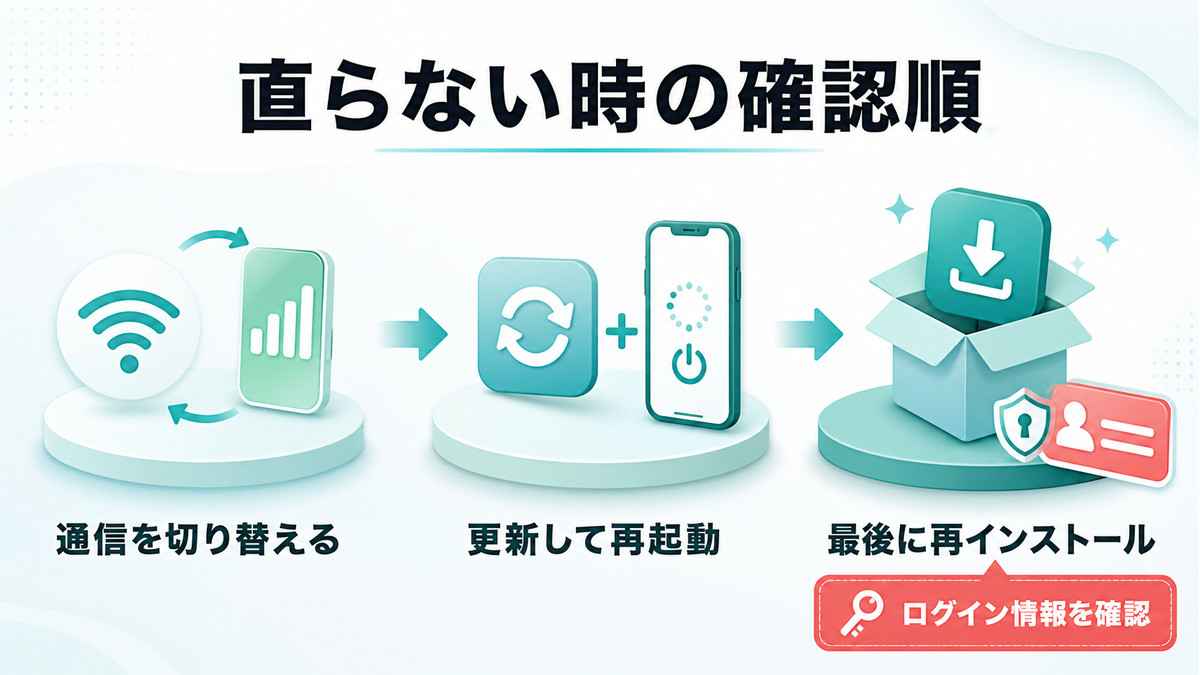
アプリと本体の再起動を試してもXが開かない場合は、ここから原因を1つずつ消していきます。効果が出やすい順・手軽な順に並べているので、上から順番に試してください。
対処法1:通信環境を確認・リセットする
Xはインターネット接続が前提のアプリです。「他のアプリやWebサイトも遅い・開けない」なら、X以前に通信側の問題を疑いましょう。
手順1:機内モードのオン→オフで通信をリセットする
- 画面の端からスワイプしてコントロールセンター(iPhone)またはクイック設定パネル(Android)を開く
- 飛行機マークの「機内モード」をタップしてオンにする
- 10秒ほど待ってから、もう一度タップしてオフに戻す
- 電波表示が復活したら、Xを開き直す
手順2:Wi-Fiとモバイルデータ通信を切り替える
- Wi-Fi接続中なら、Wi-Fiをオフにしてモバイルデータ通信(4G/5G)だけで試す
- モバイルデータ通信で使っているなら、逆にWi-Fiへ接続して試す
- どちらか一方でだけ開けるなら、開けない側の回線に問題があります
手順3:データ通信量の残量(速度制限)を確認する
意外と見落とされがちなのが、月のデータ容量を使い切ったことによる速度制限です。制限中は通信速度が大幅に落ちるため、画像や動画の多いXはタイムラインがほとんど読み込めなくなります。「文字は少し出るのに画像が全部グレーのまま」という症状なら、これが原因の可能性大です。契約しているキャリアの公式アプリ(My docomo、My au、My SoftBank、my 楽天モバイルなど)でデータ残量を確認し、制限中ならWi-Fiに接続するか、データを追加購入しましょう。
手順4:VPNや省データ設定をオフにする
- VPNアプリを使っている場合は、一時的にオフにして試してください。VPNサーバーの不調でXだけ読み込めなくなることがあります
- iPhoneの「省データモード」(「設定」→「モバイル通信」→回線を選択→「データモード」)や、Androidの「データセーバー」(「設定」→「ネットワークとインターネット」→「データセーバー」)がオンだと、画像や動画の読み込みが制限されることがあります
手順5:Wi-Fiルーターを再起動する
- ルーターの電源アダプタをコンセントから抜く
- 30秒ほど待ってから差し直す
- ランプが安定し、スマホがWi-Fiに再接続されたのを確認してXを開く
対処法2:Xアプリのキャッシュを削除する
キャッシュとは、表示を速くするためにアプリ内へためている一時データのことです。これが壊れたり膨れ上がったりすると、「画面が真っ白」「画像が出ない」「動作が極端に重い」といった症状の原因になります。X(旧Twitter)は画像・動画のキャッシュがたまりやすいアプリなので、定期的な削除はトラブル予防にもなります。
iPhone:Xアプリの中からキャッシュを削除する
iPhone本体にはアプリのキャッシュだけを消す機能がありませんが、Xアプリには内蔵のキャッシュ削除機能があります。アプリが起動できる状態なら、まずこちらを試すのが安全で確実です。
- Xアプリを開き、左上のプロフィールアイコンをタップしてメニューを開く
- 「設定とサポート」→「設定とプライバシー」をタップ
- 「アクセシビリティ、表示、言語」をタップ
- 「データ利用の設定」をタップ
- 「ストレージ」欄の「メディアストレージ」をタップし、「メディアストレージを削除」を実行する
- 同じ画面に戻り、「ウェブサイトストレージ」をタップして「ウェブページストレージを削除」も実行する
これで画像・動画のキャッシュと、アプリ内ブラウザの一時データが削除されます。ログイン状態やフォロー・ポストには影響しません。アプリが起動すらできない場合は、後述の再インストールでキャッシュごと作り直すことになります。
Android:本体の設定からキャッシュを削除する
- 「設定」アプリを開く
- 「アプリ」をタップし、一覧から「X」を選ぶ
- 「ストレージとキャッシュ」(機種によっては「ストレージ」)をタップ
- 「キャッシュを削除」をタップする
- Xを開き直して、症状が改善したか確認する
対処法3:XアプリとスマホのOSをアップデートする
Xは仕様変更の多いアプリで、古いバージョンのまま使っているとサーバーとの通信に失敗し、「起動しない」「読み込めない」という症状が出ることがあります。とくに「ある日を境に急に開かなくなった」「起動した瞬間に落ちる」という場合は、アップデートで直る可能性が高いです。
iPhone:App StoreでXを更新する
- 「App Store」を開く
- 画面右上の自分のアイコン(プロフィールアイコン)をタップする
- 下にスクロールすると「利用可能なアップデート」の一覧が表示される
- 一覧に「X」があれば「アップデート」をタップする
- 更新が終わったらXを起動して確認する
一覧に出てこないときは、App Storeの検索でXを表示し、ボタンが「アップデート」なら更新あり、「開く」ならすでに最新版です。
Android:Google PlayストアでXを更新する
- 「Google Playストア」を開く
- 右上のプロフィールアイコンをタップする
- 「アプリとデバイスの管理」をタップする
- 「アップデート利用可能」の一覧から「X」を探して「更新」をタップする
- 更新が終わったらXを起動して確認する
スマホ本体のOSも確認する
OSが古すぎると、最新のXアプリが対応外になって不安定になることがあります。あわせて確認しておきましょう。
- iPhone:「設定」→「一般」→「ソフトウェアアップデート」
- Android:「設定」→「システム」→「ソフトウェアアップデート」(機種により「デバイス情報」内にある場合もあります)
対処法4:ログアウト→再ログインする(ログインの問題を直す)
「問題が発生しました」と表示される、タイムラインだけが空っぽになる、通知が来ないのに開くと固まる――こうした症状は、ログイン状態(セッション)の情報が古くなったり壊れたりしているのが原因のことがあります。いったんログアウトして入り直すと、ログイン情報が新しく作り直されて解消します。
Xアプリでのログアウト手順:
- Xアプリを開き、左上のプロフィールアイコンをタップする
- メニュー下部の「設定とサポート」→「設定とプライバシー」をタップ
- 「アカウント」をタップする
- 画面下にある「ログアウト」をタップし、確認画面でもう一度「ログアウト」を選ぶ
再ログインの手順:
- ログイン画面で「ログイン」をタップする
- メールアドレス・電話番号・ユーザー名のいずれかを入力する
- パスワードを入力してログインする
- 2段階認証を設定している場合は、SMSや認証アプリのコードを入力する
パスワードを忘れてしまった場合は、ログイン画面の「パスワードを忘れた場合」から、登録したメールアドレスまたは電話番号宛てに再設定用のコードを受け取って設定し直せます。
対処法5:Xアプリを再インストールする
キャッシュ削除やアップデートでも改善しないなら、アプリ自体をいったん削除して入れ直します。アプリ本体のファイル破損や、たまりにたまった一時データをまとめてリセットできる、自分側の対処としては最も強力な方法です。
先に知っておくと安心な「消えるもの・消えないもの」はこちらです。
- 消えないもの:フォロー・フォロワー、ポスト(旧ツイート)、DM、ブックマーク、リストなど。すべてXのサーバーに保存されているため、再ログインすれば元どおりです
- 消えるもの:端末に保存された下書き、アプリ内の一部表示設定、キャッシュ
iPhoneでの再インストール手順:
- ホーム画面のXアイコンを長押しする
- 「アプリを削除」→「Appを削除」をタップして消す
- App Storeを開き、「X」で検索する
- 雲のマーク(再ダウンロード)または「入手」をタップしてインストールする
- 起動してログインする
Androidでの再インストール手順:
- ホーム画面またはアプリ一覧でXを長押しし、「アンインストール」をタップする(「設定」→「アプリ」→「X」→「アンインストール」でも可)
- Google Playストアを開き、「X」で検索する
- 「インストール」をタップする
- 起動してログインする
対処法6:ブラウザ版X(x.com)を使う【アプリが駄目でも使える回避策】
Xはアプリがなくても、SafariやChromeなどのブラウザから使えます。アプリが直るまでの「避難先」になるだけでなく、アプリの問題なのか、アカウントや回線の問題なのかを切り分ける診断ツールとしても優秀です。
ブラウザ版Xの開き方:
- SafariまたはChromeを開く
- アドレスバーに「x.com」と入力してアクセスする(旧アドレスの「twitter.com」でも自動的にx.comへ移動します)
- 「ログイン」をタップし、アプリと同じアカウント情報でログインする
| ブラウザ版での結果 | 考えられる原因 | 次にやること |
|---|---|---|
| 普通に見られる・投稿できる | Xアプリ側の問題 | キャッシュ削除→再インストール |
| ブラウザ版も読み込めない | 通信環境またはX側の障害 | 通信の確認・障害確認に戻る |
| ログインできない・警告画面が出る | アカウントのロック・凍結 | 画面の案内に従って解除手続き・異議申し立て |
障害やアプリ不調が長引きそうなときは、ブラウザでx.comを開いた状態で、Safariなら共有ボタンから「ホーム画面に追加」、Chromeならメニューから「ホーム画面に追加」をしておくと、アプリ感覚でワンタップで開けるようになって便利です。
対処法7:PCのブラウザでXが開かないときの対処
ここまではスマホを中心に解説しましたが、パソコンのブラウザでXが開かない場合は、ブラウザ側の一時データや拡張機能が原因になっていることが多いです。次の順で試してください。
手順1:強制再読み込み(スーパーリロード)を試す
WindowsならCtrl+F5(ブラウザによってはCtrl+Shift+R)、MacならCommand+Shift+Rを押すと、キャッシュを無視してページを読み込み直せます。古いキャッシュが原因なら、これだけで表示が直ります。
手順2:シークレットウィンドウで開いてみる
Chromeなら右上のメニューから「新しいシークレットウィンドウ」、Safariなら「ファイル」メニューの「新規プライベートウインドウ」を開き、x.comにアクセスしてみてください。シークレットウィンドウでは拡張機能や保存済みCookieが基本的に効かないため、ここでは正常に開けるなら「キャッシュ・Cookie・拡張機能」のどれかが原因だと特定できます。
手順3:キャッシュとCookieを削除する
- Chrome:右上の「︙」→「閲覧履歴データを削除」→期間を「全期間」にして「キャッシュされた画像とファイル」にチェック→「データを削除」
- Safari(Mac):「Safari」メニュー→「設定」→「プライバシー」→「Webサイトデータを管理」→x.com関連のデータを削除
Cookieまで削除するとXに再ログインが必要になります。パスワードを確認してから実行しましょう。
手順4:拡張機能(広告ブロッカーなど)を一時的にオフにする
広告ブロッカーや古い拡張機能が、Xの画面表示や通信を妨げてしまうことがあります。拡張機能をいったんすべてオフにして開けるようになったら、1つずつオンに戻して原因の拡張機能を特定してください。
手順5:別のブラウザで試す
Chromeで駄目ならEdgeやFirefoxなど、別のブラウザでx.comを開いてみてください。別のブラウザでは開けるなら、元のブラウザの設定やプロファイルに問題があるとわかります。セキュリティソフトのWeb保護機能が通信を遮断しているケースもあるため、心当たりがあれば設定も確認しましょう。
対処法8:それでも直らないときの最終チェック
ここまでの対処をすべて試しても開かない場合は、見落としがちな4つのポイントを確認してください。
チェック1:本体ストレージの空き容量
空き容量がほぼゼロだと、アプリが一時ファイルを書き込めず起動に失敗することがあります。iPhoneは「設定」→「一般」→「iPhoneストレージ」、Androidは「設定」→「ストレージ」で確認し、最低でも1〜2GBの空きを確保しましょう。不要な動画や使っていないアプリの削除が手っ取り早いです。
チェック2:日付と時刻のズレ
端末の日時が大きくずれていると、安全な通信(暗号化通信)の証明書チェックに失敗し、「接続できません」とエラーになることがあります。iPhoneは「設定」→「一般」→「日付と時刻」→「自動設定」をオン、Androidは「設定」→「システム」→「日付と時刻」→「時刻を自動的に設定」をオンにしてください。
チェック3:アカウントの凍結・ロック
ブラウザ版でログインしたときに凍結やロックの通知が表示される場合は、アプリや端末の問題ではなくアカウント側の問題です。画面の案内に従って電話番号認証などの解除手続きを行うか、心当たりがない場合は異議申し立てを行いましょう。
チェック4:Xのヘルプセンターに問い合わせる
すべて試しても解決しない場合は、X公式のヘルプセンターから問い合わせができます。ブラウザで「X ヘルプセンター」と検索してアクセスし、「いつから」「どの端末・どのバージョンで」「どんな症状か」「何を試したか」を具体的に書くと、返答がスムーズです。
よくある質問(FAQ)

Q1:今この瞬間、Xで障害が起きているかどうかを一番早く確認する方法は?
A:ブラウザで「Yahoo!リアルタイム検索」を開き、「X 障害」と検索するのが最速です。Xにログインできない状態でも他のユーザーの投稿が見られるため、直近数分間に「開かない」という投稿が大量に流れていれば障害でほぼ確定です。あわせてDowndetectorなどの障害情報サイトで報告件数のグラフを見れば、より確実に判断できます。ここまで1〜3分で確認できます。
Q2:Xアプリの再起動のやり方がわかりません。iPhoneの場合の手順を教えてください。
A:画面のいちばん下から上へスワイプして途中で指を止めると、起動中のアプリが並ぶ「アプリスイッチャー」が開きます。そこでXのカードを上にフリックして画面の外へ飛ばせば完全終了です。数秒待ってからホーム画面のXアイコンで開き直してください。ホームボタンがある機種は、ホームボタンの2回押しでアプリスイッチャーが開きます。ホーム画面に戻ってアイコンを押し直すだけでは再起動にならない点に注意してください。
Q3:Androidの場合、Xアプリの再起動はどうやればいいですか?
A:画面下から上へスワイプして指を止める(または画面下の「■」ボタンをタップ)とアプリ履歴が開くので、Xのカードを上へスワイプして消し、数秒後に開き直します。これで変化がない場合は、「設定」→「アプリ」→「X」→「強制停止」を実行すると、より強力にアプリを止められます。
Q4:Xが起動しない・タップしてもすぐ落ちるときは何が原因ですか?
A:起動直後に落ちる症状は、アプリのバージョンが古い、キャッシュやアプリファイルの破損、本体ストレージの空き不足が主な原因です。スマホ本体を再起動→App StoreまたはGoogle PlayでXを最新版に更新→空き容量を1〜2GB以上確保→それでも駄目なら再インストール、の順で試してください。X側の障害で起動に失敗するケースもあるため、最初の障害確認も忘れずに。
Q5:アプリの再起動とスマホ本体の再起動は、どちらを先にやるべきですか?
A:30秒で終わるアプリの再起動が先です。アプリの再起動はXだけをリセットするのに対し、本体の再起動はスマホ全体をリセットするため効果は強いものの2〜3分かかります。「アプリ再起動→駄目なら本体再起動」の順がいちばん効率的です。
Q6:Xアプリを再インストールすると、フォローやDM、ブックマークは消えますか?
A:消えません。フォロー・フォロワー、ポスト、DM、ブックマーク、リストはすべてXのサーバーに保存されており、再ログインすれば元どおり表示されます。消えるのは端末に保存された下書きと一部のアプリ内設定だけです。ただし再ログインが必要になるため、パスワードと2段階認証の受け取り手段を確認してから実行してください。
Q7:Wi-Fiでは開けないのに、モバイルデータ通信なら開けます。なぜですか?
A:Xではなく、Wi-Fiルーターか回線側に問題があります。まずルーターの電源を抜いて30秒待ってから入れ直してください。それでも改善しない場合は、回線事業者やプロバイダで通信障害が起きていないかを確認しましょう。長期間改善しないなら、ルーターのDNS設定を見直すか、ルーター自体の買い替えも検討の余地があります。
Q8:何をしてもXが開きません。最後にできることはありますか?
A:まずブラウザ版(x.com)にログインして、当面の閲覧・投稿はそちらでしのぎましょう。ブラウザ版でログインしようとしたときに警告が出る場合は、アカウントのロック・凍結が原因なので、画面の案内に従って解除手続きや異議申し立てを行います。ブラウザ版は問題なく使えるのにアプリだけ何をしても駄目な場合は、Xのヘルプセンター(ブラウザで「X ヘルプセンター」と検索)から症状を具体的に書いて問い合わせるのが最終手段です。
まとめ:Xが開かないときは「障害確認→再起動→個別対処」の順で

X(旧Twitter)が開かない・読み込めないときに試すことを、効率のよい順番でまとめます。
| 順番 | やること | 目安時間 |
|---|---|---|
| 1 | 障害確認(Yahoo!リアルタイム検索・Downdetector) | 1〜3分 |
| 2 | Xアプリの再起動(完全終了→開き直し) | 約30秒 |
| 3 | スマホ本体の再起動 | 2〜3分 |
| 4 | 通信の切り替え・機内モードのリセット・速度制限の確認 | 約3分 |
| 5 | Xアプリのキャッシュ削除 | 約3分 |
| 6 | アプリとOSのアップデート | 5〜10分 |
| 7 | ログアウト→再ログイン | 約5分 |
| 8 | アプリの再インストール | 約10分 |
| 9 | ブラウザ版(x.com)で代用しつつ問い合わせ | 状況による |
大事なのは順番です。最初に障害かどうかを確かめれば、障害だったときに無駄な操作をせずに済み、障害でなければ「Xアプリの再起動」という30秒の操作だけで多くのケースが解決します。再インストールやログアウトのような「重い」対処は、軽い対処で直らなかったときの最後の手段と覚えておいてください。
また、障害や不調が長引くときは、ブラウザ版のx.comという避難先があることも思い出しましょう。アプリが使えない間も、見るだけ・投稿するだけならブラウザで十分こなせます。
最後に、同じトラブルを繰り返さないための予防策を4つ紹介します。
- 動画の自動再生をオフにする:Xアプリの「設定とプライバシー」→「アクセシビリティ、表示、言語」→「データ利用の設定」→「動画の自動再生」をオフにすると、通信量とキャッシュの肥大化を抑えられ、タイムラインの読み込みも軽くなります
- アプリの自動アップデートをオンにする:App StoreやGoogle Playの設定で自動更新を有効にしておけば、「バージョンが古くて開かない」という事態を未然に防げます
- キャッシュを月1回ほど削除する:本文で紹介した手順でメディアストレージを定期的に空にしておくと、突然の不調の予防になります
- ブラウザ版(x.com)をすぐ開けるようにしておく:ホーム画面に追加しておけば、障害やアプリ不調のときの避難先としてワンタップで使えます
この記事が、「今すぐXを開きたいのに開けない」というお困りごとの解決につながれば幸いです。
