 minto.tech スマホ(iPhone/Android)・パソコン(Windows/Mac)・Office・Wi-Fi・AIツールの「できない」「困った」を解決する実用ガイド。トラブル対処法とノウハウが満載のお助けサイトです。
※本ページにはプロモーション(広告)が含まれています
Google Classroomで課題が提出できないときは、まず①学校配布のGoogleアカウントでログインしているか、②「提出」ボタンを最後まで押したか(Googleフォームの「送信」だけで終わっていないか)、③通信環境が安定しているかの3点を確認してください。提出トラブルの大半は、この3つのどれかが原因です。
とはいえ、ひと口に「提出できない」と言っても、「PDFを添付しようとするとエラーになる」「iPhoneのアプリで『エラーが発生しました。もう一度お試しください』と表示される」「Googleフォームに回答したのに提出済みにならない」「そもそも提出ボタンが見当たらない」「添付ファイルが開けない」など、つまずくポイントは人によってさまざまです。Google Classroomの提出トラブルは、症状ごとに原因と対処法がはっきり分かれているのが特徴で、自分の症状に合った対処法を選べば短時間で解決できます。
この記事では、2026年6月時点の最新の画面構成に基づいて、Google Classroomで課題が提出できない・送信できないときの原因と対処法を症状別に解説します。スマホアプリ(iPhone・Android)とPCブラウザの両方の手順を紹介しますので、生徒・学生の方はもちろん、お子さんのトラブルを助けたい保護者の方、生徒から質問を受けた先生にも役立つ内容です。
- 症状から原因を特定できる「課題が提出できない原因 早見表」
- スマホ・PC別の正しい課題提出手順と「提出」「提出済みにする」の違い
- PDFなどのファイルが添付できないときの対処法
- iPhoneで「エラーが発生しました」と出るときの直し方
- Googleフォームの課題が「提出済み」にならない理由(フォーム送信と提出は別操作)
- 提出ボタンが表示されない・押せないときの確認ポイント
- 学校アカウントと個人アカウントの「ねじれ」問題の根本解決法
📑 この記事の目次(タップで開く)
- まずは症状から探す:課題が提出できない原因 早見表
- 基本の提出手順をおさらい(スマホ・PC両対応)
- PDF・ファイルが添付できない・提出できないときの対処法
- 「エラーが発生しました。もう一度お試しください」と出るとき(iPhoneに多い)
- Googleフォームの課題が「提出済み」にならないときの対処法
- 「提出」ボタンがない・押せないときの対処法
- 添付ファイルが開けないときの対処法(iPhoneで多発)
- 学校アカウントと個人アカウントの切り替え問題【最大の落とし穴】
- どの症状にも効く基本の対処法
- どうしても提出できないときは「限定公開コメント」で先生に連絡
- よくある質問(FAQ)
- まとめ:症状の特定→正しい操作→それでもだめなら先生に連絡
まずは症状から探す:課題が提出できない原因 早見表
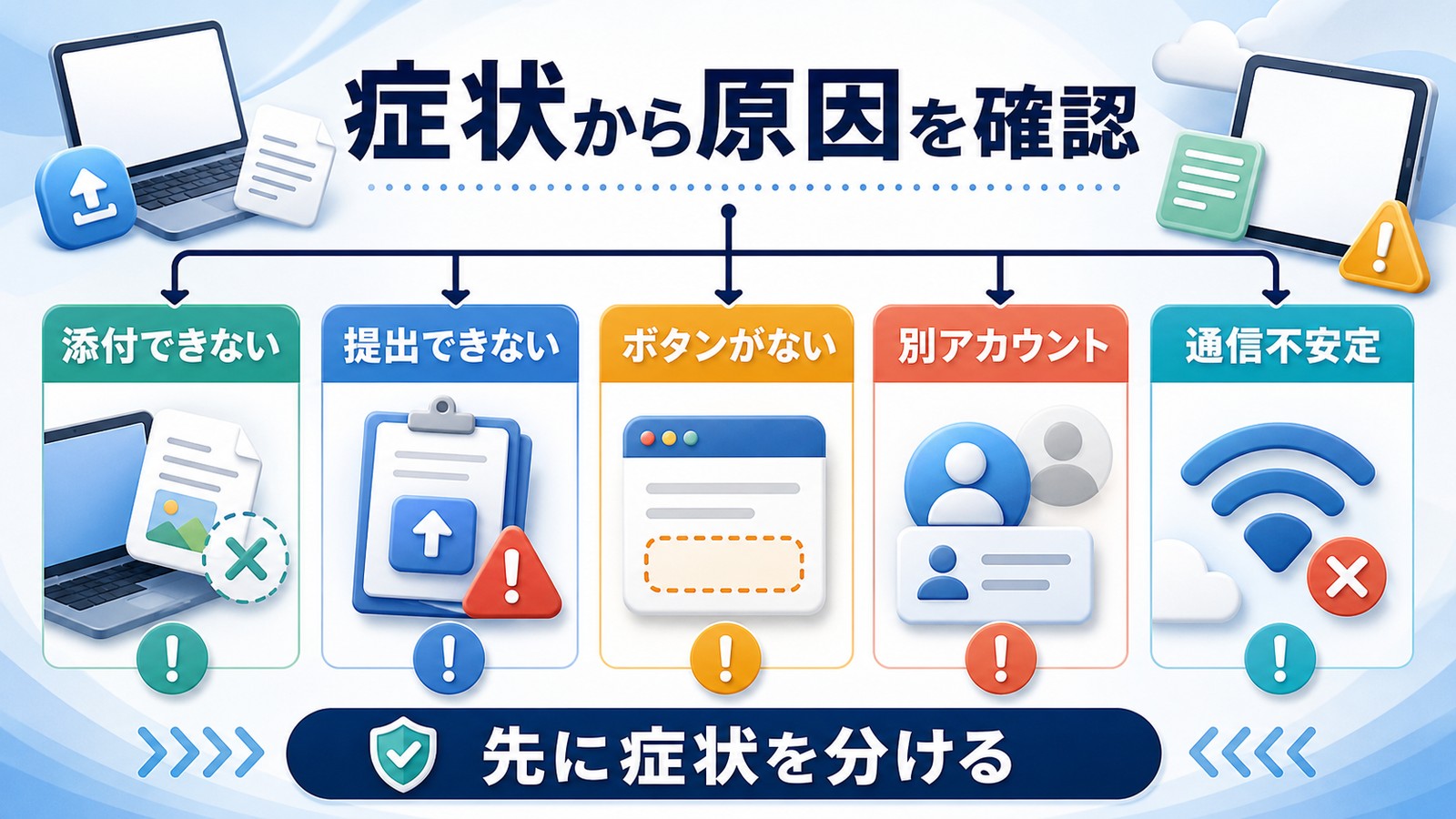
最初に、自分の症状がどのパターンに当てはまるかを確認しましょう。下の表で症状から主な原因を特定し、該当する章へ進んでください。
| 症状 | 主な原因 | 読むべき章 |
|---|---|---|
| PDFやファイルが添付できない・アップロードが終わらない | 通信の不安定・ドライブ容量・ファイル名や形式 | 「PDF・ファイルが添付できない」の章 |
| 「エラーが発生しました。もう一度お試しください」と表示される(iPhoneに多い) | アプリ内の認証情報の不整合・アプリの不具合 | 「エラーが発生しましたと出るとき」の章 |
| Googleフォームに回答したのに「提出済み」にならない | フォームの「送信」とClassroomの「提出」が別操作のため | 「フォームの課題が提出済みにならない」の章 |
| 「提出」ボタンが見当たらない・グレーで押せない | 課題タイプの違い・アップロード進行中・クラスのアーカイブ | 「提出ボタンがない・押せない」の章 |
| 課題の添付ファイルが開けない(iPhoneに多い) | 対応アプリ未インストール・アカウント不一致 | 「添付ファイルが開けない」の章 |
| 「アクセス権が必要です」「権限がありません」と表示される | 個人アカウントでファイルを開いている(ねじれ現象) | 「アカウントの切り替え問題」の章 |
| 「提出済み」のはずなのに先生から「未提出」と言われる | 別アカウントでの提出・提出操作の未完了・取り消し | 「フォーム」「アカウント」の章とFAQ |
どの症状か判断がつかない場合は、このまま順番に読み進めてください。次の章で「正しい提出手順」を確認するだけで解決するケースも少なくありません。
基本の提出手順をおさらい(スマホ・PC両対応)

「提出できない」と感じているトラブルのうち、一定数は提出操作が途中で止まっているだけのケースです。Google Classroomの提出は「ファイルを添付する」と「提出ボタンを押す」の2段階に分かれており、添付しただけでは提出になりません。まずは正しい手順を確認しましょう。
課題のタイプによって「ボタン」が違う
Google Classroomの課題には4つのタイプがあり、タイプによって表示されるボタンが異なります。「提出ボタンがない」と慌てる前に、自分が開いているものがどのタイプかを確認してください。
| 課題のタイプ | 表示されるボタン | ポイント |
|---|---|---|
| 課題 | 「提出」または「提出済みにする」 | ファイルを添付すると「提出」、添付するものがないと「提出済みにする」と表示されます |
| テスト付き課題 | フォーム内の「送信」+(条件により)自動で提出済み | フォームの送信だけでは提出済みにならない場合があります(後述) |
| 質問 | 「提出」 | 回答を入力するとボタンが押せるようになります。未入力の間はグレーのままです |
| 資料 | ボタンなし | 配布物なので提出という操作自体がありません。ボタンがなくて正常です |
スマホアプリでの提出手順(iPhone・Android共通)
- Google Classroomアプリを開き、対象のクラスをタップします。
- 画面下の「授業」タブをタップし、提出したい課題を開きます。
- 画面下部にある「あなたの課題」というカード(バー)を上にスワイプして広げます。ここが提出専用のエリアです。
- 「添付ファイルを追加」をタップし、「ドライブ」「ファイル」「カメラ」「写真」などから提出物を選びます。
- 添付が完了したら「提出」をタップします。添付するものがない確認型の課題では「提出済みにする」をタップします。
- 確認画面が出るので、もう一度「提出」をタップします。この2回目のタップを忘れると提出されません。
- 画面上部の表示が「提出済み」に変わったことを必ず確認します。
PCブラウザでの提出手順(Windows・Mac共通)
- ブラウザで classroom.google.com にアクセスし、対象のクラスを開きます。
- 上部の「授業」タブをクリックし、課題名をクリックして「課題を表示」を開きます。
- 画面右側にある「あなたの課題」ボックスを確認します。
- 「追加または作成」をクリックし、「Googleドライブ」「リンク」「ファイル」から提出物を添付します。新規にドキュメントを作って提出する場合は「作成」からファイルの種類を選びます。
- 「提出」ボタンをクリックし、確認ダイアログでもう一度「提出」をクリックします。
- 「あなたの課題」ボックスの表示が「提出済み」に変わったことを確認します。
Google Classroomでは、添付したファイルや編集中のドキュメントは自動保存されますが、それはあくまで「下書き」の状態です。ステータスが「割り当て済み」のままなら未提出です。「提出済み」という表示に変わって初めて、先生側にも提出として記録されます。提出操作の最後に必ずステータス表示を確認する習慣をつけましょう。
提出をやり直したいとき(提出の取り消し)
提出後に間違いに気づいた場合は、課題画面の「提出を取り消す」を押すと下書き状態に戻り、ファイルの差し替えや修正ができます。修正が終わったら再度「提出」を押してください。取り消したまま放置すると未提出扱いになるため、取り消したら必ず再提出までセットで行うのが鉄則です。なお、先生が採点を終えて返却した後は、「再提出」という形での提出になります。
PDF・ファイルが添付できない・提出できないときの対処法

「PDFを選んだのにアップロードが終わらない」「添付の途中でエラーになる」という症状は、実際の検索でも非常に多いトラブルです。原因は大きく分けて、通信環境・ファイル自体の問題・Googleドライブの容量の3つです。
原因1:通信が不安定でアップロードが完了しない
Classroomに添付したファイルは、裏側でGoogleドライブにアップロードされています。そのため、通信が不安定だとアップロードが途中で止まり、「アップロード中」のままぐるぐると進まなくなります。ファイルサイズが大きいほど失敗しやすくなるのが特徴です。
- Wi-Fiの電波が弱い場所なら、ルーターの近くに移動するか、モバイルデータ通信に切り替えて試します。
- 逆にモバイル回線で失敗する場合は、安定したWi-Fiに接続してから再試行します。
- アップロードが止まったままの添付ファイルは、一度「×」で削除してから添付し直すと成功することがあります。
原因2:ファイル名・ファイル形式に問題がある
ファイル自体に原因があるケースも見逃せません。次の3点をチェックしてください。
- ファイル名が長すぎる・記号を含む:スキャンアプリが自動生成した長いファイル名や、「#」「%」「&」などの記号を含む名前はエラーの原因になることがあります。「kadai0610.pdf」のような英数字の短い名前に変更してから添付し直しましょう。
- パスワード付きPDF:保護がかかったPDFはアップロードできても先生側でプレビューできず、トラブルのもとになります。パスワードを解除した状態で提出してください。
- サイズが極端に大きい:高解像度でスキャンしたPDFや長時間の動画は、数百MB級になりアップロードに失敗しやすくなります。PDFはスキャン時の画質設定を1段階下げる、動画はGoogleドライブに先にアップロードしてリンクで提出するなど、サイズを抑える工夫が有効です。
原因3:Googleドライブの容量がいっぱい
添付ファイルの保存先であるGoogleドライブの空き容量が不足していると、新しいファイルをアップロードできず提出エラーになります。ブラウザで drive.google.com を開き、左メニュー下部の「保存容量」を確認してください。
個人のGoogleアカウントは無料で15GB(ドライブ・Gmail・Googleフォトの合計)です。一方、学校配布のアカウント(Google Workspace for Education)の容量は学校側の設定で決まっており、学校によっては1人あたりの上限が小さく設定されていることもあります。学校アカウントで容量不足の警告が出た場合は、自分で解決しようとせず、情報担当の先生に相談するのが確実です。
- ドライブの「ゴミ箱」を空にする(削除済みファイルも30日間は容量を消費します)
- Gmailの不要なメール、特に容量の大きい添付付きメールを削除する
- Googleフォトに同じアカウントで動画をバックアップしている場合は整理する
確実に添付したいなら「先にドライブへアップロード」が最強
どうしても直接添付に失敗する場合は、手順を2段階に分けるのがおすすめです。先にGoogleドライブアプリでファイルをアップロードしておき、Classroomでは「ドライブ」から添付する方法です。アップロードと提出操作が分離されるため、途中で失敗しても切り分けがしやすく、成功率が大きく上がります。
- Googleドライブアプリ(またはブラウザのドライブ)を開き、学校アカウントになっていることを確認します。
- 「+新規」からPDFや画像をアップロードし、完了するまで待ちます。
- Classroomの課題画面に戻り、「添付ファイルを追加」→「ドライブ」を選びます。
- 先ほどアップロードしたファイルを選択し、「提出」を押します。
手書きのプリントやノートを提出する場合、写真をそのまま添付するより、GoogleドライブアプリやiPhoneの「ファイル」アプリ・メモアプリの書類スキャン機能でPDF化するときれいに収まります。Googleドライブアプリなら「+新規」→「スキャン」でカメラが起動し、自動で台形補正されたPDFがドライブに保存されるため、そのままClassroomから添付できます。
「エラーが発生しました。もう一度お試しください」と出るとき(iPhoneに多い)
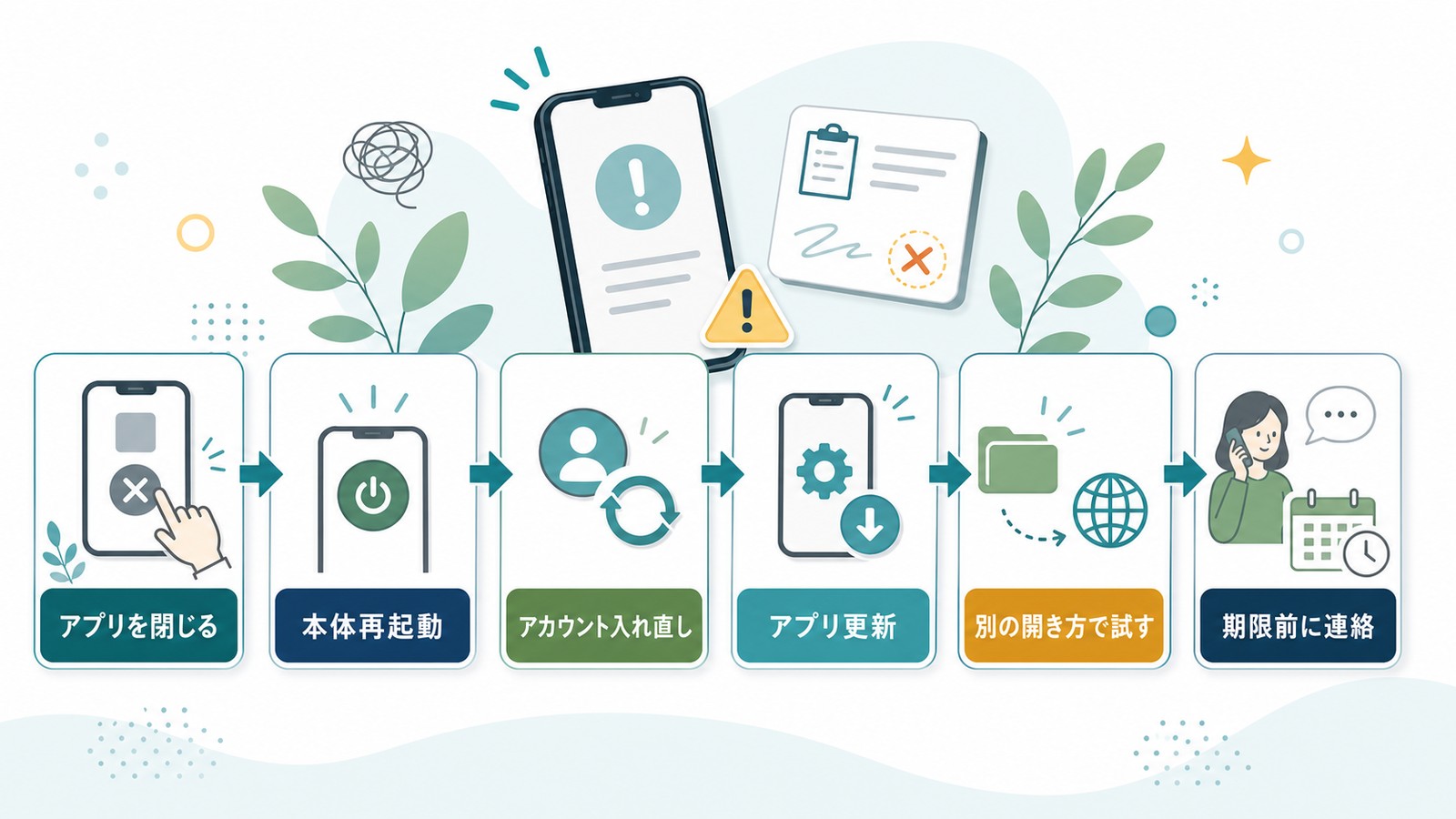
iPhoneのGoogle Classroomアプリで課題を開いたり提出したりしようとすると、「エラーが発生しました。もう一度お試しください」と表示されて先に進めなくなることがあります。これはiOS版アプリで以前から報告の多い症状で、何度タップし直しても解決しないのが特徴です。主な原因は、アプリ内に保存されたログイン情報(認証トークン)の不整合や、アプリの一時データの破損です。順番に試してください。
手順1:アプリの強制終了とiPhoneの再起動
- 画面の下端から上にスワイプして途中で止め、Appスイッチャーを開きます(ホームボタンのある機種はホームボタンを2回押し)。
- Google Classroomのカードを上にスワイプして完全に終了します。
- 再度アプリを開いて課題を表示できるか確認します。
- 改善しなければ、iPhone本体を再起動してからもう一度試します。
手順2:アカウントを一度削除して入れ直す
このエラーで最も効果が高いのが、アプリに登録されたGoogleアカウントの入れ直しです。アカウントを端末から一度削除しても、課題やファイルのデータはGoogle側に保存されているため消えません。安心して実行してください。
- Classroomアプリで、画面右上のプロフィールアイコン(丸いイニシャルや顔写真)をタップします。機種やバージョンによっては左上のメニューから開きます。
- 「このデバイスのアカウントを管理」をタップします。
- 「このデバイスから削除」で学校アカウントを一度削除します。
- アプリを再起動し、「アカウントを追加」から学校アカウントのメールアドレスとパスワードで再ログインします。
- 課題を開き、提出操作ができるか確認します。
学校アカウントのパスワードがわからないと再ログインできなくなります。削除の前に、配布されたパスワードの控えを必ず手元に用意してください。わからない場合は、削除せずに次の手順3・4を先に試しましょう。
手順3:アプリの更新・再インストール
App Storeで「Google Classroom」を検索し、「アップデート」と表示されていれば更新します。すでに最新版でエラーが続く場合は、アプリを一度削除して再インストールすると、内部の一時データが初期化されて直ることがあります。再インストール後は学校アカウントでのログインが必要です。
手順4:ブラウザ版Classroomから提出する(提出期限が迫っているならこれが最速)
アプリの不調がすぐに直らなくても、慌てる必要はありません。Google Classroomはアプリがなくても、SafariやChromeなどのブラウザから同じように使えます。提出期限が迫っているときは、アプリの修復より先にこちらで提出を済ませてしまうのが賢い選択です。
- iPhoneのSafari(またはChrome)で classroom.google.com を開きます。
- 学校のGoogleアカウントでログインします。すでに個人アカウントでログイン済みの場合は、右上のアイコンから学校アカウントに切り替えます。
- クラス→「授業」→課題の順に開き、「あなたの課題」からファイルを添付して「提出」をタップします。
ブラウザ版で問題なく提出できるのにアプリだけエラーになる場合は、アプリ側の不具合と確定できます。急ぎの用事が済んだあとで、手順2のアカウント入れ直しや手順3の再インストールをゆっくり行えば大丈夫です。
Googleフォームの課題が「提出済み」にならないときの対処法

「Googleフォームの小テストに回答して送信したのに、Classroomでは提出済みにならない」という相談は非常に多く、仕組みを知らないと必ず一度はハマる落とし穴です。結論から言うと、これは故障ではなく仕様です。
核心:フォームの「送信」とClassroomの「提出」は別の操作
GoogleフォームとGoogle Classroomは、連携してはいるものの別々のサービスです。フォームの最後にある「送信」ボタンは、あくまでフォームへの回答を送る操作であり、Classroom側の提出ステータスを変える操作ではありません。
ただし例外があります。先生が「テスト付き課題」として作成し、そのフォームが課題に添付された唯一のファイルである場合は、フォームを送信すると連携が働き、Classroom側も自動的に「提出済み」になります。このとき、フォーム送信後の画面に「課題を開く」といった案内が表示されます。
一方、次のようなケースでは自動で提出済みにならず、自分でClassroomに戻って操作する必要があります。
- フォームのほかにドキュメントやPDFなど、別の添付ファイルも付いている課題
- 先生が「テスト付き課題」ではなく通常の「課題」にフォームのリンクを貼っている場合
- 課題画面を経由せず、メールやLINEで共有されたURLから直接フォームに回答した場合
- 学校アカウント以外のアカウントでフォームに回答した場合
正しい手順:送信したら必ずClassroomに戻って確認
- Classroomの課題画面からフォームを開き、すべての必須項目(赤い「*」付きの質問)に回答します。
- フォーム最下部の「送信」を押します。
- Classroomの課題画面に戻り、ステータスを確認します。「提出済み」になっていればそこで完了です。
- 「割り当て済み」のままなら、「提出済みにする」(または「提出」)ボタンを押します。
- 表示が「提出済み」に変わったことを確認して終了です。
自動で提出済みになる条件を毎回考えるのは現実的ではありません。フォームを送信したら必ずClassroomの課題画面に戻り、「提出済み」の表示を目で確認する。これを習慣にすれば、このタイプの提出漏れはゼロにできます。
フォーム自体が開けない・「許可が必要です」と出る場合
フォームを開こうとして「このフォームを表示するには許可が必要です」「このアカウントではアクセスできません」と表示される場合は、ほぼ間違いなく個人のGoogleアカウントでフォームを開いてしまっています。学校のフォームは多くの場合、学校のドメイン内のアカウントしか回答できない設定になっているためです。後述の「アカウントの切り替え問題」の章の手順で、学校アカウントに切り替えてから開き直してください。
また、期限後にフォームを開くと「回答を受け付けていません」と表示されることがあります。これは先生がフォームの受付を終了した状態で、生徒側では解除できません。限定公開コメントで先生に相談しましょう。
「提出」ボタンがない・押せないときの対処法

「そもそも提出ボタンが見つからない」「ボタンがグレーのままタップできない」という症状は、原因がいくつかに分かれます。上から順に確認してください。
確認1:その課題は本当に「提出する」タイプか
前述のとおり、「資料」タイプには提出ボタンがありません。また、ストリーム(クラスのトップ画面)のお知らせ投稿も提出の対象外です。課題一覧で「割り当て済み」「期限」といった表示が付いているものだけが提出対象です。先生が「資料」として配布したワークシートに取り組んだ場合は、別途「課題」として提出枠が用意されていないか、クラスの「授業」タブを確認してください。
確認2:Googleドキュメントに「提出」ボタンが見当たらない場合
「先生から配られたGoogleドキュメントに書き込んだけれど、提出ボタンがどこにもない」というケースには、明確な仕様上の理由があります。
- PCブラウザの場合:Classroomの課題画面からドキュメントを開いたときだけ、ドキュメント画面の右上に「提出」ボタンが表示されます。ドライブから直接開いたり、共有リンクから開いたりした場合は表示されません。
- スマホの場合:Googleドキュメントアプリには提出ボタンが表示されない仕様です。ドキュメント内をいくら探してもボタンはありません。
対処はシンプルです。ドキュメント内のボタンを探すのをやめて、Classroomの課題画面に戻り、そこにある「提出」ボタンを押してください。どちらから提出しても結果は同じで、編集した内容は自動保存されているため、書いた内容が消えることもありません。PCでドキュメント右上にボタンが出ないときは、右上のアカウントアイコンが学校アカウントになっているかも合わせて確認しましょう。個人アカウントで開いていると、Classroomとの紐付けが切れてボタンが表示されません。
確認3:ボタンがグレーアウトして押せない場合
- ファイルのアップロードが進行中:添付ファイルのアップロードが完了するまで、提出ボタンは一時的に押せなくなります。アップロードの進行表示が消えるまで待ってください。通信が不安定で止まっている場合は、添付を一度削除して再添付します。
- 質問タイプで回答が未入力:「質問」タイプの課題は、回答欄に入力するまで提出ボタンが有効になりません。
- アプリの表示不具合:ボタンが押せる条件を満たしているのに反応しない場合は、アプリの再起動、またはブラウザ版からの提出を試してください。
確認4:期限切れ・クラスのアーカイブ
意外に知られていませんが、Google Classroomの標準仕様では、提出期限を過ぎても提出操作自体は可能です。その場合、先生の画面には「遅延」として記録されます。「期限が過ぎたからボタンが消える」わけではありません。
ただし、次の場合は提出できなくなります。
- クラスがアーカイブされた:学期末などに先生がクラスをアーカイブすると、課題の閲覧はできても提出はできなくなります。クラス一覧から消えた・グレー表示になったクラスはアーカイブ済みです。
- 課題が削除された:課題自体が一覧から消えている場合は、先生側で削除・整理された可能性があります。
- テストのフォームが受付終了:フォームだけ「回答を受け付けていません」になるパターンです。
いずれも生徒側では解除できないため、限定公開コメントやその他の連絡手段で先生に相談してください。
添付ファイルが開けないときの対処法(iPhoneで多発)

「先生が付けた添付ファイルをタップしても開けない」「真っ白な画面になる」「アクセス権を求められる」という症状は、特にiPhoneでよく起きます。原因は大きく2つです。
原因1:開くためのアプリが入っていない
Googleドキュメント・スプレッドシート・スライド形式の添付ファイルをiPhoneで開くには、それぞれ対応するGoogleのアプリ(またはGoogleドライブアプリ)が必要です。Classroomアプリだけでは開けないファイル形式があります。
- App Storeで「Googleドキュメント」「Googleスプレッドシート」「Googleスライド」「Googleドライブ」をインストールします。最低限、Googleドライブアプリがあれば大半のファイルはプレビューできます。
- インストール後、各アプリにも学校アカウントでログインしておきます。
原因2:アカウント不一致で権限エラーになる
「アクセス権が必要です」「このファイルを開く権限がありません」と表示される場合は、ファイルを開こうとしているアカウントが個人用になっています。学校の教材ファイルは学校アカウントにしか共有されていないため、個人アカウントで開くと必ず権限エラーになります。
このとき表示される「アクセス権をリクエスト」ボタンは押さないでください。先生のもとに見知らぬ個人アドレスからの許可申請が届き、混乱のもとになります。正しい対処は、ドキュメントアプリ・ドライブアプリの右上のアカウントアイコンをタップして学校アカウントに切り替え、Classroomから開き直すことです。
それでも開けないときの回避策
- SafariまたはChromeで classroom.google.com にログインし、ブラウザ上で添付を開く
- Wi-Fiとモバイルデータ通信を切り替えて再読み込みする
- Classroomアプリ・ドライブアプリを最新版に更新する
- PCが使える環境なら、PCブラウザで開いて内容を確認する
学校アカウントと個人アカウントの切り替え問題【最大の落とし穴】
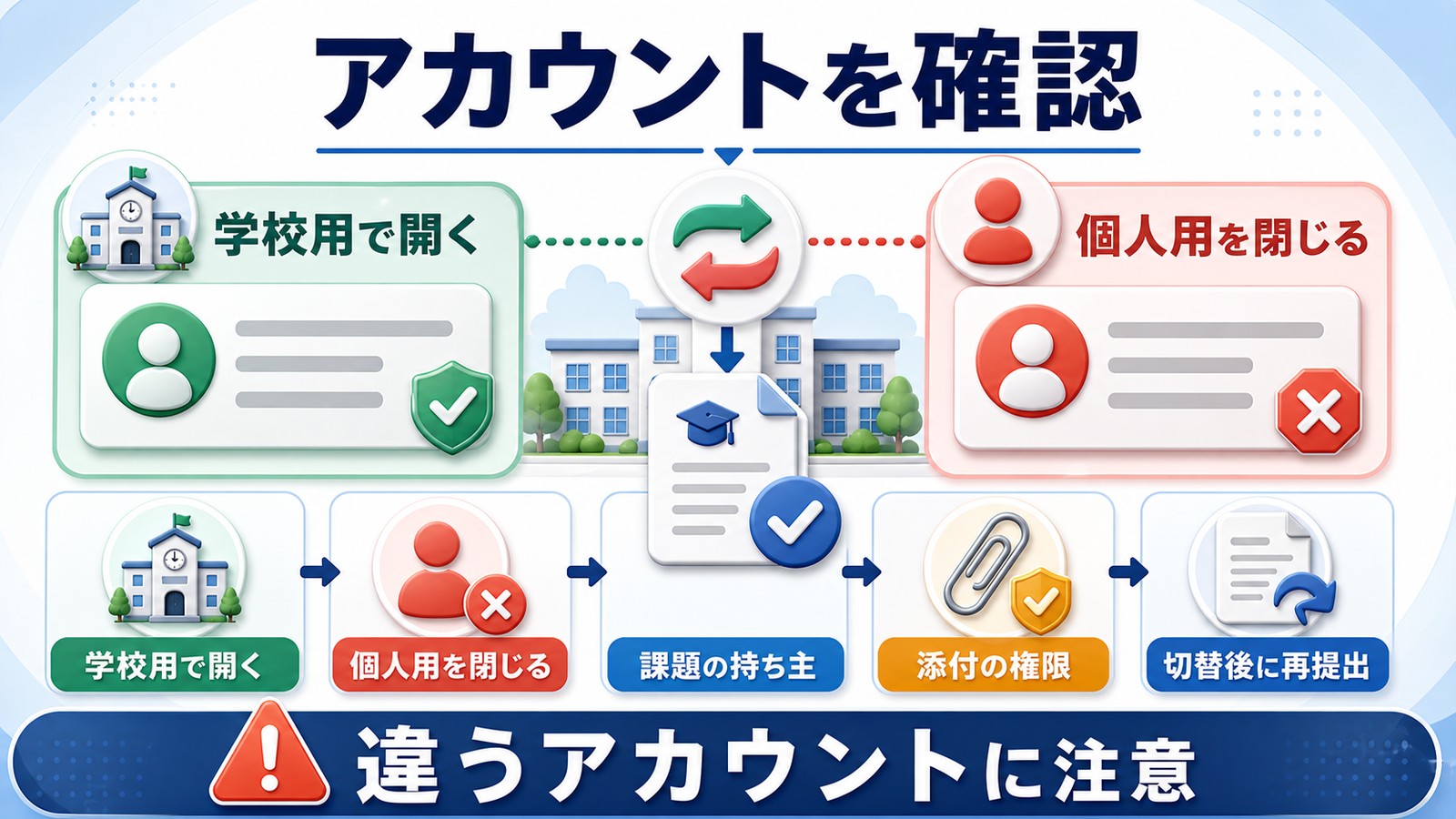
ここまで何度も登場した「アカウント不一致」は、Google Classroomのトラブル全体で最も多く、最も気づきにくい原因です。1台のスマホやPCに自分の個人Gmailと学校アカウントの両方をログインさせている人は、ほぼ全員がこの罠の対象になります。仕組みから理解しておきましょう。
なぜ「ねじれ」が起きるのか:デフォルトアカウントの仕組み
Googleのサービスは、ブラウザに複数のアカウントで同時にログインできますが、リンクを開いたときに使われるのは原則として「デフォルトアカウント」(その端末で最初にログインしたアカウント)です。
このため、「Classroom自体は学校アカウントで見ているのに、課題に添付されたドキュメントやフォームをクリックした瞬間、個人アカウントで開かれてしまう」というねじれ現象が起こります。Classroomの画面は正常なのに添付だけ権限エラーになる、フォームに回答できたのに提出が反映されない、といった不可解な症状の正体はほぼこれです。
アカウント不一致を疑うべきサイン
- 「アクセス権が必要です」「権限をリクエスト」という画面が出る
- フォームを開くと「このフォームを表示するには許可が必要です」と出る
- 課題は見えるのに、添付ファイルだけ開けない
- ドキュメントの右上に「提出」ボタンが出ない
- 提出したつもりなのにClassroomに反映されない
- クラスに参加しようとすると「クラスが見つかりません」と出る
PCでの直し方
- 開いているドキュメントやフォームの画面右上のアカウントアイコンをクリックし、今どのアカウントで開いているかを確認します。
- 個人アカウントになっていたら、一覧から学校アカウント(例:○○@○○.ed.jp)を選んで切り替えます。
- 切り替えメニューが出ないページでは、URLに含まれる「/u/0/」という部分を「/u/1/」や「/u/2/」に書き換えてEnterを押すと、別のログインアカウントで開き直せます。
- 確実に切り分けたいときは、シークレットウィンドウ(Chromeでは Ctrl+Shift+N、Macは command+shift+N)を開き、学校アカウントだけでログインして作業します。
毎回切り替えるのが面倒な場合は、Chromeのプロファイル機能で「学校用」と「個人用」を完全に分けるのがおすすめです。Chrome右上のプロフィールアイコン→「追加」から学校用プロファイルを作成し、学校アカウントだけでログインしておけば、その窓の中ではねじれ現象が原理的に発生しなくなります。学校の課題はいつも学校用プロファイルの窓で開く、と決めておくだけで、この章のトラブルはほぼ根絶できます。
スマホでの直し方
- Classroomアプリの右上のプロフィールアイコンをタップし、学校アカウントが選ばれているか確認します。
- 添付を開く先のドキュメント・ドライブ・フォームを開くブラウザでも、それぞれ右上のアイコンを確認します。アプリごとに選択中のアカウントがずれていることがあります。
- どうしても症状が直らない場合は、端末から個人アカウントを一時的に削除し、学校アカウントだけの状態で課題を片付けてから、個人アカウントを追加し直すのが最終手段です。
家族共有の端末・保護者の方への注意点
家族で共有しているタブレットやPCでは、兄弟姉妹の学校アカウントや保護者のアカウントが混在しがちで、ねじれ現象が特に起きやすくなります。課題に取り組む前に、必ず「いま誰のアカウントで開いているか」を確認する習慣をつけてください。
また保護者の方に知っておいてほしいのは、Classroomの「保護者(メールでの概要受信者)」アカウントでは課題の閲覧や提出はできないという点です。保護者向けメールは課題の一覧を知らせる機能であり、提出操作はあくまでお子さん本人の学校アカウントから行う必要があります。「親のスマホから提出してあげようとしたけれどできない」のは仕様ですので、お子さんのアカウントでログインした端末から操作してください。
どの症状にも効く基本の対処法

ここまでの症状別対処で解決しない場合や、原因がはっきりしない場合は、次の基本メンテナンスを順に試してください。
1. 通信環境を整える
Wi-Fiルーターの再起動、Wi-Fiとモバイルデータの切り替え、機内モードのオン・オフで接続をリセットします。学校や塾のフリーWi-Fiでは、セキュリティ設定によりアップロードだけ失敗することもあるため、提出の操作だけ自宅回線やモバイル回線で行うのも有効です。
2. ブラウザのキャッシュ・Cookieを削除する(PC)
- Chrome右上の「︙」→「閲覧履歴データを削除」を開きます。
- 期間を「全期間」にし、「Cookieと他のサイトデータ」「キャッシュされた画像とファイル」にチェックを入れます。
- 「データを削除」をクリックし、Chromeを再起動して classroom.google.com にログインし直します。
Cookieを削除するとすべてのサイトからログアウトされるため、学校アカウントのパスワードを手元に用意してから実行してください。
3. アプリを最新版に更新する(スマホ)
iPhoneはApp Store、AndroidはGoogle Playストアで「Google Classroom」を検索し、更新があれば適用します。Androidの場合は、「設定」→「アプリ」→「Google Classroom」→「ストレージ」から「キャッシュを削除」を実行するのも効果的です。
4. Google側の障害を確認する
自分の環境に問題がないのに突然全員が提出できなくなった場合は、Google側のサービス障害の可能性があります。Google Workspace ステータスダッシュボードでClassroomやドライブの稼働状況を確認できます。障害発生中はユーザー側でできることはないため、復旧を待ってから提出し、必要なら先生にその旨を伝えましょう。クラスメイトも同じ症状かどうかを聞いてみるのも、障害かどうかを見分ける手軽な方法です。
どうしても提出できないときは「限定公開コメント」で先生に連絡

すべて試しても提出できない場合や、期限に間に合いそうにない場合は、放置せずに先生へ連絡するのが最善です。Google Classroomには、先生と自分だけが見られる「限定公開コメント」機能があります。クラス全員に見えるストリームへの投稿とは違い、プライバシーを守りながら個別に相談できます。
- 該当する課題の詳細画面を開きます。
- PCでは右下、スマホでは「あなたの課題」エリアの下にある「限定公開のコメントを追加」欄をタップ・クリックします。
- 状況を入力し、紙飛行機マークの送信ボタンを押します。
連絡するときは、次の4点を具体的に書くと、先生側もすぐに状況を把握できます。
- いつから症状が出ているか(例:6月10日の20時ごろから)
- 使っている端末と環境(例:iPhoneのアプリ、自宅のWi-Fi)
- どんな症状か(例:提出を押すと「エラーが発生しました」と表示される)
- すでに試したこと(例:再起動、ブラウザからの提出も試したが同じエラー)
提出操作が完了できなくても、課題のドキュメントに書いた内容はGoogleドライブに自動保存されています。エラー画面のスクリーンショットと合わせて「内容はドライブにあります」と先生に伝えれば、取り組んだ事実を確認してもらえる可能性が高くなります。締切直前のトラブルでも、まず深呼吸して証拠を残すことが大切です。
よくある質問(FAQ)
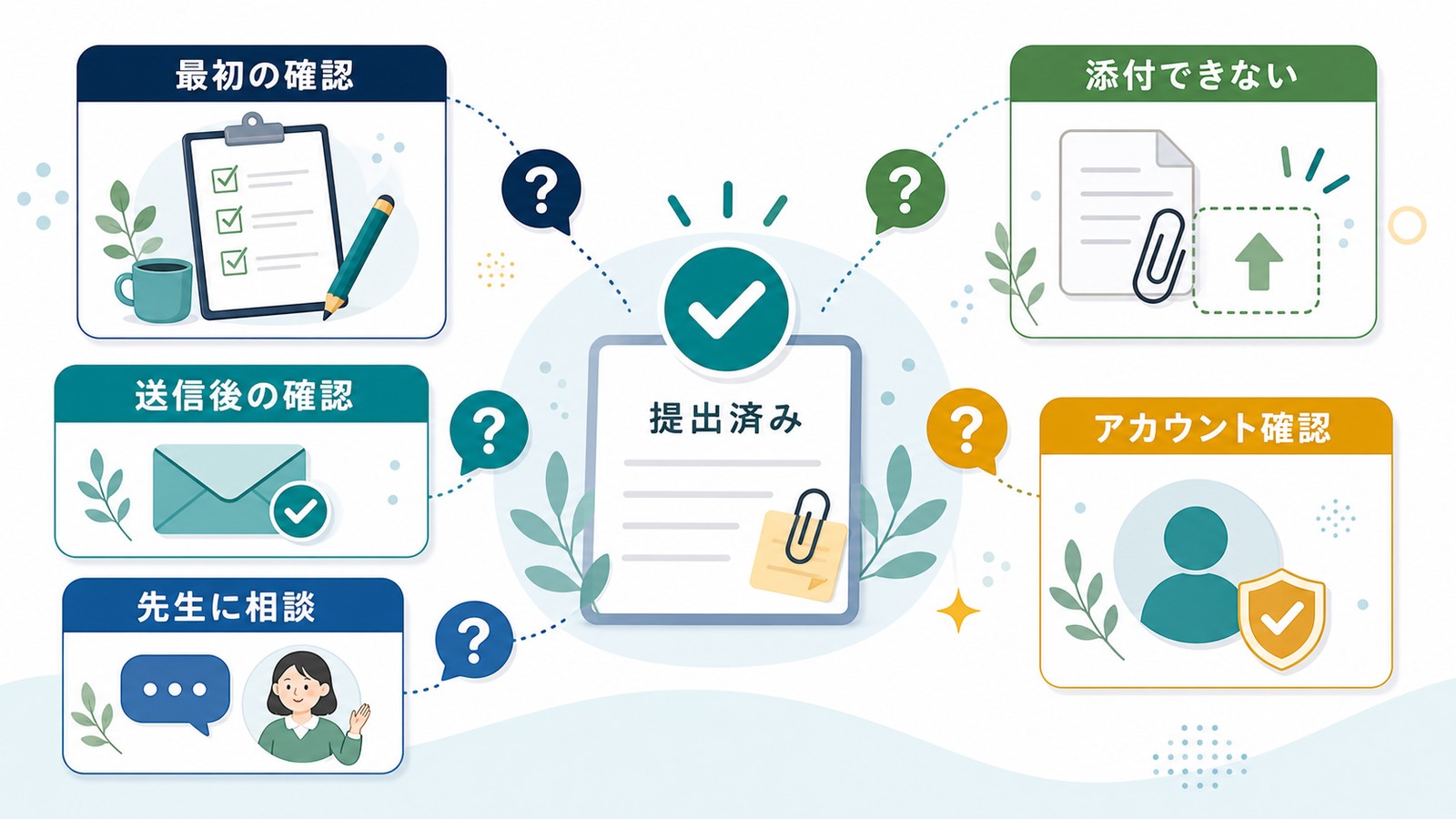
Q1. クラスルームで課題提出ができないとき、最初に何を確認すればいいですか?
A. 確認の優先順位は3つです。①画面右上のアイコンが学校配布のアカウントになっているか、②「提出」ボタンを押して確認ダイアログまで完了し、ステータスが「提出済み」に変わったか、③Wi-Fiやモバイル通信が安定しているか。この3点で大半は解決します。それでもだめなら、この記事の早見表で自分の症状に合う章を確認してください。
Q2. PDFが提出できません。ファイルサイズの上限はありますか?
A. 添付ファイルはGoogleドライブに保存されるため、ドライブの空き容量を超えるファイルはアップロードできません。また容量内でも、高解像度スキャンの大きなPDFは通信状況によって失敗しやすくなります。スキャン画質を1段階下げる、ファイル名を短い英数字に変える、先にドライブアプリでアップロードしてからClassroomの「ドライブ」経由で添付する、の3つを試すと成功率が大きく上がります。
Q3. iPhoneで「エラーが発生しました。もう一度お試しください」と出て提出できません。
A. iOS版アプリで報告の多い症状で、アプリ内のログイン情報の不整合が主な原因です。アプリの強制終了→iPhone再起動→アカウントの削除と再追加→アプリの再インストール、の順で試してください。提出期限が迫っている場合は、先にSafariで classroom.google.com にログインして提出を済ませるのが最速です。ブラウザ版なら同じ操作がそのまま行えます。
Q4. Googleフォームのテストを送信したのに「提出済み」になりません。
A. フォームの「送信」とClassroomの「提出」は別の操作です。フォームが課題に添付された唯一のファイルである場合だけ自動的に提出済みになりますが、それ以外では手動操作が必要です。フォーム送信後にClassroomの課題画面に戻り、「提出済みにする」ボタンを押してください。送信したら必ずClassroomでステータスを確認するのを習慣にしましょう。
Q5. Googleドキュメントに「提出」ボタンがありません。どこから提出すればいいですか?
A. ドキュメント右上の「提出」ボタンは、PCブラウザでClassroomの課題画面から開いたときだけ表示されます。スマホのドキュメントアプリには表示されない仕様です。ドキュメント内のボタンを探す必要はなく、Classroomの課題画面に戻って「提出」を押せば同じ結果になります。PCで表示されない場合は、個人アカウントで開いていないかも確認してください。
Q6. iPhoneで課題の添付ファイルが開けません。
A. 原因の大半は、対応アプリの未インストールかアカウントの不一致です。GoogleドライブアプリとGoogleドキュメントアプリをインストールし、各アプリに学校アカウントでログインしてから開き直してください。「アクセス権が必要です」と出る場合は個人アカウントで開いている状態なので、リクエストは送らず、右上のアイコンから学校アカウントに切り替えるのが正解です。
Q7. 「提出済み」と表示されているのに、先生から「未提出」と言われました。
A. 考えられる原因は3つです。①個人アカウントなど別アカウントで参加した別のクラスに提出している、②提出後に誤って「提出を取り消す」を押してそのままになっている、③フォームだけ送信してClassroomの提出操作をしていない。学校アカウントでログインし直し、該当課題のステータスと提出履歴を確認のうえ、画面のスクリーンショットを添えて限定公開コメントで先生に相談してください。
Q8. 提出期限を過ぎてしまいました。もう提出できませんか?
A. Classroomの標準仕様では、期限を過ぎても提出は可能で、先生の画面に「遅延」として記録されます。まずは落ち着いて提出を完了させましょう。ただし、クラスがアーカイブされている場合やテストのフォームが受付終了になっている場合は提出できません。その際は限定公開コメントで事情を説明し、対応を相談してください。誠実に早く連絡するほど、対応してもらえる可能性は高くなります。
まとめ:症状の特定→正しい操作→それでもだめなら先生に連絡

Google Classroomで課題が提出できないときの対処法を、症状別に解説してきました。最後に全体の流れを整理します。
- 学校配布のGoogleアカウントでログインしているか確認する(最頻出の原因)
- 「提出」ボタンを確認ダイアログまで押し切り、「提出済み」表示を確認する
- フォームの課題は、送信後にClassroomへ戻って「提出済みにする」を押す
- ファイルが添付できないときは、先にドライブへアップロードしてから添付する
- iPhoneアプリでエラーが出るときは、アカウントの入れ直しかブラウザ版で提出する
- 提出ボタンがないときは、課題タイプとアカウント、クラスのアーカイブを確認する
- 通信・キャッシュ・アプリ更新・Googleの障害情報をチェックする
- 解決しなければ、限定公開コメントで状況とスクリーンショットを先生に送る
提出トラブルの2大原因は、「個人アカウントとのねじれ」と「提出操作の途中終了(フォーム送信止まり・確認ダイアログ未完了)」です。この2つの仕組みさえ理解しておけば、今後同じトラブルで慌てることはほとんどなくなります。Chromeのプロファイル分離や「送信したらClassroomで指差し確認」といった予防の習慣も、ぜひ今日から取り入れてみてください。
それでも解決できないトラブルは、あなたのせいではなくシステム側の問題であることも多いものです。証拠のスクリーンショットを残し、早めに先生へ連絡すれば大丈夫です。この記事が、Google Classroomの課題提出トラブルの解決に役立てば幸いです。
