minto.tech スマホ(Android/iPhone)・PC(Mac/Windows)の便利情報をお届け! 月間アクセス160万PV!スマートフォン、タブレット、パソコン、地デジに関する素朴な疑問や、困ったこと、ノウハウ、コツなどが満載のお助け記事サイトはこちら!
※本ページにはプロモーション(広告)が含まれています
LINEのリアクションが表示されない・送れない問題を完全解決
LINEのメッセージにスタンプや絵文字でリアクションを送ろうとしたら、相手に表示されなかった。あるいは、相手からリアクションが届いているはずなのに自分の画面では確認できない――そんな経験はありませんか?
LINEのリアクション機能(スタンプリアクション)は、2021年以降に本格導入された比較的新しい機能です。そのため、アプリのバージョンや端末の設定によって正常に動作しないケースが多く報告されています。
この記事では、LINEのリアクションが表示されない・送れない原因を徹底的に分析し、具体的な解決手順をわかりやすく解説します。スマートフォン(iPhone・Android)どちらにも対応していますので、ぜひ参考にしてください。
- LINEリアクション機能の基本と仕組み
- リアクションが表示されない・送れない5つの症状パターン
- 原因として考えられる7つの要因
- iPhone・Android別の具体的な対処手順
- 相手側に問題がある場合の対応方法
- よくある質問への回答
LINEのリアクション(スタンプリアクション)機能とは
LINEのリアクション機能とは、受け取ったメッセージや画像・動画・スタンプなどに対して、絵文字やスタンプでワンタッチで反応できる機能です。Facebook の「いいね!」や Instagram のリアクションに似た仕組みで、返事が難しいときや気軽に反応したいときに非常に便利です。
リアクションでできること
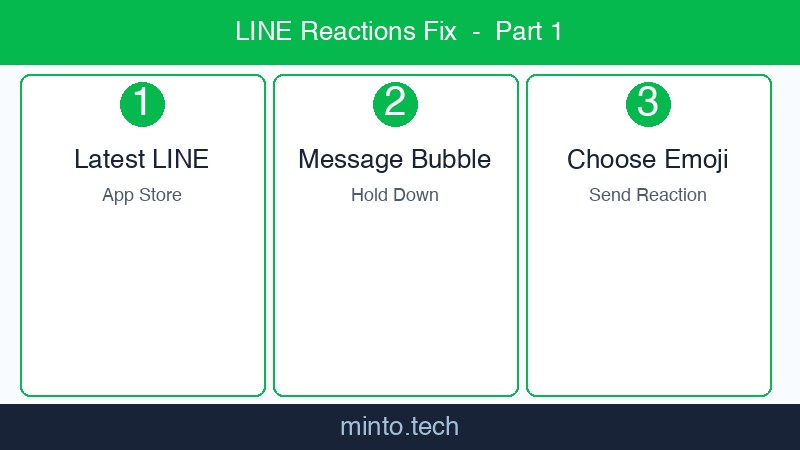
- メッセージを長押しすると表示されるリアクションパネルから絵文字を選んで送信
- ハート・笑顔・驚き・悲しみ・怒りなど複数の感情表現が可能
- リアクションを送ると、メッセージの下部に小さく表示される
- 個人トーク・グループトーク両方で利用可能
リアクション機能の対応バージョン
| プラットフォーム | 対応バージョン | 備考 |
|---|---|---|
| iPhone(iOS) | LINE 11.8.0以降 | iOS 13以上推奨 |
| Android | LINE 11.8.0以降 | Android 7以上推奨 |
| PC(Windows/Mac) | LINE 7.4.0以降 | 受信のみ可能な場合あり |
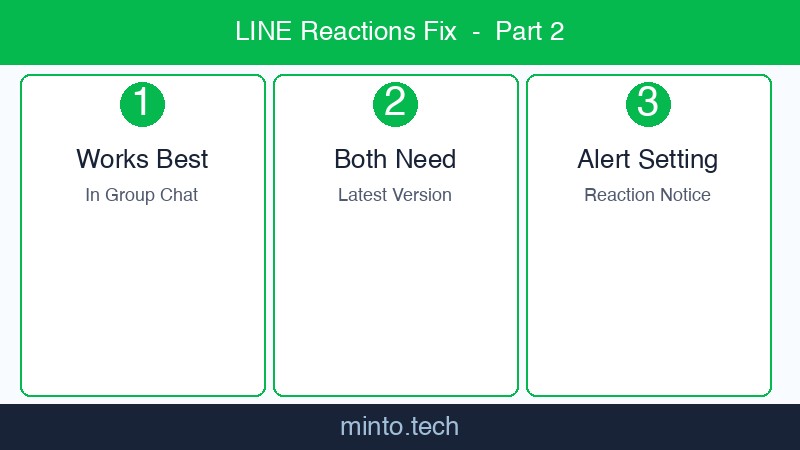
重要なポイント:リアクション機能は送信者・受信者の両方が対応バージョンを使っている必要があります。 どちらか一方でも古いバージョンを使っていると、リアクションが正常に表示されないことがあります。
リアクションが表示されない・送れない症状のパターン
一口に「リアクションが機能しない」と言っても、その症状はいくつかのパターンに分かれます。まず自分がどの状態に当てはまるかを確認しましょう。
症状パターン1:メッセージを長押ししてもリアクションパネルが出ない
メッセージを長押しすると通常はリアクション用の絵文字パネルが表示されるはずですが、それが全く表示されない状態です。アプリのバージョンが古い場合や、特定のトークルームの設定によって発生します。
症状パターン2:リアクションを送ったつもりが相手に届いていない
自分の画面では送信できたように見えるのに、相手の画面ではリアクションが表示されていないケースです。相手のアプリバージョンが古い場合や、通信エラーが原因のことがあります。
症状パターン3:相手からのリアクションが自分の画面に表示されない
相手はリアクションを送ったと言っているのに、自分の画面では確認できない状態です。キャッシュの問題や、自分のアプリが古い場合に起こりやすいです。
症状パターン4:リアクションの通知が来ない
相手からリアクションが送られてきても、通知が来ない問題です。設定でリアクション通知がオフになっている可能性があります。
症状パターン5:一部のトークルームだけリアクションが使えない
個人トークでは使えるのに、特定のグループでは使えない(またはその逆)というケースもあります。グループの設定や参加メンバーのバージョンに関係していることが多いです。
LINEリアクションが機能しない主な原因7つ
症状のパターンが確認できたら、次に原因を特定しましょう。以下の7つが主な原因として挙げられます。
原因1:自分のLINEアプリのバージョンが古い
最もよくある原因のひとつです。LINEはアップデートのたびに新機能が追加・改善されますが、古いバージョンでは新しいリアクション機能に対応していません。特に「リアクションを送れない」「長押しパネルが出ない」という症状はこれが原因であることが多いです。
原因2:相手のLINEアプリのバージョンが古い
自分は最新版を使っていても、相手が古いバージョンのLINEを使っていると、こちらからのリアクションが相手の画面に表示されません。特に年配の方やスマートフォンに不慣れな方とのやり取りで発生しやすいです。
原因3:アプリの一時データ(キャッシュ)が壊れている
LINEはアプリを快適に動かすためにキャッシュデータを蓄積していますが、このデータが何らかの原因で破損・古くなると、リアクションの表示に不具合が生じることがあります。特にAndroid端末でよく見られる現象です。
原因4:通知設定でリアクション通知がオフになっている
リアクション自体は正常に機能していても、通知設定が原因で気づけていないケースです。LINEの設定でリアクションに関する通知が無効になっている場合があります。
原因5:グループトークの設定の問題
グループトークでは、グループの管理設定によってリアクション機能が制限されることがあります。また、グループ内に古いバージョンを使っているメンバーがいると、そのメンバーにはリアクションが表示されません。
原因6:インターネット接続が不安定
Wi-Fiや通信環境が不安定な状態では、リアクションの送受信がうまくいかない場合があります。特に電波の弱い場所やWi-Fiが切れかかっているときに発生しやすいです。
原因7:LINEサーバー側の障害・メンテナンス
稀なケースですが、LINE側のサーバーに問題が発生している場合、リアクションを含む各種機能が一時的に利用できなくなることがあります。Twitter(X)や公式サポートで情報を確認しましょう。
LINEリアクションが機能しない場合の対処法
原因が特定できたら、以下の対処法を順番に試してみてください。多くの場合、最初の2〜3つの方法で解決できます。
対処法1:LINEアプリをアップデートする(最優先)
まず最初に行うべき対処法は、LINEアプリを最新バージョンに更新することです。
iPhoneの場合(App Store)
- ホーム画面またはAppライブラリから「App Store」を開く
- 画面右下の「アップデート」タブをタップ
- LINEが一覧に表示されていれば「アップデート」ボタンをタップ
- または画面右上のプロフィールアイコンをタップし、下にスクロールして「すべてをアップデート」をタップ
- アップデート完了後、LINEを再起動して動作を確認する
Androidの場合(Google Play ストア)
- ホーム画面またはアプリ一覧から「Play ストア」を開く
- 右上のプロフィールアイコンをタップ
- 「アプリとデバイスの管理」をタップ
- 「アップデート利用可能」のセクションにLINEが表示されていれば「更新」をタップ
- または「すべて更新」をタップしてまとめて更新する
- 更新完了後、LINEを再起動して確認
対処法2:LINEアプリを完全に再起動する
アプリを一度完全に終了してから再起動することで、一時的な不具合が解消されることがあります。
iPhoneの場合
- 画面下からゆっくり上にスワイプし、途中で止める(ホームボタンがある機種はホームボタンを2回押す)
- アプリスイッチャー(最近使ったアプリの一覧)が表示される
- LINEのカードを上方向にスワイプして完全に終了させる
- ホーム画面に戻り、LINEアイコンをタップして再起動
Androidの場合
- 画面下部の「最近のアプリ」ボタン(四角いアイコンまたは三本線)をタップ
- アプリ一覧が表示されたら、LINEのカードを横方向にスワイプして終了
- または「すべて閉じる」ボタンがある場合はそちらをタップ
- ホーム画面に戻り、LINEを再起動する
対処法3:キャッシュをクリアする(Androidのみ)
Androidではアプリのキャッシュを手動でクリアできます。iPhoneはこの操作に対応していないため、後述のアプリ再インストールを行います。
Androidでのキャッシュクリア手順
- スマートフォンの「設定」アプリを開く
- 「アプリ」または「アプリと通知」をタップ
- アプリ一覧から「LINE」を見つけてタップ
- 「ストレージ」または「ストレージとキャッシュ」をタップ
- 「キャッシュを削除」をタップ
- LINEを再起動して動作を確認する
対処法4:LINEアプリ内のキャッシュをクリアする(iPhone・Android共通)
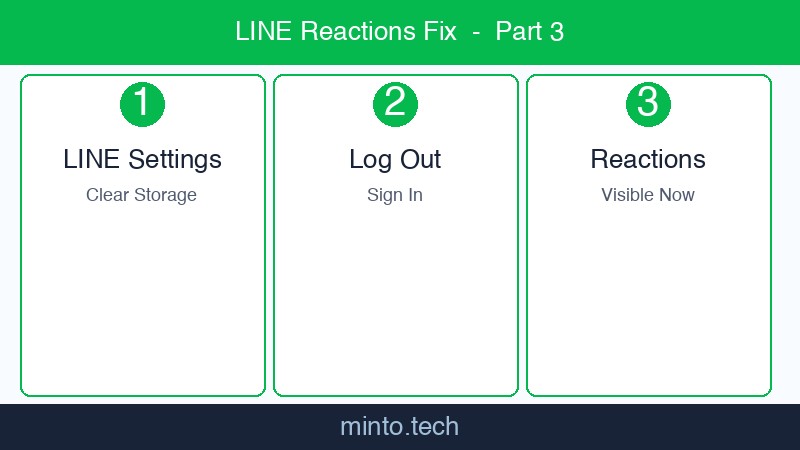
LINEアプリ自体にもキャッシュ削除機能が搭載されています。こちらのほうが安全で、トーク履歴が消えることはありません。
- LINEを開き、右下の「ホーム」タブをタップ
- 右上の歯車アイコン(設定)をタップ
- 「トーク」をタップ
- 「データの削除」をタップ
- 削除したいデータの種類が一覧表示されるので、「キャッシュデータ」にチェックを入れる
- 下部の「選択したデータを削除」ボタンをタップ
- 確認画面が出るので「削除」をタップ
対処法5:端末を再起動する
スマートフォン本体を再起動することで、メモリやシステムの一時的なエラーが解消されます。アプリ再起動で改善しない場合は、次にこちらを試してください。
iPhoneの再起動方法
- iPhone X以降: 音量ボタンと電源ボタンを同時に長押し → 「スライドで電源オフ」が表示されたらスライド → 電源が切れたら電源ボタンで再起動
- iPhone SE(第2世代以降)・iPhone 8以前: 電源ボタンを長押し → 「スライドで電源オフ」が表示されたらスライド → 再起動
Androidの再起動方法
- 電源ボタンを2〜3秒長押し → メニューから「再起動」を選択
- 機種によっては「再起動」の選択肢がない場合があります。その場合は「電源を切る」でシャットダウンしてから、再度電源ボタンで起動してください。
対処法6:通知設定を確認・変更する
リアクションの通知が来ない場合は、LINEの通知設定を見直しましょう。
LINE内の通知設定確認手順
- LINEを開いて「ホーム」タブ → 右上の歯車アイコン(設定)をタップ
- 「通知」をタップ
- 「通知」のスイッチがオンになっているか確認する
- 画面を下にスクロールして「リアクション通知」の項目を探す
- 「リアクション通知」がオフになっていればオンに切り替える
スマートフォンのシステム設定でLINE通知を確認
iPhoneの場合:
- 「設定」アプリを開く
- 「通知」をタップ
- アプリ一覧から「LINE」を探してタップ
- 「通知を許可」がオンになっているか確認
- 「サウンド」「バッジ」「バナー」などの設定も必要に応じて有効にする
Androidの場合:
- 「設定」アプリを開く
- 「アプリと通知」または「通知」をタップ
- LINEを選択
- 「通知の表示」がオンになっているか確認
- 通知チャンネルの設定もすべて有効になっているか確認する
対処法7:インターネット接続を確認・切り替える
通信環境の問題でリアクションの送受信が失敗している場合があります。
- 現在接続しているWi-Fiを一旦オフにして、モバイルデータ通信(4G/5G)に切り替えてみる
- 逆にモバイル通信からWi-Fiに切り替えてみる
- 機内モードをオン→オフと切り替えることで通信が再接続される場合がある
- Wi-Fiルーターを再起動してみる
対処法8:相手に最新版へのアップデートを依頼する
自分の設定・バージョンに問題がない場合は、相手側のアプリが古い可能性があります。相手に以下をお願いしましょう。
- LINEアプリを最新バージョンにアップデートしてもらう
- App Store または Google Play ストアからアップデート可能
- アップデート後に一度アプリを再起動してもらう
- 双方が最新版になった後、再度リアクションを試してみる
「LINEのリアクション機能を使いたいんだけど、もし時間があればLINEアプリをアップデートしてもらえる?App Storeで確認できるよ!」
という形で気軽に伝えましょう。
対処法9:LINEアプリを再インストールする
上記の方法を全て試しても解決しない場合は、LINEアプリを一度アンインストールして再インストールする方法が有効です。ただし、事前に必ずトーク履歴のバックアップを取っておきましょう。
バックアップ手順(重要・再インストール前に必ず実施)
iPhoneの場合(iCloudバックアップ):
- LINEの「設定」→「トーク」→「トーク履歴のバックアップ」をタップ
- 「今すぐバックアップ」をタップしてバックアップを実行
- バックアップ完了を確認してからアンインストールへ進む
Androidの場合(Googleドライブバックアップ):
- LINEの「設定」→「トーク」→「トーク履歴のバックアップ・復元」をタップ
- 「Google アカウントでバックアップ」をタップ
- バックアップ先のGoogleアカウントを選択して実行
- バックアップ完了を確認してからアンインストールへ進む
再インストール手順
- バックアップ完了を確認する(必須)
- スマートフォンからLINEアプリをアンインストールする
- App Store(iPhone)または Google Play ストア(Android)から最新版のLINEをインストールする
- LINEを起動して電話番号でログイン
- トーク履歴を復元する画面が表示されたら「復元する」を選択
- ログイン完了後にリアクション機能を再確認する
- アンインストール前のバックアップは必須です。バックアップなしでアンインストールすると、トーク履歴が完全に失われます。
- 「トークルームごと」のバックアップは個人設定に依存するので、「全体バックアップ」を確認してから進めてください。
- LINEのログインには電話番号認証が必要です。SIMカードが入った端末でないと再ログインできない場合があります。
対処法10:LINEサービスの障害情報を確認する
上記の方法で改善しない場合は、LINE側でサービス障害が発生している可能性があります。以下の方法で確認しましょう。
- LINE公式サポートページ(https://guide.line.me/ja/)でメンテナンス・障害情報を確認
- Twitter(X)で「LINE リアクション 不具合」「LINE 障害」などのキーワードで検索し、同様の報告がないか確認
- Down Detector(https://downdetector.jp/)でLINEのリアルタイム障害状況を確認
サービス障害の場合は自分では解決できないため、障害が復旧するまで待つしかありません。通常数時間以内に復旧することが多いです。
対処法の優先順位まとめ
| 優先順位 | 対処法 | 難易度 | 効果 |
|---|---|---|---|
| 1 | LINEアプリをアップデート | ★☆☆ | 非常に高い |
| 2 | アプリを完全に再起動 | ★☆☆ | 中程度 |
| 3 | 端末を再起動 | ★☆☆ | 中程度 |
| 4 | キャッシュのクリア | ★★☆ | 高い |
| 5 | 通知設定の確認 | ★★☆ | 通知問題に限定 |
| 6 | 通信環境の切り替え | ★☆☆ | 通信問題に限定 |
| 7 | 相手にアップデートを依頼 | ★☆☆ | 相手側が原因の場合に高い |
| 8 | アプリの再インストール | ★★★ | 非常に高い(最終手段) |
症状別・おすすめ対処法チェックリスト
「長押ししてもリアクションパネルが出ない」場合
- ☐ LINEアプリを最新バージョンにアップデートする
- ☐ アプリを完全に再起動する
- ☐ 端末を再起動する
- ☐ キャッシュをクリアしてみる
「送ったのに相手に表示されない」場合
- ☐ 相手のLINEバージョンを確認・アップデートを依頼する
- ☐ 自分のLINEもアップデートする
- ☐ 通信環境を切り替えてみる
- ☐ アプリを再起動して再度試す
「相手のリアクションが自分に表示されない」場合
- ☐ LINEアプリをアップデートする
- ☐ キャッシュをクリアする
- ☐ アプリを完全に終了して再起動する
- ☐ 端末を再起動する
「リアクションの通知が来ない」場合
- ☐ LINEアプリの通知設定を確認する
- ☐ スマートフォンのシステム設定でLINEの通知許可を確認する
- ☐ 集中モード・おやすみモードがオンになっていないか確認する
よくある質問(FAQ)
Q1. LINE PCアプリでリアクションは使えますか?
A. LINE PCアプリ(Windows・Mac)でもリアクション機能は利用できますが、対応バージョンが必要です。また、PCアプリでは一部のリアクション絵文字の種類がスマートフォン版より少ない場合があります。PCアプリが古い場合は、公式サイトまたはMicrosoft ストアから最新版に更新してください。
Q2. リアクションは後から取り消せますか?
A. はい、取り消しが可能です。自分が送ったリアクションをもう一度タップすると、リアクションが取り消されます。ただし、相手にリアクションを送ったこと自体の通知は残るため、完全に「なかったこと」にはなりません。
Q3. グループのメンバー全員がリアクションを見られるのですか?
A. グループ内の全員が対応バージョンのLINEを使用している場合、グループ全員がリアクションを確認できます。ただし、古いバージョンのLINEを使っているメンバーには、リアクションが表示されないことがあります。
Q4. リアクションの種類を増やすことはできますか?
A. 現在のLINEアプリで使えるリアクションの種類はLINE側が設定しており、ユーザーが独自に追加することはできません。ただし、LINEのアップデートで新しいリアクション絵文字が追加されることがあるため、常に最新版を使うことで新しいリアクションを利用できるようになります。
Q5. 機種変更後にリアクション機能が使えなくなりました。どうすればいいですか?
A. 機種変更後はLINEのデータを引き継いでも、アプリ自体は新たにインストールしたものになります。新端末のApp Storeまたは Google Play ストアで、最新版のLINEがインストールされているかを確認してください。機種変更直後はデータの引き継ぎに時間がかかる場合があるため、少し時間をおいてから再度試してみてください。
Q6. iOSのバージョンが古くてLINEをアップデートできません。
A. LINEの最新バージョンは対応するiOSのバージョンが必要です。iOSが古すぎると最新版のLINEをインストールできない場合があります。可能であれば「設定」→「一般」→「ソフトウェアアップデート」からiOS自体もアップデートしてください。iOSのアップデートが適用できない古い機種の場合は、端末の買い替えも検討が必要です。
Q7. LINEの通知自体は来るのに、リアクションの通知だけ来ません。
A. リアクション専用の通知設定がオフになっている可能性が高いです。LINEの「設定」→「通知」→「リアクション通知」をオンにしてください。なお、リアクション通知はすべてのトークルームで有効にするか、特定のトークルームごとにカスタマイズが可能です。特定のトークルームだけ通知が来ない場合は、そのトークルームを開いて右上のメニュー → 「通知」の設定も確認してみましょう。
Q8. リアクションを送ると「送信失敗」と表示されます。
A. 通信エラーが原因の可能性が高いです。以下を順番に試してください。
①Wi-Fiとモバイルデータ通信を切り替えてみる
②機内モードをオン→オフと切り替えて通信を再接続する
③アプリを再起動する
④端末を再起動する
⑤LINEサービスの障害情報を確認する
これらを試しても改善しない場合は、LINEのサポートページからお問い合わせください。
まとめ:LINEリアクションのトラブルは段階的に解決しよう
LINEのリアクション(スタンプリアクション)が表示されない・送れない問題は、ほとんどの場合、アプリのバージョンが古い・キャッシュの問題・通知設定のミスが原因です。
解決のための基本ステップをおさらいすると:
- まずLINEアプリを最新版にアップデートする(これだけで解決するケースが最多)
- 改善しなければアプリを完全に再起動する
- それでもダメならキャッシュのクリア・端末の再起動を試す
- 通知の問題ならLINEの通知設定とシステムの通知設定を確認する
- 相手側の問題かもしれないと思ったら相手にもアップデートをお願いする
- 全てを試しても解決しなければアプリの再インストール(バックアップ必須)
リアクション機能は頻繁にアップデートされる機能でもあるため、LINEアプリを常に最新の状態に保つことが一番の予防策です。App Store・Google Play ストアで自動アップデート設定を有効にしておくと、こうした問題を未然に防ぐことができます。
この記事で紹介した方法でほとんどの問題は解決できるはずですが、改善しない場合はLINEの公式サポート(https://guide.line.me/ja/)に問い合わせることをおすすめします。
- LINEのトークが送れない・届かない原因と対処法
- LINEの既読がつかない原因と確認方法
- LINEの通知が来ない・遅れる問題の解決方法
- LINEのキープメモが使えない・同期されない問題の対処法