minto.tech スマホ(Android/iPhone)・PC(Mac/Windows)の便利情報をお届け! 月間アクセス160万PV!スマートフォン、タブレット、パソコン、地デジに関する素朴な疑問や、困ったこと、ノウハウ、コツなどが満載のお助け記事サイトはこちら!
※本ページにはプロモーション(広告)が含まれています
LINEコインが購入できない・決済エラーになる原因と対処法
「LINEコインを買おうとしたら決済エラーになる」「スタンプを購入しようとしたら画面が止まった」「何度試しても購入が完了しない」——そんな状況に困っていませんか?
LINEコインの購入エラーは、支払い方法の設定ミス・App StoreやGoogle Playの認証問題・未成年制限・通信環境の問題など、さまざまな原因で発生します。しかし、原因さえ特定できれば、ほとんどのケースは自分で解決できます。
この記事では、LINEコインが購入できないときの原因を網羅的に解説し、状況別の具体的な対処法をステップ形式でわかりやすく紹介します。
この記事でわかること
- LINEコインが購入できない主な原因(10種類以上)
- iPhone(App Store)とAndroid(Google Play)それぞれの対処法
- 未成年制限・ペアレンタルコントロールの確認方法
- クレジットカード・キャリア決済・ギフトカードのエラー別対処法
- LINEアプリ側・端末側・ストア側それぞれのリセット手順
- 解決しない場合のLINEサポートへの問い合わせ方法
LINEコインとは?用途と購入方法の概要
LINEコインとは、LINE内で使える仮想通貨です。スタンプ・着せかえ・絵文字・LINEゲームのアイテムなどを購入するために使います。現金やポイントと異なり、一度購入したLINEコインは返金できないため、必要な分だけ購入するのが基本です。
LINEコインで購入できるもの
- LINEスタンプ(クリエイターズスタンプ含む)
- LINEの着せかえ
- LINEの絵文字
- LINEゲーム内アイテム・ガチャ
- LINEマンガのコイン(一部)
LINEコインの購入方法(正規ルート)
- iPhone(iOS):App Store経由(Apple ID決済)
- Android:Google Play経由(Googleアカウント決済)
- 共通:LINEアプリ内の「ウォレット」→「コイン購入」から購入
購入方法はiOSとAndroidで異なります。以下の対処法もOS別に確認しましょう。
LINEコインが購入できない・決済エラーになる原因一覧
購入エラーは「LINEアプリ側」「端末・OS側」「ストア側(App Store / Google Play)」「ネットワーク側」の4つに大別されます。まず原因を特定してから対処するのが最短ルートです。
| 原因カテゴリ | 具体的な原因 | 対象OS |
|---|---|---|
| 支払い設定 | クレジットカードの有効期限切れ・登録情報の誤り | iOS・Android共通 |
| 支払い設定 | カードの利用限度額超過 | iOS・Android共通 |
| 支払い設定 | キャリア決済の月上限額超過 | iOS・Android共通 |
| 年齢制限 | 未成年アカウントによるコンテンツ購入制限 | iOS・Android共通 |
| 年齢制限 | スクリーンタイム(iOS)またはファミリーリンク(Android)による制限 | iOS・Android共通 |
| Apple ID / Google アカウント | Apple IDのサインアウト・認証エラー | iOSのみ |
| Apple ID / Google アカウント | Googleアカウントの認証エラー・支払いプロファイルの問題 | Androidのみ |
| アプリ・OS | LINEアプリが古いバージョン | iOS・Android共通 |
| アプリ・OS | LINEアプリのキャッシュ・データの破損 | iOS・Android共通 |
| ネットワーク | 不安定なWi-Fiまたはモバイルデータ通信 | iOS・Android共通 |
| ネットワーク | VPNの使用による地域制限 | iOS・Android共通 |
| LINEサーバー | LINEのサービス障害・メンテナンス | iOS・Android共通 |
LINEコインが購入できないときの対処法【完全ステップ】
以下の対処法を番号順に試してください。多くのケースは最初の3〜4ステップで解決します。
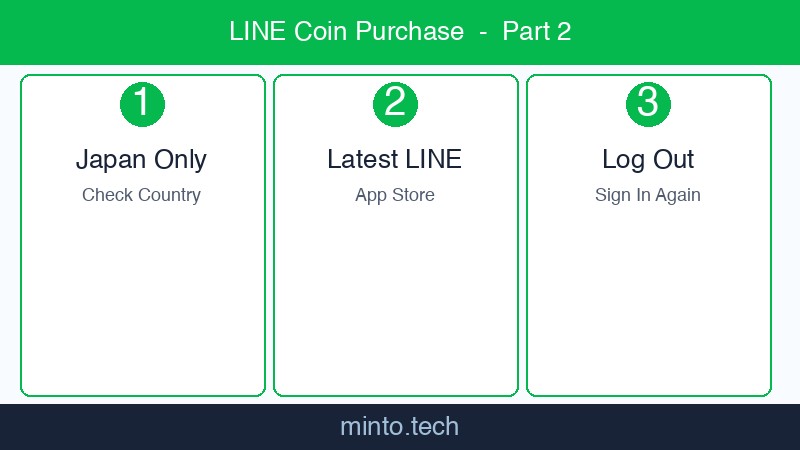
対処法1:ネットワーク接続を確認・切り替える
最初に確認すべきは通信状況です。購入処理中に通信が切れると決済エラーが発生します。
- Wi-Fiとモバイルデータ通信を切り替えてみる
- 機内モードを一度オンにして5秒待ち、オフに戻す
- 別のWi-Fiネットワークに接続して試す
- VPNを使用している場合は、一時的にオフにして試す
ポイント:VPNを使うと日本のApp StoreやGoogle Playサーバーとの通信に問題が生じることがあります。購入時は必ずVPNをオフにしてください。
対処法2:LINEアプリを最新バージョンに更新する
古いバージョンのLINEでは、決済システムとの互換性が失われてエラーになることがあります。
iPhoneの場合:
- App Storeを開く
- 右上のプロフィールアイコンをタップ
- 「LINE」が更新リストにあれば「アップデート」をタップ
Androidの場合:
- Google Playストアを開く
- 右上のプロフィールアイコンをタップ
- 「アプリとデバイスの管理」を選択
- 「LINE」が更新リストにあれば「更新」をタップ
対処法3:LINEアプリのキャッシュをクリアする
キャッシュが破損すると、購入画面が正常に動作しないことがあります。
iPhoneの場合:
- LINEアプリを完全に終了する(ホームボタン2回押しまたは下からスワイプしてアプリカードを上にスワイプ)
- 設定アプリを開く
- 「LINE」→「オフラインで使用できるデータ」を確認し、不要なら削除
- LINEを再起動して購入を試みる
Androidの場合:
- 「設定」→「アプリ」→「LINE」を開く
- 「ストレージとキャッシュ」をタップ
- 「キャッシュを削除」をタップ(データは消えません)
- LINEを再起動して試す
対処法4:支払い方法(クレジットカード)の設定を確認する
登録したクレジットカードの情報に問題がある場合、決済がエラーになります。
iPhoneの場合(Apple ID支払い設定):
- 「設定」アプリを開く
- 上部の名前(Apple ID)をタップ
- 「お支払いと配送先」をタップ
- 登録カードの有効期限・カード番号・セキュリティコードを確認
- 情報が古い場合は更新する、またはカードを削除して再登録する
Androidの場合(Google Play支払い設定):
- Google Playストアを開く
- 右上のプロフィールアイコン→「お支払いと定期購入」をタップ
- 「お支払い方法」を確認・更新する
対処法5:キャリア決済の月額上限を確認する
ドコモ・au・ソフトバンクのキャリア決済には月ごとの利用上限があります。上限に達すると購入できなくなります。
| キャリア | 上限確認方法 | 上限変更 |
|---|---|---|
| ドコモ | My docomoにログイン→「コンテンツ使用料」確認 | ドコモショップまたはオンラインで変更可能 |
| au | My auにログイン→「ご利用料金」確認 | auショップまたはオンラインで変更可能 |
| ソフトバンク | My SoftBankにログイン→「ご請求」確認 | ソフトバンクショップまたはオンラインで変更可能 |
翌月になれば上限がリセットされ、再度購入できるようになります。今月中に必要な場合はクレジットカード払いに切り替えることを検討しましょう。
対処法6:未成年・ペアレンタルコントロールの設定を確認する
未成年者のアカウントや、ペアレンタルコントロール(保護者による管理機能)が設定されている端末では、アプリ内購入が制限されることがあります。
iPhoneのスクリーンタイム制限を確認する:
- 「設定」→「スクリーンタイム」を開く
- 「コンテンツとプライバシーの制限」をタップ
- 「iTunes Storeでの購入」→「App内課金」を確認
- 「許可しない」になっている場合は「許可する」に変更する
Androidのファミリーリンク制限を確認する:
- Google Playストアを開く
- プロフィールアイコン→「設定」→「ファミリー」を確認
- ペアレンタルコントロールが有効な場合は保護者に設定変更を依頼する
対処法7:Apple ID / Googleアカウントをサインアウト・再サインインする
アカウントの認証状態がおかしくなることで、購入が拒否されることがあります。一度サインアウトして再接続することでリセットできます。
iPhoneの場合(Apple IDのサインアウト):
- 「設定」→「[自分の名前](Apple ID)」をタップ
- 下にスクロールして「サインアウト」をタップ
- 必要なデータのバックアップが促される場合は対応する
- サインアウト後、再度Apple IDでサインインする
- LINEアプリを開いて購入を試みる
Androidの場合(Googleアカウントの再認証):
- 「設定」→「アカウントとバックアップ」→「アカウントを管理」を開く
- Googleアカウントを選択して「アカウントを削除」を選択
- 端末を再起動する
- 再度Googleアカウントを追加してサインインする
対処法8:端末を再起動する
シンプルですが、再起動で多くの一時的なエラーが解決します。電源を完全にオフにして30秒待ち、再起動してからLINEを開いて購入を試みてください。
対処法9:App Store / Google Playのキャッシュをクリアする(Androidのみ)
Google Playストア自体のキャッシュが原因でエラーになることがあります。
- 「設定」→「アプリ」を開く
- 「Google Playストア」を選択
- 「ストレージとキャッシュ」→「キャッシュを削除」をタップ
- 同様に「Google Play 開発者サービス」のキャッシュも削除する
- Google Playストアを再起動してLINEコインを購入する
対処法10:LINEのサービス障害を確認する
まれにLINE側のサーバー障害やメンテナンスで購入機能が停止することがあります。以下の方法で確認しましょう。
- LINEの公式Twitter(X)アカウント「@LINEjp_official」で障害情報を確認
- 「LINE 障害」でTwitter(X)を検索して同様の報告がないか確認
- 時間を置いて(1〜2時間後)再度試みる
対処法11:LINEアプリを再インストールする
上記すべての対処法で解決しない場合、LINEアプリを削除して再インストールします。
- LINEアプリをアンインストールする
- 端末を再起動する
- App StoreまたはGoogle PlayからLINEをインストールする
- LINEにログインし、トーク履歴を復元する
- コインの購入を試みる
エラー別の対処早見表
| エラー・症状 | 主な原因 | まず試すべき対処法 |
|---|---|---|
| 「お支払い情報に問題があります」 | カード情報の不備・期限切れ | 対処法4(支払い方法の確認) |
| 「ご購入いただけません」(年齢制限) | 未成年制限またはペアレンタルコントロール | 対処法6(制限設定の確認) |
| 購入画面でフリーズ・無限ローディング | 通信エラーまたはキャッシュ破損 | 対処法1→3の順に試す |
| 「決済に失敗しました」(繰り返す) | キャリア決済の上限超過 | 対処法5(キャリア上限確認) |
| 「Apple IDにサインインしてください」 | Apple ID認証エラー | 対処法7(再サインイン) |
| 急に購入できなくなった(以前はできた) | LINEのサーバー障害 | 対処法10(障害情報確認) |
| 「ご利用の地域では購入できません」 | VPN使用による地域判定エラー | 対処法1(VPNオフ) |
よくある質問(FAQ)
まとめ
LINEコインが購入できない・決済エラーになる問題は、原因が多岐にわたりますが、ほとんどのケースは以下の手順で解決できます。
解決チェックリスト
- ネットワーク確認:Wi-Fi切り替え・VPNオフ
- LINEを最新版に更新:App Store / Google Playで確認
- キャッシュをクリア:LINEアプリのキャッシュ削除
- 支払い設定の確認:カード有効期限・情報の更新
- キャリア決済の上限確認:My docomo / My au / My SoftBank
- 年齢制限の確認:スクリーンタイム / ファミリーリンクの設定
- アカウント再サインイン:Apple ID / Googleアカウント
- 端末を再起動する
- LINEを再インストール:バックアップ後に実施
- LINEサポートに問い合わせ:スクリーンショット・端末情報を準備
一つひとつ原因を確認しながら対処法を試せば、ほぼ確実に解決できます。急いでスタンプを購入したい場合は、まず支払い方法とネットワーク設定の確認から始めるのが最短ルートです。
どうしても解決しない場合は、LINEのサポートへ問い合わせることで、アカウント側の問題を含めて対応してもらえます。あきらめずに一つずつ試してみてください。