minto.tech スマホ(Android/iPhone)・PC(Mac/Windows)の便利情報をお届け! 月間アクセス160万PV!スマートフォン、タブレット、パソコン、地デジに関する素朴な疑問や、困ったこと、ノウハウ、コツなどが満載のお助け記事サイトはこちら!
※本ページにはプロモーション(広告)が含まれています
iPhoneのウォレットアプリが開かない・使えない原因と対処法【2026年最新版】
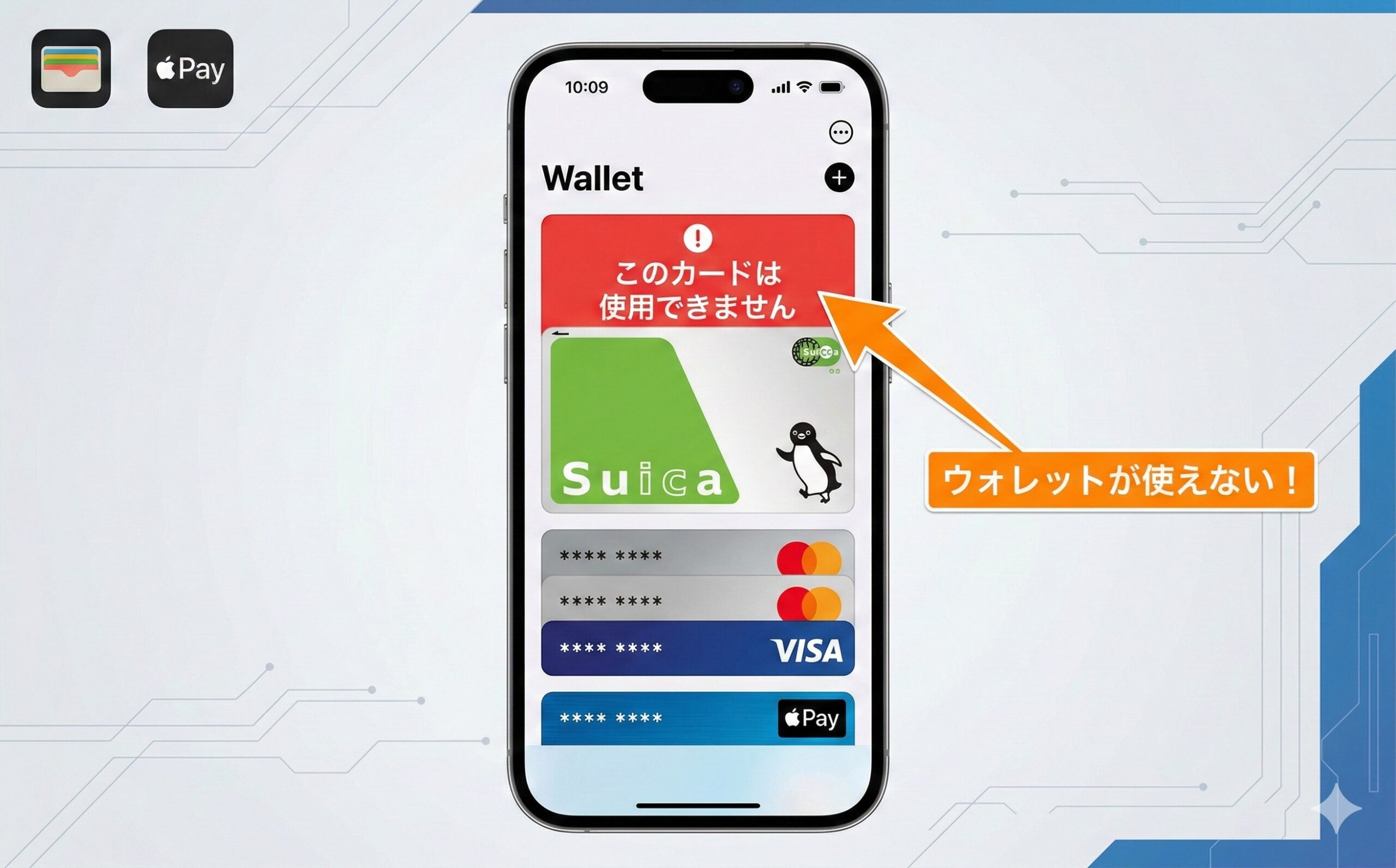
「コンビニでApple Payを使おうとしたら、ウォレットアプリが開かなかった」「電車に乗る直前にSuicaが使えなくて困った」――このようなトラブルに突然見舞われた経験はありませんか?
iPhoneのウォレットアプリは、Apple Pay・Suica・クレジットカード・搭乗券などをまとめて管理できる非常に便利な機能です。しかし、何らかの原因でアプリが起動しない、カードが表示されない、NFCが反応しないといったトラブルが発生することがあります。
本記事では、ウォレットアプリが開かない・使えない原因を8つに分類し、それぞれに対する具体的な対処法をステップごとにわかりやすく解説します。iOS 18に対応した2026年最新情報でお届けします。
- ウォレットアプリが開かない・使えない主な原因(8パターン)
- 各原因に対する具体的な対処法と手順
- Apple Pay・Suicaが反応しない時の解決方法
- カードが表示されない・追加できない時の対処法
- よくある疑問をFAQ形式で解決(10問)
iPhoneのウォレットアプリとは?基本機能を確認しよう
ウォレットアプリとは、iPhoneに標準搭載されているApple純正のカード管理アプリです。以下のようなさまざまなデジタルカードを一元管理できます。
| 機能 | 詳細 |
|---|---|
| Apple Pay | クレジットカード・デビットカードを登録してタッチ決済 |
| Suica / PASMO | 交通系ICカードをiPhoneで管理・チャージ |
| nanaco / WAON | 流通系電子マネーの登録・利用 |
| 搭乗券・チケット | 航空券・コンサートチケットをデジタル管理 |
| ポイントカード | 対応店舗のポイントカードをまとめて管理 |
| 鍵・パス | ホテルの部屋鍵・社員証などデジタル化 |
ウォレットアプリはiPhoneに標準インストールされており、削除することができません(App Storeから再インストールは可能)。iOS 18ではUI改善と新たなカード対応が追加され、より使いやすくなっています。
ウォレットアプリが正常に動作するための前提条件
対処法を試す前に、ウォレットアプリが正常に動作するための前提条件を確認しておきましょう。以下の条件がすべて満たされていないと、ウォレットアプリは正常に動作しません。
| 前提条件 | 確認方法 | 問題があった場合 |
|---|---|---|
| iPhone 6以降のモデルを使用している | 設定→一般→情報→モデル名を確認 | 機種変更が必要(iPhone 5s以前はApple Pay非対応) |
| Apple IDでサインインしている | 設定→自分の名前(最上部)を確認 | Apple IDにサインインする |
| iOS 12.0以上が適用されている | 設定→一般→情報→iOSバージョンを確認 | iOSをアップデートする |
| 2段階認証が有効になっている | 設定→Apple ID→パスワードとセキュリティ | 2段階認証を有効にする(カード追加に必要) |
| パスコードが設定されている | 設定→Face IDとパスコード(またはTouch IDとパスコード) | パスコードを設定する(Apple Payに必須) |
| インターネット接続がある | Safariでウェブページを開いて確認 | Wi-Fiまたはモバイルデータに接続する |
特に見落とされがちなのが「2段階認証の設定」と「パスコードの設定」です。Apple Payにカードを追加するにはApple IDの2段階認証が有効になっている必要があり、Apple Pay自体の利用にはiPhoneにパスコードが設定されている必要があります。
ウォレットアプリが開かない・使えない8つの原因
ウォレットアプリのトラブルは、大きく分けて以下の8つの原因に分類できます。自分の症状に当てはまるものを確認しましょう。
| 原因 | 主な症状 |
|---|---|
| ①一時的なシステムエラー | アプリが起動しない・すぐに落ちる |
| ②NFC機能の不具合 | レジでかざしても反応しない |
| ③Apple IDのサインイン問題 | カードが表示されない・追加できない |
| ④スクリーンタイム・制限設定 | ウォレット自体にアクセスできない |
| ⑤iOS・アプリのバグ | 特定の操作でフリーズする |
| ⑥ネットワーク接続の問題 | カード情報の更新・同期ができない |
| ⑦Suica・カード側の問題 | 特定のカードだけ使えない |
| ⑧ハードウェアの不具合 | NFC自体が壊れている |
原因別の対処法【詳細手順】
対処法①:iPhoneを再起動する(最初に試すべき基本手順)
ウォレットアプリが突然開かなくなった場合、最初に試すべきはiPhoneの再起動です。一時的なシステムエラーやメモリ不足が原因の場合、再起動だけで解決することがほとんどです。
- Face IDモデル(iPhone X以降):音量ボタンのどちらかとサイドボタンを同時に長押しし、「スライドで電源オフ」が表示されたらスライドする
- ホームボタンモデル(iPhone SE第2世代など):サイドボタンを長押しし、「スライドで電源オフ」が表示されたらスライドする
- iPhoneの電源が切れたら、数秒待つ
- サイドボタンを長押しして再起動する
- 再起動後、ウォレットアプリを開いて動作確認する
効果がない場合の追加手順:ウォレットアプリをバックグラウンドから完全に終了させてから再起動します。ホーム画面でウォレットアプリを上にスワイプして閉じ、その後iPhoneを再起動してください。
対処法②:NFC設定を確認・オンにする
Apple Pay・Suicaなどの非接触決済はNFC(近距離無線通信)を使用しています。NFCが無効になっていると、アプリ自体は開けてもかざして決済ができません。
- 「設定」アプリを開く
- 「一般」をタップ
- 「NFC」(またはiOSのバージョンによっては「接続」)を確認する
- NFCが「オフ」になっていた場合はスイッチをタップしてオンにする
- コンビニなどで実際にかざして動作確認する
なお、iPhone 7以降の機種はNFCに対応しています。iPhone 6s以前のモデルはNFCによる決済に対応していないため注意が必要です。
対処法③:Apple IDのサインイン状態を確認する
ウォレットに登録したカードはApple IDと紐づいています。Apple IDのサインインが外れていたり、問題が発生していたりすると、カードが表示されなくなったり追加できなくなったりします。
- 「設定」アプリを開く
- 一番上のアカウント名(自分の名前)をタップする
- Apple IDでサインインされているかを確認する
- サインアウトされている場合は「Apple IDにサインイン」をタップしてサインインする
- サインインできない場合は「Apple IDまたはパスワードをお忘れですか?」からリセット手続きを行う
Apple IDのパスワードを忘れてしまった場合は、Apple IDの管理ページ(appleid.apple.com)からパスワードのリセットが可能です。
対処法④:スクリーンタイムの制限設定を確認する
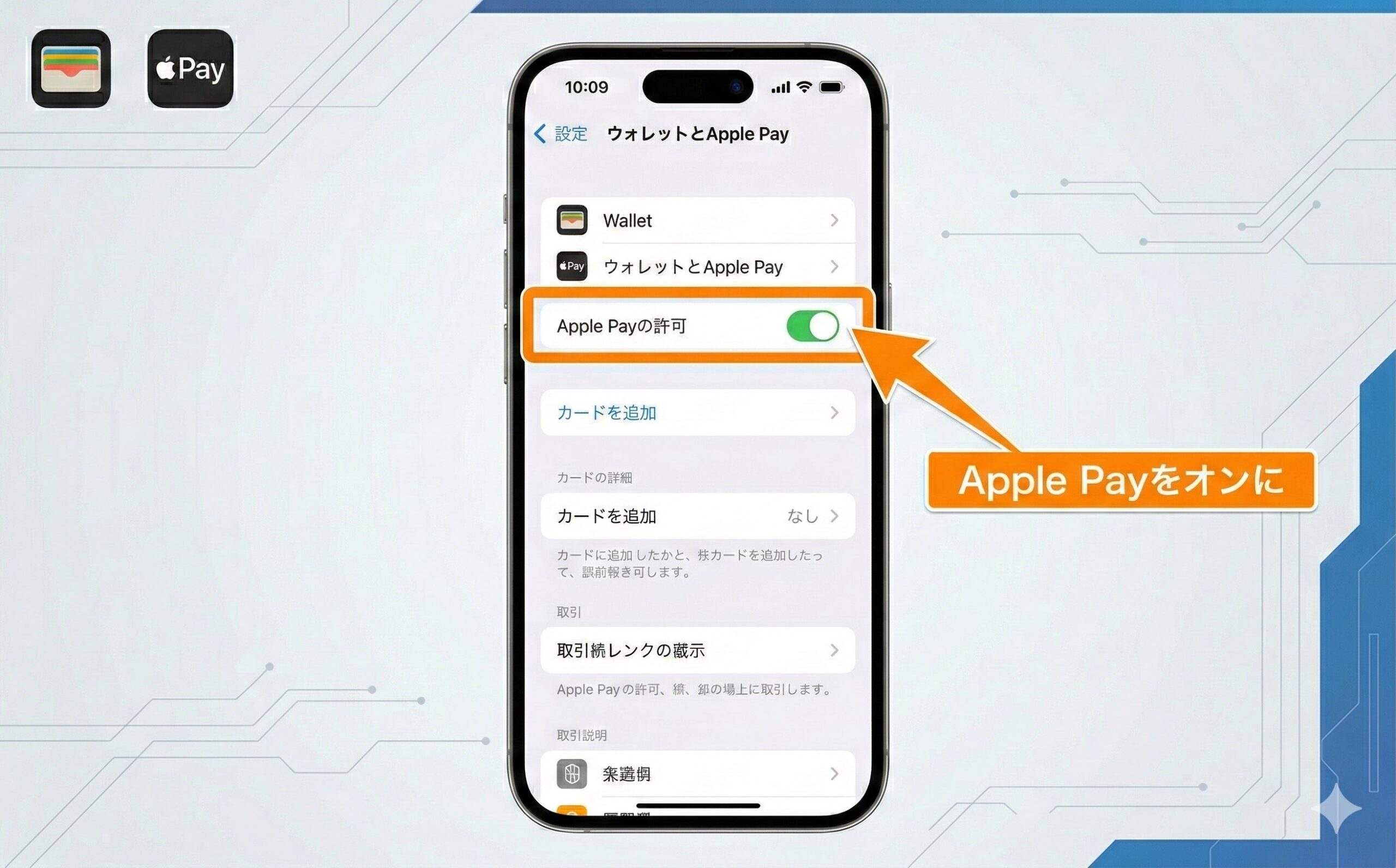
スクリーンタイムで「コンテンツとプライバシーの制限」が有効になっていると、ウォレットアプリへのアクセスやApple Payの使用が制限されてしまうことがあります。特に、家族共有で保護者がiPhoneを管理している場合に起こりやすいトラブルです。
- 「設定」アプリを開く
- 「スクリーンタイム」をタップする
- 「コンテンツとプライバシーの制限」をタップする
- 「コンテンツとプライバシーの制限」がオンになっているか確認する
- 「許可されたアプリ」をタップする
- 「ウォレット」がオフになっていた場合はオンに切り替える
- 「Apple Pay」や「許可された支払い」の設定も確認する
スクリーンタイムにパスコードが設定されており、パスコードがわからない場合は、端末の管理者(保護者)に確認してください。
対処法⑤:iOSを最新バージョンにアップデートする
iOSのバグや互換性の問題が原因でウォレットアプリに不具合が起きていることがあります。特定のiOSバージョンで既知の問題が報告されている場合、Appleは修正パッチを含むアップデートを提供します。
- 「設定」アプリを開く
- 「一般」をタップする
- 「ソフトウェアアップデート」をタップする
- アップデートが利用可能な場合は「ダウンロードとインストール」をタップする
- パスコードを入力し、アップデートが完了するまで待つ(充電しながら実施推奨)
- 再起動後、ウォレットアプリの動作を確認する
2026年3月時点での最新バージョンはiOS 18系です。「最新のiOSです」と表示されている場合は、すでに最新バージョンが適用されています。
対処法⑥:ネットワーク接続を確認・リセットする
ウォレットアプリのカード情報の更新や新規追加にはインターネット接続が必要です。Wi-Fiが不安定だったり、モバイルデータ通信に問題があったりすると、カードの同期や認証ができなくなります。
- まず別のWi-Fiネットワークまたはモバイルデータに切り替えて試す
- 解決しない場合は「設定」→「一般」→「転送またはiPhoneをリセット」をタップする
- 「リセット」→「ネットワーク設定をリセット」をタップする
- パスコードを入力してリセットを実行する
- ※ この操作でWi-Fiのパスワードや接続情報が消えるため、再接続が必要になる
- リセット後、Wi-Fiに再接続し、ウォレットアプリを試す
なお、飛行機モードがオンになっていないか必ず確認してください。コントロールセンターで飛行機マークが強調表示されていたらオフにしましょう。
対処法⑦:カードを削除して再追加する
特定のカードだけが使えない・表示されないという場合は、そのカードのデータが破損している可能性があります。いったんウォレットから削除し、再度追加することで解決することがあります。
- ウォレットアプリを開く
- 問題のあるカードをタップして選択する
- 右上の「…」(詳細)またはカード情報アイコンをタップする
- 「このカードを削除」をタップする
- 確認ダイアログで「削除」を選択する
- 削除後、「+」ボタンから同じカードを再追加する
- カード会社のアプリまたは番号を入力して再設定する
Suicaを削除する場合の注意点:Suicaをウォレットから削除すると、残高がAppleサーバーに預けられます。同じApple IDでウォレットに再追加することで残高は復元されます。ただし、操作中はインターネット接続が必要です。
対処法⑧:ウォレットアプリを再インストールする
ウォレットアプリ自体のデータが破損している場合は、アプリを削除してApp Storeから再インストールすることで解決することがあります。ウォレットはiOS標準アプリですが、削除・再インストールが可能です。
- ホーム画面でウォレットアプリのアイコンを長押しする
- 「アプリを削除」→「アプリを削除」を選択する
- App Storeを開き、「Wallet」で検索する
- 「入手」をタップしてインストールする
- アプリを開き、Apple IDでサインインされていることを確認する
- カードが自動復元されるか確認する(Apple IDに紐づいたカードは自動で戻る)
再インストール後もカードが表示されない場合は、各カードを手動で再追加してください。クレジットカードはカード番号・有効期限を再入力し、Suicaは「Suicaを追加」から手続きします。
対処法⑧-2:ウォレットアプリのキャッシュをクリアする
ウォレットアプリにはキャッシュを直接クリアする機能がありませんが、以下の方法で間接的にキャッシュをリセットできます。アプリがフリーズしたり、表示が崩れたりする場合に有効です。
- ホーム画面から上にスワイプ(またはホームボタンをダブルクリック)してAppスイッチャーを開く
- ウォレットアプリのカードを上にスワイプして強制終了する
- 「設定」→「一般」→「iPhoneストレージ」を開く
- アプリ一覧からウォレットを見つける(標準アプリのため表示されない場合もある)
- iPhoneを再起動してウォレットを再度開く
- 改善が見られない場合は、ウォレットアプリを削除してApp Storeから再インストールする
対処法⑨:端末をリセットする(最終手段)
ここまでの対処法をすべて試しても解決しない場合は、iPhoneのすべての設定をリセットする「全設定をリセット」を試みましょう。写真やアプリのデータは消えませんが、Wi-Fiパスワード・ホーム画面レイアウトなどはリセットされます。
- 「設定」→「一般」→「転送またはiPhoneをリセット」を開く
- 「リセット」をタップする
- 「全設定をリセット」を選択する(「すべてのコンテンツと設定を消去」は選ばない)
- パスコードを入力し、リセットを実行する
- iPhoneが再起動したら、Wi-Fiに再接続してウォレットアプリを確認する
「全設定をリセット」ではデータは消えません。ただし、念のため事前にiCloudまたはiTunesでバックアップを取っておくことを強くおすすめします。
Apple Payをより安全・快適に使うための設定
ウォレットのトラブルが解決したら、より安全で快適に使うための設定を見直しておきましょう。
デフォルトカードの設定方法
Apple Payでよく使うカードをデフォルトカードに設定しておくと、毎回カードを選択する手間が省けます。
- 「設定」→「ウォレットとApple Pay」を開く
- 「デフォルトカード」をタップする
- 普段最もよく使うカードを選択する
- 設定完了後、レジでサイドボタンをダブルクリックすると選択したカードが最初に表示される
Apple Payの通知設定
Apple Payでの決済後に通知を受け取る設定をしておくと、不正利用をすぐに検知できます。カード会社のアプリでも通知設定を有効にしておくと二重のセキュリティになります。
- 「設定」→「通知」を開く
- アプリ一覧から「ウォレット」をタップする
- 「通知を許可」のスイッチをオンにする
- 「ロック画面」「通知センター」「バナー」の表示方法を好みに設定する
Suicaの定期券・エクスプレスカード設定
SuicaをエクスプレスカードとしてiPhoneのロック画面で使えるよう設定すると、改札でサイドボタンを押さずにかざすだけで通過できます。朝の通勤ラッシュ時に特に便利です。
- 「設定」→「ウォレットとApple Pay」を開く
- 「エクスプレスカード」をタップする
- 一覧からSuicaを選択する
- 設定完了後、iPhoneをロックしたままでも改札にかざすだけでSuicaが使える
それでも解決しない場合の対応
上記の対処法をすべて試しても問題が解決しない場合は、ハードウェア(NFC部品)に問題が発生している可能性があります。以下を検討してください。
| 確認事項 | 対応方法 |
|---|---|
| iPhoneを水没・落下させた | Apple Store または正規サービスプロバイダに修理依頼 |
| AppleCareが適用される | AppleCare+で修理費用が大幅に抑えられる場合がある |
| 購入から1年以内 | メーカー保証(無償修理)の対象になる可能性がある |
| Appleサポートへの問い合わせ | Apple公式サポートページまたは0120-277-535(日本語対応) |
Apple Store Genius Barの予約はApple公式サポートページから行えます。持ち込み前にオンラインチャットで症状を伝えると、スムーズに対応してもらえます。
症状別チェックリスト:どの対処法を試せばいい?
| 症状 | まず試すこと | 次に試すこと |
|---|---|---|
| アプリ自体が起動しない | 再起動(対処法①) | アプリ再インストール(対処法⑧) |
| かざしても反応しない | NFC確認(対処法②) | 再起動(対処法①) |
| カードが表示されない | Apple ID確認(対処法③) | ネットワーク確認(対処法⑥) |
| ウォレットが開けない | スクリーンタイム確認(対処法④) | 再起動(対処法①) |
| 特定のカードだけ使えない | カード削除・再追加(対処法⑦) | カード会社に問い合わせ |
| カード追加ができない | ネットワーク確認(対処法⑥) | iOS更新(対処法⑤) |
よくある質問(FAQ)
Q1. ウォレットアプリはなぜ突然使えなくなるのですか?
最も多い原因は、iOSのアップデート直後の一時的なバグや、メモリ不足によるシステムエラーです。再起動だけで解決するケースが全体の約7割を占めます。その他には、Apple IDのサインアウト、スクリーンタイムの制限設定、ネットワーク接続の問題なども原因となります。まずは再起動を試してから、原因を絞り込んでいきましょう。
Q2. Apple Payでかざしても「利用できません」と表示される
「利用できません」の表示は、以下のいずれかが原因です。①NFC機能がオフになっている、②インターネット接続が切れている(一部の決済で必要)、③登録カードの有効期限が切れている、④カード会社側でApple Payの利用が制限されている。まずNFC設定とインターネット接続を確認し、次にカードの有効期限を確認してください。
Q3. Suicaのチャージができなくなりました。どうすればいいですか?
Suicaのチャージに失敗する場合、以下の点を確認してください。①インターネット接続が安定しているか、②Apple IDにクレジットカードが正しく登録されているか、③JR東日本のサーバーが混雑・メンテナンス中でないか。JR東日本のSuicaサービス状況はJR東日本公式サイトで確認できます。チャージ中に強制終了した場合でも、残高は保護されているため心配不要です。
Q4. ウォレットを削除してしまいました。再インストールするとカードは戻りますか?
はい、Apple IDに紐づいたカード(クレジットカード・Suicaなど)はAppleのサーバーに保存されているため、同じApple IDでサインインしてウォレットを再インストールすると自動復元されます。ただし、一部のカードは再認証(カード番号の再入力やSMS認証)が必要な場合があります。
Q5. Face IDでウォレットが開けません。パスコードが必要ですか?
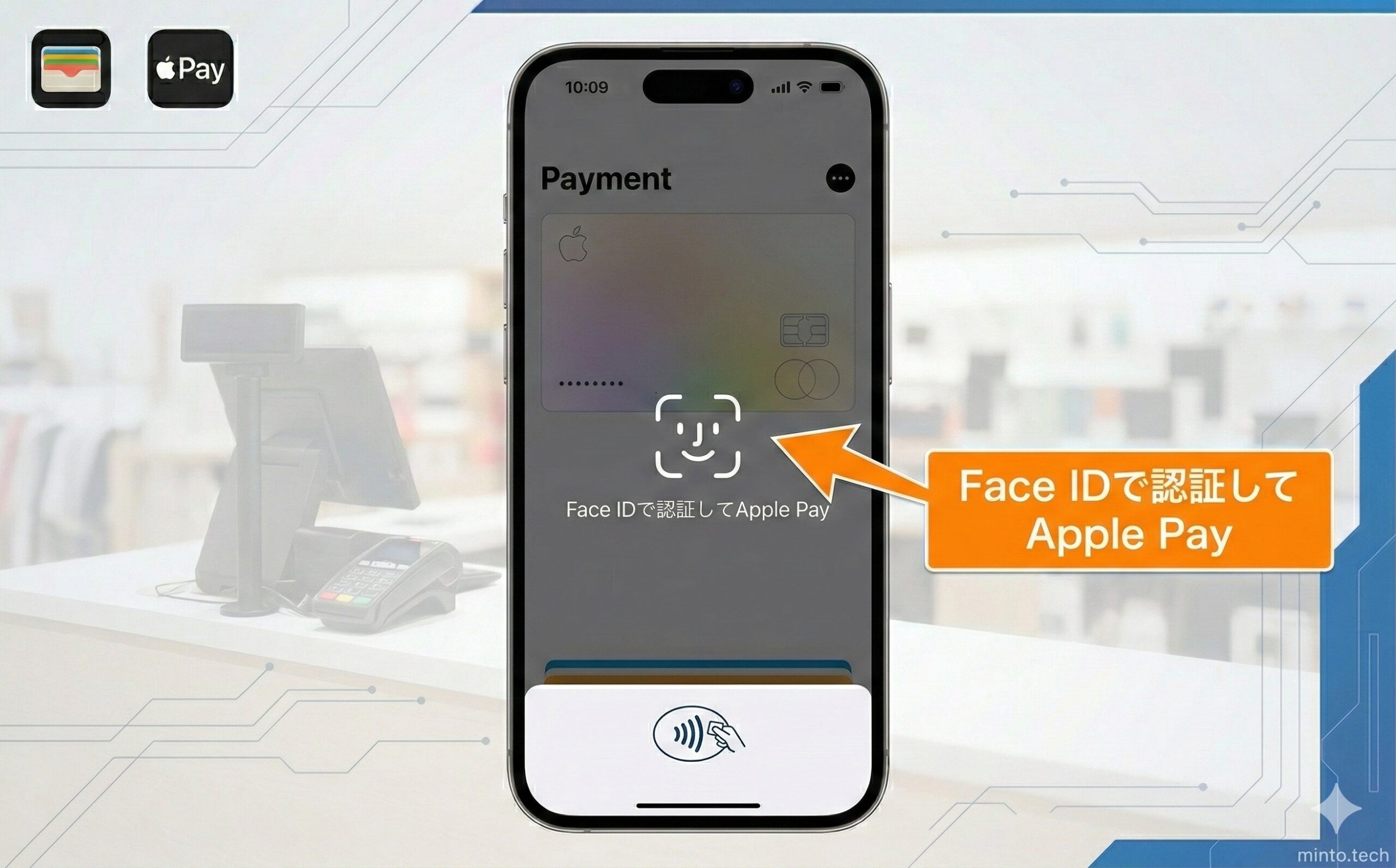
Face ID認証に失敗すると、パスコードの入力が求められます。パスコードを正しく入力すれば決済可能です。Face IDが常に失敗する場合は「設定」→「Face IDとパスコード」でFace IDを再登録することをおすすめします。マスク着用時はマスク対応のFace ID設定(iPhone 12以降のiOS 15.4以降で利用可能)を活用しましょう。
Q6. iPhone交換・機種変更後にウォレットのカードが消えました
機種変更後は、同じApple IDでサインインすることでカードが復元されます。ただし、セキュリティ上の理由から各カードの再認証(カード発行会社からのSMS確認など)が必要です。古いiPhoneでウォレットのカードを事前に削除しておくと、新しいiPhoneでの再設定がスムーズに行えます。
Q7. コンビニや電車でApple Payが使えるのに、特定のお店だけ使えません
店舗によって対応する決済規格が異なります。Apple PayにはiD・QUICPay・Suica・VisaのタッチなどNFC決済方式が複数あり、すべての店舗が全方式に対応しているわけではありません。ウォレット内でデフォルトカード(メインカード)の決済方式を確認し、その店舗が対応している方式のカードを設定してください。
Q8. 海外でApple Payは使えますか?使えない場合の原因は?
Apple Payは国際的なVisaのタッチ・Mastercardコンタクトレス・American Expressに対応した店舗で世界中で使えます。使えない原因として多いのは、①その国・地域のApple Payの対応状況、②カード会社の海外利用設定、③NFCリーダーの種類の違いです。渡航前にカード会社のウェブサイトで海外利用設定を確認しておくと安心です。
Q9. ウォレットのカードが「保留中」「確認が必要」と表示されて使えない
「保留中」「確認が必要」の表示は、カード発行会社がApple Pay登録の認証を完了していないサインです。以下の手順で解決できます。①ウォレットでそのカードをタップする、②「確認が必要」のバナーをタップして指示に従う、③カード会社のアプリを開いてApple Payの承認を行う、④SMSやメールで届いた認証コードを入力する。数分待っても「保留中」のままであれば、カード会社に問い合わせてください。
Q10. ロック画面からダブルクリックでApple Payを起動できなくなりました
ロック画面でサイドボタンをダブルクリックしてApple Payを起動する機能が使えない場合、「設定」→「ウォレットとApple Pay」を開き「ロック中にアクセス」の項目を確認してください。この設定がオフになっているとロック画面からの起動ができません。スクリーンタイムの制限によってこの設定が変更されている場合もあります。
まとめ:ウォレットアプリが使えない時の対処順序
iPhoneのウォレットアプリが開かない・使えないトラブルは、多くの場合ソフトウェアの一時的なエラーが原因です。以下の順序で対処することで、大半の問題を自分で解決できます。
- iPhoneを再起動する(最初に必ず試す)
- NFC設定がオンになっているか確認する(かざして使えない場合)
- Apple IDのサインイン状態を確認する(カードが消えた・追加できない場合)
- スクリーンタイムの制限設定を確認する(アプリ自体にアクセスできない場合)
- iOSを最新バージョンにアップデートする
- ネットワーク設定をリセットする
- 問題のカードを削除して再追加する(特定カードのみ不具合がある場合)
- ウォレットアプリを再インストールする
- 全設定をリセットする(最終手段)
- Apple Store・正規サービスプロバイダに相談する(ハードウェア不具合の可能性)
ウォレットアプリのトラブルは、支払いの場面で急に発生することが多く、パニックになりがちです。しかし、原因のほとんどは再起動やNFC設定の確認といった簡単な操作で解決します。
本記事の手順を参考に、落ち着いて一つずつ対処していただければ、スムーズに問題を解決できるはずです。それでも解決しない場合は、Appleサポートへの問い合わせや正規店への持ち込みを検討してください。
ウォレットアプリが正常に動作するようになれば、コンビニ・スーパー・交通機関など日々の支払いをより快適に行えます。この記事が参考になれば幸いです。