minto.tech スマホ(Android/iPhone)・PC(Mac/Windows)の便利情報をお届け! 月間アクセス160万PV!スマートフォン、タブレット、パソコン、地デジに関する素朴な疑問や、困ったこと、ノウハウ、コツなどが満載のお助け記事サイトはこちら!
※本ページにはプロモーション(広告)が含まれています
iPhoneのSafariでプライベートブラウズが表示されない、タブグループの「プライベート」がグレーアウトしている、あるいは「プライベートブラウズはロックされています」と表示されてFace IDを要求される――こうしたトラブルに悩んでいませんか?
プライベートブラウズは、閲覧履歴やCookieを残さずにWebサイトを閲覧できる便利な機能です。しかし、スクリーンタイムの設定やiOSのバージョン変更、企業や学校のMDMプロファイルなどが原因で、突然使えなくなるケースが多く報告されています。
この記事では、iPhoneのSafariでプライベートブラウズが使えない・ロックが解除できない原因を徹底的に解説し、初心者でもすぐに実践できる具体的な対処法をステップ形式でご紹介します。2026年最新のiOS 18/iOS 19対応情報も含めて解説していますので、ぜひ最後までお読みください。
この記事でわかること
- プライベートブラウズとは何か・通常のブラウズとの違い
- プライベートブラウズが表示されない・使えない5つの主な原因
- 「プライベートブラウズはロックされています」と表示される理由と解除方法
- スクリーンタイムの「コンテンツ制限」を正しく設定する手順
- MDMプロファイルによる制限の確認方法
- iOS 18以降で追加されたFace ID/Touch IDロック機能の設定・解除方法
- プライベートブラウズが使えない場合の代替手段
プライベートブラウズとは?通常のブラウズとの違い
対処法を解説する前に、まずプライベートブラウズの基本を押さえておきましょう。正しく理解しておくことで、トラブルの原因を特定しやすくなります。
プライベートブラウズの仕組み
プライベートブラウズとは、Safariに搭載されているプライバシー保護機能です。プライベートブラウズを有効にした状態でWebサイトを閲覧すると、以下の情報がデバイスに保存されなくなります。
- 閲覧履歴:どのWebサイトを訪問したかの記録が残らない
- Cookie:サイトから送られるトラッキング用のデータが保存されない
- 検索履歴:Safariの検索バーに入力した内容が履歴に残らない
- オートフィル情報:フォームに入力したデータが自動保存されない
- Webサイトのキャッシュ:画像やスクリプトなどの一時ファイルが残らない
ただし、プライベートブラウズは完全な匿名化ツールではない点に注意が必要です。インターネットサービスプロバイダ(ISP)やネットワーク管理者には通信内容が見える可能性があります。あくまで「デバイス上に履歴を残さない」機能として理解してください。
通常ブラウズとの比較
| 項目 | 通常ブラウズ | プライベートブラウズ |
|---|---|---|
| 閲覧履歴 | 保存される | 保存されない |
| Cookie | 保存される | セッション終了時に削除 |
| 検索履歴 | 保存される | 保存されない |
| オートフィル | 情報を記憶 | 情報を記憶しない |
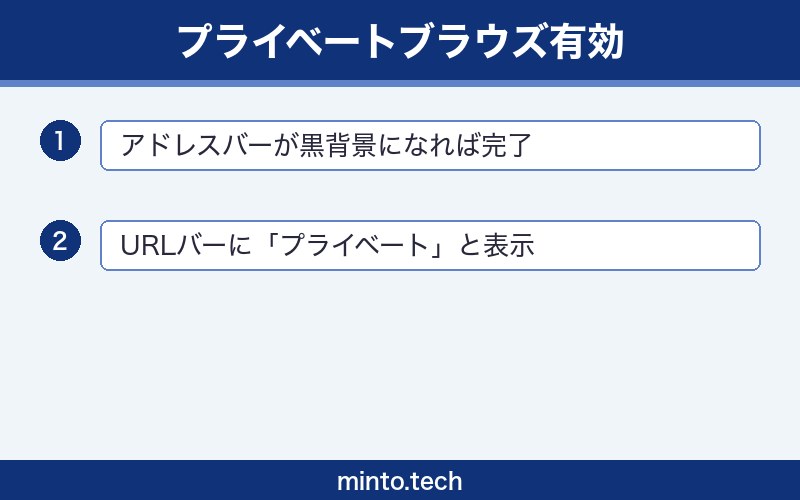
| タブの外観 | 通常の白い背景 | 暗い背景(ダークグレー) |
| iCloudタブ同期 | 同期される | 同期されない |
| IPアドレスの秘匿 | されない | されない(VPNが別途必要) |
プライベートブラウズの開き方(基本操作)
正常な状態でのプライベートブラウズの開き方を確認しておきましょう。
- Safariを開く
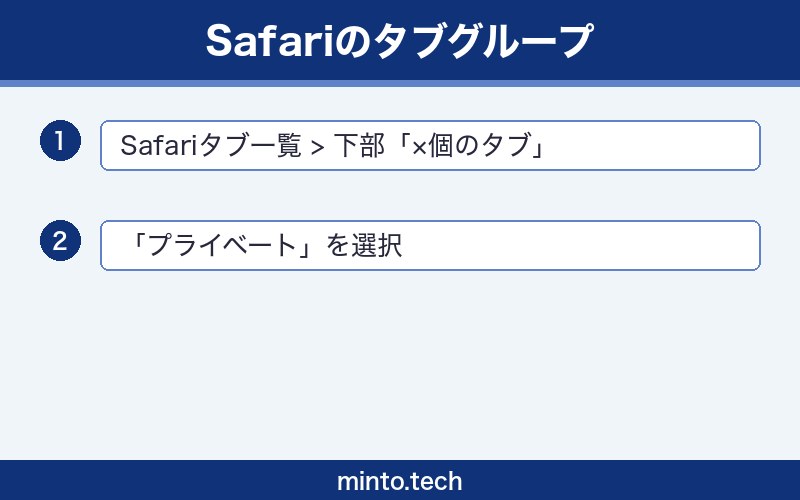
- 画面右下のタブボタン(四角が重なったアイコン)をタップ
- 画面下部に表示されるタブグループの一覧から「プライベート」をタップ
- 「+」ボタンをタップして新しいプライベートタブを開く
iOS 17以降では、タブグループの切り替え画面で「プライベート」を選択するUIに変更されました。もしこの「プライベート」の表示自体がない場合や、タップしても反応しない場合は、以下で解説する原因と対処法を確認してください。
プライベートブラウズが使えない・ロックされる5つの原因
プライベートブラウズが使えなくなる原因は主に5つあります。それぞれの原因を詳しく見ていきましょう。
原因1:スクリーンタイムの「コンテンツ制限」が有効になっている
最も多い原因が、スクリーンタイムの「コンテンツとプライバシーの制限」です。特に「Webコンテンツ」の設定が「成人向けWebサイトを制限」または「許可されたWebサイトのみ」になっている場合、プライベートブラウズのボタンが自動的に非表示になります。
これはAppleの仕様で、コンテンツ制限とプライベートブラウズは共存できないように設計されています。プライベートブラウズを使うと制限を回避できてしまうため、制限が有効な間はプライベートブラウズ自体が無効化される仕組みです。
よくあるパターン:
- お子さま用に設定したスクリーンタイムが自分のiPhoneにも適用されていた
- 過去に何かの設定時にコンテンツ制限をONにしたまま忘れていた
- ファミリー共有で親のiPhoneから制限が適用されていた
原因2:iOS 17以降のFace ID/Touch IDロック機能
iOS 17で追加された新機能として、プライベートブラウズにFace ID(またはTouch ID)のロックをかける機能があります。この機能が有効になっていると、プライベートブラウズに切り替えるたびにFace IDやTouch IDでの認証が求められます。
画面に「プライベートブラウズはロックされています」と表示されるのは、この機能が原因です。これはバグではなく正常な動作ですが、意図せずONになっていると「プライベートブラウズが使えない」と感じる場合があります。
原因3:MDM(モバイルデバイス管理)プロファイルによる制限
会社や学校から支給されたiPhone、または組織のネットワークに接続するためにMDMプロファイルをインストールしている場合、管理者によってプライベートブラウズが無効化されていることがあります。
MDMプロファイルによる制限は、ユーザー側では解除できないことがほとんどです。組織のIT管理者に相談する必要があります。
原因4:iOSのバグや不具合
iOSのアップデート後に、プライベートブラウズの表示がおかしくなる不具合が報告されることがあります。特に以下のケースが該当します。
- iOSアップデート直後に「プライベート」ボタンが消える
- タブグループの表示が崩れてプライベートが選択できない
- Safari自体の動作が不安定でプライベートモードに切り替わらない
原因5:Safariの一時的なエラー・キャッシュの問題
Safariアプリ自体に一時的なエラーが発生している場合も、プライベートブラウズが正常に動作しないことがあります。アプリのキャッシュやメモリの問題で、UIが正しく表示されないケースです。
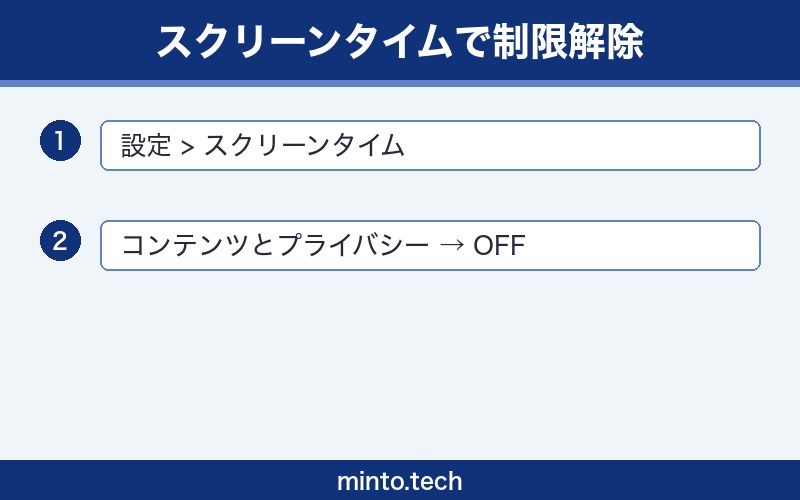
【対処法1】スクリーンタイムのコンテンツ制限を確認・解除する
プライベートブラウズが使えない場合、最初に確認すべきはスクリーンタイムの設定です。以下の手順で確認・解除してください。
ステップ1:設定アプリを開く
iPhoneのホーム画面から「設定」アプリをタップします。
ステップ2:スクリーンタイムを開く
設定メニューをスクロールして、「スクリーンタイム」をタップします。
ステップ3:コンテンツとプライバシーの制限を開く
「コンテンツとプライバシーの制限」をタップします。ここがグレーアウトしている場合や、トグルがOFFになっている場合は、この設定が原因ではありません。対処法2以降に進んでください。
ステップ4:コンテンツ制限を開く
「コンテンツとプライバシーの制限」がONになっている場合、「コンテンツ制限」をタップします。スクリーンタイムのパスコードを求められた場合は入力してください。
ステップ5:Webコンテンツの設定を確認する
「Webコンテンツ」をタップします。以下の3つの選択肢が表示されます。
| 設定項目 | プライベートブラウズ | 説明 |
|---|---|---|
| 無制限 | 使用可能 | すべてのWebサイトにアクセス可能 |
| 成人向けWebサイトを制限 | 使用不可 | アダルトコンテンツをブロック |
| 許可されたWebサイトのみ | 使用不可 | ホワイトリスト方式で特定サイトのみ許可 |
ステップ6:「無制限」に変更する
「無制限」を選択してチェックマークを付けてください。これでプライベートブラウズが再び使えるようになります。
ステップ7:Safariを再起動して確認する
設定変更後、Safariを一度完全に閉じてから再度開きます。
- ホーム画面の下端から上にスワイプして、アプリスイッチャーを表示
- Safariの画面を上にスワイプして閉じる
- Safariを再度開く
- タブボタンをタップして「プライベート」が表示されることを確認
【対処法2】Face ID/Touch IDのロックを解除する
「プライベートブラウズはロックされています」と表示されてFace IDやTouch IDの認証を求められる場合は、iOS 17以降で追加されたロック機能が有効になっています。以下の手順でロックを解除できます。
ステップ1:設定アプリを開く
ホーム画面から「設定」アプリを開きます。
ステップ2:Safariの設定を開く
設定メニューをスクロールして、「Safari」をタップします。
ステップ3:プライベートブラウズのロック設定を変更する
「プライバシーとセキュリティ」のセクションにある「プライベートブラウズのロック解除にFace IDが必要」(Touch ID搭載モデルでは「Touch IDが必要」)のトグルをOFFにします。
Face IDまたはTouch IDでの認証を求められるので、認証を完了してください。これ以降、プライベートブラウズへの切り替え時に認証が不要になります。
ロックをかけたままプライベートブラウズを使う方法
ロック機能自体はONのままにしたい場合は、以下の手順でプライベートブラウズを使用できます。
- Safariのタブボタンをタップ
- 「プライベート」をタップ
- 「プライベートブラウズはロックされています」画面が表示される
- 「ロック解除」をタップしてFace ID/Touch IDで認証
- プライベートタブが利用可能になる
Face IDがうまく認識しない場合は、パスコード入力でもロック解除できます。Face ID自体のトラブルについては、別途Face IDの設定を見直す必要があります。
【対処法3】MDMプロファイルの確認と対応
会社や学校から支給されたiPhone、または組織の構成プロファイルをインストールしている場合、MDMによってプライベートブラウズが制限されている可能性があります。
MDMプロファイルが入っているか確認する方法
- 「設定」アプリを開く
- 「一般」をタップ
- 「VPNとデバイス管理」をタップ(iOS 15以前は「プロファイルとデバイス管理」)
- ここにプロファイルが表示されていれば、MDMまたは構成プロファイルがインストールされている
MDMプロファイルによる制限がある場合の対応
| 状況 | 対応方法 |
|---|---|
| 会社支給のiPhone | IT管理者に制限解除を依頼する |
| 学校支給のiPhone・iPad | 学校のICT担当に相談する |
| 自分で入れたプロファイル(不要なもの) | プロファイルを選択して「プロファイルを削除」をタップ |
| 見覚えのないプロファイルがある | セキュリティリスクの可能性。内容を確認して不要なら削除 |
【対処法4】Safariの強制終了と再起動
設定に問題がないのにプライベートブラウズが使えない場合は、Safariアプリの一時的なエラーが原因の可能性があります。以下の手順でSafariを強制終了してリフレッシュしましょう。
Face ID搭載モデル(iPhone X以降)の場合
- 画面の下端から上にスワイプし、途中で止めてアプリスイッチャーを表示
- Safariのプレビュー画面を見つける
- Safariのプレビューを上にスワイプしてアプリを終了
- ホーム画面に戻り、Safariを再度タップして起動
- タブボタンをタップして「プライベート」が表示されるか確認
ホームボタン搭載モデル(iPhone 8以前、iPhone SE)の場合
- ホームボタンをダブルクリックしてアプリスイッチャーを表示
- Safariのプレビューを上にスワイプして終了
- ホームボタンを押してホーム画面に戻る
- Safariを再起動して確認
【対処法5】iPhoneを再起動する
Safariの強制終了で解決しない場合は、iPhone本体の再起動を試しましょう。一時的なシステムエラーが解消されることがあります。
Face ID搭載モデル(iPhone X以降)の再起動方法
- 音量ボタン(上または下)とサイドボタンを同時に長押し
- 「スライドで電源オフ」が表示されたらスライドして電源を切る
- 30秒ほど待ってから、サイドボタンを長押ししてiPhoneを起動
- 起動後、Safariを開いてプライベートブラウズが使えるか確認
ホームボタン搭載モデルの再起動方法
- サイドボタン(または上部ボタン)を長押し
- 「スライドで電源オフ」が表示されたらスライド
- 30秒待ってから再度電源ボタンを長押しして起動
【対処法6】iOSを最新バージョンにアップデートする
iOSのバグが原因でプライベートブラウズに不具合が出ている場合は、最新バージョンへのアップデートで修正されている可能性があります。
アップデート手順
- 「設定」アプリを開く
- 「一般」をタップ
- 「ソフトウェアアップデート」をタップ
- 利用可能なアップデートが表示されたら「ダウンロードしてインストール」をタップ
- パスコードを入力してアップデートを開始
- Wi-Fiに接続した状態で実行してください
- バッテリー残量が50%以上あること(または充電器に接続)
- 重要なデータは事前にバックアップを取っておくことを推奨します
- アップデートには20分〜1時間程度かかることがあります
【対処法7】Safariの履歴とWebサイトデータを消去する
Safariのキャッシュやデータの破損が原因でプライベートブラウズが正しく動作しない場合は、履歴とデータを消去することで改善する場合があります。
消去手順
- 「設定」アプリを開く
- 「Safari」をタップ
- 下にスクロールして「履歴とWebサイトデータを消去」をタップ
- 確認画面で「消去」をタップ
【対処法8】すべての設定をリセットする(最終手段)
ここまでの対処法でも解決しない場合は、iPhoneの設定をリセットする方法があります。これは最終手段として実行してください。
リセット手順
- 「設定」アプリを開く
- 「一般」をタップ
- 一番下の「転送またはiPhoneをリセット」をタップ
- 「リセット」をタップ
- 「すべての設定をリセット」を選択
- パスコードを入力して確認
「すべての設定をリセット」で消えるもの・消えないもの:
| 消去されるもの | 保持されるもの |
|---|---|
| Wi-Fiの設定(パスワード含む) | 写真・動画 |
| Bluetoothの接続情報 | アプリ・アプリデータ |
| 壁紙・画面表示設定 | 連絡先・カレンダー |
| 通知設定 | メッセージ(SMS・iMessage) |
| スクリーンタイム設定 | 音楽・ダウンロードファイル |
| VPN設定 | Apple IDのログイン状態 |
設定リセット後はWi-Fiの再接続やBluetooth機器の再ペアリングなどが必要になりますが、写真やアプリなどのデータは一切消えません。
対処法の一覧比較表
ここまで紹介した対処法を一覧で比較します。上から順に試していくことをおすすめします。
| 対処法 | 難易度 | 効果が出る原因 | データへの影響 |
|---|---|---|---|
| 1. スクリーンタイムのコンテンツ制限を解除 | 簡単 | コンテンツ制限が原因 | なし |
| 2. Face ID/Touch IDロックを解除 | 簡単 | ロック機能が有効 | なし |
| 3. MDMプロファイルの確認 | 普通 | MDMによる制限 | プロファイル削除時は注意 |
| 4. Safariの強制終了 | 簡単 | アプリの一時エラー | なし |
| 5. iPhone再起動 | 簡単 | システムの一時エラー | なし |
| 6. iOSアップデート | 普通 | iOSのバグ | なし(バックアップ推奨) |
| 7. Safariの履歴とデータを消去 | 普通 | キャッシュの破損 | 履歴・Cookie削除 |
| 8. すべての設定をリセット | やや難 | 原因不明の設定不具合 | Wi-Fi等の設定消去 |
プライベートブラウズの活用ポイントとセキュリティ対策
プライベートブラウズが復旧したら、より安全に活用するためのポイントも押さえておきましょう。
プライベートブラウズが役立つシーン
- 共有デバイスの使用時:家族や同僚と共有するiPadなどで、自分の閲覧履歴を残したくない場合
- ショッピングの比較:ECサイトでの価格比較時に、Cookieによる価格変動を防ぎたい場合
- 一時的なログイン:他人のアカウントに一時的にログインする必要がある場合
- 航空券・ホテル予約:検索履歴による価格つり上げを避けたい場合
- プレゼント選び:家族へのサプライズギフトを検索する際に履歴を残したくない場合
プライベートブラウズでも保護されない情報
プライベートブラウズには限界があることも理解しておきましょう。
- IPアドレス:通信先のWebサイトやISPにはIPアドレスが見える
- ネットワーク管理者のログ:会社や学校のネットワークでは通信履歴が記録される場合がある
- ダウンロードしたファイル:プライベートブラウズ中にダウンロードしたファイルは「ファイル」アプリに残る
- ブックマーク:プライベートブラウズ中に追加したブックマークは保存される
- スクリーンショット:撮影したスクリーンショットは写真アプリに保存される
より強力なプライバシー保護を求める場合
プライベートブラウズだけでは不十分な場合は、以下の追加対策を検討してください。
| 対策 | 保護できる範囲 | 費用 |
|---|---|---|
| プライベートブラウズ | デバイス上の履歴・Cookie | 無料 |
| VPN(仮想プライベートネットワーク) | 通信の暗号化・IPアドレス秘匿 | 月額数百円〜 |
| iCloudプライベートリレー | Safari通信のIPアドレス秘匿 | iCloud+加入で利用可 |
| プライベートブラウズ+VPN併用 | 履歴保護+通信暗号化 | VPNの利用料金 |
よくある質問(FAQ)
まとめ
iPhoneのSafariでプライベートブラウズが使えない・ロックされるトラブルの原因と対処法を解説しました。最後に重要なポイントをまとめます。
この記事のポイント
- 最も多い原因は「スクリーンタイム」の「コンテンツとプライバシーの制限」で「Webコンテンツ」が制限されていること
- 「プライベートブラウズはロックされています」はiOS 17以降のセキュリティ機能。バグではなく正常動作
- 会社・学校支給のiPhoneではMDMプロファイルによる制限の可能性があり、IT管理者への相談が必要
- 対処法はスクリーンタイム設定の確認 → Face IDロック解除 → MDM確認 → Safari再起動の順番で試すのが効率的
- 上記で解決しない場合は、iOSアップデート → Safariデータ消去 → 設定リセットの順に進める
- プライベートブラウズは「デバイス上に履歴を残さない」機能であり、完全な匿名化ではない点に注意
プライベートブラウズは日常的に使える便利なプライバシー保護機能です。トラブルが解決したら、ぜひ活用してインターネットをより安心して利用してください。
もしこの記事の方法で解決しない場合は、Apple公式サポート(AppleサポートアプリまたはApple公式サイト)に問い合わせることをおすすめします。最新のiOS情報やデバイス固有の問題について、専門スタッフが対応してくれます。