minto.tech スマホ(Android/iPhone)・PC(Mac/Windows)の便利情報をお届け! 月間アクセス160万PV!スマートフォン、タブレット、パソコン、地デジに関する素朴な疑問や、困ったこと、ノウハウ、コツなどが満載のお助け記事サイトはこちら!
※本ページにはプロモーション(広告)が含まれています
「パスキーを設定しようとしたら、オプションが表示されない」「ログイン時にパスキーが使えない」「iCloudキーチェーンの設定がよくわからない」――こうした悩みを抱えているiPhoneユーザーは少なくありません。
パスキー(Passkey)は、パスワードに代わる次世代の認証技術です。一度使い方を覚えれば、ログインがとても便利になります。しかしiPhoneで使うためには、いくつかの条件を満たす必要があり、条件が整っていないと設定・使用ができません。
この記事では、iPhoneでパスキーが設定できない・使えない原因を丁寧に解説し、それぞれの対処法をステップバイステップで紹介します。初心者の方にも理解できるよう、わかりやすく説明しますのでご安心ください。
- パスキーとは何か、パスワードとどう違うか
- iPhoneでパスキーを使うために必要な条件
- パスキーが設定・使用できない主な原因
- iCloudキーチェーンの確認・有効化手順
- Face ID / Touch IDの再設定手順
- Apple IDの2ファクタ認証を有効にする手順
- iOSをアップデートする手順
- パスキーの登録・使い方
- よくある疑問と回答(FAQ)
パスキー(Passkey)とは?パスワードとの違いをわかりやすく解説
まず、パスキーの基本をおさらいしておきましょう。
パスキーとは
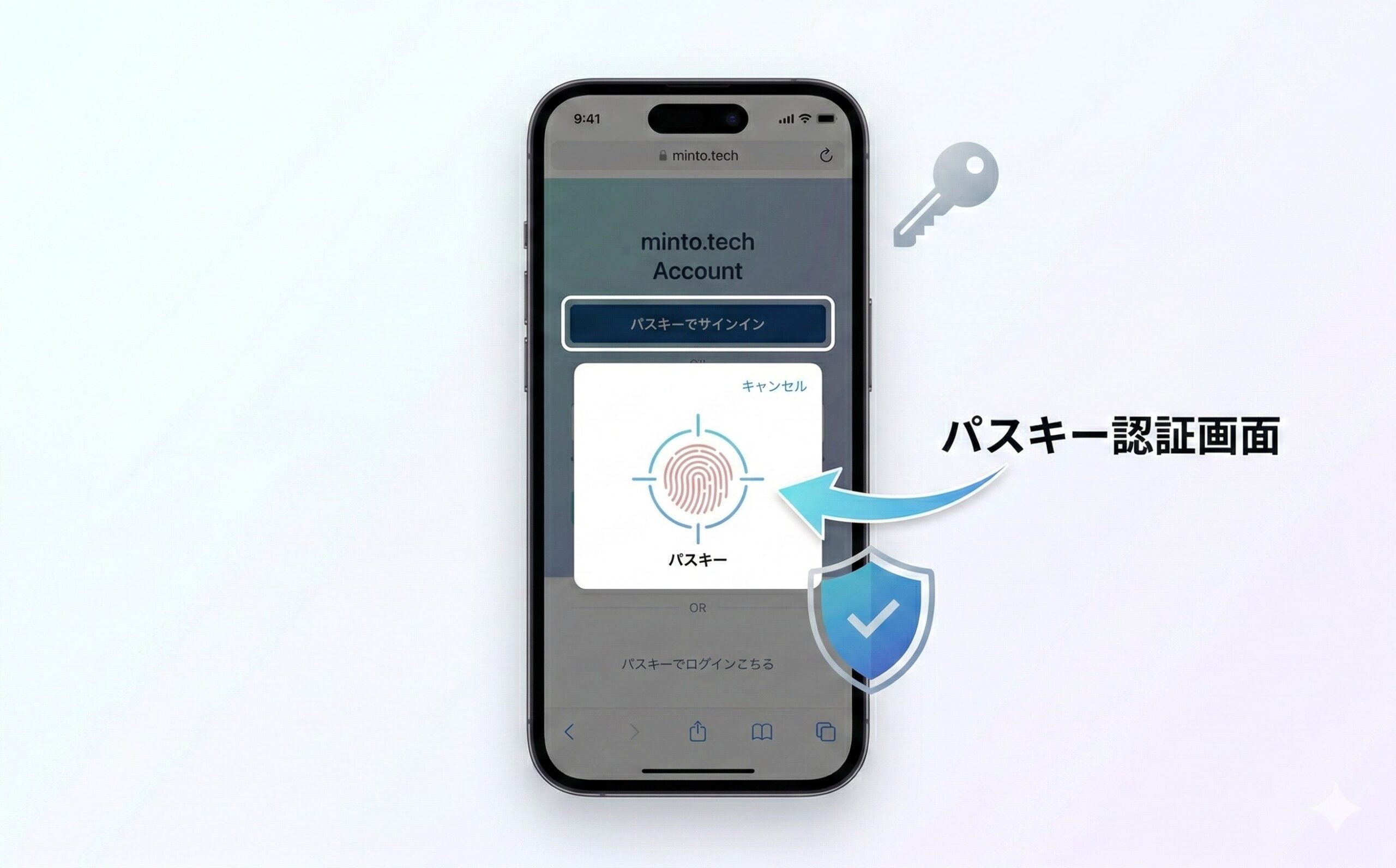
パスキーとは、パスワードを使わずにWebサービスやアプリにログインできる認証技術です。FIDO2という国際標準規格に基づいており、Apple・Google・Microsoftなど主要なプラットフォームが採用しています。
iPhoneでは、Face ID(顔認証)またはTouch ID(指紋認証)を使ってログインします。ユーザーが覚えるべきパスワードは不要で、認証情報はデバイス内に安全に保管されます。
パスワードとパスキーの違い
| 比較項目 | パスワード | パスキー |
|---|---|---|
| ログイン方法 | 文字を入力 | 顔認証・指紋認証 |
| フィッシング耐性 | 弱い(騙されるリスクあり) | 強い(偽サイトでは使えない) |
| 漏洩リスク | 高い(サーバーに保管) | 低い(デバイス内に保管) |
| 利便性 | 覚える・入力する手間あり | タップするだけで完了 |
| 複数デバイス対応 | 手動管理 | iCloud経由で自動同期 |
パスキーはセキュリティと利便性を両立した、次世代の認証方式です。一度設定すれば、Face IDやTouch IDをかざすだけでログインが完了します。
iPhoneでパスキーが使えるようになった時期
AppleはiOS 16(2022年9月)からパスキーをサポートしています。現在の最新バージョンはiOS 18であり、パスキー機能はさらに改善されています。iOS 15以前のデバイスではパスキーは利用できません。
iPhoneでパスキーを使うために必要な条件
パスキーが使えない場合、以下の条件が満たされていない可能性があります。まずはこちらのチェックリストで確認してみましょう。
| 条件 | 確認場所 | 必要な設定 |
|---|---|---|
| iOS 16以降 | 設定 → 一般 → ソフトウェア・アップデート | iOS 16.0以上 |
| iCloudキーチェーン有効 | 設定 → [名前] → iCloud → パスワードとキーチェーン | オンになっていること |
| Face IDまたはTouch ID設定済み | 設定 → Face ID(またはTouch ID)とパスコード | 少なくとも1つ登録済み |
| Apple IDの2ファクタ認証 | 設定 → [名前] → サインインとセキュリティ | 有効になっていること |
| 対応Webサービス・アプリ | ログイン画面 | パスキーに対応していること |
上記の条件がひとつでも欠けていると、パスキーは正常に機能しません。それぞれの原因と対処法を次のセクションで詳しく説明します。
iPhoneでパスキーが設定できない・使えない主な原因
よくある原因を5つに分けて解説します。自分の症状と照らし合わせながら確認してみてください。
原因1:iCloudキーチェーンがオフになっている
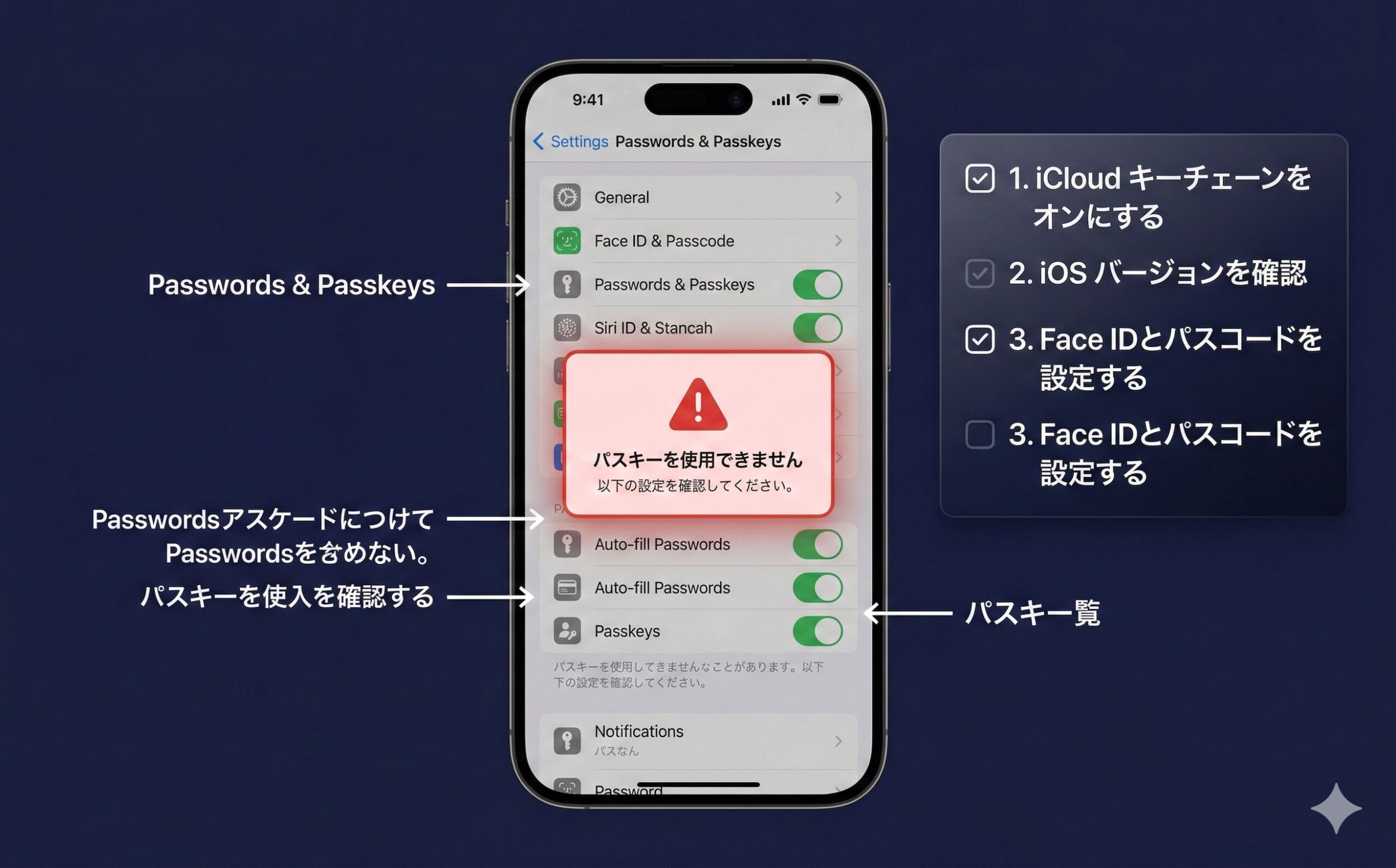
これが最も多い原因です。パスキーはiCloudキーチェーンに保存されます。このキーチェーンがオフになっていると、パスキーの作成も使用もできません。
iCloudキーチェーンがオフになっている状態でパスキーを登録しようとすると、「パスキーを保存できません」というエラーや、そもそもパスキーのオプションが表示されないことがあります。
原因2:iOSのバージョンが古い(iOS 15以前)
パスキーはiOS 16から導入されました。iOS 15以前のデバイスではパスキーは使えません。また、iOS 16でも初期バージョンにはバグが含まれていたため、できるだけ最新のiOSにアップデートすることを推奨します。
原因3:Face ID / Touch IDが設定されていない・エラー状態
パスキーの認証にはFace IDまたはTouch IDが必要です。以下の場合は問題が発生します。
- Face IDが一度も登録されていない
- デバイスを修理・交換した後にFace IDをリセットしたが再設定していない
- Touch IDの指紋が正確に登録されていない
- Face IDが連続失敗してロックされている
原因4:Apple IDの2ファクタ認証が無効
Appleはセキュリティ上の理由から、パスキーを使用するためにApple IDに2ファクタ認証が設定されていることを要求しています。2ファクタ認証がオフになっている場合、パスキーの設定が完了しないことがあります。
原因5:対応していないWebサービス・アプリを使っている
パスキーを使うには、アクセスするWebサービス側もパスキーに対応している必要があります。いくら iPhone 側の設定が完璧でも、サービス側が非対応なら使えません。
パスキー対応サービスの例:Google、GitHub、PayPal、Apple、Amazon(一部)、Yahoo! JAPAN など。対応していないサービスでは従来のパスワードログインのみとなります。
対処法:iPhoneでパスキーを使えるようにする手順
ここからは、原因ごとの対処法をステップバイステップで解説します。
対処法1:iCloudキーチェーンを有効にする
まず最初にこちらを確認しましょう。
- iPhoneの「設定」アプリを開く
- 画面上部の自分の名前(Apple IDの名前)をタップ
- 「iCloud」をタップ
- 「パスワードとキーチェーン」をタップ
- 「このiPhoneを同期」のスイッチがオン(緑色)になっているか確認する
- オフになっている場合は、スイッチをタップしてオンにする
対処法2:iOSを最新バージョンにアップデートする
iOSが古い場合は、まずアップデートしましょう。
- 「設定」アプリを開く
- 「一般」をタップ
- 「ソフトウェア・アップデート」をタップ
- アップデートが利用可能な場合は「今すぐアップデート」をタップ
- Apple IDのパスワードを求められた場合は入力する
- インストールが完了するまでしばらく待つ(数分〜十数分)
対処法3:Face IDを再設定する
Face IDが正常に機能していない場合は、一度削除して再登録しましょう。
- 「設定」アプリを開く
- 「Face IDとパスコード」をタップ
- パスコードを入力する
- 「Face IDをリセット」をタップして既存のFace IDを削除する
- 「Face IDを設定」をタップ
- 「使ってみる」をタップし、画面の指示に従って顔を登録する(顔を丸い枠内に合わせ、ゆっくり頭を動かす)
- 「もう一度」と表示されたら、もう一度同じ動作を繰り返す
- 「Face IDの設定完了」と表示されたら完了
対処法3b:Touch IDを再設定する(Touch ID搭載モデルの場合)
- 「設定」アプリを開く
- 「Touch IDとパスコード」をタップ
- パスコードを入力する
- 既存の指紋がある場合は「指紋を削除」でいったん削除する
- 「指紋を追加」をタップ
- ホームボタンに指を置いて、画面の指示に従い指紋を登録する
- 「グリップを変えてください」と表示されたら、指の当て方を変えて再度スキャンする
- 「完了」と表示されたら登録完了
対処法4:Apple IDの2ファクタ認証を有効にする
2ファクタ認証がオフになっている場合は、以下の手順で有効にしてください。
- 「設定」アプリを開く
- 画面上部の自分の名前をタップ
- 「サインインとセキュリティ」をタップ
- 「2ファクタ認証を有効にする」をタップ
- 「次へ」をタップし、画面の指示に従って設定を進める
- 確認コードを受け取る電話番号を登録する
- SMSまたは電話で確認コードを受け取り、入力して認証する
- 「有効にする」をタップして完了
対処法5:Safariまたは対応ブラウザを使用する
iPhoneでWebサービスのパスキーを使う場合、ブラウザの種類も重要です。
- Safari:パスキーに完全対応(推奨)
- Chrome(iOS):iOS 16以降でパスキーに対応
- Firefox(iOS):対応状況は限定的
古いブラウザや一部のサードパーティブラウザではパスキーが使えない場合があります。Safariを使うことで最も安定して動作します。
対処法6:デバイスを再起動する
設定は正しいはずなのにパスキーが使えない場合は、一時的なシステムエラーの可能性があります。iPhoneを再起動してみましょう。
- iPhoneのサイドボタンといずれかの音量ボタンを同時に長押しする(Face ID搭載モデル)
- 「スライドで電源オフ」が表示されたらスライドして電源を切る
- 30秒ほど待ってから、サイドボタンを長押しして電源を入れる
- 再起動後、再度パスキーを試してみる
パスキーの登録・設定方法(実際の手順)
環境が整ったら、実際にパスキーを登録してみましょう。ここではGoogleアカウントへのパスキー登録を例に解説します。
Googleアカウントにパスキーを登録する手順
- iPhoneのSafariで「myaccount.google.com」を開く
- Googleアカウントにログインする(まだの場合)
- 「セキュリティ」をタップ
- 「パスキーとセキュリティキー」をタップ
- 「パスキーを作成する」をタップ
- 「続行」をタップ
- Face IDまたはTouch IDで本人確認を行う
- 「パスキーが保存されました」と表示されたら登録完了
次回からGoogleにログインする際、「パスキーを使用する」オプションが表示されます。Face IDまたはTouch IDで認証するだけでログインが完了します。
一般的なサービスでのパスキー登録の流れ
サービスによって画面は異なりますが、基本的な流れは共通しています。
- サービスのセキュリティ設定・アカウント設定を開く
- 「パスキー」「パスキーを追加」「生体認証でログイン」などのメニューを探す
- 「パスキーを作成」「設定する」などのボタンをタップ
- Face IDまたはTouch IDで認証する
- 「〇〇.comのパスキーを保存しますか?」というポップアップが表示されたら「保存」をタップ
- 登録完了
パスキーはどこに保存される?
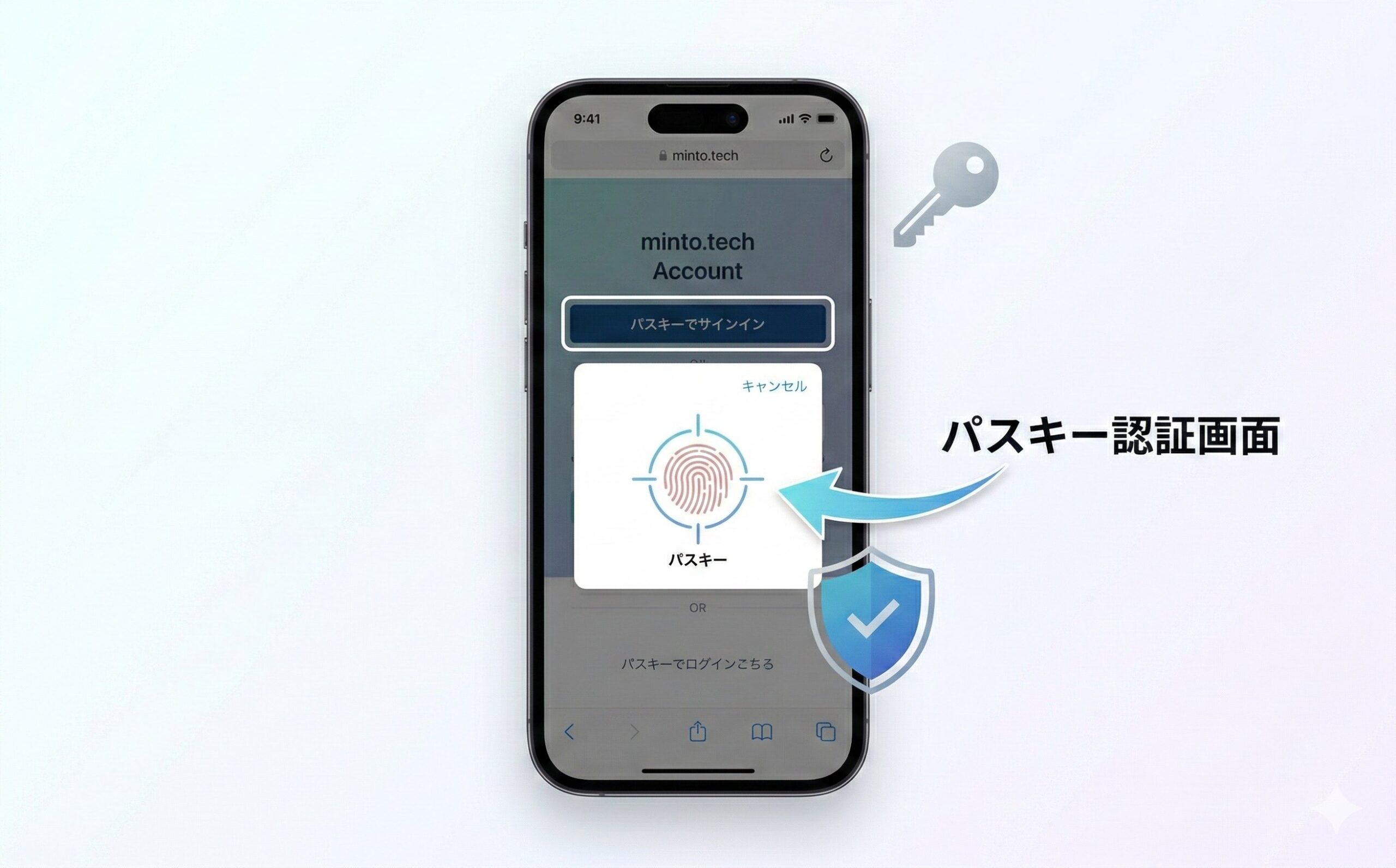
パスキーはiCloudキーチェーンに保存されます。確認・管理方法は以下の通りです。
- 「設定」アプリを開く
- 「パスワード」をタップ(iOS 18では「パスワード」アプリが独立)
- Face IDまたはTouch IDで認証する
- 登録済みのパスキーが一覧で表示される
パスキーはここから確認・削除することができます。不要になったパスキーはここから削除しましょう。
複数デバイスへのパスキーの同期
iCloudキーチェーンが有効になっていれば、同じApple IDでサインインしているすべてのデバイス(iPhone、iPad、Mac)にパスキーが自動的に同期されます。
| デバイス | パスキー対応バージョン | 認証方法 |
|---|---|---|
| iPhone | iOS 16以降 | Face IDまたはTouch ID |
| iPad | iPadOS 16以降 | Face IDまたはTouch ID |
| Mac | macOS Ventura以降 | Touch IDまたはApple Watch |
| Windows(Apple以外) | iCloud for Windows経由 | iPhoneのQRコードスキャン |
よくある質問(FAQ)
Q1. パスキーを登録したら、パスワードは使えなくなりますか?
いいえ、パスワードは引き続き使えます。パスキーはパスワードに「追加」されるものであり、置き換えるものではありません。パスワードでのログインを残しつつ、より便利なパスキーも使えるようになります。ただし、サービスによっては「パスワードを削除してパスキーのみにする」オプションを提供している場合もあります。
Q2. iPhoneを機種変更したらパスキーはどうなりますか?
iCloudキーチェーンが有効であれば、新しいiPhoneにパスキーは自動的に引き継がれます。機種変更の際にiCloudのバックアップを使ってデータを移行すれば、パスキーも含めてすべて移行されます。ただし、新しいiPhoneでも Face ID / Touch ID の再設定は必要です。
Q3. パスキーはAndroidやWindowsでも使えますか?
パスキー自体はFIDO2という国際標準規格のため、サービス側が対応していれば、Android・Windowsでも使えます。ただし、iPhoneのiCloudキーチェーンに保存されたパスキーをAndroidで直接使うことはできません(別のパスキーを登録する必要があります)。iPhoneで登録したパスキーをAndroid端末でも使う場合は、iPhone をQRコードスキャンで「近くのデバイス」として使う方法があります。
Q4. サービス側がパスキーに対応しているか確認する方法は?
「passkeys.directory」というWebサイトで、パスキー対応サービスの一覧を確認することができます。主要なサービスの対応状況が随時更新されているため参考にしてみてください。また、サービスのログイン画面やアカウント設定の「セキュリティ」セクションに「パスキー」「生体認証」「パスキーを追加」などのオプションがあれば対応しています。
Q5. パスキーを削除したい場合はどうすればよいですか?
パスキーを削除する方法は2つあります。
- iPhone側から削除:設定 → パスワード(またはパスワードアプリ)→ 該当のサービスを選択 → 「パスキーを削除」をタップ
- サービス側から削除:該当サービスのアカウント設定 → セキュリティ → パスキーの管理 → 削除
どちらかの方法で削除すれば、そのパスキーは使えなくなります。
Q6. パスキーを設定したのに「パスキーが見つかりません」と表示されます
以下の点を確認してください。
- iCloudキーチェーンが有効になっているか(設定 → [名前] → iCloud → パスワードとキーチェーン)
- インターネット接続が正常かどうか
- ログインしようとしているサービスのドメインが、パスキーを登録したドメインと同じかどうか
- Safariのオートフィル設定で「パスキー」が有効になっているか(設定 → Safari → オートフィル → 連絡先の情報を使用)
Q7. Face IDが使えない状況(暗がり、マスク着用など)でパスキーは使えますか?
Face IDが認証できない状況では、パスキーの認証もできません。その場合は、パスコードを入力することでパスキーを使用できます。パスキーの認証画面で「パスコードを使用」または「キャンセル」を選択すると、パスコード入力に切り替えられます。また、マスク着用でのFace IDは、Apple Watch(watchOS 7.4以降)との連携で対応できる場合があります。
Q8. 「このデバイスではパスキーはサポートされていません」と表示される
このメッセージが表示される場合は、以下のいずれかが原因です。
- iOSが16未満である(アップデートが必要)
- Face IDもTouch IDも設定されていない(どちらかを設定する必要がある)
- 法人管理(MDM)のプロファイルによってパスキーが制限されている
会社支給のiPhoneの場合、管理者がパスキーを制限している可能性があります。その場合はIT部門に問い合わせてください。
まとめ:iPhoneでパスキーを使えるようにするためのチェックリスト
iPhoneでパスキーが使えない場合は、以下の手順を順番に確認していきましょう。
| チェック項目 | 確認方法 | 対処法 |
|---|---|---|
| iOSバージョン確認 | 設定 → 一般 → ソフトウェア・アップデート | iOS 16未満なら最新版にアップデート |
| iCloudキーチェーン | 設定 → [名前] → iCloud → パスワードとキーチェーン | オフならオンに切り替える |
| Face ID / Touch ID | 設定 → Face ID(またはTouch ID)とパスコード | 未設定または不具合なら再設定する |
| 2ファクタ認証 | 設定 → [名前] → サインインとセキュリティ | 無効なら有効化する |
| ブラウザの確認 | 使用しているブラウザを確認 | SafariまたはChromeを使用する |
| サービスの対応確認 | サービスのセキュリティ設定を確認 | 非対応なら従来のパスワードを使用 |
パスキーは一度設定してしまえば、その後のログインが驚くほど楽になります。パスワードを覚える手間もなく、フィッシング詐欺のリスクも大幅に減らせます。この記事を参考に、ぜひパスキーを活用してみてください。
- パスキーはiOS 16以降で使用可能。最新iOSへのアップデートが推奨
- iCloudキーチェーンのオンが最重要条件。まずここを確認する
- Face IDまたはTouch IDの設定も必須
- Apple IDの2ファクタ認証を有効にする必要がある
- サービス側がパスキーに対応していないと使えない点に注意
- パスキーはiCloud経由で複数のAppleデバイスに自動同期される