 minto.tech スマホ(iPhone/Android)・パソコン(Windows/Mac)・Office・Wi-Fi・AIツールの「できない」「困った」を解決する実用ガイド。トラブル対処法とノウハウが満載のお助けサイトです。
※本ページにはプロモーション(広告)が含まれています
突然の事故や体調不良で意識を失ったとき、あなたのiPhoneが命綱になるかもしれません。iPhoneにはメディカルIDという機能があり、ロック画面からでも血液型・アレルギー・緊急連絡先などの医療情報を誰でも確認できます。設定に5分もかかりませんが、設定していない人が非常に多いのが現状です。
本記事では、メディカルIDの設定方法から、緊急SOSの使い方まで、2026年最新のiOS環境に合わせて徹底解説します。万が一のときに備えて、今すぐ設定しておきましょう。
📑 この記事の目次(タップで開く)
この記事でわかること
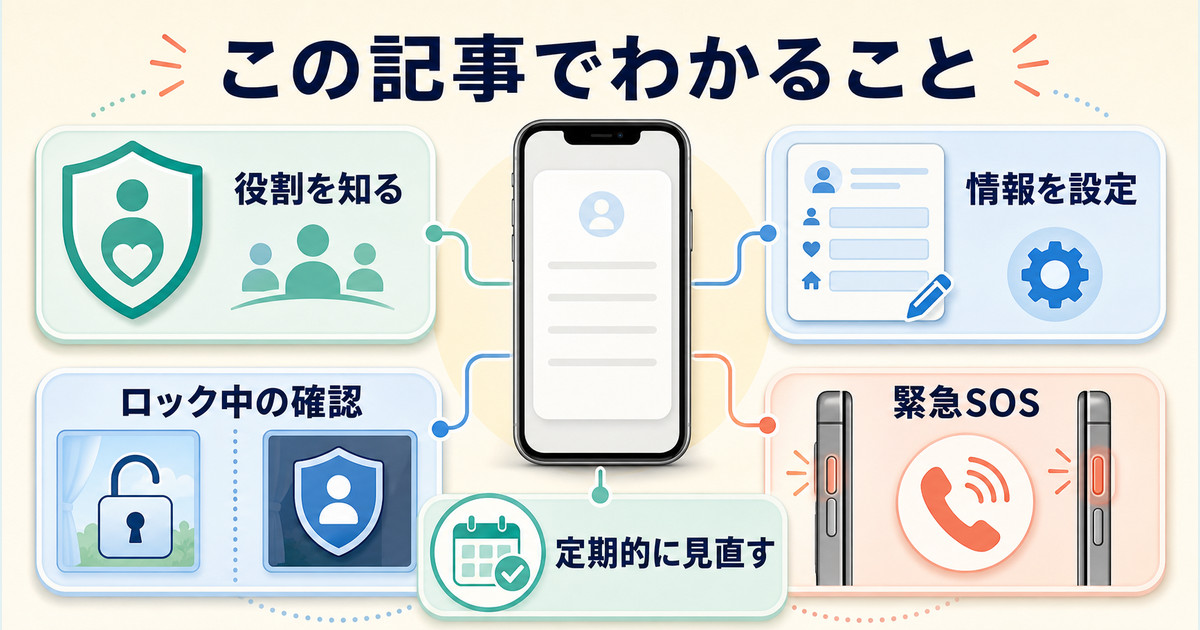
- メディカルIDとは何か・なぜ必要か
- ヘルスケアアプリでのメディカルID設定手順
- ロック画面からメディカルIDを確認する方法
- 緊急SOSの発信・位置共有の使い方
- メディカルIDに登録すべき情報の優先度
- よくある疑問への回答(FAQ7問)
メディカルIDとは?
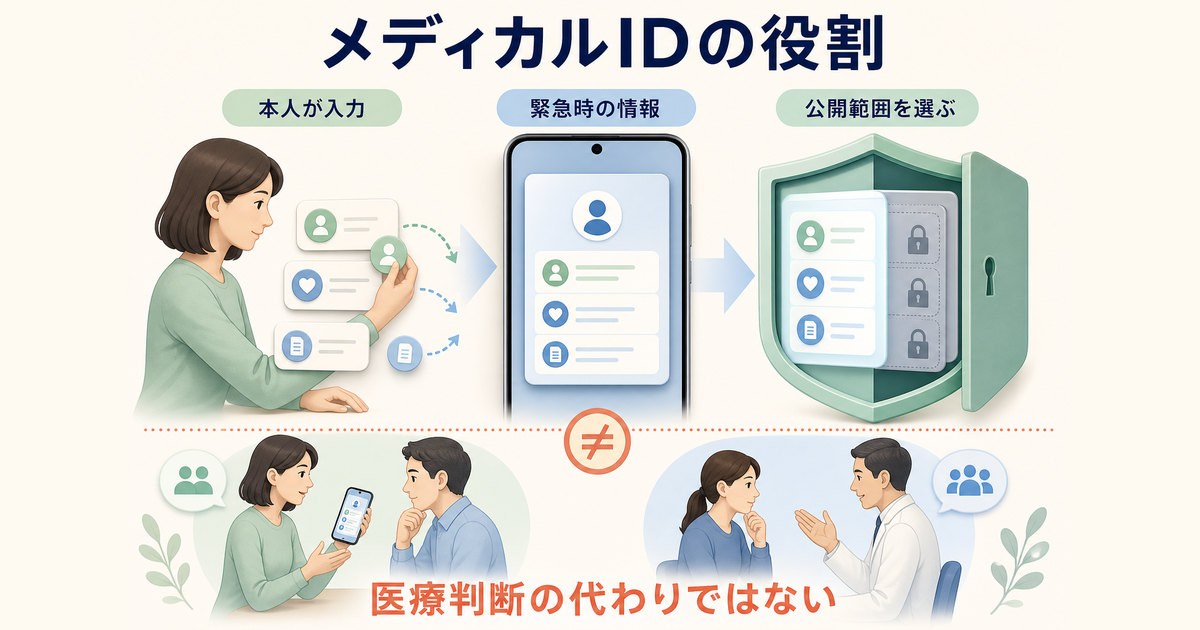
メディカルIDは、Apple純正のヘルスケアアプリに搭載された医療情報管理機能です。2013年のiOS 8から導入され、現在では救急医療の現場でも広く知られるようになりました。
最大の特徴は、iPhoneがロックされた状態でも確認できる点です。救急隊員や医療スタッフがあなたのiPhoneを手にした際、パスコードを知らなくても緊急連絡先・血液型・アレルギー情報を瞬時に把握できます。
メディカルIDで登録できる主な情報
メディカルIDには以下の情報を登録できます。
- 氏名(ふりがな可)
- 生年月日・年齢
- 血液型(ABO型・Rh因子)
- アレルギーや副作用(食物・薬剤アレルギーなど)
- 内服薬(現在服用している薬とその用量)
- 既往症・注意事項(ペースメーカー装着、てんかん、糖尿病など)
- 緊急連絡先(最大複数名・続柄も設定可)
- 臓器提供意思
- 身長・体重
これらの情報は、搬送先の病院が適切な治療方針を決定するうえで非常に重要です。特にアレルギーと内服薬は、投薬の際に深刻な副作用を防ぐために欠かせません。
メディカルIDの設定手順
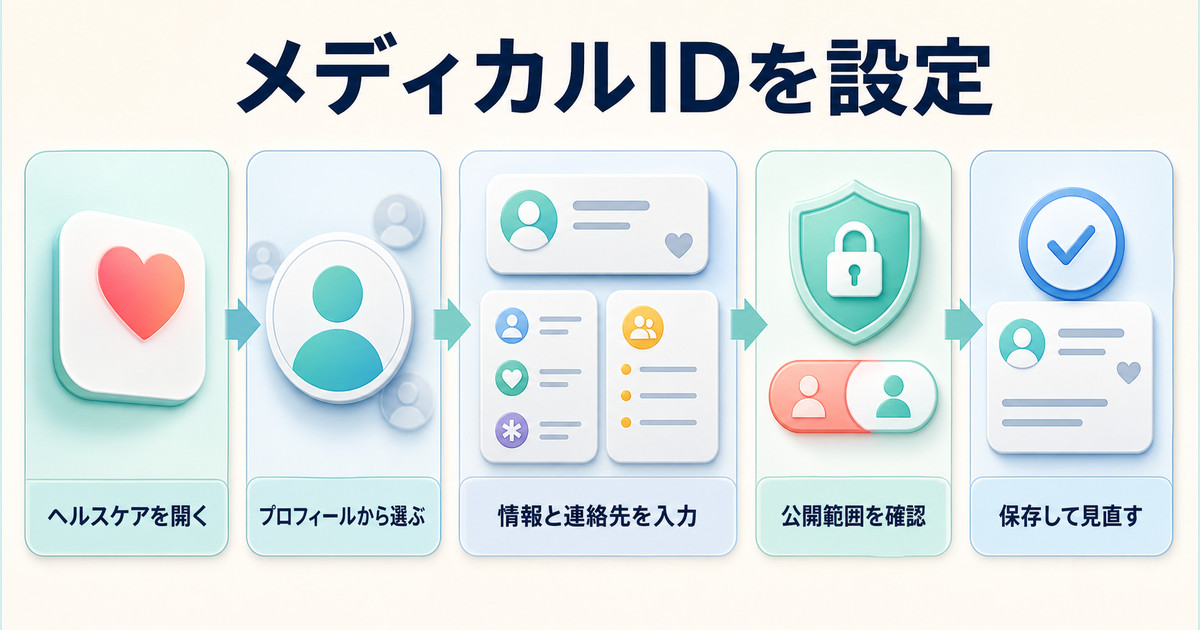
設定はヘルスケアアプリから行います。iOSのバージョンによって画面の見た目が若干異なりますが、基本的な手順は同じです。
Step 1: ヘルスケアアプリを開く
ホーム画面またはAppライブラリからヘルスケアアプリ(白地にピンクのハートアイコン)を開きます。ヘルスケアアプリはiPhoneに標準搭載されており、削除できない仕様になっています。
Step 2: メディカルIDを選択する
ヘルスケアアプリを開いたら、画面右下の「概要」または自分のプロフィールアイコンをタップします。次に画面上部の「メディカルID」を選択してください。
iOS 17以降では、ヘルスケアアプリのホーム画面下部タブに「メディカルID」が独立して表示されるようになりました。
Step 3: 「メディカルIDを編集」をタップ
メディカルIDの画面が開いたら、右上の「編集」をタップします。まだ何も設定していない場合は「メディカルIDを作成」と表示されます。
Step 4: 各項目を入力する
以下の順番で情報を入力していきます。
- 名前:氏名をフルネームで入力(ひらがな・漢字どちらでも可)
- 生年月日:カレンダーから選択
- 血液型:A/B/O/AB型とRh+/-を選択
- 内服薬:薬品名と用量(例:「アムロジピン 5mg 朝1錠」)
- アレルギーや副作用:食物・薬剤・環境アレルギーなど
- 既往症・注意事項:持病や医療上の注意事項
- 緊急連絡先:連絡先アプリから選択 → 続柄を設定
- 臓器提供:意思がある場合はオンに
- 身長・体重:任意入力
Step 5: 「ロック中に表示」をオンにする(最重要)
入力が完了したら、必ず「ロック中に表示」をオン(緑色)にしてください。これをオフにすると、ロック画面からメディカルIDが確認できなくなり、緊急時に役立ちません。
設定が完了したら右上の「完了」をタップして保存します。
ロック画面からメディカルIDを確認する方法
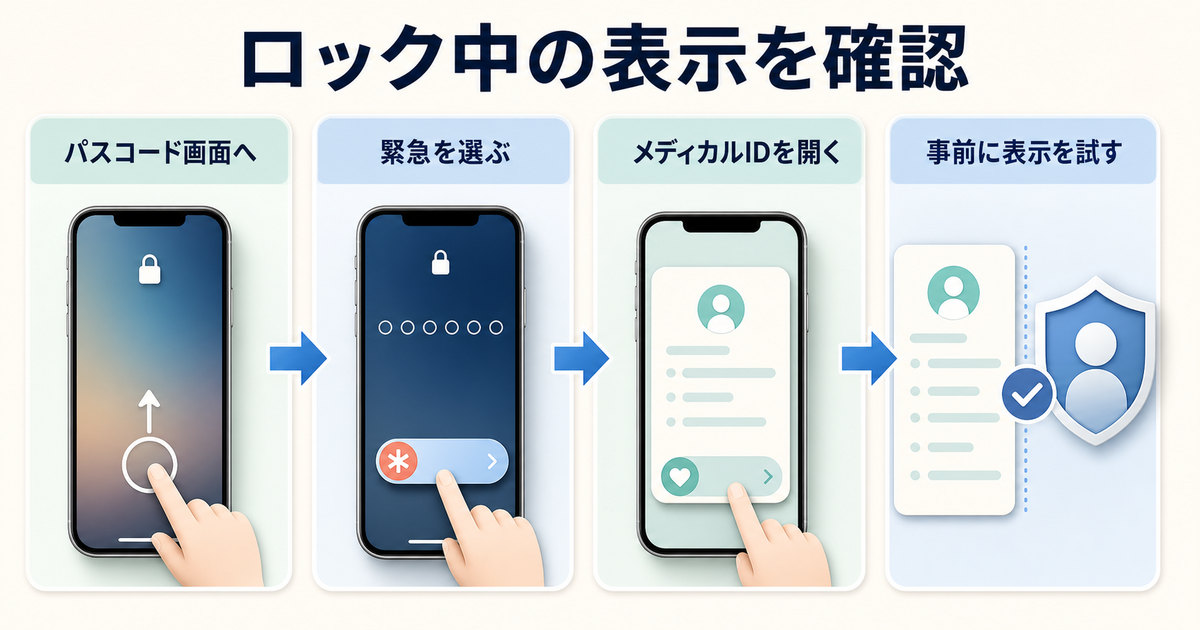
iPhoneがロックされた状態でメディカルIDを確認するには、緊急SOS画面を経由します。操作方法はiPhoneのモデルによって異なります。
Face ID搭載モデル(iPhone X以降)の場合
- 電源ボタン(右サイドボタン)を押してロック画面を表示させる
- 画面下部の「緊急SOS」をタップ
- 緊急SOS画面が表示されたら、左下の「メディカルID」をタップ
Touch ID搭載モデル(iPhone SE第2世代・第3世代)の場合
- ホームボタンを押してロック画面を表示させる
- 「スライドで電源オフ」が表示されるまで電源ボタンを長押し(または画面下部にある「緊急SOS」をタップ)
- 「緊急SOS」スライダーの下にある「メディカルID」をタップ
第三者がメディカルIDを確認する場合
救急隊員やその場に居合わせた人がメディカルIDを確認するには、上記と同じ手順をたどるだけです。パスコードの入力は不要で、「ロック中に表示」がオンであれば誰でも確認できます。
ただし、メディカルIDを確認できるのは「緊急SOS画面」を経由した場合のみです。通常のロック画面では表示されません。
緊急SOSの使い方
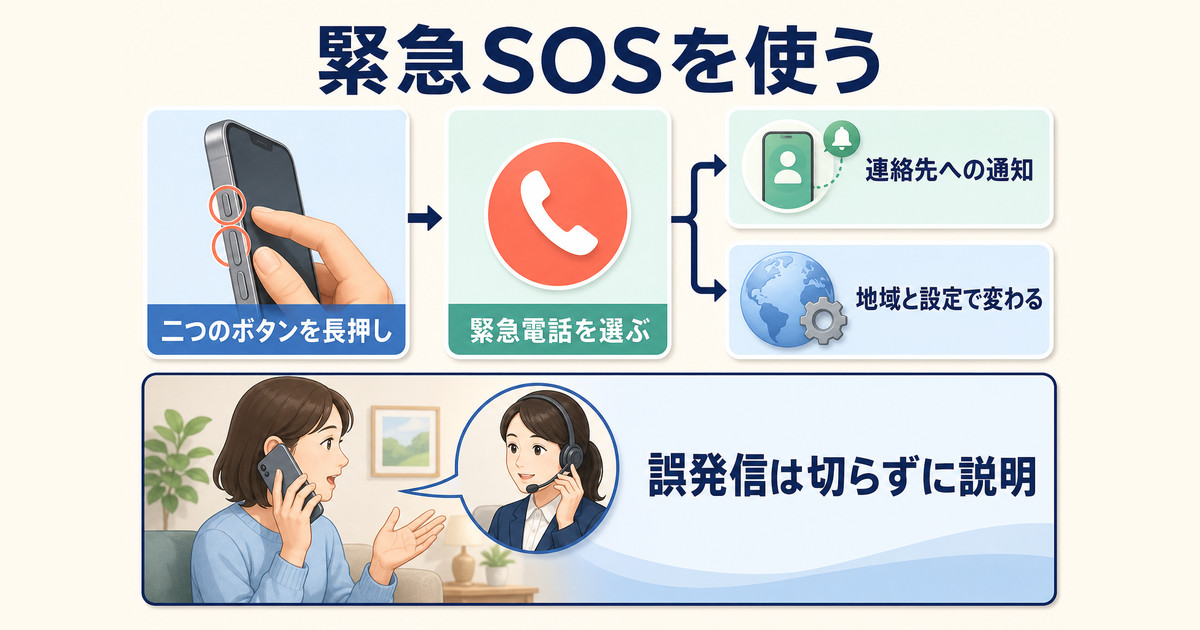
緊急SOSは、警察・消防・救急(110・119・118)に素早く電話をかける機能です。意識が朦朧としているときや、手が震えているときでも、ボタン操作だけで緊急通報ができます。
緊急SOSの発信方法(iPhone X以降)
- サイドボタン(右)と音量ボタン(上または下)を同時に長押し
- 緊急SOSスライダーとカウントダウンが表示される
- そのまま押し続けるとカウントダウン終了後に自動発信(デフォルト設定)
または、緊急SOS画面のスライダーを手動でスライドさせることでも発信できます。カウントダウン前にすぐ通報したい場合はスライダーを使いましょう。
緊急SOSの発信方法(iPhone SE第2・第3世代)
- サイドボタンを5回素早く押す
- 緊急SOS画面が表示されてカウントダウン開始
- カウントダウン終了後に自動発信(スライダーで即発信も可)
通報後に自動で行われること
緊急SOSが発信されると、以下の処理が自動で行われます。
- 緊急連絡先へのSMS送信:「緊急SOSを発信しました」というメッセージが届く
- 現在地の共有:緊急連絡先に位置情報が送られる(一定時間継続)
- SOS発信後のロック:通話終了後にFace ID/Touch IDが無効化され、パスコード入力が必要になる
位置情報の共有は、通報後に「共有を停止」を選択するまで継続されます。家族が駆けつけられる状況では、停止しないほうが安全です。
メディカルIDに登録する情報の種類と重要度
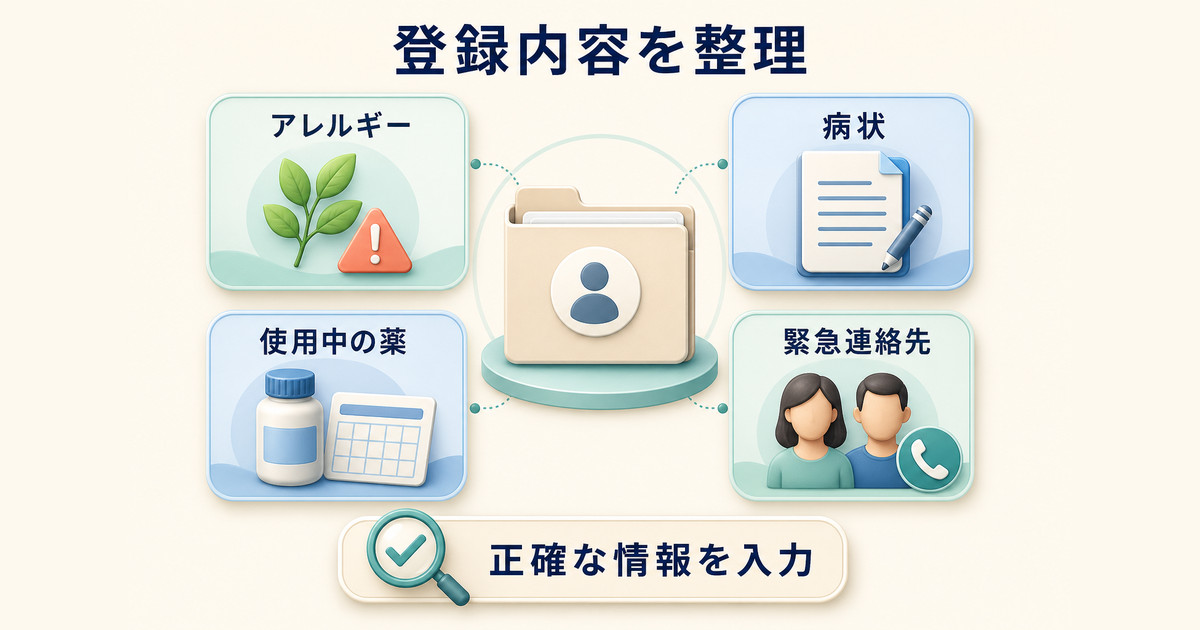
すべての情報を登録するのが理想ですが、特に重要度の高い情報を優先して設定しましょう。
| 情報の種類 | 重要度 | 理由・用途 | 入力例 |
|---|---|---|---|
| アレルギー・副作用 | ★★★ | 投薬時の重篤な副作用を防ぐ。ペニシリンアレルギーは命に関わる | ペニシリン系抗生物質/エビ・カニ |
| 内服薬 | ★★★ | 薬の相互作用で副作用が起きるリスクを防止 | ワーファリン 1mg 朝1錠 |
| 緊急連絡先 | ★★★ | 家族・保護者へ迅速な連絡。搬送先病院でも活用される | 母(続柄設定) |
| 既往症・注意事項 | ★★☆ | ペースメーカーや糖尿病など、処置方法に影響する情報 | ペースメーカー装着/1型糖尿病 |
| 血液型 | ★★☆ | 輸血時の参考情報。ただし搬送後は病院側で確認するのが通例 | A型 / Rh+ |
| 臓器提供意思 | ★★☆ | 脳死判定時の意思確認に使用。意思がある人は必ず設定を | オン(全臓器提供) |
| 身長・体重 | ★☆☆ | 薬の用量計算の参考。なくても対応可能 | 170cm / 65kg |
| 生年月日 | ★☆☆ | 年齢による投薬量の判断に使用 | 1990年5月15日 |
持病や内服薬がない健康な方でも、アレルギーと緊急連絡先だけは必ず設定しておくことをおすすめします。
メディカルIDの更新・管理のコツ
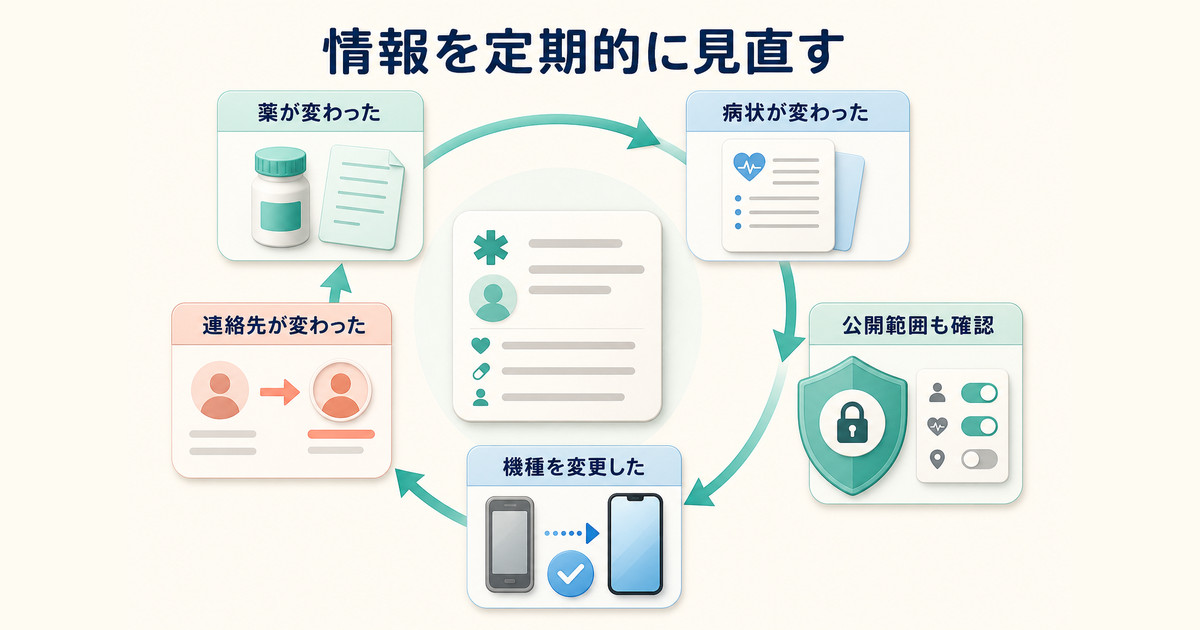
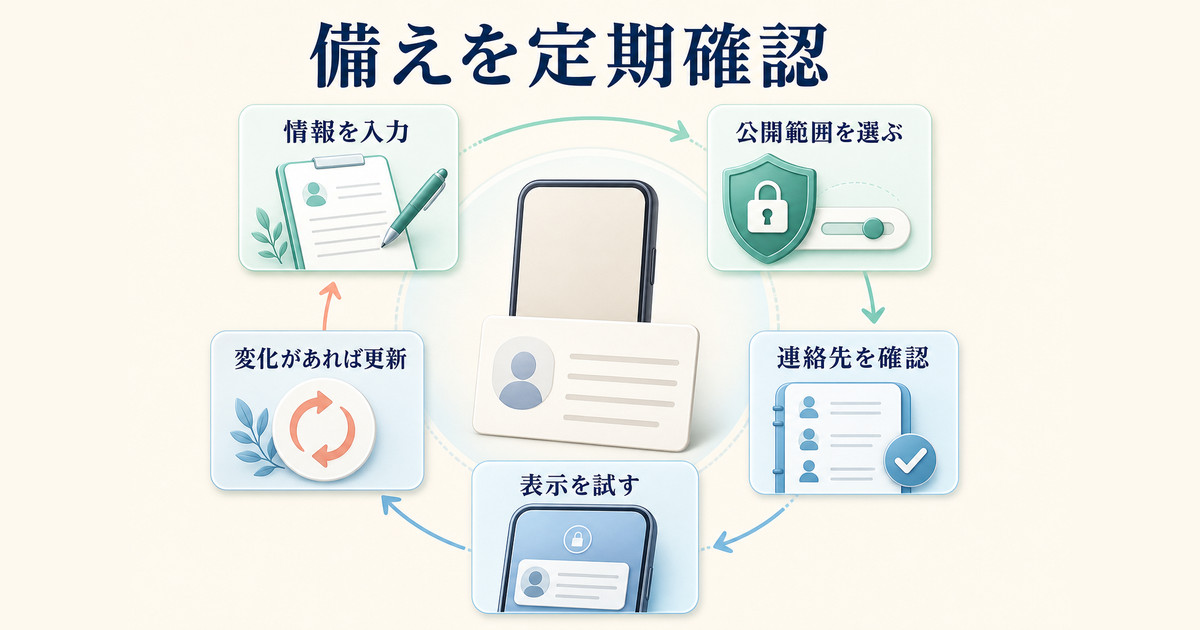
メディカルIDは一度設定したら終わりではありません。以下のタイミングで定期的に内容を見直しましょう。
- 薬が変わったとき:内服薬の追加・削除を必ず反映
- 引越し・転居後:緊急連絡先の電話番号が変わっていないか確認
- 健康診断後:新たな疾患が判明した場合に追記
- iPhoneを機種変更したとき:iCloudバックアップから自動復元されるが、「ロック中に表示」の設定は要確認
- 年に1回:情報の最新性を確認する習慣をつける
子ども・高齢者のメディカルIDを代わりに設定する方法
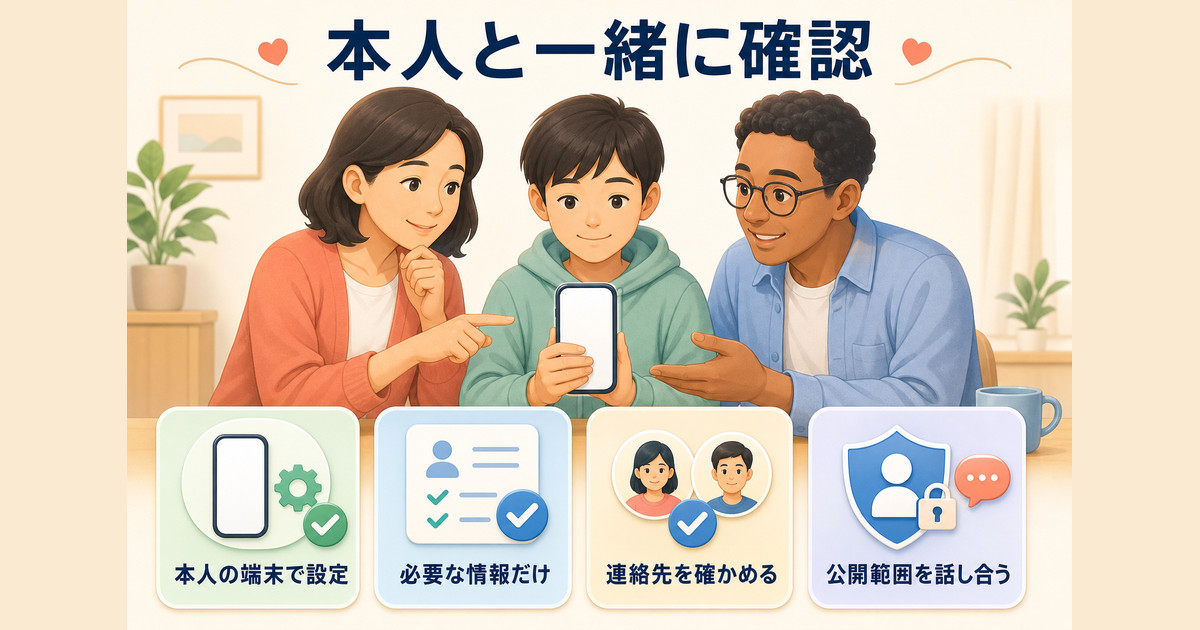
小さな子どもや高齢の親がiPhoneを持っている場合、代わりにメディカルIDを設定してあげることができます。操作はまったく同じで、そのiPhoneのヘルスケアアプリから設定するだけです。
特に子どもの場合、アレルギーや持病の情報を登録しておくことで、学校の遠足や旅行先での緊急対応がスムーズになります。緊急連絡先には保護者の複数の連絡先を登録しておくと安心です。
よくある質問(FAQ)
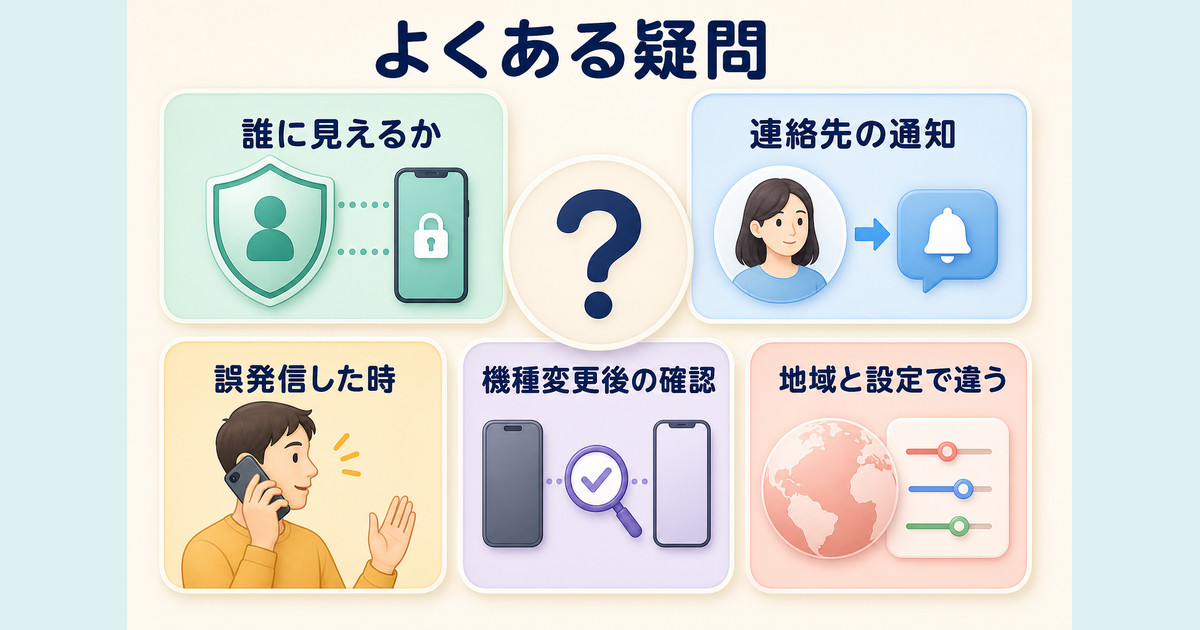
Q1. メディカルIDは他人に見られますか?プライバシーは大丈夫?
メディカルIDは「ロック中に表示」をオンにすると、iPhoneを手にした人なら誰でも確認できます。ただし、確認には緊急SOS画面を経由する必要があるため、ポケットやカバンの中で誤って表示されることはありません。
プライバシーが気になる方は、アレルギーと緊急連絡先のみ登録し、「ロック中に表示」をオンにするという最小限の運用もできます。表示したくない場合は「ロック中に表示」をオフにすれば、パスコードを知っている人しか確認できなくなります。
Q2. 緊急連絡先は何人まで登録できますか?
緊急連絡先に登録できる人数に上限はありません。家族・友人・かかりつけ医など、複数人を登録できます。緊急SOSが発信された際は、登録されているすべての緊急連絡先にSMSが送信されます。ただし、登録しすぎると混乱を招く場合もあるため、3〜5名程度が実用的です。
Q3. メディカルIDが設定されていない場合、救急隊員はどうやって情報を得ますか?
メディカルIDが未設定の場合、救急隊員は財布の中の保険証や免許証、付近の人への聞き込みなどで情報を収集します。特にアレルギーや内服薬は本人から聞き出せないと把握が困難です。メディカルIDはその「情報の空白」を埋める重要なツールです。
Q4. 緊急SOSを誤って発信してしまった場合はどうすればいいですか?
カウントダウン中であれば「キャンセル」をタップすることで発信を止められます。もし誤って通報してしまった場合は、オペレーターに「誤操作でした」と伝えれば問題ありません。切電してもオペレーターから折り返し確認の電話がかかってくる場合があります。誤操作が多い場合は「設定」→「緊急SOS」→「通話に電話(カウントダウン)」をオフにすることで、スライダー操作のみで発信する設定に変更できます。
Q5. iPhoneをなくした場合、メディカルIDの情報は悪用されませんか?
メディカルIDには氏名や電話番号が含まれるため、悪用リスクがゼロではありません。ただし、確認には緊急SOS画面という特定の操作が必要なため、一般的なロック画面を見ただけでは表示されません。万が一iPhoneを紛失した場合は、「iPhoneを探す」で遠隔ロックをかけると同時に、緊急連絡先の方に連絡しておくと安心です。
Q6. AndroidにはメディカルIDと同じような機能はありますか?
Androidにも同様の機能があります。Google Pixelなどの標準Androidでは「設定」→「緊急情報と緊急速報」→「緊急情報」から設定できます。Samsung Galaxy端末では「設定」→「安全性および緊急」→「緊急連絡先」などに搭載されています。機種によって場所が異なるため、検索バーで「緊急情報」と検索するのが最も確実です。
Q7. iPhoneを機種変更したとき、メディカルIDの設定は引き継がれますか?
はい、iCloudバックアップまたは移行ツール経由での機種変更であれば、ヘルスケアアプリのデータも含めてメディカルIDは自動的に引き継がれます。ただし、新しいiPhoneで「ロック中に表示」の設定が意図せずオフになっていることがあるため、機種変更後は必ず確認してください。
関連アイテム
- 📱 MagSafe対応iPhoneケース — 落下保護とMagSafe充電を両立
- 👛 MagSafe対応ウォレット — カードや現金をiPhoneの背面に装着
- 🔋 スマホ卓上スタンド — 在宅・外出先での快適なiPhone利用に
📦 関連商品をAmazonでチェック
まとめ
iPhoneのメディカルIDは、5分もあれば設定できる機能でありながら、緊急時には命を守る情報カードになります。特に以下の3点は今すぐ設定することをおすすめします。
- アレルギー・副作用情報:投薬事故を防ぐために最優先
- 緊急連絡先:家族への迅速な連絡のために必須
- 「ロック中に表示」をオン:これがオフでは緊急時に機能しない
緊急SOSは、意識が朦朧とした状態や手が使いにくい状況でもボタン操作だけで通報できる強力な機能です。カウントダウン自動発信・位置情報共有・緊急連絡先への自動SMS送信など、通報後の処理も自動化されています。
メディカルIDと緊急SOSは、設定した本人だけでなく、周囲の人が救助する際にも大きな助けになります。この記事を参考に、今日のうちに設定を完了させてください。大切な人にもシェアしてあげると喜ばれます。
