 minto.tech スマホ(iPhone/Android)・パソコン(Windows/Mac)・Office・Wi-Fi・AIツールの「できない」「困った」を解決する実用ガイド。トラブル対処法とノウハウが満載のお助けサイトです。
※本ページにはプロモーション(広告)が含まれています
「iTunes Storeに接続できません」「App Storeにサインインできません」──iPhoneでアプリをダウンロードしようとした瞬間や、Apple Musicを聴こうとした時にこのエラーが出ると、本当に焦りますよね。Wi-Fiもモバイル通信も問題なく、SafariやLINEは普通に使えるのに、なぜかApple関連のサービスだけが繋がらない──そんな経験は多くのiPhoneユーザーが一度は通る道です。
このエラーの厄介なところは、原因が「ネットワーク側」「Apple側」「iPhoneの設定側」「Apple ID側」と複数のレイヤーに分散していることです。単純に再起動すれば直る場合もあれば、日付と時刻の自動設定がオフになっているという意外な落とし穴が原因の場合もあります。さらに2026年現在、二段階認証の確認コード入力ループや、支払い情報の有効期限切れなど、新しいパターンも増えています。
本記事では、iPhoneでiTunes Store・App Storeに接続できない問題について、考えられる原因を8パターンに整理し、それぞれの解決法を初心者でも実行できるレベルまで噛み砕いて解説します。Apple公式サポートでも触れられていない実践的なチェックポイントや、設定リセット時の注意点までカバーしているので、最後まで読めばほぼ確実に問題を切り分けられるはずです。
🛒 関連商品をAmazonでチェック
📑 この記事の目次(タップで開く)
- この記事でわかること
- iTunes Store・App Storeに接続できない8つの主な原因
- 解決法1: Apple IDの再サインインで認証を更新する
- 解決法2: 日付と時刻を自動設定に戻す
- 解決法3: DNS設定をリセットしてキャリア標準に戻す
- 解決法4: VPN・コンテンツブロッカーをすべて無効化
- 解決法5: ネットワーク設定をリセット(最終手段)
- 解決法6: Appleシステムステータスページで障害確認
- 原因別の対処法 比較表
- 解決法7: 二段階認証のループを解消する
- 解決法8: 支払い情報・購入履歴を確認する
- 解決法9: iOSのアップデートで根本解決
- FAQ よくある質問
- まとめ
この記事でわかること
- 「iTunes Storeに接続できません」エラーの代表的な原因8パターン
- Apple ID再ログインの正しい手順とサインアウト時の注意点
- 日付と時刻の自動設定がエラーの原因になる理由と対処法
- DNS変更・VPN無効化の具体的な手順
- ネットワーク設定リセットを実行する前に確認すべきこと
- Appleシステムステータスページの確認方法とサーバー障害時の判断基準
- 二段階認証のループから抜け出す方法
- 支払い情報エラー・購入履歴の認証問題の解決法
- iOSバージョンとの互換性問題への対処
- 原因別の対処法比較表とFAQで疑問を一括解消
iTunes Store・App Storeに接続できない8つの主な原因
「サーバーに接続できません」「リクエストの処理中にエラーが発生しました」「iTunes Storeに接続できません」──こうしたエラーメッセージの裏には、必ず何らかの原因があります。まずは全体像を把握するために、典型的な8パターンを整理しましょう。
原因1: Apple IDの認証状態が切れている
もっとも頻繁に起こるのが、Apple ID側の認証セッションが何らかの理由で切れているケースです。Appleはセキュリティ上の理由で定期的に再認証を要求しますが、その通知が表示されずに「接続できない」というメッセージだけが出てしまうことがあります。特に長期間Apple IDのパスワードを変更していない、別デバイスで同じApple IDを使った、二段階認証のデバイスを変更した、といった行動がトリガーになります。
原因2: Appleサーバー側の障害(サーバーダウン)
意外と見落とされがちですが、Apple側のサーバー自体がダウンしている可能性も無視できません。特にiOS新バージョンのリリース直後、新型iPhoneの発売日、ブラックフライデー、年末年始といった負荷集中タイミングでは、Apple Music・iTunes Store・App Storeの一部機能が断続的に落ちることがあります。この場合、ユーザー側でできることは「待つ」しかありません。
原因3: 日付と時刻の自動設定がオフになっている
これは意外な盲点ですが、iPhoneの日付と時刻が大きくずれているとApple側のサーバーが「不正な接続」と判断して認証を拒否します。特に時計の自動設定を手動でオフにしている方、海外旅行から戻ったばかりの方、SIMカードを差し替えた直後の方は要注意です。日付がたった数時間ずれているだけでも認証エラーになる場合があります。
原因4: DNS設定・カスタムDNSの影響
プライバシー保護のために1.1.1.1やGoogle Public DNS(8.8.8.8)を設定している場合、Apple側のCDN(コンテンツ配信ネットワーク)とのルーティングが最適化されず、接続エラーが発生することがあります。逆にプロバイダー指定のDNSが障害を起こしているケースもあるため、DNS設定は両方向から疑う必要があります。
原因5: VPN・コンテンツブロッカーが通信を遮断
VPNアプリを有効にしていると、Appleのアジア圏サーバーに繋がる経路が海外経由になってしまい、ジオロケーション認証で弾かれることがあります。また広告ブロッカーやプライバシー保護アプリが、Apple関連ドメインを誤ってブロックしているケースもあります。
原因6: 二段階認証の確認コード入力ループ
二段階認証が有効な状態で、確認コードを受信するはずのデバイスが手元になかったり、SMS受信ができない状況だと、サインインが完了せず「接続できません」のエラーに発展することがあります。これはエラーメッセージが正確でないため気づきにくいパターンです。
原因7: 支払い情報の有効期限切れ・カード情報エラー
Apple IDに登録しているクレジットカードの有効期限が切れている、もしくは決済が拒否された状態だと、無料アプリのダウンロードや無料コンテンツの再生時にもエラーが出る場合があります。請求情報の更新が必要なのに、警告画面ではなく「接続できません」と表示されるという紛らわしい挙動です。
原因8: iOSバージョンが古すぎる・新しすぎる
かなりレアですが、iOSのバージョンが古すぎてサポートが切れている、もしくは最新ベータ版でApple側がまだ完全対応していないケースでもエラーが起きます。iOS 14以前のデバイスで顕著です。
解決法1: Apple IDの再サインインで認証を更新する
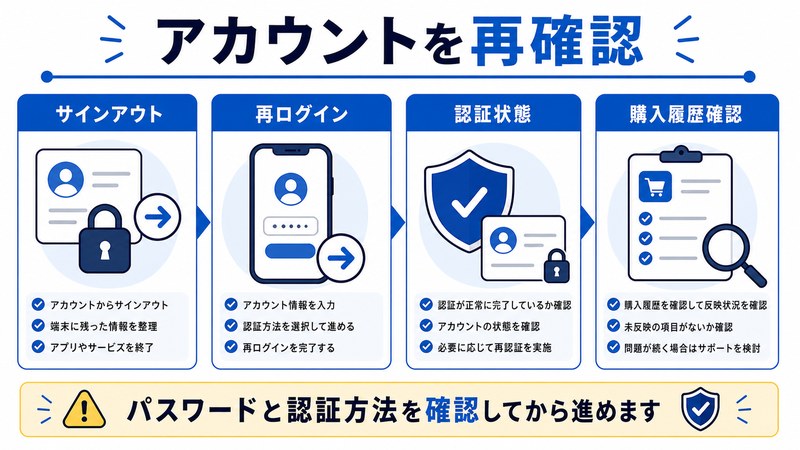
最も成功率が高い対処法は、Apple IDを一度サインアウトして再度サインインすることです。これでサーバー側の認証セッションがリセットされ、9割以上のケースで接続が復旧します。ただし、サインアウト時にはいくつか注意点があるため、手順を慎重に踏みましょう。
サインアウトから再サインインまでの完全手順
- 「設定」アプリを開き、画面最上部の自分の名前(Apple ID欄)をタップします
- 画面を下までスクロールし「サインアウト」をタップします
- Apple IDのパスワードを入力します(二段階認証ではなくパスワードそのもの)
- 「コピーを保持するデータ」を選択する画面が出るので、連絡先・キーチェーン・iCloud Drive等のうち、ローカルに残したいものをオン
- 右上の「サインアウト」を再度タップして確定
- iPhoneのホーム画面に戻ったら30秒ほど待機(セッション完全クリア時間)
- 「設定」最上部の「iPhoneにサインイン」をタップ
- Apple IDのメールアドレスとパスワードを入力
- 必要に応じて二段階認証の確認コードを入力
- サインイン完了後、App Storeを開き接続を確認
サインアウト時の注意点
サインアウトすると一時的にiCloudデータの同期が止まります。連絡先や写真がクラウド側にしか保存されていない場合、サインアウト直後はそれらのデータが見えなくなる場合があるため、「コピーを保持」を必ずオンにしてからサインアウトしてください。再サインインすれば数分で復旧します。
解決法2: 日付と時刻を自動設定に戻す
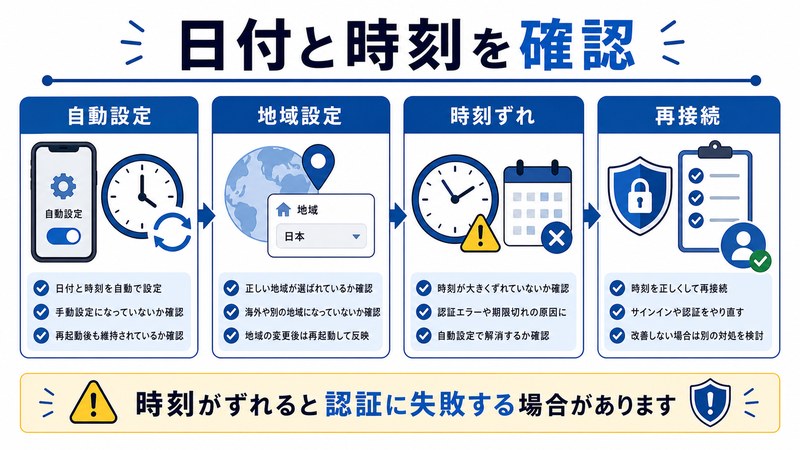
「そんなことで?」と思うかもしれませんが、これは本当に効きます。Appleのサーバー認証は時刻ベースのトークンを使っているため、iPhone側の時計がずれていると認証が通りません。特に手動で日付を変更したことがある方は、必ず以下を確認してください。
日付と時刻の自動設定 確認手順
- 「設定」→「一般」→「日付と時刻」を開く
- 「自動設定」のスイッチがオンになっているか確認
- もしオフになっていたらオンに切り替える
- 「タイムゾーン」が現在地と一致しているか確認(例: 日本にいるのに「ニューヨーク」になっていたら異常)
- もし自動設定をオンにしてもタイムゾーンが正しく更新されない場合、一度オフにして再びオンにする
- 機内モードを5秒オン→オフにして、再度時刻同期を促す
- App Storeで接続を再確認
解決法3: DNS設定をリセットしてキャリア標準に戻す
1.1.1.1やNextDNSなどのカスタムDNSを設定している場合、それを一時的に解除してApple側のCDNと自然にルーティングさせます。特定のWi-Fiネットワークでだけエラーが出る場合は、このDNS問題が原因のことが多いです。
Wi-Fi DNSのリセット手順
- 「設定」→「Wi-Fi」を開く
- 接続中のネットワーク右側の「(i)」アイコンをタップ
- 下にスクロール「DNSを構成」をタップ
- 「自動」を選択する(「手動」になっていた場合は要注意)
- もし手動DNSが入っていたら、いったんスクリーンショットで記録してから自動に戻す
- 右上の「保存」をタップ
- Wi-Fiを一度オフ→5秒待ってオン
- App Storeを再起動して接続確認
1.1.1.1アプリ・専用DNSアプリの一時停止
Cloudflareの「1.1.1.1」アプリやNextDNS、AdGuardといった専用DNSアプリを使っている場合、それらのVPNプロファイルが有効だとDNSが上書きされます。一時的にこれらのアプリを停止し、もしくはVPN設定からプロファイルをオフにして検証してください。
解決法4: VPN・コンテンツブロッカーをすべて無効化
VPNを使っていると、iPhoneのIPアドレスが海外として認識され、日本のApple ID地域設定とミスマッチが起きてエラーになります。仕事用のVPNを常時オンにしている方、プライバシー目的でVPNを使っている方は、App Store利用時だけ一時的にオフにしましょう。
VPN無効化の手順
- 「設定」→「一般」→「VPNとデバイス管理」を開く
- 「VPN」をタップ
- 「状況」のスイッチをオフに切り替える
- もしくは「設定」のトップ画面で「VPN」と表示されている場合、そのスイッチを直接オフ
- VPNアプリ自体も一度終了(アプリスイッチャーで上にスワイプ)
- App Storeに接続できるか確認
コンテンツブロッカー・広告ブロッカーの無効化
Safariのコンテンツブロッカーは通常App Storeには影響しませんが、システム全体に影響するタイプのプライバシー保護アプリ(例: Disconnect、Adblock Pro等の高度な設定モード)はApple関連通信もブロックすることがあります。「設定」→「Safari」→「機能拡張」で確認し、不要なものは無効化してください。
解決法5: ネットワーク設定をリセット(最終手段)
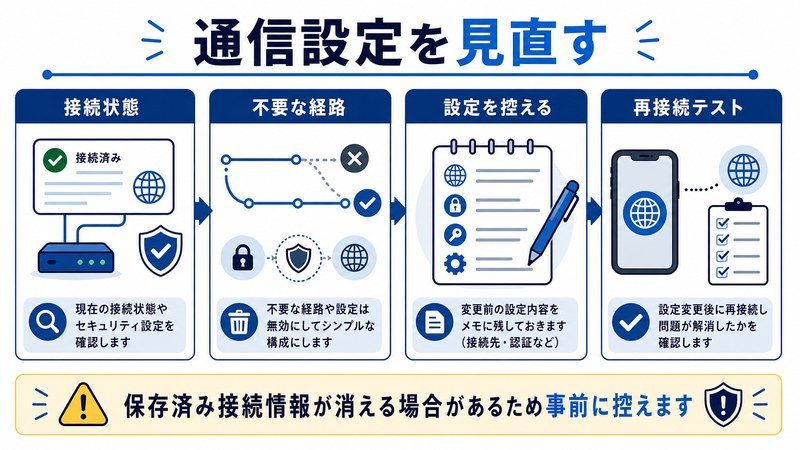
ここまでで解決しない場合、iPhoneのネットワーク設定そのものに問題が蓄積している可能性があります。「ネットワーク設定をリセット」を実行すると、Wi-Fiパスワード・VPN設定・DNS設定・モバイルデータ通信設定がすべて初期化されますが、写真・連絡先・アプリなどのデータには一切影響しません。
ネットワーク設定リセットの手順
- 「設定」→「一般」→「転送またはiPhoneをリセット」を開く
- 「リセット」をタップ
- 表示されるメニューから「ネットワーク設定をリセット」を選択
- パスコードを入力
- 「ネットワーク設定をリセット」を再度タップして確定
- iPhoneが自動的に再起動
- 再起動後、Wi-Fiパスワードを再入力して接続
- モバイルデータ通信が有効か確認
- App Storeを開いて接続テスト
リセット前に必ずメモすべきこと
Wi-Fiパスワード(自宅・職場・カフェ等よく使うもの)、VPN設定の詳細、独自のDNS設定値──これらはリセット後すべて再入力が必要です。特に複雑なパスワードのWi-Fiを使っている場合、事前にメモしておかないと一時的にインターネット接続そのものができなくなります。
解決法6: Appleシステムステータスページで障害確認
ここまで何をやっても直らない場合、Apple側のサーバー障害を疑います。Appleは公式に「システムステータス」というページを公開しており、現在どのサービスが正常稼働しているか・障害発生中かをリアルタイムで確認できます。
システムステータスの確認手順
- SafariなどのブラウザでApple公式のシステムステータスページを開く(検索エンジンで「Apple システムステータス」と検索)
- 「App Store」「Apple Music」「iTunes Store」「Apple ID」の項目を確認
- 緑の丸=正常、黄色/赤=障害発生中
- もし障害アイコンが出ていれば、Apple側の復旧を待つしかない
- すべて正常なのに繋がらない場合は、自分側の問題と確定
原因別の対処法 比較表
| 原因 | 対処法 | 所要時間 | 成功率の目安 |
|---|---|---|---|
| Apple ID認証切れ | Apple ID再サインイン | 約3〜5分 | 非常に高い |
| サーバー側障害 | システムステータス確認→待機 | 数十分〜数時間 | 時間経過で自動復旧 |
| 日付時刻のずれ | 自動設定をオン | 約1分 | 高い |
| カスタムDNS干渉 | DNSを自動に戻す | 約2分 | 中〜高 |
| VPN経由のジオブロック | VPNを一時オフ | 約30秒 | 高い |
| 二段階認証ループ | 信頼済みデバイスで確認コード受信 | 約2〜5分 | 高い |
| 支払い情報エラー | カード情報の更新 | 約3分 | 非常に高い |
| iOSバージョン非対応 | iOSアップデート | 30分〜1時間 | 非常に高い |
| ネットワーク設定の破損 | ネットワーク設定リセット | 約5分 | 高い(最終手段) |
解決法7: 二段階認証のループを解消する
二段階認証の確認コードが届かない、もしくは入力しても先に進めないという状況は、特に機種変更直後やSIM入れ替え後に頻発します。以下の手順で確認コードを取得しましょう。
信頼済みデバイスから確認コードを表示する手順
- 手元に他のApple製品(MacやiPad、別のiPhone)がある場合、それを起動
- そのデバイスで「設定」→「自分の名前」→「サインインとセキュリティ」→「確認コードを取得」を選択
- 表示された6桁のコードを問題のiPhoneに入力
- 他デバイスがない場合、登録済みの電話番号にSMSもしくは音声通話でコード受信を選択
- それも不可能な場合、Apple ID復旧プロセスを開始(ただし数日かかる場合あり)
解決法8: 支払い情報・購入履歴を確認する
Apple IDの支払い情報に問題があると、無料アプリでもダウンロードできなくなることがあります。以下の手順でカード情報を確認しましょう。
支払い情報の確認・更新手順
- 「設定」→「自分の名前」→「お支払いと配送先」を開く
- 登録されているクレジットカードの有効期限を確認
- 期限切れの場合、新しいカード情報を入力
- 「請求書送付先住所」が現在の住所と一致しているか確認
- もし支払い方法を「なし」にできる場合は、いったん「なし」にしてから新規追加し直す(認証状態のリセット効果)
- 変更後、App Storeで再度ダウンロードを試みる
解決法9: iOSのアップデートで根本解決
古いiOSバージョンを使い続けていると、Apple側のサーバー仕様変更に追従できずエラーが頻発することがあります。最新のiOSへアップデートできる環境にあるなら、思い切ってアップデートしましょう。
iOSアップデート手順
- iPhoneを充電器に接続し、Wi-Fiネットワークに接続
- 「設定」→「一般」→「ソフトウェアアップデート」を開く
- 利用可能なアップデートが表示されたら「ダウンロードしてインストール」をタップ
- パスコードを入力し、利用規約に同意
- ダウンロード完了後、自動的にインストールが始まる
- iPhoneが再起動し、最新iOSで起動する
- App Storeにアクセスして接続テスト
FAQ よくある質問
Q1. iTunes Storeに接続できませんと出るのに、Wi-FiはちゃんとつながっているのですがWi-Fiが原因ということはありますか?
はい、十分にあり得ます。Wi-Fi自体は繋がっていても、そのネットワーク内のDNS設定やルーターのファイアウォール設定がApple関連の通信だけブロックしていることがあります。一度モバイルデータ通信に切り替えてApp Storeに接続できるか試してみてください。モバイル通信で繋がれば、Wi-Fi側の設定が原因と特定できます。
Q2. 「お使いのアカウントはiTunes Storeで使用できません」と表示されました。これは別のエラーですか?
はい、これは「接続できません」とは異なる、Apple ID自体に何らかの制限がかかっている場合のエラーです。多くの場合、利用規約の同意が必要、もしくは支払い情報の不備が原因です。Apple IDのウェブサイトにブラウザからサインインし、アカウントの状態を確認してください。場合によってはAppleサポートへの問い合わせが必要です。
Q3. App Storeのアイコンをタップしても何も起こらない・真っ白な画面のままです。これは接続エラーですか?
「接続できません」のメッセージすら出ない状態は、App Storeアプリ自体が起動失敗している可能性があります。アプリスイッチャー(画面下から上にスワイプして停止)でApp Storeを一度終了させ、再度起動してみてください。それでも改善しない場合は、iPhoneを再起動するのが最も効果的です。
Q4. ネットワーク設定をリセットすると、保存しているWi-Fiパスワードはすべて消えてしまいますか?
はい、その通りです。一度接続したことのあるすべてのWi-Fiネットワークのパスワードが削除されます。再接続するためには、各ネットワークのパスワードを再入力する必要があります。リセット前に自宅・職場・よく使うカフェなどのパスワードをメモに控えておくか、別の端末で確認できる状態にしておいてください。
Q5. Apple Musicは聴けるのに、App Storeだけ接続できないのはなぜですか?
Apple Music、iTunes Store、App Storeはそれぞれ別のサーバーで動いているため、片方だけ障害が出ることはよくあります。Appleシステムステータスページで「App Store」の項目に黄色や赤の警告が出ていないか確認してください。同時にApple ID再サインインを試すと改善する場合もあります。
Q6. iOSをアップデートしたら逆に「接続できません」エラーが頻発するようになりました。元に戻せますか?
残念ながらiOSのダウングレードは原則できません(Appleが署名を停止するため)。アップデート直後のエラー頻発は、Apple側のサーバー対応が追いついていない場合もあるので、数日待ってみてください。同時にApple IDの再サインインも試すと改善することがあります。それでも継続する場合は、Apple公式サポートへの問い合わせをおすすめします。
Q7. パブリックWi-Fi(カフェやホテル)からだけApp Storeに繋がらないのは何が原因ですか?
パブリックWi-Fiでは、ネットワーク管理者が特定の通信(特にApp Storeのような大容量ダウンロード)を制限している場合があります。また「キャプティブポータル」と呼ばれる認証画面に同意していないと、Apple関連通信が一部ブロックされることもあります。一度Safariで何か別のサイトを開き、ネットワーク認証画面が出る場合はそれに同意してから再度App Storeを試してみてください。
Q8. 機内モードのオン・オフだけで直ることもありますか?
あります。実は機内モードを5秒ほどオンにしてからオフに戻す操作は、Wi-Fiとモバイルデータ通信の両方を再接続させる効果があり、軽微な通信トラブルなら一発で解消します。最も簡単で副作用がない方法なので、まずはこれを試してから他の対処法に進むのが効率的です。
Q9. Apple IDのパスワードを忘れてサインアウトできない場合はどうすればいいですか?
Apple ID公式サイト(iforgot.apple.com)にアクセスし、パスワードリセット手続きを進めてください。二段階認証が有効な場合は、信頼済みデバイスや電話番号での認証が必要です。すべて利用できない場合はAppleアカウント復旧プロセスを開始することになりますが、これには数日〜数週間かかる場合があります。普段からパスワード管理アプリでApple IDのパスワードを安全に保管しておくことが重要です。
まとめ
iPhoneで「iTunes Storeに接続できません」「App Storeにサインインできません」というエラーが表示された時の対処法を、原因別に9つの解決法に分けて解説しました。最後に重要なポイントを振り返ります。
- 原因は「Apple ID認証」「サーバー側」「設定側」「ネットワーク側」「支払い情報」など多岐にわたる
- もっとも成功率が高いのはApple IDの再サインイン(9割以上のケースで解決)
- 日付と時刻の自動設定オフは意外と多い原因なので必ず確認
- DNSやVPNは一時的に無効化して切り分け
- ネットワーク設定リセットは強力だがWi-Fiパスワードを事前メモ必須
- Appleシステムステータスページで障害確認するクセをつける
- 機内モードのオン・オフは副作用ゼロの最短解決法として試す価値あり
- 二段階認証ループには信頼済みデバイスで確認コード取得
- 支払い情報のカード期限切れも見落としがちな盲点
- iOSアップデートは根本解決になる場合があるが、計画的に実行
App Storeが使えないと、新しいアプリを試すこともアップデートを当てることもできなくなり、iPhoneの楽しさが半減してしまいます。本記事の手順を上から順に試していけば、ほぼすべてのケースで原因を切り分けて解決できるはずです。もしすべて試しても改善しない場合は、Apple公式サポートに連絡し、デバイス固有の問題として診断してもらうことをおすすめします。
快適なiPhoneライフのために、定期的なApple IDメンテナンス(パスワード更新・支払い情報確認・二段階認証デバイスの最新化)も習慣化しておくと、こうしたトラブルの予防にもなります。
