 minto.tech スマホ(iPhone/Android)・パソコン(Windows/Mac)・Office・Wi-Fi・AIツールの「できない」「困った」を解決する実用ガイド。トラブル対処法とノウハウが満載のお助けサイトです。
※本ページにはプロモーション(広告)が含まれています
「友達から送られてきたLINEの絵文字が□(豆腐)や?マークで表示される」「最新のUnicode絵文字を送ったのに、相手のAndroidでは別の絵文字に化けている」「自分のGalaxyとPixelで同じ絵文字が違って見える」――こんな不可解な現象に悩まされた経験はありませんか。
Androidで絵文字が正しく表示されない問題は、原因が一つではありません。OSバージョンの古さ、Noto Color Emojiの非対応、Gboardのキャッシュ破損、メーカー独自フォント、SMSとRCSの互換性差など、複数の要因が複雑に絡み合って発生しています。さらにGalaxy・Pixel・Xperia・AQUOSなどメーカーごとに採用しているフォントが異なるため、同じ絵文字を見ても表示が変わってしまうのです。
本記事では、Androidで絵文字が□(豆腐文字)や?になる現象の原因を8パターンに分類し、応急処置からOSアップデート、Gboardの更新、絵文字フォント変更、Galaxy/Pixel別の対処法まで、現役の通信業界経験者の視点で徹底解説します。読み終える頃には、あなたのAndroidで絵文字が正しく表示されない理由がはっきりわかり、最適な解決策が選べるようになります。
📑 この記事の目次(タップで開く)
この記事でわかること
- Androidで絵文字が□(豆腐)や?になる8つの原因パターン
- 今すぐできる5分以内の応急処置の手順
- OSアップデートとGboard更新による根本解決の方法
- 絵文字フォントを手動で変更・追加する具体的なやり方
- Galaxy・Pixel・Xperia・AQUOSなどメーカー別の注意点
- SMSとRCSで絵文字が違って見える理由と対処法
- 機種変更しなくても最新絵文字を使う代替案
Androidで絵文字が表示されない・四角や?になる8つの原因
まず、なぜAndroidで絵文字が正しく表示されないのかを理解しましょう。原因を知ることで、自分の症状に合った最適な解決策にたどり着けます。Androidで絵文字が□や?になる現象は、大きく分けて8つの原因パターンに分類されます。
原因1: OSバージョンが古い
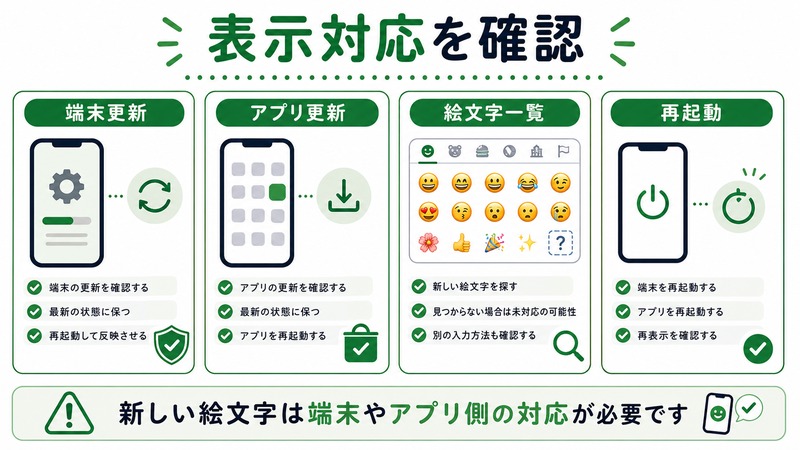
もっとも多い原因が、Androidのバージョンが古いケースです。Unicodeコンソーシアムは毎年新しい絵文字を追加していますが、その絵文字を表示するための「フォントデータ」はAndroidのOSアップデートで配信されます。たとえば2023年に追加された絵文字を表示するには、Android 14以降が必要です。古いAndroid 9や10のままだと、新しい絵文字は□(豆腐文字)として表示されてしまいます。
原因2: Noto Color Emojiが未対応または破損
Androidの標準絵文字フォントは「Noto Color Emoji」と呼ばれるGoogle製のフォントです。このフォントファイルが何らかの原因で破損したり、メーカーが独自フォントに置き換えていたりすると、Unicode絵文字が正しく解釈されずに□として表示されます。とくに古いメーカー製端末で発生しやすい現象です。
原因3: Gboardなどキーボード(IME)のキャッシュ破損
Gboard(Googleキーボード)やSimeji、Mozcなどの日本語入力アプリのキャッシュが破損していると、絵文字の選択画面で正しく表示されない、あるいは入力した絵文字が相手に届く前に文字化けすることがあります。とくにGboardのアップデート直後にこの現象が起きやすいです。
原因4: Unicode絵文字の最新版に未対応
Unicode 15.0以降の絵文字(ピンクハート、ジンジャー、ロバなど)は、Android 14以降でしか正しく表示されません。Android 13以前の端末では、たとえ送信側が最新絵文字を送っても、受信側のフォントが対応していないため□になります。送信側と受信側のUnicode対応状況の差が問題の本質です。
原因5: メーカー独自フォントへの置き換え
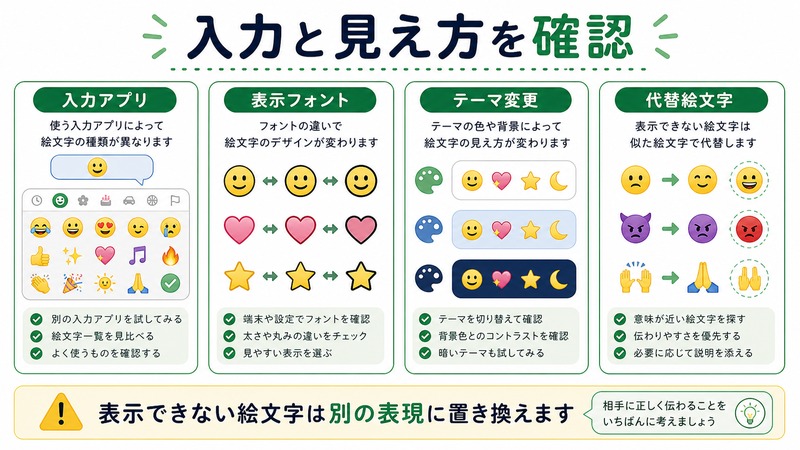
Samsung Galaxy、Xperia、AQUOSなどは、Google標準のNoto Color EmojiではなくメーカーがカスタマイズしたColor Emojiフォントを採用しています。たとえばGalaxyの絵文字はOne UIのバージョンに依存し、Pixelの絵文字とは見た目が大きく異なります。同じ絵文字を送っても相手のメーカーによって表示が変わるのはこのためです。
原因6: Webフォントやアプリ内フォントの影響
ブラウザ(Chrome、Firefox)で絵文字が□になる場合は、サイト側がWebフォントを指定していて、そのフォントに絵文字が含まれていない可能性があります。またLINEやTwitter(X)、Instagramなど一部アプリは独自の絵文字フォントを内蔵しており、システムフォントとは別の絵文字が表示されます。
原因7: 特定アプリ内のフォント設定が変更されている
「フォント変更アプリ」や「カスタムテーマ」を導入していると、絵文字フォントが置き換わって表示が崩れることがあります。とくにroot化された端末でカスタムROMやMagiskモジュールを入れている場合に発生しやすい現象です。一度標準フォントに戻して確認するのが基本です。
原因8: SMSとRCSの互換性問題
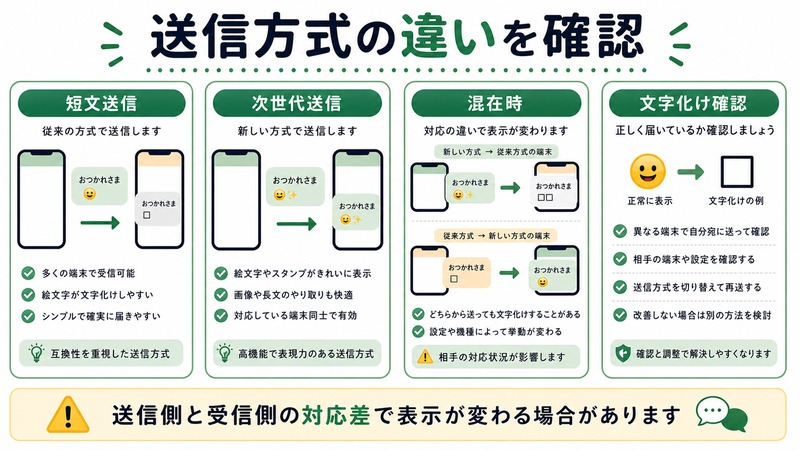
従来のSMS(ショートメッセージサービス)は、絵文字を「Unicode文字」としてではなく「画像」に近い形で送信するため、受信側の絵文字フォントによって表示が変わります。一方RCS(Rich Communication Services)は次世代規格でUnicode絵文字を正確に転送できますが、送信側と受信側の両方がRCS対応している必要があります。SMS同士・SMSとRCS混在では絵文字が化けやすいです。
応急処置: 今すぐ試せる5分以内の対処法
OSアップデートや絵文字フォント変更は時間がかかります。まずは今すぐ試せる応急処置で、症状が改善するか確認しましょう。9割のケースは、以下のいずれかで解決します。
応急処置1: 再起動する
もっとも基本的かつ効果的な対処法が再起動です。再起動するとAndroidシステムが再ロードされ、メモリ上のフォントキャッシュや一時的な不具合がリセットされます。電源ボタン長押し→「再起動」をタップ。これだけで絵文字表示の不具合が解消するケースは少なくありません。
応急処置2: Gboardのキャッシュをクリア
キーボードアプリのキャッシュ破損が原因の場合は、キャッシュクリアで即解決します。手順は次のとおりです。
- 「設定」アプリを開く
- 「アプリ」または「アプリと通知」をタップ
- 「Gboard」(または使用中のIME)を選択
- 「ストレージとキャッシュ」をタップ
- 「キャッシュを削除」をタップ
これでGboardの一時データがクリアされ、再起動なしで絵文字が正常表示される可能性があります。
応急処置3: 該当アプリのキャッシュをクリア
特定のアプリ内でのみ絵文字が表示されない場合(LINE、Chrome、Twitterなど)は、そのアプリ単体のキャッシュをクリアします。手順はGboardと同じで、設定→アプリ→該当アプリ→ストレージとキャッシュ→キャッシュを削除です。
応急処置4: 機内モードのオン・オフ
RCSやデータ通信絡みで絵文字が同期されない場合、機内モードをオン・オフすることで通信がリフレッシュされ、表示が改善することがあります。クイック設定パネルから機内モードアイコンをタップ→10秒待つ→再度タップでオフ。
応急処置5: フォントサイズ・表示倍率を変更
稀なケースですが、フォントサイズや表示倍率を変更すると絵文字レンダリングが再計算されて正しく表示されることがあります。設定→画面→フォントサイズで一度大きくして元に戻す、という手順を試してみてください。
根本解決1: AndroidのOSアップデート
応急処置で解決しない場合、もっとも確実な根本解決はAndroidのOSをアップデートすることです。新しい絵文字を表示するためのフォントデータはOSに同梱されているため、OSが古いと最新絵文字は永遠に表示されません。
OSアップデートの手順
Android標準のアップデート手順は、メーカーを問わずほぼ共通です。以下の操作で最新バージョンを確認しましょう。
- 「設定」アプリを開く
- 下部にスクロールし「システム」または「デバイス情報」をタップ
- 「ソフトウェアアップデート」または「システムアップデート」をタップ
- 「ダウンロードしてインストール」をタップ
- ダウンロード完了後、自動で再起動されアップデートが適用される
Galaxy(Samsung)の場合
Galaxyシリーズは「設定→ソフトウェア更新→ダウンロードおよびインストール」から確認します。One UIメジャーアップデート(One UI 6→7など)は絵文字フォントも更新されるため、Galaxy独自絵文字のスタイルが大きく変わります。
Pixelの場合
Pixelシリーズは「設定→システム→システムアップデート」から確認します。PixelはGoogle純正のため最速で新Androidが配信され、Noto Color Emojiも最新版が即適用されます。最新絵文字を最も早く使えるのがPixelの強みです。
Xperia・AQUOS・OPPOの場合
Xperia(SONY)、AQUOS(SHARP)、OPPOなども基本的に「設定→システム→ソフトウェアアップデート」の流れで確認できます。ただしキャリア版(docomo/au/SoftBank)は、メーカー版より配信が1〜3ヶ月遅れることが多い点に注意です。
サポート終了端末の場合
発売から3年以上経過した古い端末は、メーカーのOSサポートが終了している可能性があります。Android 10以前の端末ではUnicode 13.0以降の絵文字は表示できません。この場合は機種変更、または後述の「絵文字代替アプリ」での対処が現実的です。
根本解決2: Gboard(Googleキーボード)を最新版に更新
絵文字を「入力する側」の問題であれば、Gboardの更新で解決します。GboardはAndroidのバージョンに依存せず、Google Playから個別に最新版を取得できるのが大きなメリットです。
Gboardの最新版アップデート手順
- Google Playストアを開く
- 右上のプロフィールアイコンをタップ
- 「アプリとデバイスの管理」をタップ
- 「アップデート利用可能」内の「Gboard」を確認
- 「更新」をタップしてインストール
Gboardの絵文字キッチン(Emoji Kitchen)機能
Gboardには「絵文字キッチン」という機能があり、2つの絵文字を組み合わせて新しいスタイルの絵文字ステッカーを作成できます。これはAndroidのOSバージョンに関係なくGboard内で表示されるため、古いAndroidでも最新風の絵文字を楽しめます。Gboardで絵文字を長押しすると、組み合わせ候補が表示されます。
Gboardで入力した絵文字が□になる場合
Gboardで絵文字を入力しているのに送信先で□になる場合は、「送信先(相手)のAndroidが古い」可能性が高いです。送信した絵文字データ自体はUnicodeで正しいので、自分側の対策は完了しています。相手にOSアップデートを依頼するか、代替絵文字を使いましょう。
根本解決3: 絵文字フォントを変更・追加する方法
OSアップデートができない、メーカー独自絵文字が好みでない、という場合は絵文字フォント自体を変更する手段もあります。ただしこの方法はリスクと手間が大きいため、慎重に検討してください。
方法A: Samsungの絵文字スタイル変更(Galaxy限定)
Galaxyシリーズは「設定→一般管理→Samsungキーボード設定→絵文字スタイル」から、絵文字のテイストを変更できます。Samsungオリジナル、Color Emoji、One UI絵文字の中から選択可能です。これは公式機能なので安全です。
方法B: Gboardの絵文字テーマ(Pixelなど)
Pixelシリーズや一部端末ではGboardの「絵文字ステッカー」「絵文字テーマ」を切り替えることで、表示される絵文字のスタイルを変更できます。ただしシステム全体の絵文字は変わらず、Gboard内でのみ反映されます。
方法C: フォント変更アプリ(非推奨)
Playストアには「iFont」「FontFix」など、システムフォントを置き換えるアプリがあります。これらを使えば絵文字フォントも変更可能ですが、以下のリスクがあります。
- システムフォントの変更にroot権限が必要なケースがある
- OSアップデート後に不具合が起きる可能性
- メーカー保証外の操作になる
- マルウェア混入のリスク
このため、当サイトではフォント変更アプリの使用は推奨していません。
方法D: 絵文字代替アプリ(EmojiOne、Twemoji)
システムフォントを変えずに、絵文字を画像として送信できるアプリもあります。「Emoji Switcher」「Bitmoji」「EmojiOne」などがあり、これらは絵文字を画像化して送信するため、相手のAndroidバージョンに依存せず正しく表示されます。古い端末を使い続ける現実的な解決策です。
Androidで絵文字が表示されない原因と対処法の比較表
ここまでの原因と対処法を一覧表でまとめます。自分の症状に近いパターンを見つけて、優先度の高い対処法から試しましょう。
| 原因 | 主な症状 | 推奨対処法 | 所要時間 | 難易度 |
|---|---|---|---|---|
| OSバージョンが古い | 新しい絵文字だけ□になる | OSアップデート | 15〜60分 | ★☆☆ |
| フォント破損 | 既存絵文字も□になる | 再起動またはOS再インストール | 5〜30分 | ★★☆ |
| Gboardキャッシュ破損 | 入力時のみ崩れる | Gboardキャッシュクリア | 1分 | ★☆☆ |
| Unicode非対応 | 特定の最新絵文字のみ□ | OSアップデートまたは代替絵文字使用 | 15分〜 | ★☆☆ |
| メーカー独自フォント | 相手のメーカーと見た目が違う | 仕様のため対処不可(画像化アプリで回避) | — | ★★★ |
| Webフォント影響 | ブラウザでのみ□ | ブラウザのフォント設定リセット | 2分 | ★☆☆ |
| アプリ内フォント変更 | 特定アプリのみ崩れる | フォント変更アプリを無効化 | 5分 | ★★☆ |
| SMS/RCS互換性 | SMSの絵文字だけ化ける | RCS有効化または別アプリ使用 | 5分 | ★★☆ |
メーカー別の注意点とおすすめ対処法
Androidは同じOSでもメーカーによって絵文字の見た目や対応状況が異なります。ここでは主要メーカーごとの特徴と注意点を解説します。
Galaxy(Samsung)の絵文字事情
GalaxyはOne UIのバージョンによって絵文字の見た目が大きく変わります。Samsung Color Emojiという独自フォントが標準で、ハート絵文字や顔絵文字のデザインがPixelとは別物です。One UI 5以降はNoto Color Emojiに似た丸みのあるデザインに統一されてきましたが、依然として独自色が強いです。
Galaxyユーザーの推奨対処法:
- One UIのメジャーアップデートを必ず適用する
- 「設定→一般管理→Samsungキーボード設定→絵文字スタイル」でスタイル切替可能
- Galaxy独自絵文字を相手に見せたくない場合はGboardをインストールして切替
Pixel(Google)の絵文字事情
PixelシリーズはGoogle純正のためNoto Color Emojiの最新版がもっとも早く適用されます。Android 14でリリースされた絵文字を即使えるのが強みです。Material Youのカラーシステムにも対応し、絵文字の見た目も洗練されています。
Pixelユーザーの推奨対処法:
- 毎月のセキュリティアップデートを必ず適用
- Feature Drop(機能ドロップ)で絵文字機能が追加されることがある
- Emoji Kitchen(絵文字キッチン)はPixelで最速対応
Xperia(SONY)の絵文字事情
XperiaはAndroid標準フォントに近いNoto Color Emojiを採用していますが、SONYが独自にカスタマイズした絵文字も含まれます。OSアップデートはGalaxy・Pixelより遅れがちで、新絵文字の対応にタイムラグがあります。
Xperiaユーザーの推奨対処法:
- キャリア版ではなくSIMフリー版を選ぶと早いアップデートを受けられる
- 古いXperia 5/10シリーズはサポート終了に注意
AQUOS(SHARP)の絵文字事情
AQUOSはAndroid標準のNoto Color Emojiをそのまま採用しているシリーズが多いです。シンプルで互換性が高い反面、メジャーOSアップデートが2年で終わる機種もあるため長期使用には向きません。
OPPO・Xiaomi・Motorolaの絵文字事情
OPPO(ColorOS)、Xiaomi(MIUI)は独自カスタマイズが強く、絵文字も中国市場向けにアレンジされている場合があります。日本国内で使う場合、相手のAndroidと見た目が大きく違うことがあるため、画像化アプリやLINEスタンプの併用がおすすめです。
SMSとRCSで絵文字が違って見える理由と対処法
「LINEだと正しく見える絵文字が、SMSだと化けてしまう」という相談をよく受けます。これはSMS(従来のショートメッセージ)とRCS(次世代規格)の仕様差が原因です。
SMSとRCSの違い
SMSは1990年代から続く規格で、文字数制限(70文字)と絵文字のUnicode互換性に弱点があります。一方RCSは2010年代後半に登場した次世代規格で、リアルタイムタイピング表示、既読確認、高画質画像送信、そして完全なUnicode絵文字対応が可能です。
RCSを有効化する手順(Pixel/Galaxyなど)
- Googleメッセージアプリを開く
- 右上のプロフィールアイコンをタップ
- 「メッセージの設定」→「RCSチャット」をタップ
- 「RCSチャットを有効にする」をオン
これで送信先もRCS対応していれば、絵文字が完全互換で送信されます。
RCS非対応の相手にはどうする?
相手がRCS非対応の場合、SMSにフォールバック(自動切替)されます。この時点でUnicode互換性が落ちるため、絵文字の代わりにLINE・Signal・WhatsAppなどのチャットアプリ利用が現実的です。
機種変更しなくても最新絵文字を使う方法
古いAndroid端末を使い続けたいけれど、最新絵文字も使いたい。そんな方向けの代替案を紹介します。
方法1: Gboardの絵文字キッチンを活用
前述のEmoji Kitchen機能を使うと、既存の絵文字を組み合わせて新しい絵文字風ステッカーを作成できます。GboardはAndroid 6以降で動作するため、古い端末でも最新風の絵文字を楽しめます。
方法2: LINE・Discordの絵文字を使う
LINEスタンプやDiscordのカスタム絵文字は、システムフォントとは独立した画像ベースの絵文字です。古いAndroidでも最新の絵文字風表現が可能になります。
方法3: 絵文字キーボードアプリ
「Facemoji」「Cheetah Keyboard」など、独自の絵文字を多数収録したキーボードアプリもあります。ただし広告が多くプライバシーリスクもあるため、信頼できるアプリのみインストールしましょう。
方法4: Bitmojiでオリジナル絵文字を作成
Snapchat傘下のBitmojiは、自分のアバターをカスタマイズして絵文字代わりに使えるアプリです。Gboardと連携すれば、入力時にステッカーとして送信可能。古いAndroidでも最新風の絵文字体験ができます。
🛒 関連商品をAmazonでチェック
よくある質問(FAQ)
Q1: Androidで絵文字が□に化けるのは故障ですか?
A: 故障ではありません。多くの場合、OSバージョンが古いか、相手の端末が新しい絵文字に未対応なだけです。再起動とOSアップデートで9割は解決します。
Q2: iPhoneと同じ絵文字をAndroidで表示できますか?
A: 標準では不可能です。iPhoneはApple Color Emoji、AndroidはNoto Color Emojiという別フォントを採用しているため、デザインが根本的に異なります。ただし「Emoji Switcher」などのアプリで擬似的にiOS風絵文字を表示することは可能(root化必要なケースあり)。
Q3: 自分のAndroidは新しいのに相手のAndroidで絵文字が□になる場合は?
A: 相手のAndroidが古いか、Unicode非対応です。相手に「設定→システム→ソフトウェアアップデート」を確認するように伝えてください。あるいはLINEなど画像ベース絵文字に切り替えると解決します。
Q4: Gboardをアンインストールしたら絵文字が表示されなくなりました
A: Gboardは多くのAndroid端末で標準キーボードとして設定されているため、削除すると入力自体ができなくなります。Playストアから再インストールするか、メーカー純正キーボード(Samsungキーボードなど)を有効化してください。
Q5: 絵文字が四角ではなく「?」マークで表示されます
A: 「?」表示はフォントが完全に未対応の場合に起きます。□(豆腐)よりさらに古い、Unicode自体を解釈できていない状態です。Android 8以前の端末で発生しやすく、対処法はOSアップデートまたは画像化アプリ使用です。
Q6: 絵文字のキャッシュをクリアしても直りません
A: キャッシュクリアで直らない場合は、Gboard・メッセージアプリ・該当アプリのデータも含めて削除すると改善する可能性があります(設定→アプリ→該当アプリ→ストレージ→データを削除)。ただしユーザー辞書などが消えるので注意。
Q7: メーカー独自絵文字を標準のGoogle絵文字に変更したいです
A: GalaxyならSamsungキーボード設定でスタイル変更可能。それ以外のメーカーは基本的に変更不可ですが、Gboardをインストールして使うとGboard内では標準Google絵文字風の入力ができます(送信後の表示は相手側のフォント次第)。
Q8: 最新絵文字を使いたいけれど機種変更する余裕がありません
A: GboardのEmoji Kitchen機能、LINEスタンプ、Bitmojiなどの代替手段を活用しましょう。OS依存しない画像ベースの絵文字は、古いAndroidでも問題なく送受信できます。
まとめ
Androidで絵文字が□(豆腐)や?になる現象は、複数の原因が絡む複雑な問題です。本記事で解説した8つの原因と対処法を整理すると、解決の流れは次のようになります。
- まず再起動とGboardキャッシュクリアを試す(5分以内で解決する確率5割)
- 解決しなければOSアップデートを確認(設定→システム→ソフトウェアアップデート)
- 古い端末で対応不可ならGboard更新と絵文字代替アプリで対応
- 送信先で化ける場合は相手のOS状況を確認するか、LINEなど画像ベース絵文字を活用
- メーカー独自絵文字が気になる場合はキーボード設定でスタイル変更(Galaxy/Pixel)
絵文字は単なる装飾ではなく、コミュニケーションの感情を伝える重要なツールです。古いAndroidや独自フォントが原因で意図した気持ちが伝わらないのはもったいないですよね。本記事の方法を順番に試して、ぜひ快適な絵文字ライフを取り戻してください。
もし複数の方法を試しても解決しない場合、端末自体のサポート期限切れ(発売から3〜4年経過)が原因かもしれません。その場合は機種変更も視野に入れて検討するとよいでしょう。Pixelシリーズは最新絵文字対応が最速、Galaxyは安定性が高く、いずれも長期サポートが受けられるおすすめの選択肢です。
