minto.tech スマホ(Android/iPhone)・PC(Mac/Windows)の便利情報をお届け! 月間アクセス160万PV!スマートフォン、タブレット、パソコン、地デジに関する素朴な疑問や、困ったこと、ノウハウ、コツなどが満載のお助け記事サイトはこちら!
※本ページにはプロモーション(広告)が含まれています
「AirTagをカバンに入れたのに、iPhoneで場所が更新されない」「紛失モードにしたまま解除できなくなった」「近くにあるはずなのにAirTagが見つからない」——こうしたトラブルで困っていませんか?
AirTagはAppleが提供する小型のトラッカーデバイスです。「探す」アプリと連携して持ち物の場所を追跡できる便利なアイテムですが、Bluetoothの接続問題やバッテリー切れ、設定ミスなどによってうまく動作しないことがあります。
本記事では、AirTagが反応しない・見つからない・紛失モードが解除できないといった主要なトラブルの原因と、それぞれの具体的な対処法をわかりやすく解説します。
- AirTagが反応しない・場所が更新されない主な原因
- Bluetoothや「探す」アプリのトラブルシューティング手順
- AirTagの紛失モードを正しく解除する方法
- 近くにあるはずなのに見つからない時の対処法
- AirTagのリセット手順と再ペアリング方法
AirTagとは?基本的な仕組みを理解しよう
AirTagはAppleが2021年に発売した小型のトラッキングデバイスです。直径31.9mm・重さ11gとコイン型で、財布・カバン・鍵などに取り付けて使います。
| 機能 | 仕組み |
|---|---|
| 位置情報の取得 | 周囲のAppleデバイスのBluetooth電波を中継して位置を特定 |
| 精密な場所の特定 | UWBチップで1m以内の精度で追跡(対応iPhone必要) |
| サウンド再生 | 内蔵スピーカーから音を鳴らして場所を知らせる |
| 紛失モード | 見つかった時に通知を受け取る・連絡先を表示する機能 |
| バッテリー | CR2032コイン電池(1年以上交換不要) |
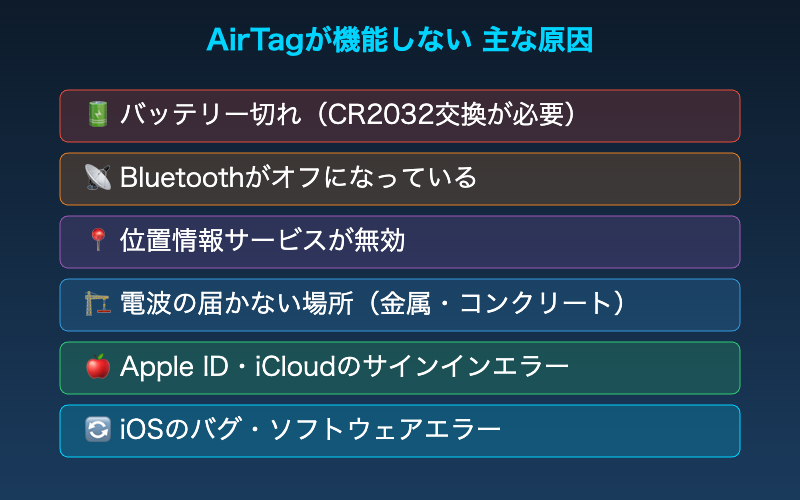
AirTagが反応しない主な原因8選
原因1:AirTagのバッテリーが切れている
電池が切れると一切の機能が停止します。「探す」アプリ上でAirTagの最終位置が長時間更新されていない場合、バッテリー切れが最も疑われます。
原因2:Bluetoothがオフになっている
AirTagとiPhoneの接続はBluetoothを使用します。iPhoneのBluetoothがオフの状態では、近くにあるAirTagを検出できません。
原因3:「探す」アプリの位置情報設定が無効
位置情報サービスのアクセス許可が「オフ」になっていると、AirTagの位置情報が正確に取得・表示されません。
原因4:AirTagが電波の届かない場所にある
厚いコンクリートの壁の向こうや地下室・金属製のロッカーの中など、電波を遮断しやすい環境では信号が届きません。
原因5:iPhoneのソフトウェアに問題がある
iOSのバグや一時的なシステムエラーで「探す」アプリとAirTagの通信がうまくいかなくなることがあります。
原因6:Apple IDの設定に問題がある
iCloudへのサインイン状態に問題がある場合や、AirTagが別のApple IDに登録されている場合は正常に機能しません。
原因7:精密な場所を探す機能が対応していない
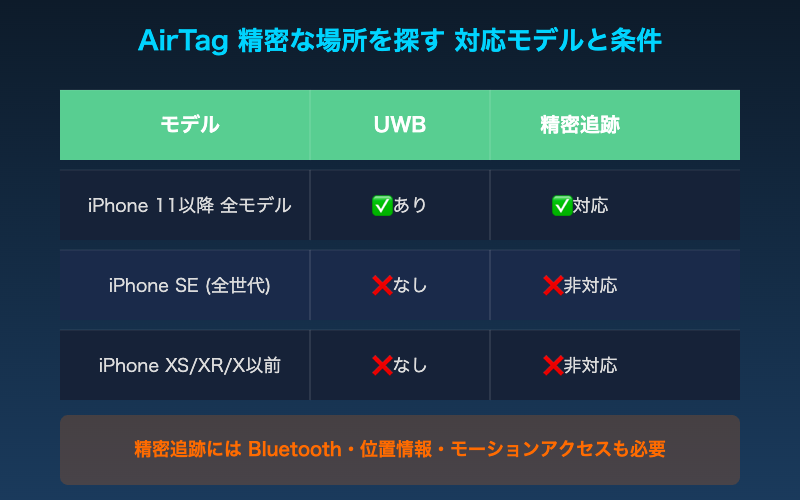
「精密な場所を探す」機能はUWBチップ搭載のiPhone(iPhone 11以降)が必要です。
原因8:紛失モードが設定されたまま解除できない
ネットワーク接続の問題やApple IDの認証エラーが原因となることがほとんどです。
AirTagが反応しない時の対処法
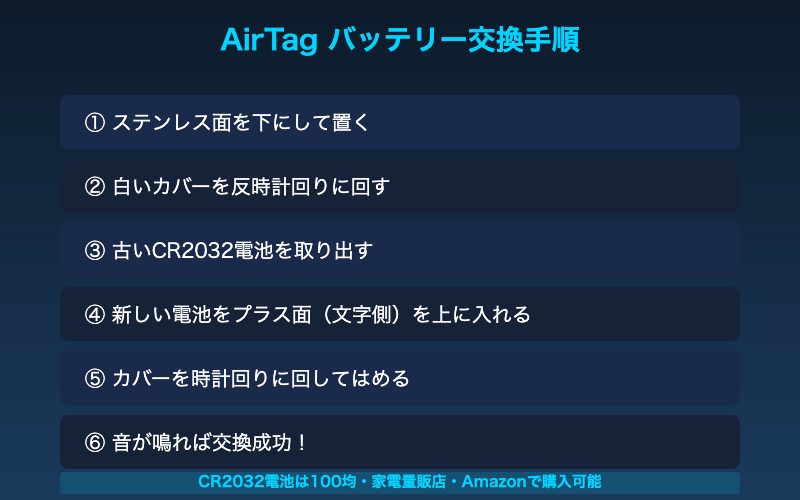
対処法1:AirTagのバッテリーを確認・交換する
- AirTagのステンレス面(ロゴがある側)を下に向ける
- 白いカバーを反時計回りに回して取り外す
- 古いCR2032電池を取り出す
- 新しいCR2032電池をプラス面を上にして入れる
- 白いカバーを時計回りに回してはめる
- AirTagから音が鳴れば電池交換成功
対処法2:iPhoneのBluetoothをオン・オフし直す
- iPhoneの「設定」→「Bluetooth」をタップ
- スイッチをオフにして5秒待つ
- 再度スイッチをオンにする
- 「探す」アプリを開いてAirTagの状態を確認する
対処法3:「探す」アプリの位置情報を確認する
- 「設定」→「プライバシーとセキュリティ」→「位置情報サービス」をタップ
- 位置情報サービスが「オン」になっていることを確認する
- 「探す」をタップして「常に」または「このAppの使用中」を選択する
- 「正確な位置情報」もオンにする
対処法4:iPhoneを再起動する
- サイドボタンと音量ボタンを同時に長押し
- 「スライドで電源オフ」が表示されたらスライドする
- 電源が切れたらサイドボタンで再起動する
対処法5:iOSを最新バージョンにアップデートする
- 「設定」→「一般」→「ソフトウェア・アップデート」をタップ
- アップデートが表示されている場合は「今すぐインストール」をタップ
対処法6:AirTagをリセットして再ペアリングする
- 電池カバーを開けて電池を取り出す
- 「電池を入れる→取り出す」を合計5回繰り返す
- 5回目に電池を入れた時に「長い音」が鳴ればリセット完了
- 電池カバーを閉めてiPhoneに近づける
- 「探す」アプリでセットアップ画面が表示されたら再ペアリングする
精密な場所を探す機能の対応モデル
| 対応モデル | 精密な場所を探す |
|---|---|
| iPhone 11以降の全モデル | 対応 |
| iPhone XS / XR / X以前 | 非対応(地図表示のみ) |
| iPhone SE(全世代) | 非対応(地図表示のみ) |
AirTagの紛失モードを解除する方法
- 「探す」アプリを開く
- 「アイテム」タブをタップ
- 紛失モードのAirTagをタップ
- 「紛失モード」セクションの「有効」をタップ
- 「紛失モードを無効にする」をタップ
紛失モードが解除できない場合
- インターネット接続を確認する:解除にはiCloudへの通信が必要です
- Apple IDを再認証する:パスワードを正確に入力する
- iCloud.comから解除する:ブラウザでicloud.comにアクセスして「探す」から操作
- iPhoneを再起動する:一時的なエラーが解消されることがあります
よくある質問(FAQ)
Q1:AirTagの最終位置情報が何日も更新されないのはなぜですか?
AirTagはGPSを内蔵しておらず、近くを通過したAppleデバイスが電波を中継することで位置情報を更新します。人通りの少ない場所では更新頻度が下がります。これはAirTagの仕様上の制約です。
Q2:AirTagは防水ですか?
AirTagはIP67の防水・防塵規格に対応しています。水深1mに最大30分間沈めても動作することが認証されています。
Q3:AirTagは家族と共有できますか?
iOS 17以降では、ファミリー共有機能でAirTagの位置を家族と共有できます。「探す」アプリのアイテム詳細から「人を追加」で設定できます。
Q4:Android端末でもAirTagの位置情報を確認できますか?
AirTagの位置情報確認はAppleデバイス専用です。Androidでは公式手段での位置情報確認はできません。
Q5:1つのApple IDでAirTagは何個まで登録できますか?
1つのApple IDに最大16個のAirTagを登録できます。
Q6:「探す」アプリに「このAirTagはオフラインです」と表示される原因は?
バッテリー切れ、電波の届かない場所、またはAirTag本体の故障が考えられます。まずバッテリーを確認しましょう。
まとめ
| 症状 | 主な原因 | 最初に試すこと |
|---|---|---|
| 位置情報が更新されない | バッテリー切れ、電波圏外 | 電池残量確認・交換 |
| アプリに表示されない | Bluetooth オフ、Apple IDエラー | Bluetooth オン・オフ、iCloud確認 |
| 近くにあるのに見つからない | 電波遮断、バッテリー低下 | サウンド再生で音を頼りに探す |
| 紛失モードが解除できない | 通信エラー、認証問題 | インターネット接続確認・再起動 |
| ペアリングできない | 他のApple IDに登録済み | 前オーナーに削除依頼・リセット |
AirTagのトラブルの多くは、バッテリー交換・Bluetooth設定の確認・iPhoneの再起動といった基本的な対処で解決します。それでも改善しない場合は、AirTagのリセットと再ペアリングを試してみてください。