 minto.tech スマホ(iPhone/Android)・パソコン(Windows/Mac)・Office・Wi-Fi・AIツールの「できない」「困った」を解決する実用ガイド。トラブル対処法とノウハウが満載のお助けサイトです。
※本ページにはプロモーション(広告)が含まれています
📑 この記事の目次(タップで開く)
iPhoneのFaceTimeが繋がらない・通話できない原因と対処法
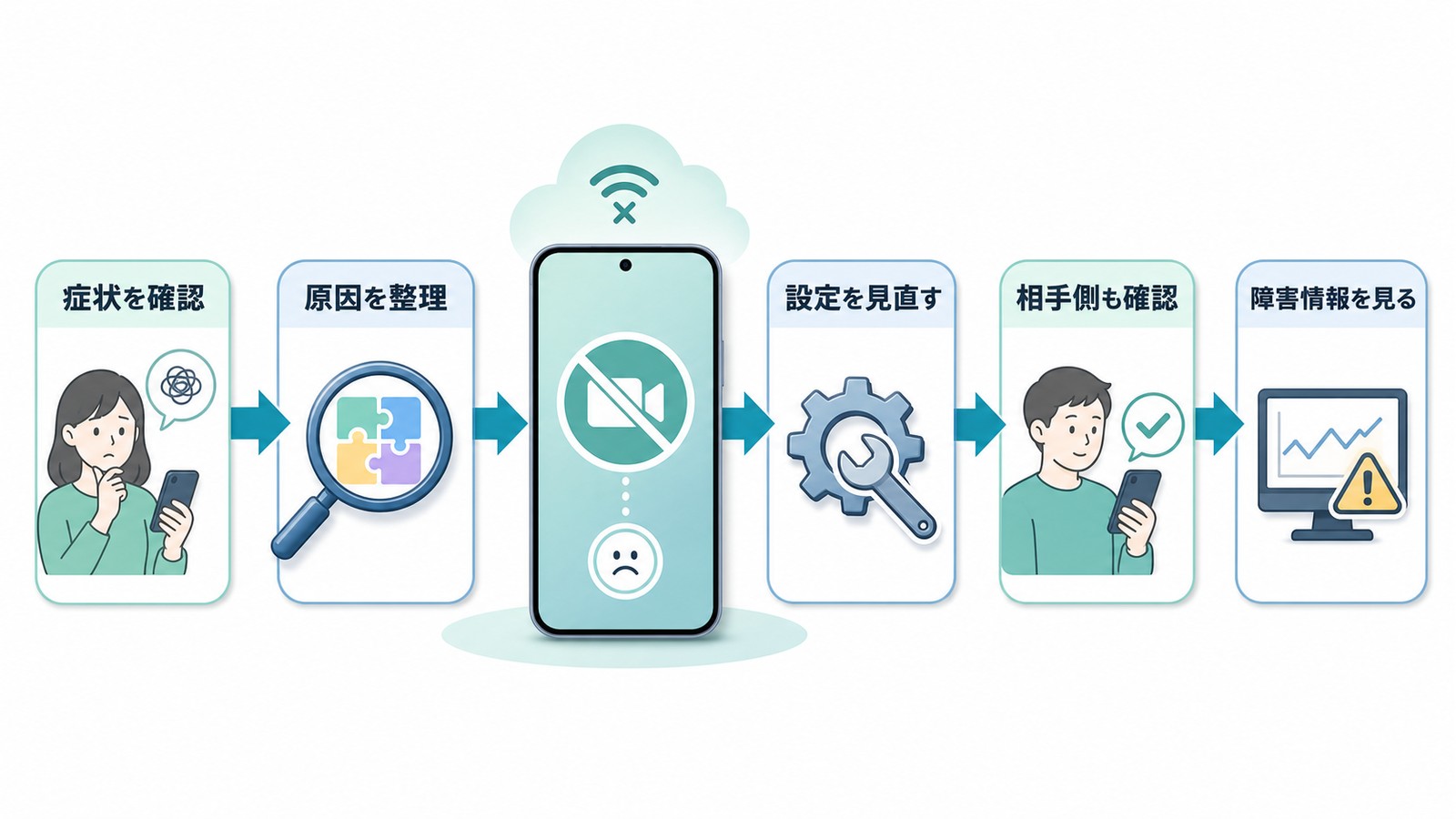
「FaceTimeが繋がらない」「発信しても着信しない」「FaceTimeがグレーアウトして使えない」──iPhoneユーザーからこうした相談は非常に多くあります。FaceTimeはAppleデバイス同士で無料ビデオ通話・音声通話ができる便利な機能ですが、設定やネットワーク環境によって繋がらないことがあります。
この記事では、iPhoneのFaceTimeが繋がらない・使えない原因を整理し、設定から解決する手順をわかりやすく解説します。
この記事でわかること
- FaceTimeが繋がらない代表的な原因
- FaceTime設定のON/OFFの確認方法
- Apple IDや連絡先番号の設定確認手順
- ネットワーク設定リセットで解決する方法
- 相手側の確認ポイントと障害情報の見方
FaceTimeの動作条件
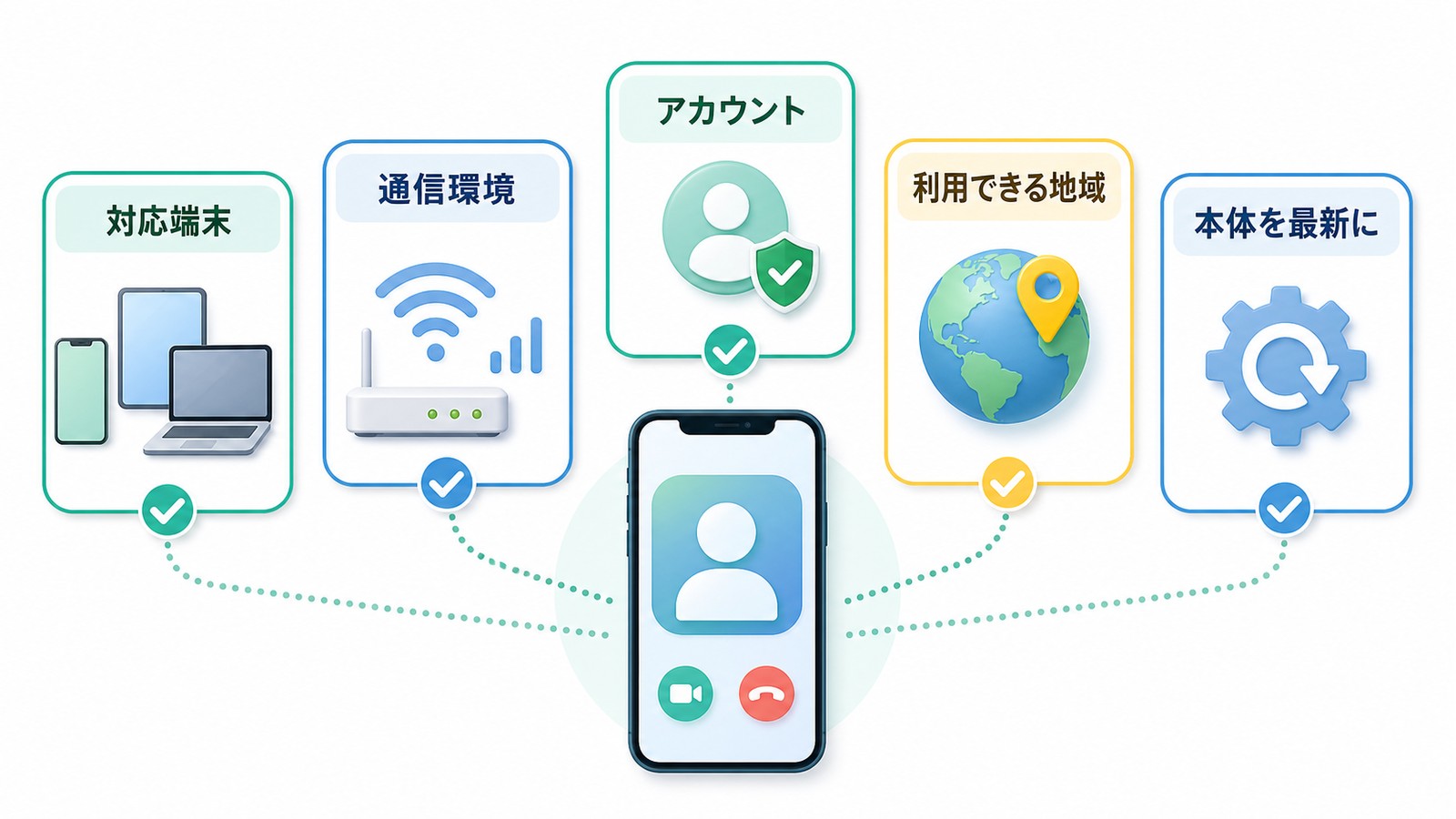
FaceTimeを使うには以下の条件を満たす必要があります。
| 条件 | 詳細 |
|---|---|
| デバイス | iPhone・iPad・Mac・Apple Watch(音声のみ) |
| ネットワーク | Wi-Fiまたはモバイルデータ通信 |
| Apple ID | 有効なApple IDでのサインインが必須 |
| 対応国・地域 | 一部の国や地域では利用不可 |
| iOSバージョン | 最新版推奨(iOS 12以降) |
FaceTimeが繋がらない主な原因
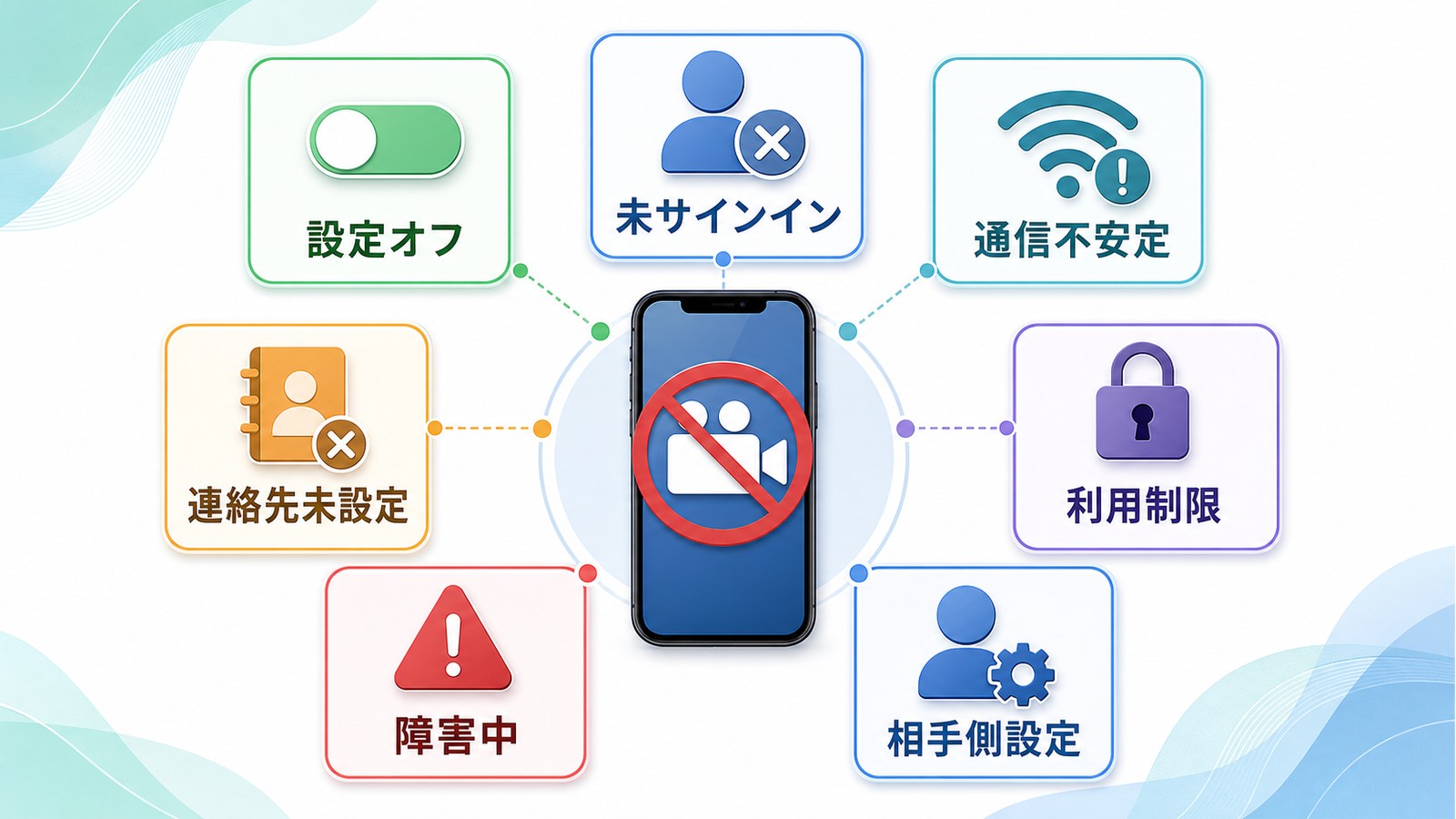
原因1:FaceTimeが設定でOFFになっている
設定アプリのFaceTimeトグルがOFFになっていると通話自体ができません。
原因2:Apple IDにサインインしていない
FaceTimeはApple IDと紐付いているため、サインアウト状態では動作しません。
原因3:ネットワーク接続の問題
Wi-Fiまたはモバイルデータ通信が不安定または未接続の場合、FaceTimeは接続できません。
原因4:FaceTimeに登録されている番号・メールアドレスの問題
FaceTimeで使用する電話番号やメールアドレスが正しく登録されていない場合、相手から着信できません。
原因5:コンテンツ・プライバシー制限がかかっている
スクリーンタイムの設定でFaceTimeが制限されている場合があります。
原因6:Appleのサーバー障害
Appleのサービスに障害が発生しているとFaceTimeが使えません。
原因7:相手側の設定問題
自分の設定が正常でも、相手側でFaceTimeが無効になっていたり、設定が異なる場合があります。
対処法1:FaceTimeの設定がONになっているか確認する

手順
- 「設定」アプリを開く
- 下にスクロールして「FaceTime」をタップ
- 「FaceTime」のトグルスイッチが緑色(ON)になっているか確認
- OFFになっていたらタップしてONにする
- 「Apple IDとして使用するメールアドレス」が正しく表示されているか確認
FaceTimeをONにした直後は「有効化しています…」と表示され、数分かかることがあります。
対処法2:ネットワーク接続を確認する
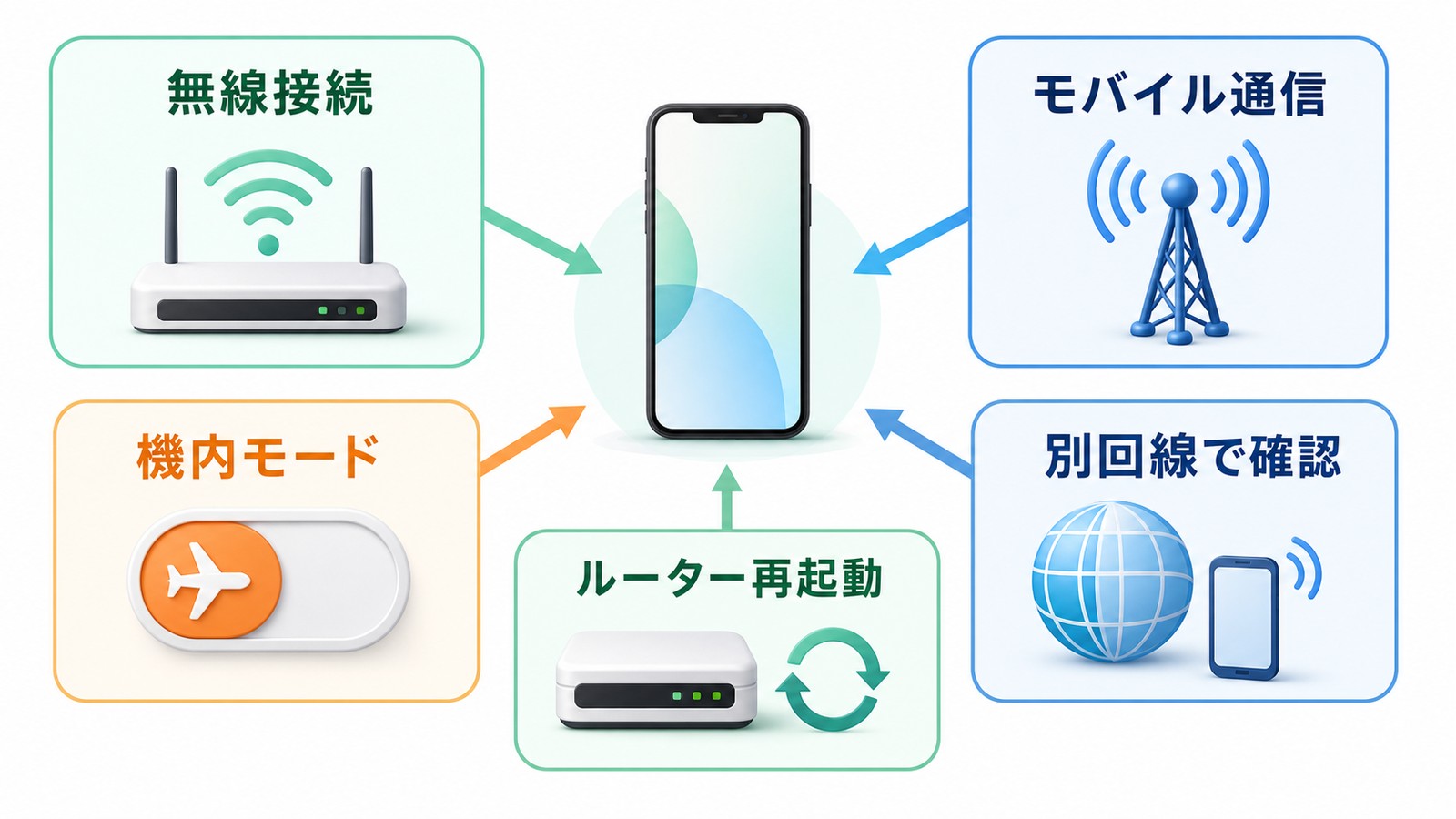
FaceTimeはインターネット接続が必須です。
Wi-Fi確認手順
- 「設定」→「Wi-Fi」でネットワークに接続されているか確認
- 接続されていても速度が遅い場合は、ルーターを再起動する
- 別のWi-Fiネットワークで試してみる
モバイルデータ確認手順
- 「設定」→「モバイル通信」をタップ
- 「FaceTime」のデータ使用がONになっているか確認
- 機内モードがONになっていないか確認(設定または通知センター)
対処法3:Apple IDのサインイン状態を確認する
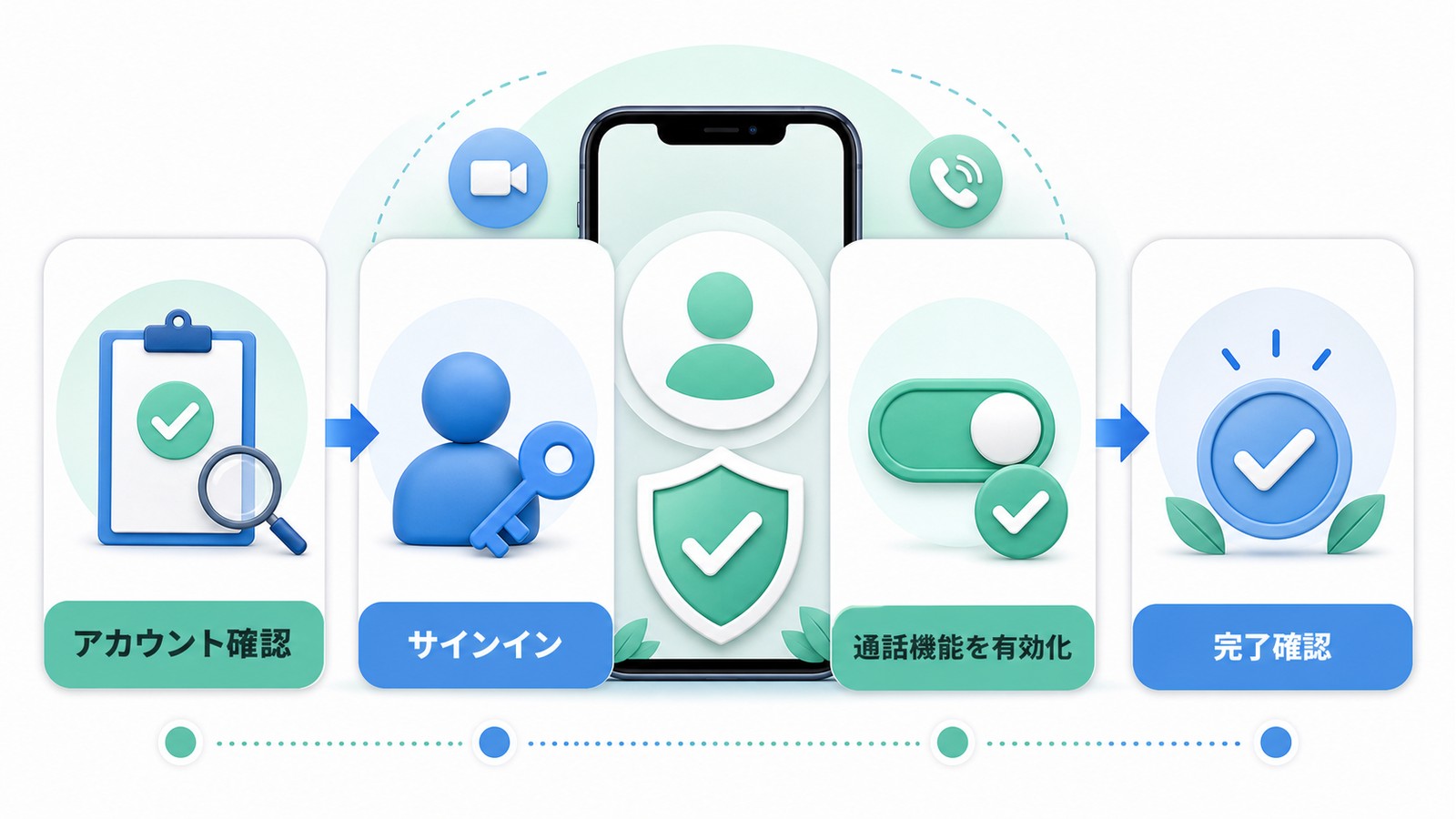
手順
- 「設定」アプリを開き、最上部の自分の名前をタップ
- Apple IDでサインインされているか確認
- サインアウトしている場合は「サインイン」をタップしてApple IDとパスワードを入力
- サインイン後、「設定」→「FaceTime」で有効化する
対処法4:FaceTimeに登録する番号・メールアドレスを確認する
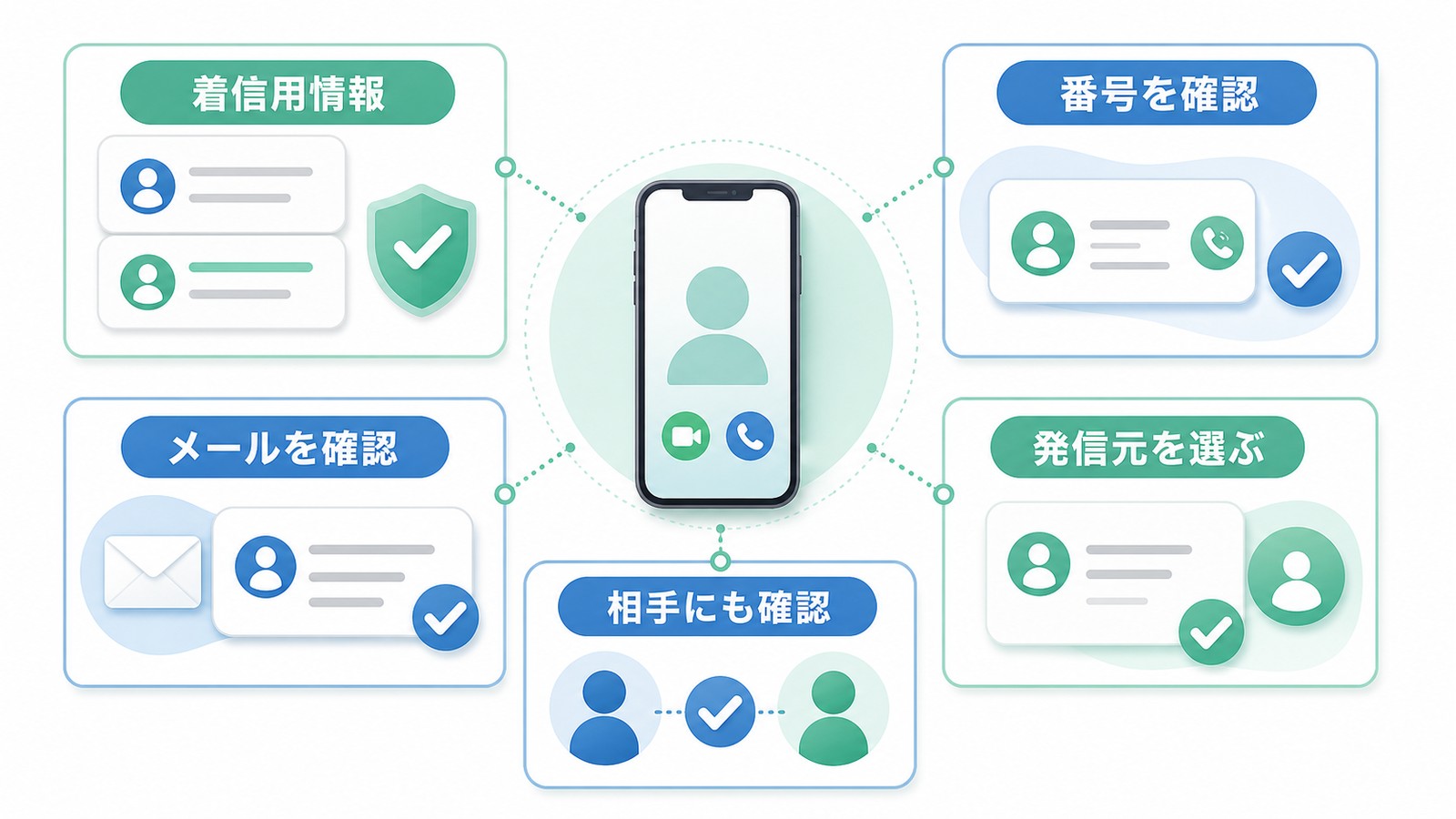
FaceTimeでは電話番号とメールアドレスが着信に使用されます。
手順
- 「設定」→「FaceTime」を開く
- 「着信用の連絡先情報」セクションを確認
- 電話番号とメールアドレスにチェックが入っているか確認
- 「発信者番号」(発信時に表示されるID)が設定されているか確認
電話番号にチェックを入れても「有効化しています…」のまま進まない場合は、SIMカードを一度取り外して再挿入してから試してください。
対処法5:スクリーンタイムの制限を確認する
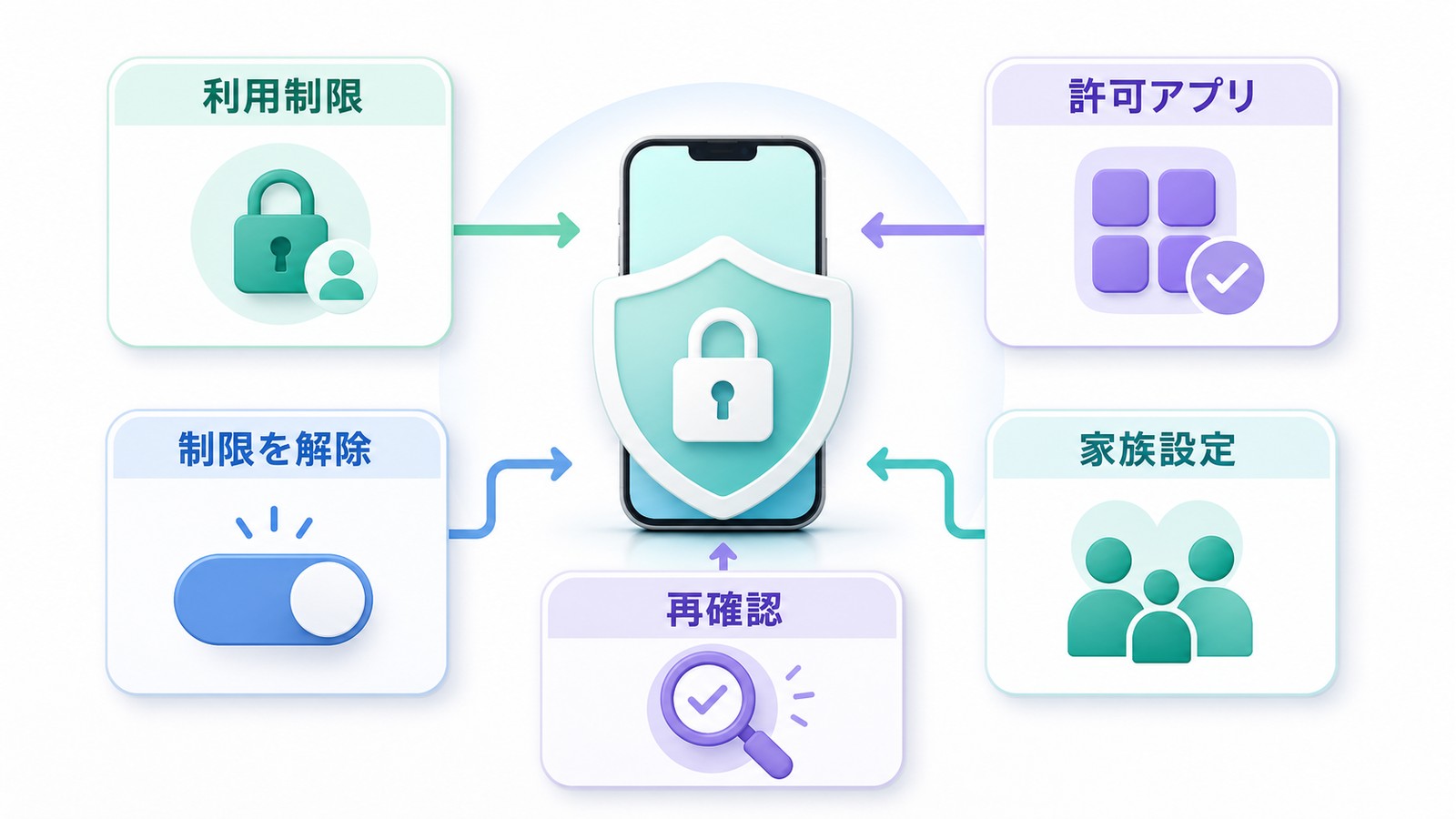
スクリーンタイムの「コンテンツとプライバシーの制限」でFaceTimeが制限されている場合があります。
手順
- 「設定」→「スクリーンタイム」を開く
- 「コンテンツとプライバシーの制限」をタップ
- 「許可されているApp」をタップ
- 「FaceTime」がONになっているか確認し、OFFであればONにする
対処法6:iOSをアップデートする
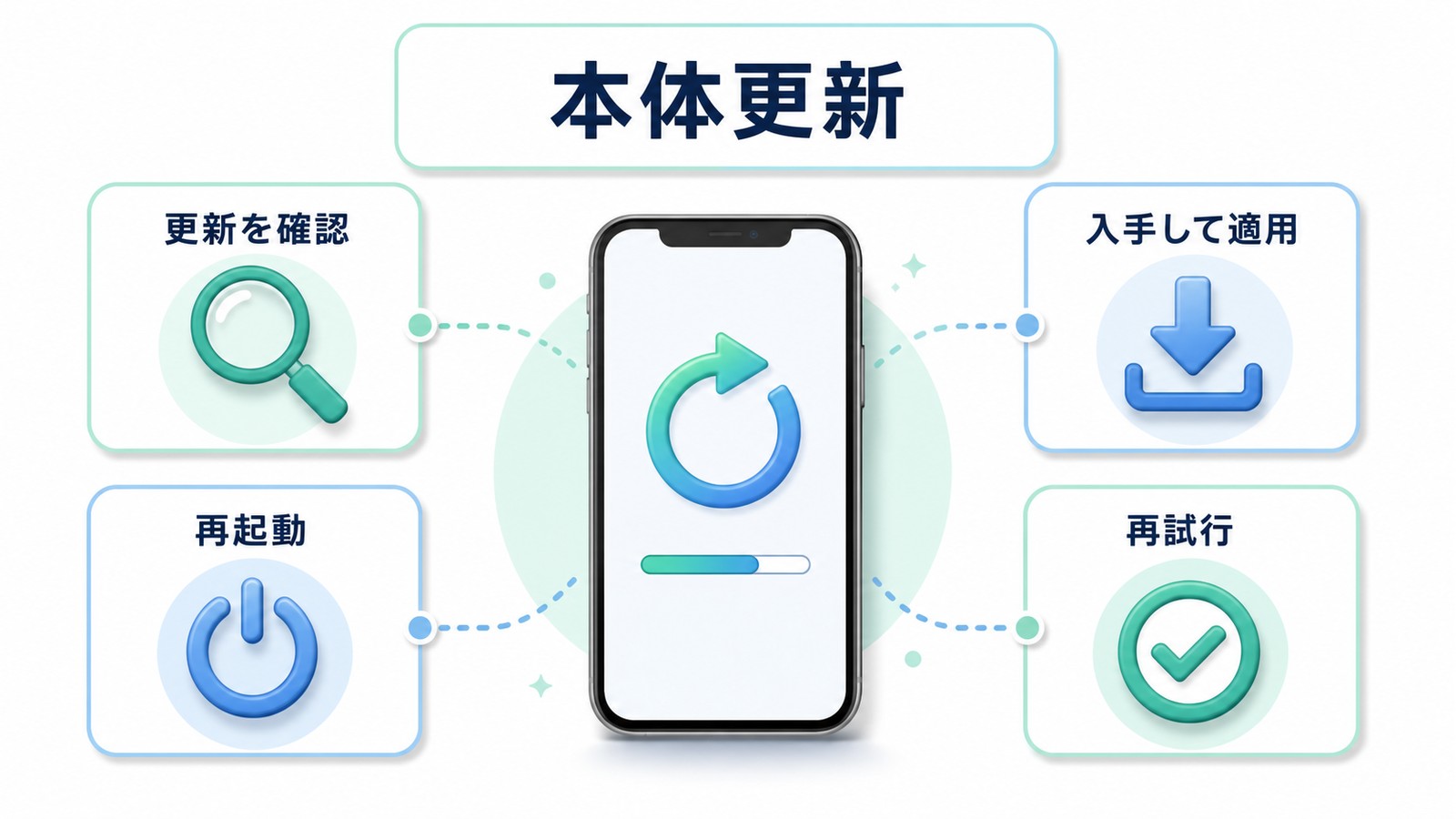
古いiOSバージョンにFaceTimeのバグが含まれている場合があります。
- 「設定」→「一般」→「ソフトウェアアップデート」を開く
- アップデートがあれば「ダウンロードしてインストール」をタップ
- インストール完了後、FaceTimeを再試行する
対処法7:ネットワーク設定をリセットする
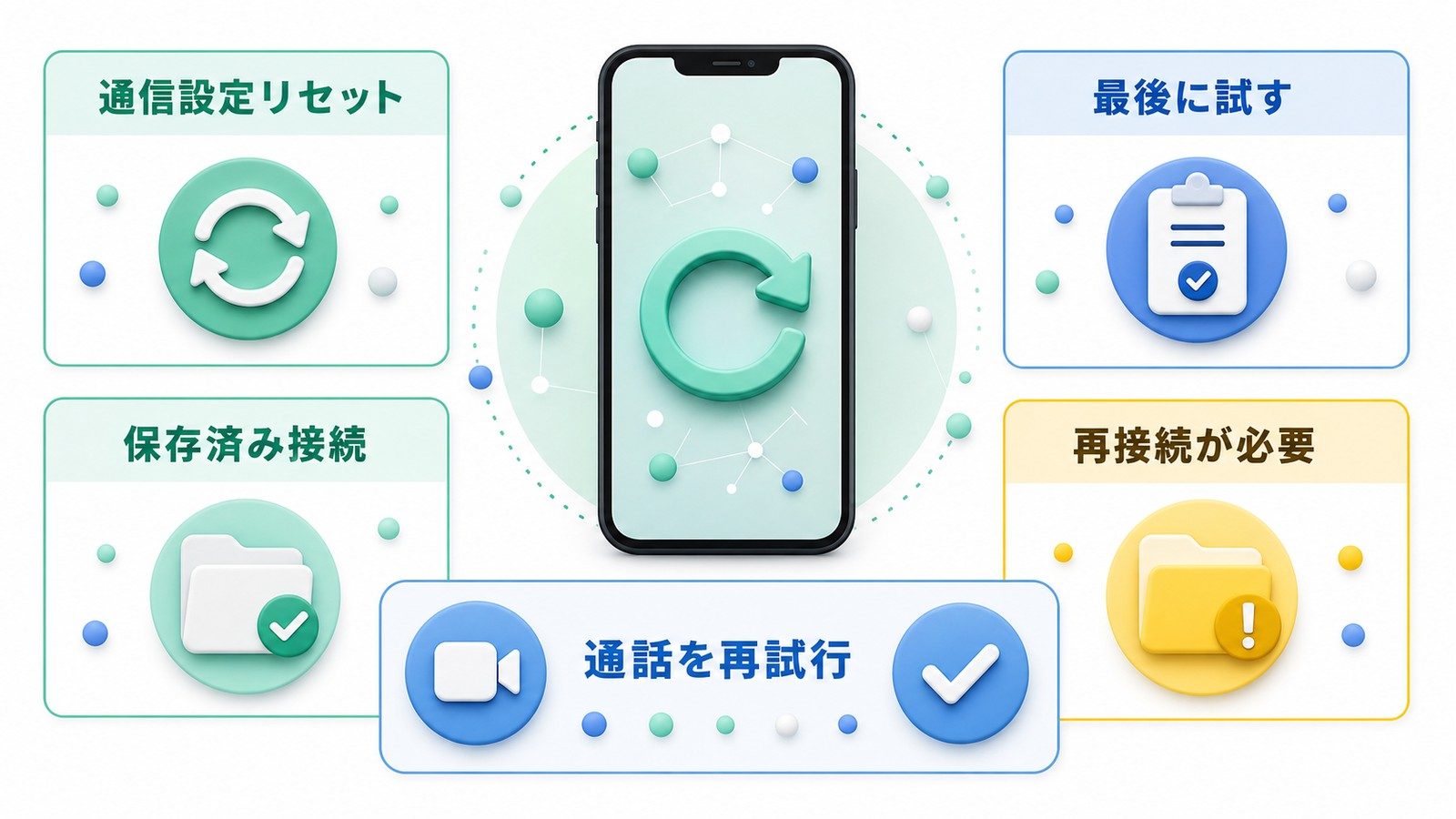
ネットワーク設定が原因の場合、リセットすることで解決することがあります。
手順(Wi-Fiパスワードは消えます)
- 「設定」→「一般」→「転送またはiPhoneをリセット」を開く
- 「リセット」をタップ
- 「ネットワーク設定をリセット」をタップ
- パスコードを入力して確認
- 再起動後、Wi-Fiに接続し直してFaceTimeを試す
対処法8:Appleシステム状況を確認する

Appleのサーバー障害が原因の場合は、復旧を待つしかありません。
- ブラウザで https://www.apple.com/jp/support/systemstatus/ にアクセス
- 「FaceTime」の状態を確認
- 黄色または赤色のインジケーターがある場合はサービス障害中
- 障害が解消されるまで待つ
よくある質問(FAQ)
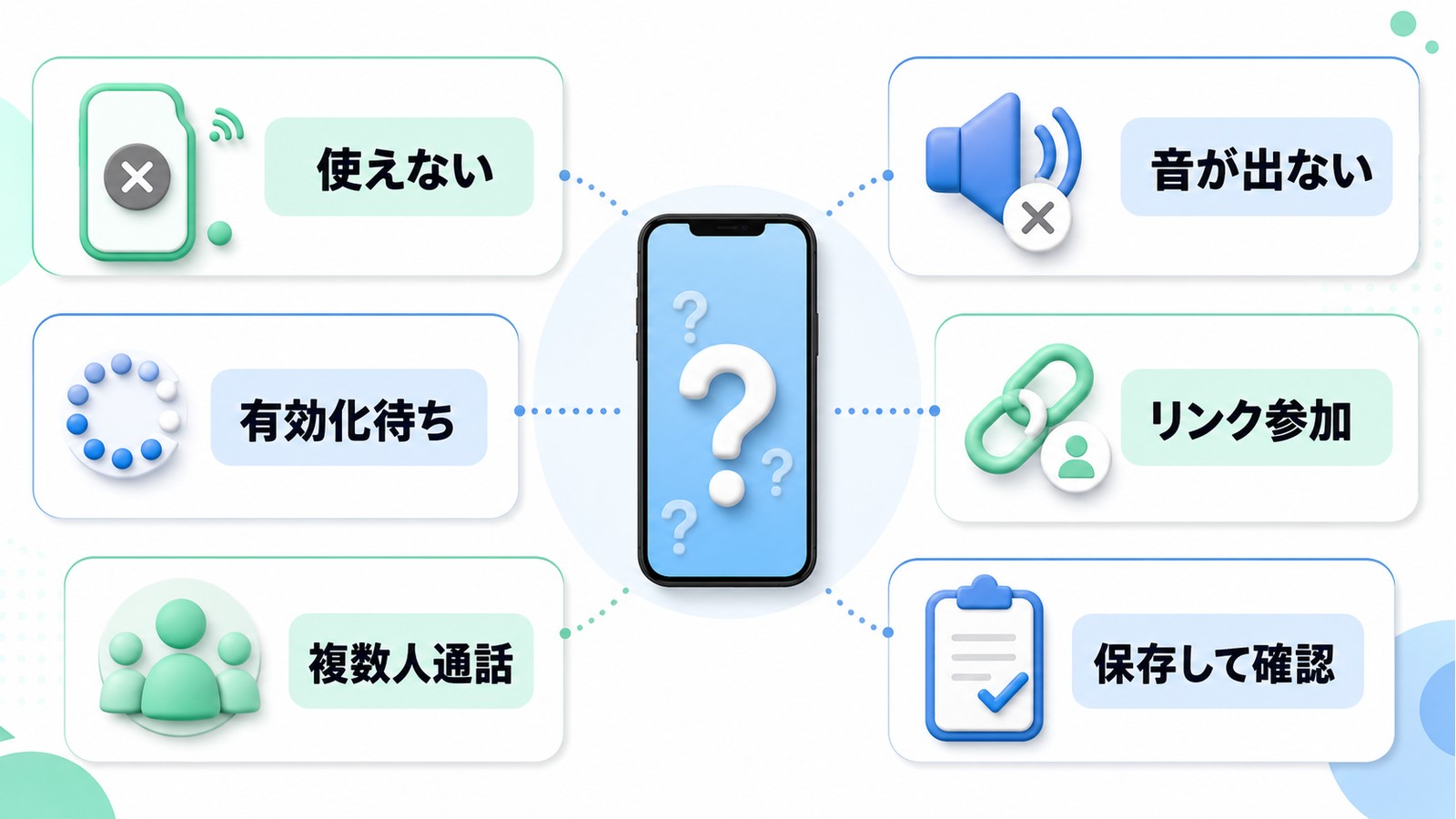
Q. FaceTimeで電話をかけると「FaceTimeを使用できません」と表示されます。
A. 相手の電話番号またはメールアドレスがFaceTimeに登録されていない場合に表示されます。相手に「設定」→「FaceTime」の着信用連絡先情報を確認してもらってください。
Q. FaceTimeのビデオは繋がりますが、音声が聞こえません。
A. スピーカーの音量が最小になっていないか確認してください。また「設定」→「アクセシビリティ」→「オーディオ/ビジュアル」でモノラルオーディオの設定も確認してみてください。
Q. FaceTimeが「有効化しています」のまま止まっています。
A. Apple IDを一度サインアウトして再サインインし、FaceTimeをオフ→オンの順に切り替えてください。それでも解決しない場合は、ネットワーク設定のリセットを試みてください。
Q. AndroidユーザーともFaceTimeで通話できますか?
A. iOS 15以降では、FaceTimeのリンクを送ることでAndroidユーザーもブラウザからFaceTime通話に参加できます。「FaceTime」アプリを開き「リンクを作成」から相手に共有してください。
Q. グループFaceTimeが繋がりません。
A. グループFaceTimeはiOS 12.1以降・macOS 10.14.1以降が必要です。また、参加可能人数は最大32人までです。参加者全員のiOSが対応バージョンか確認してください。
まとめ
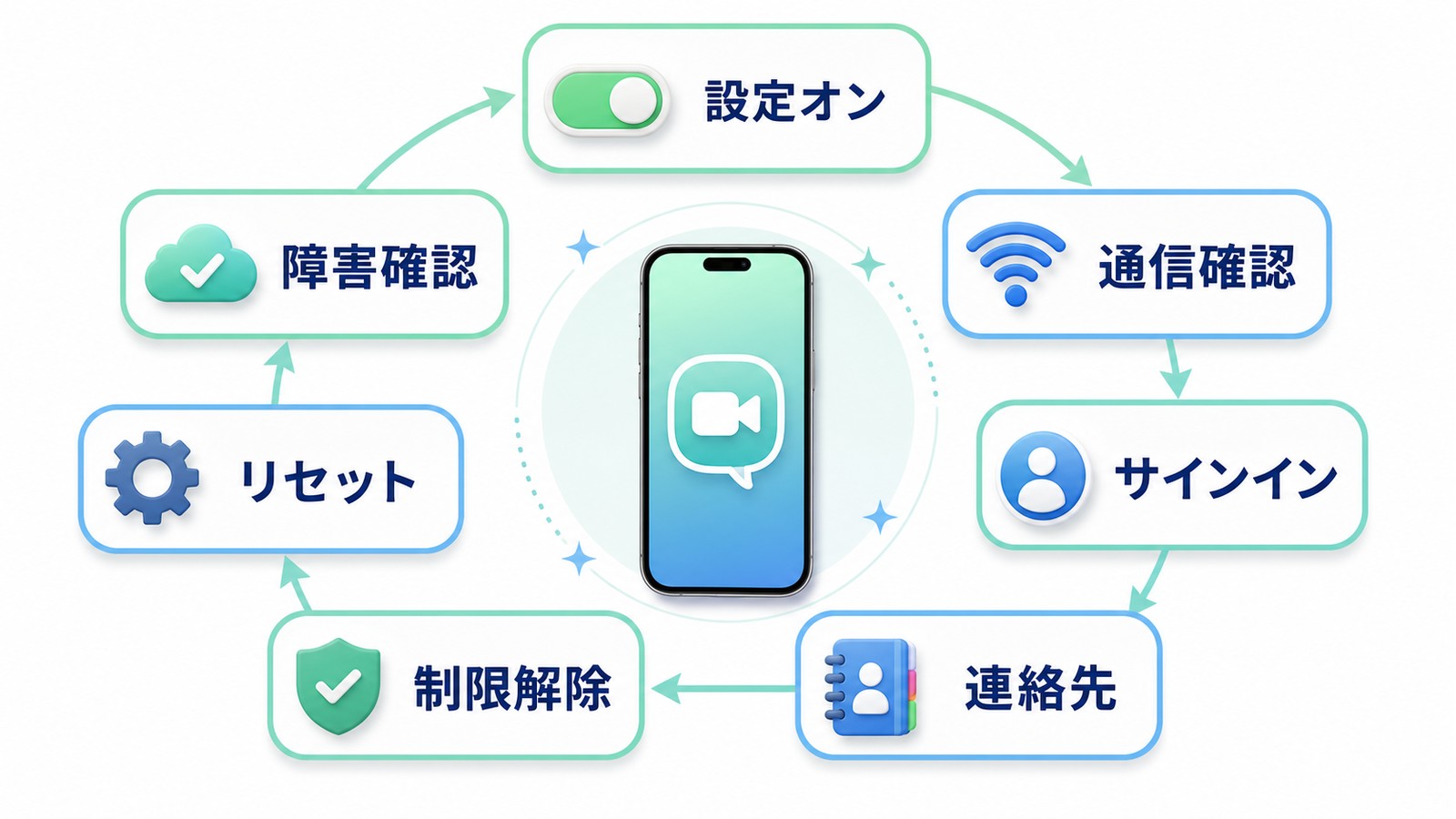
iPhoneのFaceTimeが繋がらない時の主な対処法をまとめます。
| 対処法 | 対象となる症状 |
|---|---|
| FaceTimeをONにする | グレーアウト・使用不可 |
| ネットワーク接続確認 | 繋がらない・タイムアウト |
| Apple IDサインイン確認 | 有効化できない |
| 着信用連絡先情報確認 | 着信が来ない |
| スクリーンタイム制限解除 | FaceTimeが制限されている |
| ネットワーク設定リセット | ほかの方法で解決しない |
まずはFaceTimeのトグルがONになっているか、Apple IDでサインインしているかを確認するのが最優先です。それでも解決しない場合は、Apple公式のシステム状況ページでサービス障害がないかも確認してみてください。
