 minto.tech スマホ(iPhone/Android)・パソコン(Windows/Mac)・Office・Wi-Fi・AIツールの「できない」「困った」を解決する実用ガイド。トラブル対処法とノウハウが満載のお助けサイトです。
※本ページにはプロモーション(広告)が含まれています
After Effectsで書き出しボタンを押した瞬間、レンダリングが途中で止まる、エラーメッセージが出て進まない、何度試しても失敗する――そんな状況は、映像制作の現場では珍しくありません。締め切り直前にレンダリングが止まると、焦りと絶望が一気に押し寄せてきます。この記事では、After Effectsのレンダリング・書き出しエラーが起きる原因を体系的に整理し、状況ごとに試すべき具体的な対処法をWindowsとMac両方に対応した形で詳しく解説します。「なぜ止まるのか」がわかれば、同じ失敗を二度と繰り返さずに済みます。
- After Effectsのレンダリングが途中で止まる・エラーになる主な原因一覧
- メモリ不足・ディスク容量不足・ディスクキャッシュが原因のときの対処法
- プラグインやエフェクトが原因の場合の特定・切り分け方法
- 出力コーデック・出力モジュールの設定ミスを正す手順
- Adobe Media Encoderを使って安全に書き出す方法
- GPU・グラフィックドライバー関連のトラブル対処法
- プロジェクトファイルが破損している場合の対応
- レンダリングエラーを未然に防ぐためのベストプラクティス
📑 この記事の目次(タップで開く)
After Effectsでレンダリング・書き出しが失敗する原因の全体像
After Effectsのレンダリングエラーは、大きく分けて「リソース系」「ソフトウェア系」「プロジェクト系」の3カテゴリに分類できます。それぞれが独立した問題を引き起こすこともあれば、複数の問題が重なって症状が深刻化することもあります。まず全体像を理解することが、効率的な問題解決の出発点です。
リソース系の問題
After Effectsは非常にリソースを消費するソフトウェアです。コンポジションの複雑さやエフェクトの種類によっては、レンダリング中にシステムが要求するRAMが物理的なRAM容量を超えてしまうことがあります。これが「メモリ不足によるエラー」です。また、ディスクキャッシュと呼ばれる一時ファイルが数十ギガバイト単位でディスクを圧迫し、書き出し先のドライブに空き容量がなくなるケースも頻発します。特に内蔵SSDの容量が少ないノートパソコンや、長期間After Effectsを使い続けて一度もキャッシュをクリアしていない環境では、ディスク容量不足が書き出し失敗の主因になりやすいです。
ソフトウェア系の問題
After Effects本体や、インストールされているサードパーティ製プラグインのバグ・非互換性が原因になることがあります。特定のエフェクトやプラグインがレンダリングエンジンと相性が悪い場合、エラーを出して止まったり、無限ループ状態に陥ったりします。出力モジュール(書き出し時のコーデックや形式の設定)が正しく設定されていない場合も同様です。GPU(グラフィックカード)のドライバーが古い、または最新版で新たなバグが発生している場合も、GPUアクセラレーション使用時にクラッシュすることがあります。
プロジェクト系の問題
長期間にわたって編集を繰り返したプロジェクトファイル(.aep)は、内部データが破損したり肥大化したりすることがあります。また、プロジェクトに含まれる映像・音声ファイルのリンクが切れている、参照先のファイルがクラッシュするほど大きい、フッテージの形式が出力設定と整合していないなど、プロジェクト固有の問題もレンダリング失敗の原因になります。
原因別の具体的な解決手順
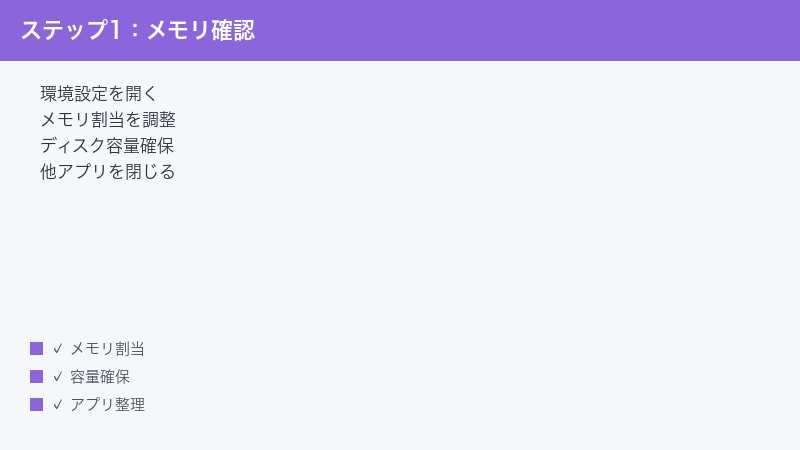
解決策1:ディスクキャッシュをクリアする
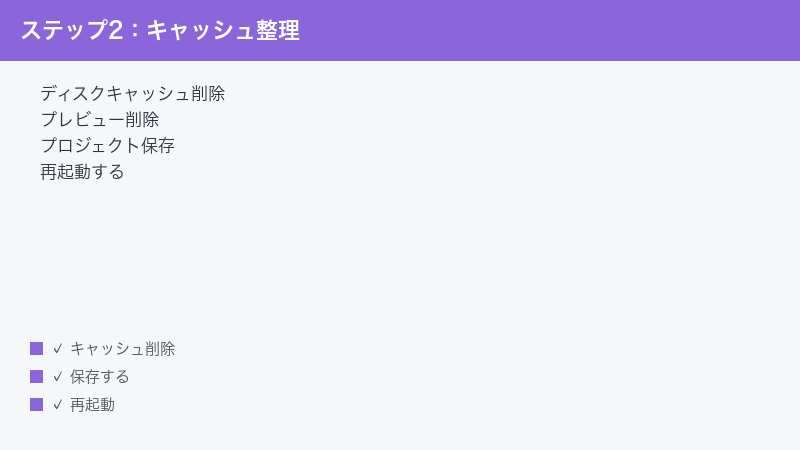
After Effectsがレンダリング中に予期しない動作をするとき、最初に試すべき対処法のひとつがディスクキャッシュのクリアです。ディスクキャッシュには過去のプレビューデータが大量に蓄積されており、これが破損していたり、ドライブの空き容量を圧迫していたりすると、新たなレンダリングに影響を与えることがあります。
- After Effectsを起動し、上部メニューから「編集(Edit)」をクリックします(Macの場合は「After Effects」メニュー)。
- 「環境設定(Preferences)」→「メディアとディスクキャッシュ(Media & Disk Cache)」の順に進みます。
- 「ディスクキャッシュを空にする(Empty Disk Cache)」ボタンをクリックします。
- 確認ダイアログが表示されるので「OK」を押して実行します。
- After Effectsを一度終了し、再起動してから再度レンダリングを試みます。
この操作を行うことで、破損したキャッシュデータが原因のエラーを解消できる場合があります。なお、キャッシュをクリアするとプレビューのキャッシュも削除されるため、次回の再生時にプレビューの再計算が必要になります。
解決策2:メモリ(RAM)割り当てを調整する
メモリ不足が原因でレンダリングが止まる場合、After Effectsに割り当てるRAMの量を調整することで改善できることがあります。
- 「編集」→「環境設定」→「メモリとパフォーマンス(Memory & Performance)」を開きます(Mac:「After Effects」→「環境設定」)。
- 「他のアプリケーションのRAM(RAM reserved for other applications)」の値を増やします(例:現在4GBなら6〜8GBに変更)。After Effectsに割り当てられるRAMが若干減りますが、OSやその他プロセスが必要なメモリを確保できるため、クラッシュが減ることがあります。
- 逆に、他のアプリケーションを全て閉じてAfter Effectsだけで作業する場合は、「他のアプリケーションのRAM」の値を減らしてAfter Effectsにより多くのメモリを割り当てることも有効です。
- 変更後は「OK」をクリックして設定を保存し、After Effectsを再起動します。
また、レンダリング中に「同時レンダリングフレーム数(Concurrent Frames to Render)」を減らすことでメモリ使用量を抑えることができます。「環境設定」→「メモリとパフォーマンス」内の設定で確認できます。
解決策3:ディスク容量を確保する
書き出し先のドライブに十分な空き容量があるか確認してください。一般的な目安として、出力ファイルの予想サイズの2〜3倍以上の空き容量が必要です。After Effectsのディスクキャッシュが保存されているドライブも合わせて確認が必要です。
- Windowsの場合:エクスプローラーを開き、ドライブのプロパティで空き容量を確認します。
- Macの場合:「このMacについて」→「ストレージ」タブで確認できます。
- 空き容量が10GB未満の場合は、不要なファイルを削除するか、外付けドライブに書き出し先を変更してください。
- ディスクキャッシュの保存先を空き容量の多いドライブに変更するには、「環境設定」→「メディアとディスクキャッシュ」→「ディスクキャッシュフォルダを選択」で別のドライブを指定します。
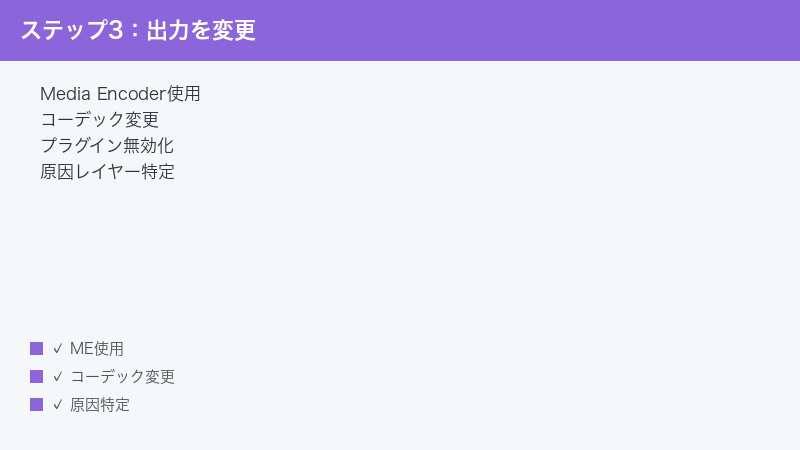
解決策4:問題のあるレイヤー・エフェクトを特定する
特定のレイヤーやエフェクトがレンダリングエラーの原因になっているケースでは、問題箇所を絞り込む「二分法(バイナリサーチ)」が有効です。
- タイムラインパネルで全レイヤーを選択し、一時的に半分のレイヤーを非表示(目のアイコンをクリック)にします。
- その状態でレンダリングを実行し、エラーが再現するかどうかを確認します。
- エラーが出なければ、非表示にした側のレイヤーに問題があります。エラーが出れば、表示したままの側のレイヤーに問題があります。
- 問題のある側をさらに半分に分け、同じ操作を繰り返します。これを続けることで、どのレイヤーが問題を引き起こしているかを特定できます。
- 問題のレイヤーが特定できたら、そのレイヤーのエフェクトを一つずつ無効化して同様のテストを行い、問題のエフェクトを絞り込みます。
解決策5:サードパーティプラグインを無効化する
サードパーティ製プラグインがレンダリングエラーの原因になることがあります。特にAfter Effectsをアップデートした直後や、新しいプラグインをインストールした後にエラーが発生するようになった場合は疑ってください。
- After Effectsを一度終了します。
- Windowsの場合:`C:\Program Files\Adobe\Adobe After Effects [バージョン]\Support Files\Plug-ins\` フォルダを開きます。Macの場合:`/Applications/Adobe After Effects [バージョン]/Plug-ins/` フォルダを開きます。
- サードパーティ製プラグインのフォルダを一時的に別の場所(デスクトップなど)に移動します。Adobeが標準で提供しているプラグイン以外のものが対象です。
- After Effectsを再起動し、レンダリングを試みます。
- 問題が解消した場合は、プラグインを一つずつ元のフォルダに戻しながらレンダリングを試み、問題のプラグインを特定します。
- 問題のプラグインが特定できたら、そのプラグインのアップデートを確認するか、開発元に問い合わせてください。
解決策6:出力モジュールの設定を見直す
出力モジュール(コーデックや形式の設定)が原因でエラーが発生することがあります。特に、システムにインストールされていないコーデックを指定している場合や、設定が破損している場合に起きやすいです。
- レンダーキューパネルで、エラーが発生しているアイテムの「出力モジュール」をクリックします。
- 「形式(Format)」を「QuickTime」や「H.264」など、一般的な形式に変更してみます。
- 「ビデオ出力(Video Output)」の「チャンネル(Channels)」設定を確認し、アルファチャンネルが不要な場合は「RGB」に変更します。
- 「出力先(Output To)」の書き出し先パスに日本語や特殊文字が含まれていないか確認します。含まれている場合は英数字のパスに変更してください(例:`C:\render_output\` など)。
- 設定を変更したら「OK」をクリックし、再度レンダリングを実行します。
解決策7:Adobe Media Encoderで書き出す
After Effectsのレンダーキューでエラーが出続ける場合、Adobe Media Encoderを経由して書き出す方法が有効な代替手段です。Media Encoderは書き出し処理を独立したプロセスとして実行するため、メモリ管理が改善されることがあります。
- After Effectsのレンダーキューパネルで、書き出したいコンポジションを「コンポジション」メニュー→「Adobe Media Encoderキューに追加(Add to Adobe Media Encoder Queue)」で追加します。
- Adobe Media Encoderが自動的に起動します。起動していない場合は別途起動してください。
- Media Encoderのキューに追加されたアイテムの「プリセット(Preset)」をクリックして、書き出し形式を選択します。よく使われるのは「H.264」や「YouTube 1080p HD」などです。
- 「出力ファイル(Output File)」をクリックして書き出し先を指定します。
- 緑色の再生ボタン(エンコード開始)をクリックして書き出しを開始します。
- After Effectsはバックグラウンドで引き続き使用可能なため、書き出しを待ちながら作業を続けることもできます。
解決策8:GPUアクセラレーション設定を変更する
GPUドライバーの問題やGPUとAfter Effectsの非互換性が原因でレンダリングが失敗する場合、レンダリングをCPUに切り替えることで問題を回避できることがあります。
- 「ファイル(File)」→「プロジェクト設定(Project Settings)」を開きます。
- 「ビデオレンダリングおよびエフェクト(Video Rendering and Effects)」タブをクリックします。
- 「レンダリングに使用(Use this rendering option)」の設定が「GPU高速化(GPU Accelerated)」になっている場合、「ソフトウェアのみ(Software Only)」に変更します。
- 「OK」をクリックして変更を適用します。
- CPUレンダリングは処理が遅くなりますが、GPU関連の問題を回避できます。改善した場合は、GPUドライバーを最新版に更新してから再度GPUアクセラレーションを試してみてください。
GPUドライバーの更新手順(Windows):Windowsの場合は、グラフィックカードのメーカー(NVIDIA、AMD、Intel)の公式サイトから最新ドライバーをダウンロードしてインストールします。NVIDIAの場合は「GeForce Experience」アプリからも更新できます。Macの場合はmacOSのアップデートと連動しているため、「システム環境設定(システム設定)」→「ソフトウェアアップデート」から最新のmacOSに更新することでドライバーも更新されます。
原因と対処法の早見表
| 症状・エラーの特徴 | 主な原因 | 最初に試す対処法 |
|---|---|---|
| レンダリングが50%前後で止まる | メモリ不足・ディスク容量不足 | ディスクキャッシュクリア・RAM設定変更 |
| 特定フレームで毎回止まる | 特定レイヤー・エフェクトの不具合 | 問題レイヤーをバイナリサーチで特定 |
| 「出力モジュールが失敗」エラー | コーデック設定ミス・コーデック未インストール | 出力形式をH.264やQTに変更 |
| プラグイン導入後から発生した | サードパーティプラグインの非互換 | プラグインを一時的に無効化 |
| 書き出し先が見つからないエラー | パスに日本語・特殊文字が含まれる | 英数字のみのパスに変更 |
| After Effects更新後から発生した | ドライバー非互換・プラグイン非互換 | GPUをCPUレンダリングに切替・プラグイン無効化 |
| レンダーキューが0%から動かない | ディスク容量不足・プロジェクト破損 | ディスク容量確認・Media Encoderで代替書き出し |
| 「フッテージが見つかりません」表示 | 素材ファイルのリンク切れ | 「不明なフッテージを検索」でリンク再設定 |
レンダリングエラーを防ぐ上級者向け設定・予防策
プロジェクトの管理と整理
大規模なプロジェクトほど破損リスクが高まります。定期的に「ファイル」→「別名で保存(Save As)」でバージョン別に保存する習慣をつけることが重要です。また「ファイル」→「整理(Consolidate All Footage)」と「使用していないフッテージを削除(Remove Unused Footage)」を実行することで、プロジェクトをスリムに保てます。さらに「ファイル」→「プロジェクトを整頓(Collect Files)」機能を使うと、プロジェクトと素材ファイルを一つのフォルダにまとめることができ、リンク切れを防げます。
レンダリング前のチェックリスト
レンダリングを開始する前に以下の点を確認することで、途中で失敗するリスクを大幅に減らせます。まず、書き出し先ドライブの空き容量が十分あるか確認します(最低でも出力ファイルの予想サイズの3倍以上)。次に、全ての素材ファイルがリンクされているか確認します(プロジェクトパネルでリンク切れのファイルがないか確認)。コンポジションをシーンごとに分割し、一度に書き出す時間を短くすることも効果的です(長尺を一気に書き出すより、シーンごとに書き出す方がメモリへの負荷が分散されます)。レンダリング前に他のアプリケーションを全て閉じ、After Effectsのためにリソースを最大限確保することも大切です。
プリレンダリングの活用
特に重いエフェクトや3Dレイヤーが多いコンポジションは、「プリレンダリング(Pre-render)」を活用することでレンダリング時間を大幅に短縮できます。
- タイムラインで重いコンポジションを選択します。
- 「コンポジション」→「プリレンダリング(Pre-render)」をクリックします。
- 一度書き出されたムービーファイルが元のコンポジションのリンク先として使われるため、以降のレンダリングが高速化されます。
マルチマシンレンダリングとネットワークレンダリング
同一ネットワーク上に複数のコンピューターがある場合、After Effectsのネットワークレンダリング機能(旧バージョン)やAdobe Media Encoderのウォッチフォルダー機能を使ってレンダリングを分散させることができます。これにより単一マシンへの負荷を減らし、レンダリング失敗のリスクを低下させることが可能です。
バックグラウンドレンダリングの設定
「Adobe Media Encoderキューに追加」を使うと、After Effectsでの作業を継続しながらバックグラウンドでレンダリングを行えます。ただし、バックグラウンドレンダリング中はシステムリソースが分割されるため、レンダリング速度が低下することを念頭に置いてください。夜間など席を離れている時間帯にレンダリングを実行するのがベストプラクティスです。
🛒 関連商品をAmazonでチェック
よくある質問(FAQ)
エラーコード「23::46」「3::0」「5067::0」が出た場合はどうすればいいですか?
これらのエラーコードはAfter Effectsでよく見られる一般的なエラーです。「23::46」はメモリ関連のエラーであることが多く、ディスクキャッシュのクリアとRAM設定の見直しが有効です。「3::0」はファイルへのアクセス権限や、書き出し先のパスが無効な場合に発生することがあります。「5067::0」はコーデック関連のエラーで、出力形式をH.264などの標準的なものに変更することで解決するケースがあります。いずれのエラーも、まずディスクキャッシュのクリアと再起動を試み、それでも解消しない場合は出力モジュールの設定変更やMedia Encoderへの移行を検討してください。
レンダリング速度を上げるにはどうすればいいですか?
レンダリング速度を改善するための主な方法はいくつかあります。まずGPUアクセラレーションが有効になっているか確認してください(「プロジェクト設定」→「ビデオレンダリングおよびエフェクト」でGPU高速化を選択)。次に、不要なエフェクトやレイヤーを削除・非表示にし、コンポジションをシンプルに保つことが重要です。また、プレビュー解像度を「1/2」や「1/4」に下げてプロジェクトを作業し、最終書き出し時のみフル解像度でレンダリングするという方法も有効です。RAMを増設すること(16GB以上推奨、プロ用途なら32〜64GB)やSSDを使用してシステムドライブとキャッシュドライブの読み書き速度を向上させることも根本的な改善につながります。
After Effectsで「書き出し」メニューがグレーアウトして選べません
After Effects 2022以降のバージョンでは、「ファイル」→「書き出し(Export)」→「レンダーキューに追加」という流れでレンダリングを行います。または「コンポジション」メニューから「レンダーキューに追加(Add to Render Queue)」を選ぶ方法が標準的です。書き出しメニューそのものがグレーアウトしている場合、タイムラインパネルが選択されていない状態になっている可能性があります。タイムラインパネルをクリックしてアクティブにしてから、もう一度試してみてください。
Mac版After Effectsでレンダリング中にアプリがクラッシュします
macOSのアップデート後にクラッシュが発生するようになった場合、After Effectsのアップデートを待つか、またはmacOSを前のバージョンに戻す必要があることがあります。また、Apple Silicon(M1/M2/M3チップ)のMacでは、Rosetta 2経由での実行が必要なプラグインを使っている場合に問題が発生することがあります。After Effectsを「情報を見る(Get Info)」から「Rosettaを使用して開く」オプションを試してみてください。それでも解消しない場合は、Adobeのサポートページで既知の問題とその対処法を確認することをお勧めします。
レンダリングが途中で止まった後、同じフレームから再開できますか?
After Effectsのレンダーキューには、途中で止まったレンダリングをそのフレームから再開する機能があります。レンダーキューパネルでエラーになったアイテムを右クリック(またはCtrl+クリック)し、「継続(Continue)」を選択することで、止まったフレームから処理を再開できることがあります。ただし、エラーの原因が解消されていない場合は同じ場所で再度止まるため、まず原因を特定・解消してから再開することをお勧めします。
H.264形式での書き出しがAfter Effectsのレンダーキューから消えたのですが?
After Effects CC 2019以降では、After Effects本体のレンダーキューからH.264(MP4)形式の直接書き出しが廃止されました。H.264で書き出すには、Adobe Media Encoderを使う必要があります。コンポジションをMedia Encoderキューに追加し(「コンポジション」→「Adobe Media Encoderキューに追加」)、プリセットで「H.264」を選択してください。この仕様変更はAdobe社が行ったもので、ソフトウェアのバグではありません。
Windowsで「プロジェクトが破損している可能性があります」というメッセージが出ます
プロジェクトの破損が疑われる場合、まず別名で保存(「ファイル」→「別名で保存」)を試みてください。保存できない場合は、別のプロジェクトを新規作成し、「ファイル」→「別のプロジェクトのコンポジションを読み込む(Import Project)」で問題のあるプロジェクトのコンポジションだけを読み込む方法もあります。それでも問題が解消しない場合は、自動保存ファイル(After Effectsが定期的に保存するバックアップ)を探してみてください。Windowsなら `C:\Users\[ユーザー名]\Documents\Adobe\After Effects\Auto-Save\`、Macなら `~/Documents/Adobe/After Effects/Auto-Save/` に保存されています。
動画書き出し後にファイルが壊れていて再生できません
書き出されたファイルが再生できない場合、まず別の動画プレーヤー(VLC Media Playerなど)で再生を試みてください。特定のプレーヤーでの互換性問題の可能性があります。それでも再生できない場合、コーデックの問題が考えられます。出力形式を「DNxHD」や「ProRes」などの中間コーデックに変更して書き出し、その後HandBrakeなどの変換ソフトでH.264に変換する方法も有効です。また、出力中にAfter Effectsがクラッシュした場合は、ファイルが不完全な状態で保存されているため、再度書き出しが必要です。
まとめ
After Effectsのレンダリング・書き出しエラーは、メモリ・ディスク容量・プラグイン・コーデック・GPU設定・プロジェクトの破損など、多岐にわたる原因が絡み合って発生します。対処の基本ステップは、①ディスクキャッシュのクリアと再起動 → ②書き出し先・ディスクキャッシュドライブの空き容量確認 → ③RAM設定の見直し → ④問題レイヤー・エフェクトの特定と無効化 → ⑤出力モジュールの変更 → ⑥Adobe Media Encoderへの切り替え → ⑦GPUからCPUレンダリングへの変更、という優先順位で試すことが効率的です。
特に、Adobe Media Encoderを経由した書き出しはAfter Effects本体とは独立したプロセスで動作するため、本体のレンダーキューで失敗する場合の強力な代替手段になります。問題が解消しない場合は、Adobeの公式コミュニティフォーラムや、使用しているプラグインの開発元サポートページで同様の事例を検索することも有益です。日頃からプロジェクトの定期的な別名保存と、ディスクキャッシュの定期的なクリアを習慣にすることで、大多数のレンダリングトラブルを未然に防ぐことができます。
