minto.tech スマホ(Android/iPhone)・PC(Mac/Windows)の便利情報をお届け! 月間アクセス160万PV!スマートフォン、タブレット、パソコン、地デジに関する素朴な疑問や、困ったこと、ノウハウ、コツなどが満載のお助け記事サイトはこちら!
※本ページにはプロモーション(広告)が含まれています
Google Meetのビデオ会議中に絵文字リアクション(👍😂❤️など)を使おうとしても、ボタンが表示されない・タップしても反応しないというトラブルが増えています。
Google Meetの絵文字リアクション機能は、対応するGoogle Workspaceプランや特定の条件下でのみ使用できます。この記事では、絵文字リアクションが使えない原因と具体的な解決手順を詳しく解説します。
- 絵文字リアクションが使えるGoogle Workspaceプランの確認方法
- 対応ブラウザ・アプリの確認
- 管理者による機能有効化の手順
- ブラウザのキャッシュクリアで解決する方法
- 絵文字リアクションの正しい使い方
Google Meetの絵文字リアクションとは
Google Meetの絵文字リアクション機能は、会議中に発言せずに「いいね」「笑い」「拍手」「驚き」などのリアクションを画面上に表示できる機能です。
送信された絵文字は画面上に大きく表示され、数秒後に自動で消えます。会議の邪魔をせずに参加者の意見を表現できる便利な機能として、2022年ごろから段階的に提供が開始されました。
絵文字リアクションの種類
- 👍 いいね
- ❤️ ハート
- 😂 笑い
- 😮 驚き
- 👏 拍手
- 🎉 お祝い
2024年以降は、これら6つ以外にも絵文字ピッカーから任意の絵文字を選んで送信できるようになっています。
絵文字リアクションが使えない主な原因
| 原因 | 詳細 | 解決方法 |
|---|---|---|
| 対応プランでない | 無料アカウントまたは一部プランでは非対応 | プランのアップグレード |
| 管理者が機能を無効化 | Workspace管理者が組織全体で無効化している | 管理者に有効化を依頼 |
| ブラウザが非対応 | Safari・Edge・Firefoxでは一部機能が制限 | Google Chromeを使用する |
| キャッシュの問題 | 古いキャッシュが機能表示を妨げる | キャッシュをクリアする |
| アプリが古い | スマートフォンアプリが古いバージョン | アプリを最新版に更新する |
対処法1:対応プランを確認する
Google Meetの絵文字リアクション機能は、すべてのGoogleアカウントで使えるわけではありません。利用できるプランが限定されています。
絵文字リアクションが使えるプラン
| プラン名 | 絵文字リアクション | 備考 |
|---|---|---|
| Google(無料) | ⚠️ 基本的な絵文字のみ | 機能が限定的 |
| Google Workspace Individual | ✅ 利用可能 | 個人向けプラン |
| Workspace Business Starter | ✅ 利用可能 | 法人向け最小プラン |
| Workspace Business Standard | ✅ 利用可能 | 録画機能なども含む |
| Workspace Business Plus | ✅ 利用可能 | 参加者500人まで対応 |
| Workspace Enterprise | ✅ 利用可能 | 大企業向け |
自分のプランを確認する方法
- Googleアカウントにログインした状態でブラウザを開く
admin.google.comにアクセス(管理者の場合)- 「お支払い」→「サブスクリプション」から現在のプランを確認
- または
myaccount.google.comから「プランと支払い」を確認
対処法2:Google Chromeブラウザを使用する
Google MeetはGoogle Chromeブラウザでの使用が最も安定しており、すべての機能が利用できます。SafariやFirefoxでは一部機能が制限される場合があります。
推奨ブラウザ別の対応状況
| ブラウザ | 絵文字リアクション | 推奨度 |
|---|---|---|
| Google Chrome(最新版) | ✅ 完全対応 | ★★★(最推奨) |
| Microsoft Edge(Chromiumベース) | ✅ 対応 | ★★☆ |
| Firefox | ⚠️ 一部制限あり | ★☆☆ |
| Safari | ⚠️ 一部制限あり | ★☆☆ |
Chromeを最新版にする手順
- Chromeを起動し、右上の「…(三点メニュー)」をクリック
- 「ヘルプ」→「Google Chromeについて」を選択
- 自動で更新チェックが始まり、新しいバージョンがあればダウンロード
- 「再起動」ボタンをクリックしてChromeを再起動
対処法3:ブラウザのキャッシュをクリアする
古いキャッシュが原因で、絵文字リアクションのUIが正しく表示されないことがあります。キャッシュをクリアして最新の状態を読み込み直しましょう。
Chromeのキャッシュクリア手順
- Chromeを開き、右上の「…(三点メニュー)」をクリック
- 「その他のツール」→「閲覧履歴を消去」を選択
- 「期間」を「全期間」に設定
- 以下の項目にチェックを入れる:
- 「閲覧履歴」
- 「Cookie と他のサイトデータ」
- 「キャッシュされた画像とファイル」
- 「データを削除」をクリック
- Chromeを再起動してGoogle Meetに再ログイン
Ctrl + Shift + Delete(Mac: Cmd + Shift + Delete)を押すと、キャッシュ削除画面に素早くアクセスできます。
対処法4:管理者による機能有効化(Workspace管理者向け)
Google Workspace環境では、組織の管理者が絵文字リアクション機能を制御できます。ユーザーが使えない場合、管理者が無効化している可能性があります。
管理者コンソールでの設定手順
- 管理者アカウントで
admin.google.comにアクセス - 「アプリ」→「Google Workspace」→「Google Meet」を選択
- 「Meet の動画設定」を開く
- 「絵文字のリアクション」の項目を確認
- 「オン」になっていなければ「オン」に切り替えて保存
設定変更後、反映には最大24時間かかる場合があります。
ユーザーが管理者でない場合
自分が管理者でない場合は、組織のIT担当者または管理者に「Google MeetのEmojiリアクション機能を有効化してほしい」と依頼してください。
対処法5:スマートフォンアプリを最新版に更新する
iOSまたはAndroidのGoogle Meetアプリが古いバージョンの場合、絵文字リアクション機能が表示されないことがあります。
iOSの場合
- App Storeを開く
- 右下の「アカウント」アイコンをタップ
- 「利用可能なアップデート」からGoogle Meetを探す
- 「アップデート」をタップ
Androidの場合
- Google Playストアを開く
- 画面右上のアイコンからプロフィール→「アプリとデバイスの管理」を開く
- 「アップデート利用可能」からGoogle Meetを探して更新
対処法6:Google Meetで絵文字リアクションを送る正しい手順
機能は有効なのに操作方法がわからないというケースもあります。正しい使い方を確認しましょう。
PCブラウザでの絵文字リアクション手順
- Google Meet会議に参加する
- 画面下部のツールバーを確認する
- 「😊」の絵文字アイコンをクリックする(ない場合は「…その他」メニューの中にある場合も)
- 表示された絵文字パレットから送りたい絵文字をクリック
- 自分の画面と参加者の画面にアニメーションで表示される
スマートフォンアプリでの絵文字リアクション手順
- Google Meet会議に参加する
- 画面をタップしてコントロールバーを表示する
- 画面下部の「😊」アイコンをタップする
- 絵文字を選択して送信する
対処法7:シークレットモードで確認する
ブラウザの拡張機能が干渉している可能性もあります。シークレットモード(拡張機能が無効の状態)でGoogle Meetにアクセスして絵文字リアクションが使えるか確認してみてください。
シークレットモードでの確認手順
- Chromeで
Ctrl + Shift + N(Mac:Cmd + Shift + N)でシークレットウィンドウを開く meet.google.comにアクセスしてGoogleアカウントでログイン- 会議に参加して絵文字リアクションが使えるか確認
シークレットモードで使える場合は、通常モードで有効になっている拡張機能が原因です。拡張機能を一つずつ無効にして原因を特定してください。
この記事に関連するおすすめ商品
ロジクール ウェブカメラ C920n フルHD
約8,000円〜
1080p/30fps・プライバシーシャッター付き・Google Meet対応
Anker PowerConf S330 USB会議マイク
約5,990円〜
360度全指向性・ノイズキャンセリング・Teams/Meet対応
ノイズキャンセリングヘッドセット ビジネス向け
約3,000円〜
USB接続・マイク付き・在宅勤務・テレワーク向け
※ 価格は変動します。最新価格はリンク先でご確認ください
よくある質問(FAQ)
Q. 無料のGoogleアカウントでも絵文字リアクションは使えますか?
A. 無料アカウントでも一部の基本的な絵文字リアクション(👍など)は使える場合があります。ただし、すべての絵文字や絵文字ピッカーなど高度な機能はGoogle Workspaceプランが必要です。
Q. 絵文字リアクションのボタン自体が表示されません
A. ブラウザの画面サイズが小さい場合、ボタンが「…その他」メニューの中に折りたたまれていることがあります。Chromeウィンドウを広げるか、「その他」アイコンをクリックして確認してください。
Q. 自分が送った絵文字が画面に表示されません
A. 絵文字の表示には数秒の遅延があります。また、ネットワーク速度が遅い場合は表示が遅れることがあります。Wi-Fi接続を確認してください。
Q. 参加者全員が絵文字を使えるようにするにはどうすればよいですか?
A. 会議主催者のWorkspaceプランと管理者の設定が基準になります。参加者が別のプランや外部ユーザーであっても、招待を受けた会議では絵文字リアクションを使えることがあります。
Q. iPhoneのSafariからGoogle Meetに参加していますが絵文字が使えません
A. iPhone・iPadでは、SafariよりもGoogle Meetアプリを使うことを強くお勧めします。App StoreからGoogle Meetアプリをインストールしてください。
Q. 絵文字リアクションを会議中に無効化できますか?
A. 現時点では、会議参加者個人が絵文字リアクションを無効化する機能はありません。組織全体での無効化はWorkspace管理者が管理コンソールから設定できます。
まとめ:Google Meet絵文字リアクションが使えない場合の対処法
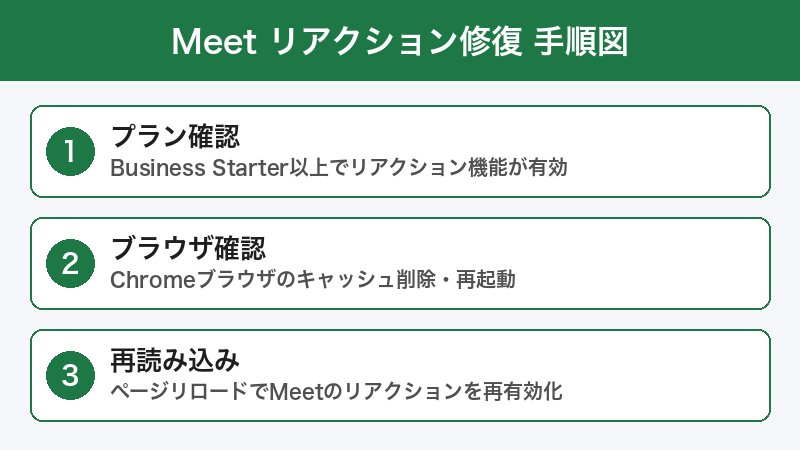
Google Meetで絵文字リアクションが使えない場合は、以下の順番で確認してみてください。
- 利用プランを確認する(Business Starter以上が必要)
- Google Chromeブラウザを使う(最新版に更新する)
- ブラウザのキャッシュをクリアする
- 管理者に設定の有効化を依頼する(Workspace環境の場合)
- スマートフォンアプリを最新版に更新する
- シークレットモードで確認する(拡張機能の干渉をチェック)
絵文字リアクションはオンライン会議での非言語コミュニケーションを豊かにする便利な機能です。正しく設定することで、より活発な会議運営に役立てましょう。