minto.tech スマホ(Android/iPhone)・PC(Mac/Windows)の便利情報をお届け! 月間アクセス160万PV!スマートフォン、タブレット、パソコン、地デジに関する素朴な疑問や、困ったこと、ノウハウ、コツなどが満載のお助け記事サイトはこちら!
※本ページにはプロモーション(広告)が含まれています
Google Driveのデスクトップアプリ(パソコン版Googleドライブ)を使っていて、「ファイルが同期されない」「クラウドに反映されない」「同期が止まったまま動かない」といったトラブルに悩んでいませんか?
パソコン版Googleドライブは、ローカルのファイルとクラウド上のGoogle Driveを自動的に同期してくれる非常に便利なツールです。しかし、ネットワーク環境やストレージ容量、ファイルの制限、ファイアウォールの設定など、さまざまな原因で同期が止まったり、変更が反映されなくなることがあります。
この記事では、Google Driveのデスクトップアプリが同期しない・反映されない原因を徹底的に解説し、初心者でもすぐに実践できる対処法をステップ形式でご紹介します。Windows・Mac両方に対応していますので、お使いの環境に合わせて確認してください。
この記事でわかること
- パソコン版Googleドライブの「ストリーミング」と「ミラーリング」の違い
- 同期しない・反映されない主な原因9つ
- 原因別の具体的な対処法(ステップ形式)
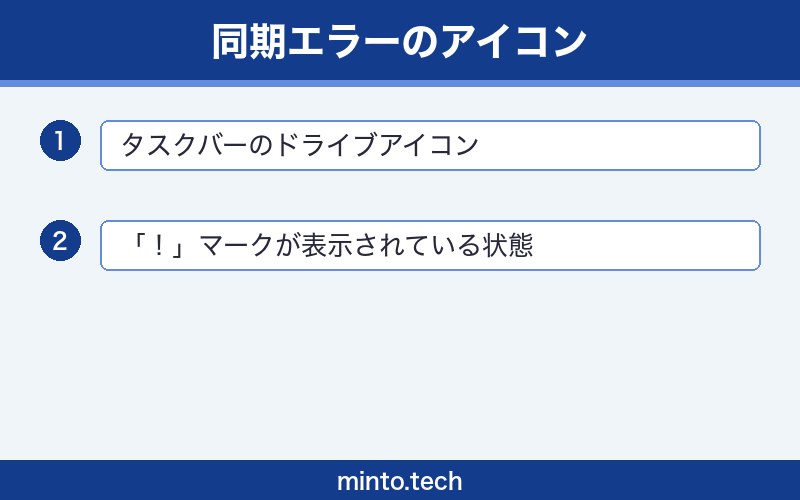
- 同期状態の確認方法と同期アイコンの見方
- 企業・学校のネットワークで同期できない場合の対処法
- 再インストールやキャッシュ削除の正しい手順
パソコン版Googleドライブの同期の仕組み
対処法に入る前に、まずパソコン版Googleドライブがどのように同期を行っているかを理解しておきましょう。同期方式には「ストリーミング」と「ミラーリング」の2種類があり、それぞれ動作が異なります。
ストリーミングとは
ストリーミングモードでは、ファイルは基本的にクラウド上にのみ保存されます。パソコン上には仮想ドライブ(WindowsではGドライブなど)としてマウントされ、ファイルを開くときにオンデマンドでダウンロードされます。
メリット:
- パソコンのストレージ容量をほとんど消費しない
- 大量のファイルがあってもローカルディスクを圧迫しない
- 必要なファイルだけを「オフラインで使用可能」に設定できる
デメリット:
- インターネット接続がないとファイルにアクセスできない(オフライン指定したものを除く)
- 大きなファイルを開くときにダウンロード時間がかかる場合がある
ミラーリングとは
ミラーリングモードでは、クラウドとパソコンの両方にすべてのファイルのコピーが保存されます。従来の「バックアップと同期」に近い動作です。
メリット:
- オフラインでもすべてのファイルにアクセスできる
- ネット接続が不安定な環境でも作業できる
デメリット:
- パソコンのストレージを大きく消費する
- Google Drive上のファイルが多いほどローカルの容量が圧迫される
- 初回同期に非常に時間がかかることがある
ストリーミングとミラーリングの比較表
| 項目 | ストリーミング | ミラーリング |
|---|---|---|
| ファイルの保存場所 | クラウドのみ(仮想ドライブ) | クラウドとローカルの両方 |
| ローカル容量の消費 | 少ない(キャッシュのみ) | 大きい(全ファイル分) |
| オフラインアクセス | 個別に指定したファイルのみ | 全ファイル可能 |
| 初回同期の速度 | 速い | 遅い(ファイル量に依存) |
| おすすめの用途 | 容量の少ないノートPC | オフライン作業が多い環境 |
ポイント:どちらのモードを使っているかによって、同期トラブルの原因や対処法が変わることがあります。現在の設定は、タスクバー(Mac:メニューバー)のGoogle Driveアイコン → 設定(歯車マーク)→「設定」→「Google ドライブ」の項目で確認できます。
同期状態を確認する方法
対処法を試す前に、まず現在の同期状態がどうなっているかを確認しましょう。パソコン版Googleドライブでは、タスクトレイ(Windows)やメニューバー(Mac)のアイコンで同期状態がわかります。
同期アイコンの意味
| アイコンの状態 | 意味 | 対処の必要性 |
|---|---|---|
| 雲のアイコン(チェックマーク付き) | 同期が完了している | なし |
| 雲のアイコン(矢印が回転中) | 同期中 | なし(しばらく待つ) |
| 雲のアイコン(一時停止マーク) | 同期が一時停止している | あり(再開が必要) |
| 雲のアイコン(エラーマーク) | 同期エラーが発生している | あり(原因の確認が必要) |
| アイコンが表示されない | アプリが起動していない | あり(アプリを起動する) |
同期できていないファイルを確認する方法
ステップ1:タスクバー(Windows)またはメニューバー(Mac)のGoogle Driveアイコンをクリックします。
ステップ2:ポップアップウィンドウで同期の進行状況が表示されます。エラーがある場合は「同期できないファイルがあります」といったメッセージが表示されます。
ステップ3:エラーのあるファイルをクリックすると、詳細な原因(容量不足、権限エラーなど)が確認できます。
Google Driveデスクトップアプリが同期しない主な原因9つ
同期がうまくいかない原因はさまざまですが、よくある原因を9つにまとめました。自分の状況に近いものから確認してみてください。
原因1:インターネット接続の問題
最も基本的な原因です。Wi-Fiが不安定、VPN経由で接続している、ネットワークが低速などの場合に同期が止まることがあります。特にミラーリングモードで大量のファイルを同期している場合、安定した高速回線が必要です。
原因2:Googleドライブの容量が上限に達している
Googleドライブの無料プランでは15GBまでのストレージが利用できます。この容量はGmail、Googleフォト、Googleドライブの3サービスで共有されています。容量が上限に達すると、新しいファイルのアップロードや同期ができなくなります。
原因3:パソコンのローカルディスク容量不足
ミラーリングモードを使っている場合、ローカルディスクの空き容量が不足すると同期が停止します。また、ストリーミングモードでもキャッシュファイルの保存に一定の空き容量が必要です。
原因4:ファイル名やファイルサイズの制限
Googleドライブには以下のような制限があります:
- アップロードできるファイルサイズ:最大5TB
- ファイル名の長さ:最大255文字
- 1日のアップロード上限:750GB(24時間ごとにリセット)
- 使用できない文字:ファイル名に「\」「/」「:」「*」「?」「”」「<」「>」「|」などの特殊文字が含まれていると同期できない場合がある
原因5:ファイアウォールやセキュリティソフトによるブロック
企業や学校のネットワークでは、ファイアウォールやプロキシサーバーがGoogleドライブの通信をブロックしている場合があります。また、市販のセキュリティソフト(ウイルス対策ソフト)がGoogleドライブの通信を不正なものとして検知し、ブロックすることもあります。
原因6:アプリのバージョンが古い
パソコン版Googleドライブは定期的にアップデートされています。古いバージョンを使い続けていると、Googleのサーバー側の変更に対応できず、同期エラーが発生することがあります。
原因7:ファイルのアクセス権限の問題
共有ドライブやほかの人が共有したファイルを同期しようとした際に、編集権限がないと変更内容を同期できません。また、ローカルファイルの読み取り・書き込み権限がない場合も同期に失敗します。
原因8:キャッシュデータの破損
パソコン版Googleドライブは、同期用のキャッシュデータをローカルに保存しています。このキャッシュが破損すると、同期が正常に動作しなくなることがあります。特に、パソコンの強制終了やブルースクリーン後に発生しやすい問題です。
原因9:複数のGoogleアカウントの競合
パソコン版Googleドライブでは最大4つのGoogleアカウントを同時に使用できますが、複数のアカウントを登録していると、同期の競合が発生することがあります。特に、同じファイルを別アカウントで共有している場合に問題が起きやすいです。
同期しない原因の一覧表
| 原因 | 影響範囲 | 難易度 | 対処にかかる時間 |
|---|---|---|---|
| インターネット接続の問題 | すべてのファイル | 簡単 | 数分 |
| Googleドライブの容量上限 | 新規アップロード全般 | 簡単 | 数分〜数十分 |
| ローカルディスク容量不足 | すべてのファイル | 簡単 | 数分〜数十分 |
| ファイル名・サイズ制限 | 特定のファイル | 簡単 | 数分 |
| ファイアウォール・セキュリティソフト | すべてのファイル | やや難しい | 10〜30分 |
| アプリのバージョンが古い | すべてのファイル | 簡単 | 5〜15分 |
| アクセス権限の問題 | 特定のファイル | 簡単 | 数分 |
| キャッシュデータの破損 | すべてのファイル | やや難しい | 10〜30分 |
| 複数アカウントの競合 | 特定のアカウント | 普通 | 5〜15分 |
Google Driveデスクトップアプリが同期しない時の対処法
ここからは、原因ごとに具体的な対処法をステップ形式で解説します。簡単なものから順番に試していくことをおすすめします。
対処法1:インターネット接続を確認・改善する
まず最も基本的な確認から始めましょう。
ステップ1:ブラウザを開き、Google Driveのウェブ版にアクセスできるか確認します。ウェブ版にアクセスできない場合、インターネット接続に問題があります。
ステップ2:Wi-Fiを使っている場合は、一度Wi-Fiをオフにしてから再度オンにします。
ステップ3:ルーターの再起動を試みます。ルーターの電源を切り、30秒ほど待ってから再度電源を入れます。
ステップ4:VPNを使用している場合は、一時的にVPNを切断して同期が進むか確認します。VPN経由だとGoogleのサーバーとの接続が不安定になることがあります。
ステップ5:可能であれば、有線LAN接続に切り替えて安定性を確認します。
対処法2:Googleドライブの容量を確認・空ける
ステップ1:ブラウザで Googleドライブのストレージ管理ページ にアクセスします。
ステップ2:「ストレージ」の項目で、現在の使用量と上限を確認します。Gmail・Googleフォト・Googleドライブの内訳も表示されます。
ステップ3:容量が上限に近い場合は、以下の方法で空き容量を増やします:
- ゴミ箱を空にする:Google Driveのゴミ箱にあるファイルも容量にカウントされます。ブラウザ版でゴミ箱を開き、「ゴミ箱を空にする」をクリックします。
- 大きなファイルを削除する:Google Driveを「容量を使用」順に並べ替え、不要な大きなファイルを削除します。
- Gmailの添付ファイル付きメールを整理する:Gmailの検索窓で「has:attachment larger:10M」と入力して、大きな添付ファイル付きのメールを見つけて整理します。
- Googleフォトの設定を見直す:「元の画質」で保存している写真を「保存容量の節約画質」に変更することで容量を節約できます。
ステップ4:容量を空けた後、パソコン版Googleドライブを再起動すると同期が再開されます。
注意:Google Oneの有料プラン(100GB〜2TB)にアップグレードすることでも解決できます。頻繁に容量不足になる場合は、プランの変更を検討しましょう。
対処法3:パソコンのローカルディスクの空き容量を確保する
Windowsの場合:
ステップ1:エクスプローラーを開き、「PC」をクリックして各ドライブの空き容量を確認します。
ステップ2:Cドライブの空き容量が少ない場合は、「設定」→「システム」→「記憶域」で不要なファイルを削除します。
ステップ3:「一時ファイル」をクリックし、不要な一時ファイルを削除します。
Macの場合:
ステップ1:画面左上のAppleメニュー(りんごマーク)→「このMacについて」→「詳細情報」→「ストレージ設定」をクリックします。
ステップ2:ストレージの使用状況が表示されるので、不要なファイルやアプリを削除して空き容量を確保します。
ステップ3:ミラーリングモードを使っていてローカル容量が足りない場合は、ストリーミングモードへの変更も検討してください。
対処法4:問題のあるファイルを特定して修正する
特定のファイルだけが同期できない場合は、ファイル自体に問題がある可能性があります。
ステップ1:タスクバーのGoogle Driveアイコンをクリックし、同期エラーのあるファイルを確認します。
ステップ2:以下の点をチェックします:
- ファイル名に特殊文字(\、/、:、*、?、”、<、>、|)が含まれていないか
- ファイル名が255文字を超えていないか
- ファイルサイズが5TBを超えていないか
- ファイルパス全体(フォルダ階層を含む)が長すぎないか
ステップ3:問題のあるファイルを見つけたら、ファイル名を変更するか、別のフォルダに移動して再度同期を試みます。
ステップ4:日本語のファイル名で問題が起きる場合は、一時的に英数字のみのファイル名に変更して同期できるか確認してみましょう。
対処法5:パソコン版Googleドライブを再起動する
アプリの一時的な不具合は、再起動で解決することが多いです。
Windowsの場合:
ステップ1:タスクバー右側の通知領域にあるGoogle Driveアイコンをクリックします。
ステップ2:歯車(設定)アイコンをクリックし、「終了」を選択します。
ステップ3:スタートメニューから「Google Drive」を検索して起動します。
Macの場合:
ステップ1:メニューバーのGoogle Driveアイコンをクリックします。
ステップ2:歯車(設定)アイコンをクリックし、「終了」を選択します。
ステップ3:Finderの「アプリケーション」フォルダからGoogle Driveを起動します。
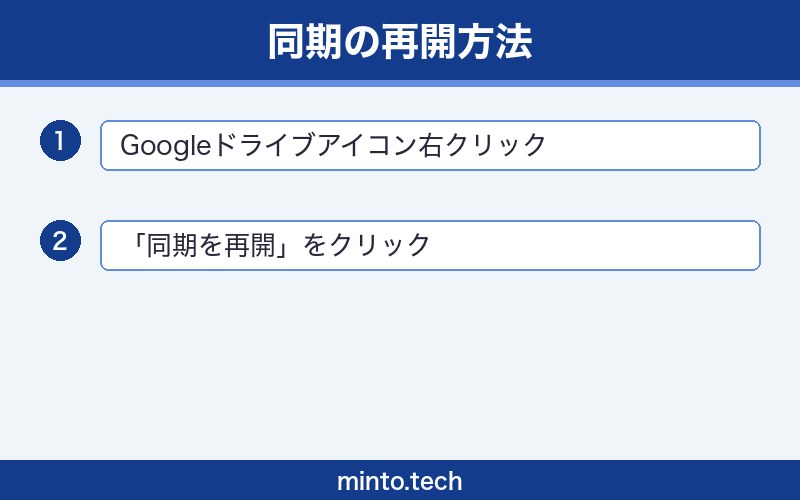
対処法6:同期の一時停止を解除する
気づかないうちに同期が一時停止されている場合があります。
ステップ1:タスクバー(メニューバー)のGoogle Driveアイコンをクリックします。
ステップ2:「同期を一時停止中」と表示されている場合は、「同期を再開」をクリックします。
ステップ3:帯域幅の設定が制限されている場合も同期が遅くなります。歯車アイコン →「設定」→「詳細設定」で「帯域幅の設定」を確認し、ダウンロード速度やアップロード速度に不必要な制限がかかっていないか確認しましょう。制限がある場合は「制限なし」に変更します。
対処法7:ファイアウォール・セキュリティソフトの設定を確認する
セキュリティソフトやファイアウォールがGoogleドライブの通信をブロックしている場合の対処法です。
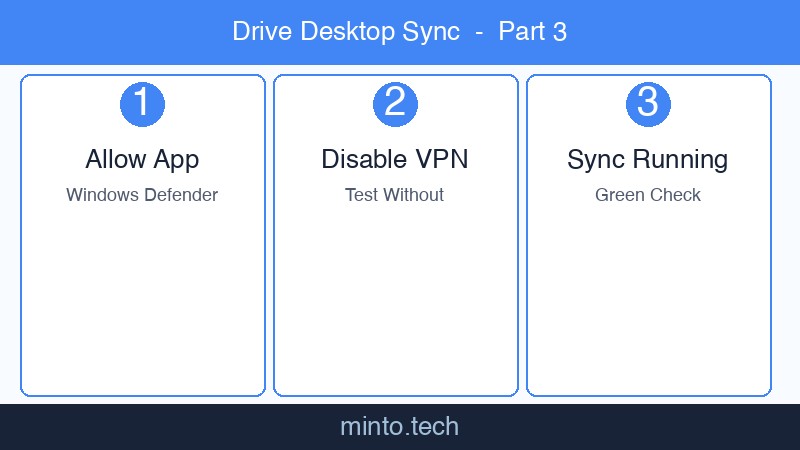
ステップ1:一時的にセキュリティソフトを無効化して、同期が進むか確認します(確認後は必ず有効に戻してください)。
ステップ2:セキュリティソフトの設定画面で、Googleドライブのアプリ(GoogleDriveFS.exe)を「除外リスト」や「信頼済みアプリ」に追加します。
ステップ3:Windowsの場合は、「Windowsセキュリティ」→「ファイアウォールとネットワーク保護」→「ファイアウォールによるアプリケーションの許可」で、Google Driveが「プライベート」と「パブリック」の両方で許可されているか確認します。
ステップ4:企業や学校のネットワークを使用している場合は、IT管理者に以下のドメインへの通信が許可されているか確認してもらいましょう:
- accounts.google.com
- drive.google.com
- www.googleapis.com
- ssl.gstatic.com
- docs.google.com
対処法8:プロキシ設定を確認・変更する
プロキシサーバー経由でインターネットに接続している場合、Googleドライブの同期に影響することがあります。
ステップ1:タスクバーのGoogle Driveアイコン → 歯車アイコン →「設定」をクリックします。
ステップ2:「詳細設定」タブでプロキシの設定を確認します。
ステップ3:「自動検出」がデフォルトですが、同期に問題がある場合は「直接接続」に変更してみてください。直接接続モードではプロキシをバイパスして直接Googleのサーバーに接続します。
ステップ4:設定を変更したらアプリを再起動して、同期が正常に動作するか確認します。
対処法9:Googleアカウントを切断して再接続する
アカウントの認証に問題がある場合、切断して再接続することで解決できます。
ステップ1:タスクバーのGoogle Driveアイコン → 歯車アイコン →「設定」をクリックします。
ステップ2:左サイドバーで該当のGoogleアカウントを選択します。
ステップ3:「アカウントの接続を解除」をクリックします。
重要:ミラーリングモードの場合、アカウントを切断してもローカルにミラーリングされたファイルは削除されません。ただし、再接続後に改めて同期が行われるため、ファイル数が多い場合は時間がかかります。
ステップ4:切断後、再度「アカウントを追加」から同じGoogleアカウントでログインし直します。
ステップ5:同期が自動的に開始されるので、完了するまで待ちます。
対処法10:キャッシュデータを削除する
キャッシュの破損が原因の場合、キャッシュを削除することで同期が復旧します。
Windowsの場合:
ステップ1:まず、パソコン版Googleドライブを完全に終了します(タスクバーのアイコン → 歯車 →「終了」)。
ステップ2:エクスプローラーのアドレスバーに以下を入力してEnterを押します:
%LOCALAPPDATA%\Google\DriveFS
ステップ3:「DriveFS」フォルダの中身をすべて選択し、削除します(フォルダ自体は削除しないでください)。
ステップ4:パソコン版Googleドライブを再起動します。キャッシュが再構築され、同期が最初からやり直されます。
Macの場合:
ステップ1:パソコン版Googleドライブを完全に終了します。
ステップ2:Finderで「移動」メニュー →「フォルダへ移動」を選択し、以下を入力します:
~/Library/Application Support/Google/DriveFS
ステップ3:「DriveFS」フォルダの中身を削除します。
ステップ4:アプリを再起動して、同期が正常に始まるか確認します。
注意:キャッシュを削除すると、アプリが再度すべてのファイル情報をクラウドからダウンロードし直します。ファイル数が多い場合はしばらく時間がかかりますが、クラウド上のファイル自体が消えることはありません。
対処法11:パソコン版Googleドライブを再インストールする
上記の方法で解決しない場合は、アプリの再インストールを試みましょう。
Windowsの場合:
ステップ1:パソコン版Googleドライブを終了します。
ステップ2:「設定」→「アプリ」→「インストールされているアプリ」で「Google Drive」を見つけ、「アンインストール」をクリックします。
ステップ3:キャッシュフォルダも削除します(対処法10のステップ2〜3と同じ手順)。
ステップ4:Google Driveの公式サイトから最新版のインストーラーをダウンロードし、インストールします。
ステップ5:インストール後、Googleアカウントでログインし、同期設定を確認します。
Macの場合:
ステップ1:パソコン版Googleドライブを終了します。
ステップ2:Finderの「アプリケーション」フォルダからGoogle Driveをゴミ箱にドラッグして削除します。
ステップ3:キャッシュフォルダを削除します(対処法10のMacの手順を参照)。
ステップ4:ゴミ箱を空にしてから、公式サイトから最新版をダウンロードしてインストールします。
対処法12:同期オプション(ストリーミング/ミラーリング)を変更する
現在の同期方式が環境に合っていない場合は、変更することで問題が解決することがあります。
ステップ1:タスクバーのGoogle Driveアイコン → 歯車アイコン →「設定」をクリックします。
ステップ2:「Google ドライブ」の項目を選択します。
ステップ3:「マイドライブの同期オプション」で、現在の設定を確認します。
ステップ4:以下の判断基準で変更を検討します:
- ディスク容量が足りない → ストリーミングに変更(ローカル容量を節約)
- ネット環境が不安定 → ミラーリングに変更(オフラインでも作業可能)
- 同期エラーが頻発 → 一度ストリーミングに変更してからミラーリングに戻す(同期状態のリセット効果)
注意:ミラーリングからストリーミングに変更すると、ローカルにあったファイルのコピーが削除され、クラウド上のファイルへの参照(仮想ドライブ)に変わります。ファイル自体はクラウドに残っているため、データが消えることはありません。
対処法13:Windowsの「制御されたフォルダー アクセス」を確認する
Windows 10/11の「ランサムウェア防止」機能がGoogleドライブの同期を妨げることがあります。
ステップ1:「Windowsセキュリティ」を開きます(スタートメニューで「Windowsセキュリティ」と検索)。
ステップ2:「ウイルスと脅威の防止」→「ランサムウェアの防止」→「ランサムウェア防止の管理」をクリックします。
ステップ3:「制御されたフォルダー アクセス」がオンになっている場合、「アプリをコントロールされたフォルダー アクセスで許可する」をクリックし、Google Drive(GoogleDriveFS.exe)を許可リストに追加します。
Google Driveの実行ファイルは通常、以下の場所にあります:
C:\Program Files\Google\Drive File Stream\GoogleDriveFS.exe
それでも解決しない場合のチェックリスト
上記の対処法をすべて試しても解決しない場合は、以下のチェックリストで最終確認を行いましょう。
| チェック項目 | 確認方法 |
|---|---|
| OSのバージョンが対応しているか | Windows 10以降、macOS Catalina (10.15) 以降が必要 |
| パソコンの再起動を試したか | すべてのアプリを閉じて完全にシャットダウン→起動 |
| Google Workspaceの管理者制限がないか | 会社や学校のアカウントの場合、管理者がドライブの同期を無効にしている可能性 |
| 他のクラウド同期ツールと競合していないか | OneDrive、Dropboxなど他の同期アプリが同じフォルダを監視していないか確認 |
| ファイルが他のアプリで開かれていないか | ExcelやWordなどで開いているファイルは同期されないことがある |
| Googleのサービス障害が発生していないか | Google Workspace Status Dashboard で確認 |
よくある質問(FAQ)
まとめ
Google Driveのデスクトップアプリが同期しない原因は、インターネット接続の問題、容量不足、ファイルの制限、ファイアウォール、キャッシュの破損など多岐にわたります。
この記事で紹介した対処法を簡単なものから順に試していくことで、ほとんどのケースで問題を解決できます。対処の流れをまとめると以下のとおりです:
対処の優先順位
- 基本確認 – インターネット接続、容量の確認、同期一時停止の解除
- アプリの再起動 – Googleドライブアプリの終了と再起動
- 設定の見直し – 帯域幅制限の解除、プロキシ設定の変更、同期方式の変更
- アカウントの再接続 – アカウント切断→再ログイン
- キャッシュ削除 – DriveFSフォルダの中身を削除
- 再インストール – アンインストール→最新版を再インストール
もし上記すべてを試しても解決しない場合は、Google ドライブのヘルプセンターに問い合わせることをおすすめします。Google Workspaceの有料アカウントをお使いの場合は、管理者経由でGoogleサポートに直接問い合わせることも可能です。
パソコン版Googleドライブは、正しく動作していれば非常に強力なファイル管理ツールです。この記事が同期トラブルの解決の一助になれば幸いです。