 minto.tech スマホ(iPhone/Android)・パソコン(Windows/Mac)・Office・Wi-Fi・AIツールの「できない」「困った」を解決する実用ガイド。トラブル対処法とノウハウが満載のお助けサイトです。
※本ページにはプロモーション(広告)が含まれています
📑 この記事の目次(タップで開く)
Excelのデータ入力規則(ドロップダウンリスト)が表示されない・選択できない時の原因と解決法完全ガイド【2026年最新版】
「ドロップダウンリストを設定したのに矢印が表示されない」「クリックしても項目が空のまま展開する」「新しく挿入した行ではリストが動作しない」「コピー&ペーストしたら入力規則が壊れた」——Excelのデータ入力規則(ドロップダウンリスト)は、入力ミスを防ぎデータの一貫性を保つ強力な機能ですが、思った通りに動作しないトラブルが非常に多いのも事実です。とくに業務で共有ブックを使っている場合、誰か一人が誤った操作をするだけで、リストが消えたり選択できなくなったりして、シート全体の入力品質が崩れてしまうこともあります。
原因は「ドロップダウンリストから選択」チェックボックスの状態、リスト元のセル範囲が削除・移動された参照破損、別シート参照における名前定義の未設定、INDIRECT関数の不適切な使用、テーブル参照と通常範囲(A1形式)の挙動差、シート保護による編集不可、Excel for MacとWindowsの仕様差、Excel Online(Web版)の機能制限、コピー&ペーストによる規則の上書き破壊など、実に多岐にわたります。さらに厄介なのは、これらが複合的に発生するケースで、「シート保護を解除したらINDIRECTの参照先が見えない」「テーブル化したら別シート参照が消えた」といった連鎖トラブルが頻発します。
本記事では、Excelのデータ入力規則(ドロップダウンリスト)が表示されない・選択できない問題について、データ入力規則の仕組みの基礎から始めて、主な原因8パターンの特定と切り分け、設定確認の正確な手順、リスト元のセル参照の検証方法、テーブル化による動的リストの実装、INDIRECT/OFFSET関数を使った連動ドロップダウンの作り方、Windows版とMac版・Excel Online版の差異まで、初心者にも中級者にも役立つ完全ガイドとして体系的に解説します。Excel 2021・Microsoft 365・Excel for Mac・Excel Online(2026年最新版)すべてに対応した内容で、明日からの業務にすぐ活かせる実践的な内容にまとめました。
この記事でわかること
- データ入力規則とドロップダウンリストの正しい仕組み(参照方式・スコープ・継承)
- リストが表示されない・選択できない主な原因8パターンの見分け方
- 「ドロップダウンリストから選択」「無効データの入力」チェックの正しい設定手順
- 別シート参照・名前定義・テーブル参照の使い分けと動的化テクニック
- INDIRECT・OFFSET関数を使った連動ドロップダウン(2段階・3段階)の実装例
- シート保護解除・コピー破壊からの復旧手順
- Windows・Mac・Excel Online間で発生する仕様差と回避策
- FAQ7問+でよくあるシーンを総ざらい
データ入力規則(ドロップダウンリスト)の仕組み
トラブルシューティングに入る前に、まずデータ入力規則がどう動いているのかを正しく理解しておくと、原因特定がぐっと早くなります。Excelの「データの入力規則」は、セルに入力できる値を制限したり、選択肢をドロップダウンで提供したりする機能で、内部的には「セルごとに紐づいたメタデータ」として保持されています。つまり、リストの内容そのものはセルに書き込まれているわけではなく、「このセルはこのリストを参照する」というルールがセルに付随している、というイメージです。
3つの参照方式の違い
ドロップダウンリストの「元の値」を指定する方法は、大きく3つに分かれます。それぞれ動作が異なるため、トラブルの原因切り分けに直結します。
| 参照方式 | 指定例 | 特徴 | 向いている用途 |
|---|---|---|---|
| 直接入力(カンマ区切り) | りんご,みかん,ぶどう | セル参照なし。固定値 | 短い固定リスト(3〜5項目) |
| セル範囲参照 | =$A$1:$A$10 | 範囲固定。追加項目は反映されない | 変更が少ないマスタ |
| 名前定義/テーブル参照 | =商品マスタ または =INDIRECT(“テーブル1[商品名]”) | 動的に追従。別シート参照も安定 | 頻繁に項目が増減するマスタ |
多くのトラブルは、これら3方式のどれを使っているのかを把握せずに、新規行で追従しないと嘆く、別シート参照を直接書いてエラーになる、といった「方式の選択ミス」に起因します。
入力規則のスコープ(適用範囲)
もう一つ重要なのが「スコープ」です。入力規則はセル単位で設定されるため、選択していなかったセルにはそもそもルールが付与されていません。「A2:A100に設定したつもりがA101以降にはルールがない」「シート全体に設定したつもりが結合セルの一部に抜けがある」など、見た目では分からない設定漏れが原因になることがあります。
主な原因8パターン
ドロップダウンリストが表示されない・選択できない問題の典型的な原因を8パターンに整理しました。順に確認していきましょう。
原因1:「ドロップダウンリストから選択」チェックが外れている
データの入力規則ダイアログには「ドロップダウンリストから選択する」というチェックボックスがあり、ここが外れていると、リスト自体は機能していてもセル横の矢印が表示されません。値を直接入力するとエラーは出るのにリスト選択肢が出ない、という症状は、ほぼこの設定が原因です。
原因2:リスト元のセル参照が破損している
=Sheet2!$A$1:$A$10 のように参照していたセル範囲が、シート名変更、行/列の削除、シートの削除によって参照不能(#REF!エラー)になっている状態です。リストを展開しても何も表示されない・項目が空の場合、まずこれを疑います。
原因3:別シート参照を直接書いた(古いExcelの制限)
Excel 2010以前では、データ入力規則の「元の値」に別シートのセル参照を直接書くことが許可されていませんでした。現在のExcel 2013以降では問題なく動作しますが、古いバージョンで作成・編集された後にWindows/Mac/Online間で行き来すると、参照が剥がれることがあります。安全策として「名前定義」を経由するのが定石です。
原因4:INDIRECT関数の参照先が無効
連動ドロップダウン(2段階リスト)で多用される INDIRECT 関数は、引数のテキストを実際の参照に変換します。「カテゴリ」セルが空、参照先の名前定義が存在しない、半角/全角の差、スペース混入があると、INDIRECT は #REF! を返し、ドロップダウンが空になります。
原因5:テーブル参照と通常範囲の挙動差
「テーブルとして書式設定」したマスタを参照すると、行追加に自動追従するメリットがあります。一方で、=テーブル1[商品名] という構造化参照は、データの入力規則の「元の値」欄に直接書けない仕様があります。INDIRECT 経由か、名前定義を挟む必要があります。
原因6:シート保護で編集不可
シート保護がかかっていて、かつ対象セルの「ロック」が有効な状態だと、ドロップダウンを開いても項目を選べない・矢印が出ないように見えることがあります。実際にはルールは生きていて「保護解除→操作→再保護」の流れが必要です。
原因7:コピー&ペーストで規則を破壊
入力規則のあるセルに、規則のないセルから「貼り付け(Ctrl+V)」すると、入力規則が上書きされて消えます。これは仕様であり、回避するには「値のみ貼り付け」または「値と数式の貼り付け」を使う必要があります。逆に、規則のないセルへ規則ありセルから貼り付けると、規則が伝染するので注意です。
原因8:Excel for Mac・Excel Onlineの仕様差
Mac版では「ドロップダウンリストから選択」の動作タイミング、Excel Onlineでは構造化参照や一部の名前定義が無効になるケースがあります。Windows版で動いていたファイルがOnlineで動かない場合、まず参照方式を疑います。
設定確認手順(原因切り分けの基本)
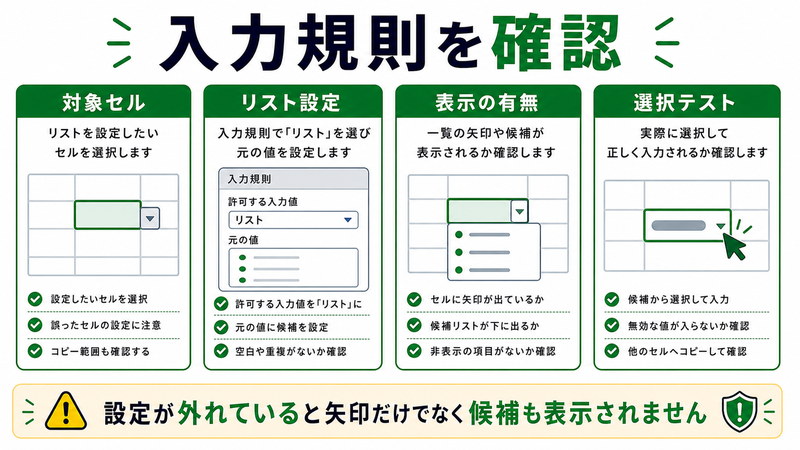
原因が複数ある可能性があるため、上から順に確認していくのが最も効率的です。
手順1:データ入力規則ダイアログを開く
- 問題のセルを選択する(複数セルなら範囲選択)
- リボンの「データ」タブ→「データの入力規則」をクリック
- 「設定」タブで「入力値の種類」が「リスト」になっているか確認
- 「ドロップダウンリストから選択する」にチェックが入っているか確認
- 「元の値」欄の参照が壊れていないか(#REF!やエラー表示がないか)確認
手順2:範囲選択して規則の抜けを確認
「もしかしてこのセルにはルール自体が付いていないのでは?」を確認するには、シート全体を選択した状態で「データの入力規則」を開き、メッセージ「選択範囲には2種類以上の入力規則が含まれます。継続しますか?」が表示されるかを見ます。表示された場合は、セルによってルールがバラバラに付いている、または付いていない状態です。
手順3:すべて選択+クリアで原因切り分け
解決しない場合、対象セルを選んで「データの入力規則」→「すべてクリア」→「OK」で一度ルールをリセットし、改めて設定し直すと多くのケースで復旧します。
【設定例:カンマ区切り直接指定】
データ → データの入力規則 → 設定タブ
  入力値の種類: リスト
  元の値: 東京,大阪,名古屋,福岡
  □ 空白を無視する ☑
  □ ドロップダウンリストから選択する ☑

【設定例:セル範囲参照】
データ → データの入力規則 → 設定タブ
  入力値の種類: リスト
  元の値: =$A$1:$A$10
リスト元の検証(別シート参照・名前定義)
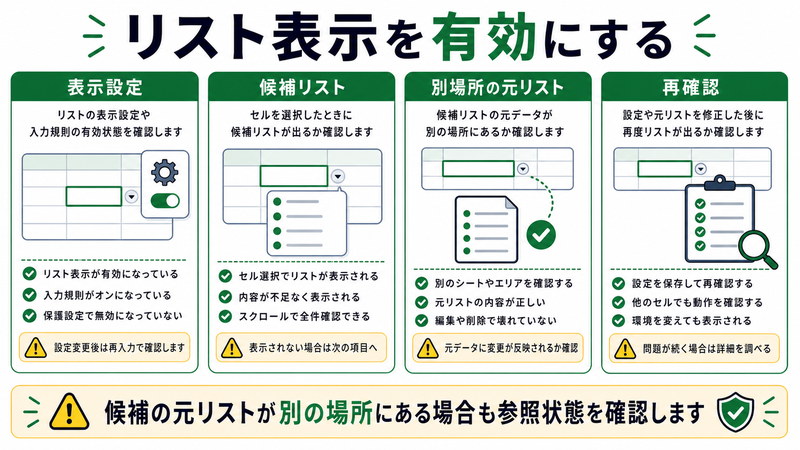
リストの元データが別シートにある場合、安全なのは「名前定義」を経由する方法です。これにより、シート名の変更や移動の影響を受けにくくなります。
名前定義の作成手順
- マスタとしたい範囲を選択(例: Sheet2のA2:A10)
- 名前ボックス(数式バー左)に直接名前を入力(例: 商品マスタ)してEnter
- または「数式」タブ→「名前の管理」→「新規作成」で名前と参照範囲を登録
- データの入力規則の「元の値」に =商品マスタ と入力
名前定義のチェックポイント
| チェック項目 | 確認内容 | 問題があった場合 |
|---|---|---|
| スコープ | ブック または シート | ブック単位なら全シートで使える |
| 参照範囲 | 行追加/削除後にズレていないか | 編集モードで修正 |
| 名前の重複 | 同名定義の衝突 | 片方をリネーム |
| エラー表示 | #REF!や#NAME? | 参照シート/範囲を再指定 |
テーブル化で動的リストにする
マスタの項目数が頻繁に変動する場合、テーブル(リスト機能)を使って動的に追従させるのが現代的なベストプラクティスです。
手順:マスタ範囲をテーブル化する
- マスタ範囲を選択し、Ctrl+T(またはホームタブ→テーブルとして書式設定)
- 「先頭行をテーブルの見出しとして使用する」にチェック→OK
- テーブル名を「テーブル1」から分かりやすい名前(例: 商品T)に変更
- テーブル名+列名を参照する名前定義を作成: =INDIRECT(“商品T[商品名]”)
- データ入力規則の「元の値」に =商品リスト など名前を指定
テーブル化のメリットは、マスタに行を追加するだけでドロップダウンが自動拡張する点です。固定範囲 $A$1:$A$10 で運用していると、11行目以降が反映されない罠を踏みますが、テーブル化していれば追記するだけで完了します。
OFFSET関数で動的範囲を作る(テーブル不使用時)
【OFFSET動的範囲の例】
名前定義: 商品リスト
参照範囲:
=OFFSET(Sheet2!$A$2, 0, 0, COUNTA(Sheet2!$A:$A)-1, 1)

仕組み:
  起点 Sheet2!$A$2 から
  COUNTA で実際に値が入っている行数を取得し
  その行数分の縦範囲を返す

→ A列に値を追加するだけで範囲が自動拡張
→ テーブル機能が使えない古い環境でも動作
INDIRECTで連動ドロップダウンを作る
【2段階リストの例】
A列「カテゴリ」セル → 入力規則(リスト): 果物,野菜,飲料

B列「商品」セル → 入力規則(リスト): =INDIRECT($A2)

事前準備:
  「果物」という名前定義に りんご,みかん,ぶどう を登録
  「野菜」という名前定義に トマト,きゅうり を登録
  「飲料」という名前定義に コーヒー,お茶 を登録

動作:
  A2で「果物」を選ぶと
  B2のドロップダウンに りんご/みかん/ぶどう が表示される

注意点:
  名前定義の名前は Excel が許容するルールに従う(数字始まり不可、スペース不可)
  半角/全角・大文字小文字の混在を避ける
  カテゴリと名前定義の文字列が完全一致していること
Windows/Mac/Online比較表
同じExcelファイルでもプラットフォームによって挙動が異なる点をまとめました。
| 機能/挙動 | Windows | Mac | Online(Web) |
|---|---|---|---|
| 直接カンマ指定 | 対応 | 対応 | 対応 |
| 同一シート範囲参照 | 対応 | 対応 | 対応 |
| 別シート範囲参照(直接) | 対応(2013以降) | 対応(2016以降) | 条件付き対応 |
| 名前定義参照 | 対応 | 対応 | 対応 |
| INDIRECT関数 | 対応 | 対応 | 対応 |
| 構造化参照(テーブル1[列名]) | INDIRECT経由でのみ | INDIRECT経由でのみ | 制限あり |
| 入力規則の新規作成UI | フル機能 | ほぼフル機能 | 2022以降に拡充 |
| エラーアラート設定 | 3種類選択可 | 3種類選択可 | 3種類選択可 |
| 既存ファイルの編集 | 完全 | 完全 | 壊さず維持(編集制限あり) |
Mac/Online での違いと対策
Excel for Mac での注意点
Mac版は近年Windows版とほぼ同等の機能を持っていますが、いくつか違いがあります。
- ショートカットキーが異なる(データの入力規則: ⌘+option+V→入力規則は別経路)
- 名前ボックスでの名前定義は同じ手順で可能だが、ダイアログUIが若干異なる
- 古いMac版(2011以前)ではINDIRECT+構造化参照が部分的にしか動かないため、現代のMac版へのアップデートを推奨
- 共有環境(OneDrive)では、Windowsで作ったファイルをMacで開いた直後はリストが更新されないことがあり、一度ファイルを閉じて再オープンすると解消する
Excel Online での注意点
Excel Online(Web版)は2022年以降に大幅機能拡張されましたが、それでも完全互換ではありません。
- 新規にデータ入力規則を作成するUIは「データ」タブから利用可能
- 既存の規則は維持・表示されるが、複雑な構造化参照やINDIRECTを多用したリストは「リストが空」と表示されることがある
- 名前定義の作成は「数式」タブから可能
- シート保護中のドロップダウンはデスクトップ版と同様、保護解除後に再保護する流れが必要
- 大規模なリスト(1,000項目超)は表示が遅延するため、フィルタや絞り込みを併用すると快適
シート保護解除とコピー破壊からの復旧
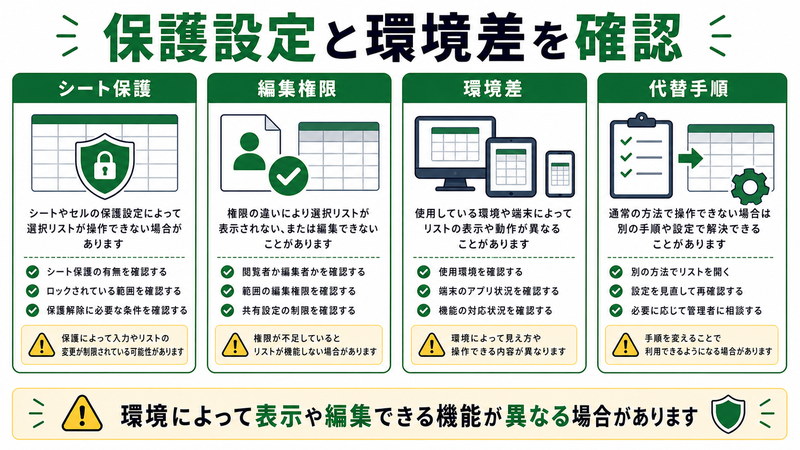
シート保護の確認と解除
- 「校閲」タブ→「シート保護の解除」をクリック
- パスワードが設定されている場合は入力
- 必要な編集を実施
- 「シートの保護」で再度保護を設定(必要な権限を許可するチェックを忘れずに)
コピペで壊れた規則の復元
規則のないセルから「値+書式」を貼り付けると入力規則が消えます。復元には2つの方法があります。
- 方法A:Ctrl+Zで直前の貼り付けを取り消す(コピペ直後のみ有効)
- 方法B:他のセル(同じ規則を持つ列の別の行)から「入力規則のみ」を貼り付け
- 規則が生きているセルを選択してCtrl+C
- 復元したいセルを選択し、Ctrl+Alt+V(形式を選択して貼り付け)
- 「入力規則」ラジオボタンを選んでOK
よくある質問(FAQ)
Q1. ドロップダウンの矢印は出るが、開くと項目が空です
原因はリスト元の参照が無効になっているか、INDIRECT 引数のセルが空のいずれかです。「データの入力規則」→「設定」タブで「元の値」を確認し、参照範囲のセルに実際の値が入っているか、別シート/別ブック参照ならシート名と範囲が正しいかを点検してください。
Q2. リストに新しく追加した項目が表示されません
固定範囲(例: =$A$1:$A$10)で指定しているとそれ以降の項目は反映されません。マスタを「テーブル化」して INDIRECT(“テーブル名[列名]”) で参照するか、OFFSET+COUNTA で動的範囲名を作るのが解決策です。
Q3. 別シートのリストを参照したいが、エラーになります
Excel 2010以前で作成されたファイルは別シート直接参照を許可しません。「名前の管理」で範囲に名前を付け、その名前を「元の値」に指定する(=商品マスタ)方法に切り替えてください。Excel 2013以降なら =Sheet2!$A$1:$A$10 も使えます。
Q4. INDIRECT で連動ドロップダウンが動きません
INDIRECT は「セルの値を名前定義として解釈」して参照を作る関数です。A列カテゴリの値と、対応する名前定義の名前が完全一致(半角/全角・大文字小文字・スペース)していないと #REF! になります。また、名前定義が「数字始まり」「スペース含む」場合もエラーになるので、英数字+アンダースコアの命名を推奨します。
Q5. シート保護中にリストが選べなくなりました
シート保護のオプションで「ロックされたセルの選択」が許可されていない、または対象セルが「ロック」されていることが原因です。保護解除→セルの書式設定で「ロック」を外す→保護を再設定する流れで解決します。
Q6. 入力規則だけを別セルにコピーしたいです
規則のあるセルをCtrl+Cでコピー→貼り付け先を選択→Ctrl+Alt+V(形式を選択して貼り付け)→「入力規則」を選択してOK、で規則だけが転写されます。値や書式は影響を受けません。
Q7. Excel Onlineで作ったドロップダウンがデスクトップ版で動きません
Online版は一部の関数(構造化参照や複雑なINDIRECT)を限定的にしかサポートしないため、保存時に簡略化される場合があります。デスクトップ版で開き直し、データの入力規則→設定タブで「元の値」を再設定すると安定します。重要なマスタは「名前定義」経由で参照する設計に統一すると、プラットフォーム間の互換性が高まります。
Q8. ドロップダウンを画面のフォントに合わせて大きく表示したい
ドロップダウン自体のフォントサイズ変更はExcelの仕様上できませんが、対象セルのズーム倍率を上げると相対的に大きく表示されます。または、開発タブのフォームコントロール(コンボボックス)を配置することで、フォント・サイズを自由にカスタマイズ可能です。
Q9. ドロップダウンを画面外に表示させたくない
シートの右端や下端のセルに入力規則を設定すると、ドロップダウンが画面外に展開して見づらくなることがあります。対象セルを画面中央寄りに配置するか、ウィンドウサイズを調整するのが現実的な対処です。
まとめ
Excelのデータ入力規則(ドロップダウンリスト)が表示されない・選択できない問題は、原因が「設定」「参照」「保護」「プラットフォーム」の4階層に分散しているため、一つずつ切り分けて確認することが解決の近道です。本記事のポイントを整理すると次のとおりです。
- まず「データの入力規則」ダイアログで「リスト」「ドロップダウンリストから選択」のチェック状態を確認
- 「元の値」欄に参照エラー(#REF!・#NAME?)が出ていないか、参照範囲の実体を点検
- 別シート参照は「名前定義」を経由して安定化させる
- 項目の増減が多いマスタは「テーブル化+INDIRECT」または「OFFSET+COUNTA動的範囲」で自動追従
- INDIRECTで連動リストを組むときは、名前定義の文字列が完全一致しているか確認
- シート保護解除→操作→再保護のフローを常にセットで意識
- コピー&ペーストは「形式を選択して貼り付け」で規則の破壊を予防
- Windows/Mac/Onlineで挙動差があるため、互換性重視なら名前定義中心の設計に統一
これらを実践することで、データ入力規則のトラブルは大幅に減り、安心して共有ブックを運用できるようになります。リストが動かないときは焦らず、まずは「設定タブ→元の値→参照先の実体」の順に丁寧にチェックしていきましょう。明日からの業務にぜひ活用してください。
🛒 関連商品をAmazonでチェック
