 minto.tech スマホ(iPhone/Android)・パソコン(Windows/Mac)・Office・Wi-Fi・AIツールの「できない」「困った」を解決する実用ガイド。トラブル対処法とノウハウが満載のお助けサイトです。
※本ページにはプロモーション(広告)が含まれています
テレビでYouTubeや動画配信を楽しもうとFire TV Stickの電源を入れたのに、付属のAlexa対応音声認識リモコンがまったく反応しない、あるいは新しく買い替えたリモコンがペアリングできない。そんなとき、画面の前で何度ボタンを押しても動かず、途方に暮れてしまう方は多いはずです。
Fire TV Stickのリモコンは、テレビとの間を赤外線ではなく主にBluetoothで通信しています。そのため、電池切れだけでなく、Bluetoothの接続情報のずれ、本体側の一時的な不調、他の無線機器との電波干渉など、複数の要因で「反応しない」「ペアリングできない」という症状が起こります。原因が一つではないからこそ、順番に切り分けていくことが解決への近道です。
この記事では、Fire TV Stickのリモコンがペアリングできない・反応しないときの対処法を、もっとも効果の高い順に並べて解説します。電池交換やHOMEボタン長押しによる再ペアリングといった基本から、本体の再起動、電波干渉の解消、スマホアプリをリモコン代わりにする緊急の代替手段、さらに世代ごとのリモコンの違いと買い替えの目安まで、初めての方でも迷わず実行できるよう丁寧にまとめました。
- Fire TVリモコンが反応しない主な原因(電池・接続・干渉など)
- もっとも多い原因「電池」のチェックと交換のコツ
- HOMEボタン10秒長押しによる再ペアリングの正しい手順
- 本体の再起動・電源抜き差しのやり方
- Bluetooth干渉を減らす設置の工夫
- リモコンが直らないときスマホアプリで操作する方法
- 第2世代/第3世代/Alexa Voice Remote Proの違いと買い替え目安
📑 この記事の目次(タップで開く)
Fire TVリモコンが反応しない仕組みと主な原因
対処に入る前に、なぜリモコンが反応しなくなるのかを知っておくと、原因の切り分けがぐっと楽になります。Fire TV Stickの音声認識リモコンは、Bluetooth(近距離無線通信)でFire TV本体とペアリングして動作します。一般的なテレビのリモコンが使う赤外線とは違い、本体に向けて正確に向けなくても操作できる反面、Bluetoothならではのトラブルが起こりやすいのが特徴です。
ただし、電源ボタンや音量ボタン(テレビ本体を操作するボタン)は赤外線やHDMI連動(HDMI-CEC)で動く機種もあり、方式が混在しています。そのため「方向キーは効かないのに音量だけ効く」といった一見ちぐはぐな症状も起こり得ます。これはBluetoothのペアリングがずれているがHDMI連動は生きている、という状態を示しています。
リモコンが反応しない・ペアリングできない原因は、大きく次のように整理できます。発生頻度の高い順に並べました。
| 原因 | 起こりやすい症状 | 対処の方向性 |
|---|---|---|
| 電池切れ・電池の接触不良 | 突然まったく反応しなくなる | 新品電池に交換・入れ直す |
| ペアリングのずれ・解除 | 電池はあるのに操作できない | HOMEボタン10秒長押しで再ペアリング |
| 本体の一時的な不調 | 画面が固まる・全体が不安定 | 本体を再起動・電源を抜き差し |
| 電波干渉 | 反応が遅い・たまに効かない | 他機器から離す・延長ケーブルを使う |
| リモコン本体の故障 | 何をしても一切反応しない | 登録し直す/買い替えを検討 |
この表のとおり、まずは電池、次にペアリング、その次に本体、と上から順に試していくのが効率的です。いきなり買い替えを考える前に、ほとんどのケースは電池交換か再ペアリングで解決します。
原因1: 電池を確認・交換する(最初に試すべき対処)
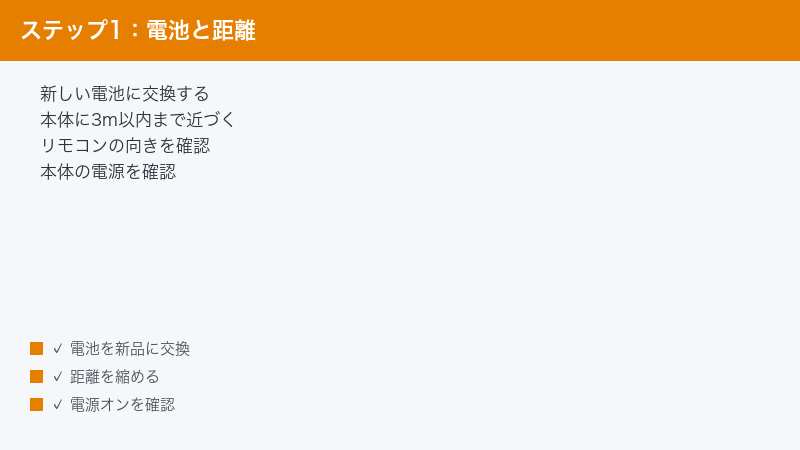
リモコンが反応しなくなったとき、もっとも多い原因が電池です。特に、購入時から付属していた電池は出荷時点で多少消耗していることがあり、思ったより早く切れることがあります。また、電池残量がゼロではなくても、残量が少なくなるとBluetoothの通信が不安定になり「たまに効かない」という症状が出ます。
電池交換の手順
- リモコン裏面のカバーを外す(多くは矢印方向にスライド、または爪をひっかけて開ける)
- 入っている単4電池を取り出す
- 新品の単4電池を、プラス・マイナスの向きを正しく入れる
- カバーを元に戻す
- 数秒待ってから、いずれかのボタンを押して反応を確認する
電池交換の際は、次の点に注意してください。
- 左右で違う種類・銘柄の電池を混ぜない — 古い電池と新しい電池を1本ずつ入れると性能が安定しません。2本同時に新品へ交換するのが基本です
- 電池の向きを再確認する — 1本でも逆向きだと動きません
- 接触部分を清掃する — 電池の端子やリモコン側のバネに汚れやサビがあると接触不良になります。乾いた布で軽く拭きましょう
- 充電式電池(ニッケル水素電池)は電圧がやや低い — 動作はしますが、まれに反応が弱くなることがあります。不調が続くならアルカリ乾電池で試してください
電池を入れ直しても反応しない場合は、電池が原因ではない可能性が高いので、次の再ペアリングへ進みます。
原因2: HOMEボタン長押しで再ペアリングする
電池に問題がないのに反応しないときは、リモコンとFire TV本体のBluetoothペアリングがずれている、あるいは解除されてしまっている可能性が高いです。この場合は、リモコンを本体に再登録(再ペアリング)することで直ります。Fire TVのリモコンには、この再ペアリングを行うための決まった操作が用意されています。
再ペアリングの手順
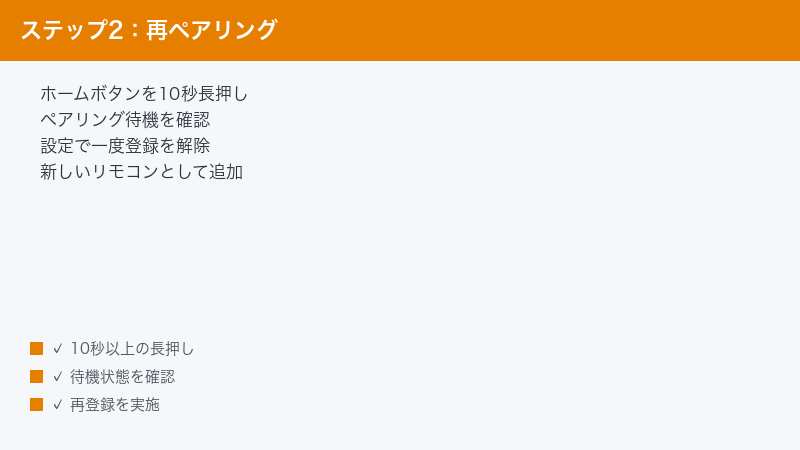
- Fire TV Stick本体の電源が入っていることを確認する(テレビにホーム画面が出ている状態が理想)
- リモコンを本体から1メートル以内に近づける
- リモコンのHOMEボタン(家のマーク)を10秒以上長押しする
- 長押しを離して、しばらく待つ
- 画面に「リモコンが見つかりました」「ペアリングが完了しました」などの表示が出れば成功
うまくいかない場合は、次の点を試してください。
- 一度電池を抜いてから操作する — 電池を抜いて10秒ほど待ち、入れ直してすぐにHOMEボタンを10秒長押しすると成功しやすくなります
- テレビと本体の距離を縮める — Fire TV Stickがテレビの裏側に隠れていると電波が届きにくくなります。後述のとおり延長ケーブルで前面に出すと改善します
- 新しいリモコンを追加する場合も同じ操作 — 買い替えた新品リモコンも、このHOMEボタン10秒長押しで本体に登録できます
なお、Fire TVは1台の本体に複数のリモコンを登録できます。古いリモコンの登録が残っていても新しいリモコンを追加登録できるので、買い替えのときも安心です。
原因3: 本体を再起動・電源を抜き差しする
リモコン側に問題がなくても、Fire TV本体のソフトウェアが一時的に不安定になっていると、リモコンの入力を受け付けなくなることがあります。これはスマホやパソコンと同じで、再起動によってリフレッシュすると直るケースが多くあります。
方法1: リモコンから再起動する(リモコンが一部でも効く場合)
- リモコンの「選択ボタン(中央の丸ボタン)」と「再生/一時停止ボタン」を同時に約10秒間長押しする
- 画面が暗くなり、本体が自動的に再起動する
- 起動が完了したら、リモコンが反応するか確認する
方法2: 電源を物理的に抜き差しする(リモコンが全く効かない場合)
リモコンがまったく操作できないときは、本体の電源を直接抜くのが確実です。
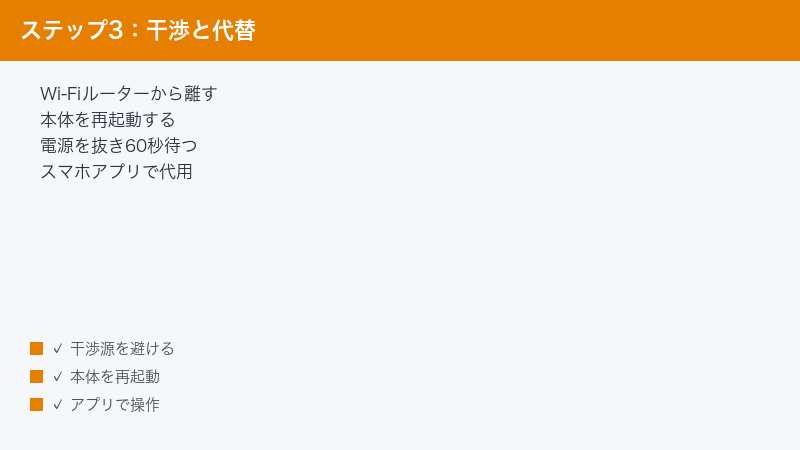
- Fire TV Stick本体につながっている電源(USBケーブルまたは電源アダプタ)をコンセントから抜く
- そのまま30秒以上待つ(内部の電気を完全に放電させるため)
- 電源を再び差し込む
- ホーム画面が表示されるまで待つ(1〜2分かかることがあります)
- リモコンの反応を確認する
ここで一つ大切なポイントがあります。Fire TV StickはテレビのUSB端子からではなく、付属の電源アダプタでコンセントから給電するのが推奨されています。テレビのUSB端子は供給できる電力が弱いことがあり、電力不足で本体が不安定になりリモコンの反応が悪くなる原因になります。USB給電にしている方は、この機会に付属アダプタでの給電に切り替えてみてください。
原因4: Bluetooth干渉を減らす設置の工夫
「反応はするけれど遅い」「ときどき効かない」という症状は、電波干渉が原因のことがあります。Fire TVのリモコンが使うBluetoothは2.4GHzという電波帯を利用しますが、これはWi-Fiルーターや電子レンジ、他のワイヤレス機器と共用する混雑しやすい帯域です。さらに、Fire TV Stick本体をテレビ裏のHDMI端子に直挿しすると、テレビの金属シャーシが電波を遮ってしまうこともあります。
| 干渉の要因 | 対処方法 |
|---|---|
| 本体がテレビ裏に隠れている | 付属のHDMI延長ケーブルでテレビ前面・側面に出す |
| Wi-Fiルーターが近い | ルーターをテレビから離す、または5GHz帯のWi-Fiを使う |
| 他のBluetooth機器との干渉 | 使っていないBluetoothスピーカー等の電源を切る |
| 電子レンジの稼働 | 使用中は反応が落ちることがある(一時的) |
| 本体とリモコンの距離が遠い | 操作時はテレビに近づく、見通しを確保する |
とくに効果が大きいのが、付属のHDMI延長ケーブルの使用です。Fire TV Stickを購入すると短いHDMI延長ケーブルが同梱されていることが多く、これを使って本体をテレビの裏から少し前に出すだけで、Bluetoothの電波の通りが良くなり、リモコンの反応とWi-Fiの受信の両方が改善します。テレビ裏に直挿ししている方は、まずこれを試す価値があります。
原因5: リモコンの登録解除と追加(登録のやり直し)
再ペアリングしても安定しない、あるいは複数のリモコンを使っていて挙動がおかしいときは、一度リモコンの登録を解除してから登録し直すと改善することがあります。この操作はFire TVの設定画面から行います。設定画面まではスマホアプリ(後述)や、一部でも効く別のリモコンで操作する必要があります。
登録解除と再登録の手順
- ホーム画面から「設定(歯車アイコン)」を開く
- 「コントローラーとBluetoothデバイス」を選ぶ
- 「Amazon Fire TVリモコン」を選択する
- 不調なリモコンを選び、メニューボタンから「登録解除」を選ぶ
- 解除後、リモコンのHOMEボタンを10秒長押しして、新規デバイスとして再登録する
登録解除をすると、そのリモコンは一度本体から切り離されます。再登録は前述のHOMEボタン10秒長押しで行えます。なお、操作するためのリモコンが一切ないと設定画面にたどり着けないため、その場合は次に紹介するスマホアプリを使ってください。
リモコンが直らないとき: スマホアプリをリモコン代わりにする
リモコンがどうしても反応せず、設定画面すら開けない。そんな緊急時に役立つのが、スマホをリモコン代わりにできる無料の「Amazon Fire TV」アプリです。これがあれば、リモコンの修理や買い替えを待つ間も、Fire TVを操作し続けられます。
スマホアプリの設定手順
- スマホに「Amazon Fire TV」アプリをインストールする(iPhoneはApp Store、AndroidはGoogle Playから)
- スマホとFire TV Stickを同じWi-Fiネットワークに接続する(これが必須条件)
- アプリを開き、Amazonアカウントでサインインする
- 表示されたFire TVデバイスの一覧から、自分のFire TV Stickを選ぶ
- テレビ画面に表示される4桁の認証コードを、アプリに入力する
- 接続が完了すると、スマホの画面がタッチパッド式のリモコンになる
このアプリでは、方向操作・選択・戻る・ホーム・メニューといった基本操作に加え、文字入力をスマホのキーボードで行えるという便利な利点もあります。検索時に1文字ずつ方向キーで選ぶ手間がなく、むしろ物理リモコンより快適に感じる場面も多いでしょう。
ただし、Wi-Fi経由で通信するため、スマホとFire TVが同じWi-Fiにつながっていないと使えません。また、テレビの電源オン・オフや音量はアプリから操作できない場合があります。あくまで物理リモコンが直るまでの代替・補助として活用するのがおすすめです。
Fire TVリモコンの世代別の違いと買い替えの目安
ここまでの対処をすべて試しても改善しない場合は、リモコン本体の故障が疑われます。Fire TVのリモコンは単体でも購入でき、本体を買い替えなくてもリモコンだけ交換できます。買い替えを検討する際は、自分のFire TVに対応した世代を選ぶことが大切です。代表的なAlexa対応音声認識リモコンの違いを表にまとめました。
| リモコンの種類 | 主な特徴 | こんな人に |
|---|---|---|
| 第2世代 音声認識リモコン | 音声操作+テレビの電源・音量ボタン搭載 | 基本機能で十分な人 |
| 第3世代 音声認識リモコン | アプリ用ショートカットボタンを追加 | よく見るアプリへすぐ飛びたい人 |
| Alexa Voice Remote Pro | バックライト付き・紛失防止機能・カスタムボタン | 暗い部屋で使う人・リモコンをよく見失う人 |
世代が上がるほど便利なボタンが増えますが、基本的な視聴に必要な機能は第2世代でも十分そろっています。とくに上位の「Alexa Voice Remote Pro」は、暗い部屋でもボタンが光るバックライトや、リモコンを見失ったときに音を鳴らして探せる紛失防止機能、自分の好きな機能を割り当てられるカスタムボタンを備えており、使い勝手を重視する方に向いています。
買い替えを判断する目安は次のとおりです。
- 電池交換・再ペアリング・本体再起動をすべて試しても一切反応しない → リモコン本体の故障の可能性が高い
- 特定のボタンだけが効かない・押し心地がおかしい → 物理的な摩耗・故障。買い替えが現実的
- 水濡れや落下のあとから不調 → 内部基板の損傷の可能性。修理より買い替えが安価
新しいリモコンを購入したら、前述のHOMEボタン10秒長押しで本体に登録するだけで使えるようになります。なお、購入の際は自分のFire TV Stickの機種(世代)に対応しているかを商品説明で必ず確認してください。
トラブルを再発させないための予防策と日頃の使い方
一度直っても、しばらくするとまた反応が悪くなる、ということを繰り返している方もいるでしょう。Fire TVリモコンの不調は、日頃のちょっとした工夫で再発を減らせます。原因の多くは電池と電波環境に集約されるので、その2点を中心に予防策を押さえておきましょう。
- 電池は早めに交換する — 反応が鈍くなってきたと感じたら、完全に切れる前に新品へ交換しましょう。残量が少ない状態はBluetoothの不安定さを招きます。長期間使わないときは、液漏れ防止のため電池を抜いておくと安心です
- 本体はHDMI延長ケーブルで前に出したままにする — テレビ裏に直挿しすると電波が遮られやすいので、いったん延長ケーブルで設置したら、その状態を維持するのがおすすめです
- 付属の電源アダプタで給電を続ける — テレビのUSB端子からの給電は電力不足で不安定になりがちです。コンセントからの給電を基本にしましょう
- 定期的に本体を再起動する — 長期間つけっぱなしだと動作が重くなることがあります。たまに電源を抜き差しするとリフレッシュされます
- ソフトウェアを最新に保つ — 「設定」→「My Fire TV」→「バージョン情報」からアップデートを確認できます。不具合修正が含まれることがあります
- 予備のリモコンやスマホアプリを用意しておく — いざというときのために、スマホに「Amazon Fire TV」アプリを入れておくと、リモコンが急に使えなくなっても慌てずに済みます
また、リモコンを家具のすき間に落としたり、飲み物をこぼしたりといった物理的なダメージも故障の大きな原因です。落下や水濡れには十分注意し、使わないときは決まった場所に置く習慣をつけると、紛失も防げて一石二鳥です。Alexa Voice Remote Proのように紛失防止機能のあるリモコンを選べば、見失ったときも音で探せるので、よくリモコンをなくす方には心強い選択肢になります。
症状別・対処の早見チャート
最後に、症状からどの対処を試すべきかを素早く判断できるよう、早見表にまとめました。上から順に試していくのが基本です。
| 今の症状 | まず試すこと | それでもダメなら |
|---|---|---|
| 突然まったく反応しなくなった | 新品電池に交換する | HOMEボタン10秒長押しで再ペアリング |
| 電池は新しいのに効かない | HOMEボタン10秒長押しで再ペアリング | 本体の電源を30秒抜いて再起動 |
| 反応が遅い・たまに効かない | HDMI延長ケーブルで本体を前に出す | Wi-Fiルーターや他機器から離す |
| 方向キーだけ効かない | HOMEボタン10秒長押しで再ペアリング | 登録解除してから再登録 |
| リモコンを失くした・設定画面が開けない | スマホアプリをリモコン代わりに使う | 新しいリモコンを購入して追加登録 |
| 特定ボタンの押し心地がおかしい | 電池交換・接点の清掃を試す | 物理故障のため買い替えを検討 |
🛒 関連商品をAmazonでチェック
よくある質問(FAQ)
Q1. 電池を替えてもFire TVリモコンが反応しません。次に何をすべきですか?
HOMEボタンの10秒長押しによる再ペアリングを試してください。電池を一度抜いて10秒待ち、入れ直してからすぐにHOMEボタンを10秒以上長押しすると成功しやすくなります。それでもダメなら本体の電源を30秒抜いて再起動しましょう。
Q2. 方向キーは効かないのに、音量ボタンだけ効きます。なぜですか?
音量や電源ボタンは赤外線やHDMI連動で動く一方、方向キーはBluetoothで動くためです。Bluetoothのペアリングだけがずれている状態なので、HOMEボタン10秒長押しで再ペアリングすれば方向キーも復活します。
Q3. 再ペアリングしようとしても「リモコンが見つかりません」と出ます。
リモコンと本体の距離を1メートル以内に近づけ、本体がテレビ裏に隠れている場合は付属のHDMI延長ケーブルで前面に出してください。電池残量が少ないと再ペアリングに失敗しやすいので、新品電池での実施もおすすめです。
Q4. リモコンをなくしてしまいました。Fire TVは操作できますか?
スマホに「Amazon Fire TV」アプリをインストールすれば、リモコン代わりに操作できます。スマホとFire TVを同じWi-Fiにつなぎ、テレビに表示される認証コードを入力するだけです。リモコンが見つかるまでの代替手段として有効です。
Q5. 新しく買ったリモコンはどうやって登録しますか?
新品リモコンに電池を入れ、Fire TV本体の近くでHOMEボタンを10秒以上長押しするだけです。画面にペアリング完了の表示が出れば使えるようになります。古いリモコンを登録解除しなくても、新しいリモコンを追加登録できます。
Q6. リモコンの反応が遅い・ときどき効かないのは故障ですか?
故障とは限りません。電波干渉が原因のことが多く、本体をHDMI延長ケーブルで前に出す、Wi-Fiルーターから離す、他のBluetooth機器の電源を切るなどで改善します。電池残量が少ないときも反応が鈍くなるので、電池交換も試してください。
Q7. テレビのUSB端子から給電していますが問題ありますか?
テレビのUSB端子は供給電力が弱いことがあり、電力不足で本体が不安定になりリモコンの反応が悪くなる場合があります。付属の電源アダプタを使ってコンセントから給電するのが推奨です。動作が安定しないときは給電方法を見直してみてください。
まとめ
Fire TV Stickのリモコンが反応しない・ペアリングできないときは、原因を上から順に切り分けるのが解決の近道です。まずは新品電池への交換、次にHOMEボタン10秒長押しによる再ペアリング、それでもダメなら本体の電源を30秒抜いて再起動、という流れでほとんどのトラブルは解消します。
反応が遅い・ときどき効かないという中途半端な不調は、電波干渉が原因のことが多いものです。付属のHDMI延長ケーブルで本体をテレビ前面に出すだけで、リモコンの反応もWi-Fiの受信も改善することがよくあります。設置場所の見直しは手軽で効果が高いので、ぜひ試してください。
そして、リモコンがどうしても使えないときの最終手段として、スマホの「Amazon Fire TV」アプリを覚えておくと安心です。これがあればリモコンの故障時も操作を続けられます。すべての対処を試しても直らない場合はリモコン本体の故障が考えられるので、自分のFire TVに対応した世代のリモコンへの買い替えを検討しましょう。本記事の手順を順番に試し、快適な視聴環境を取り戻してください。
