 minto.tech スマホ(iPhone/Android)・パソコン(Windows/Mac)・Office・Wi-Fi・AIツールの「できない」「困った」を解決する実用ガイド。トラブル対処法とノウハウが満載のお助けサイトです。
※本ページにはプロモーション(広告)が含まれています
「Discordをクリックしても何も起きない」「ロード中で止まったまま」「起動しても真っ白な画面が表示される」——そんな状況で困っていませんか?
Discordは世界中で5億人以上のユーザーが利用するコミュニケーションツールですが、アップデート失敗・キャッシュ破損・GPU競合・セキュリティソフトの誤検知など、さまざまな原因で突然起動しなくなることがあります。2026年現在、DiscordはElectronベースの新UIへの移行やアップデート頻度の増加に伴い、起動トラブルの報告が増えています。
この記事ではWindows 11/10・macOS Sonoma/Sequoia・iPhone(iOS 18)・Android 15それぞれの最新対処法を、初心者にもわかりやすいステップ形式でまとめました。原因ごとに10パターンを詳しく解説し、特殊なエラーケースにも対応。順番に試していけばほとんどのケースで解決できます。
- Discordが起動しない主な原因(10パターン)
- Windows向けの対処法(タスクキル・キャッシュ削除・管理者実行・GPU設定など)
- Mac向けの対処法(Sonoma・Sequoia対応)
- スマホ(iPhone・Android)向けの対処法
- PTB・Canaryの使い分け
- 特殊エラーケース別の対処法
- ブラウザ版で一時的にしのぐ方法
- よくある質問(FAQ)10問
📑 この記事の目次(タップで開く)
Discordが起動しない主な原因(10パターン)
Discordが起動しない原因は一つではありません。アップデートの失敗・キャッシュの破損・GPU競合・ネットワーク障害など複数の要因が絡んでいることもあります。まず自分の症状に近い原因を確認してから、対処法を試しましょう。症状が複数当てはまる場合は、上から順に対処法を試していくのが最も効率的です。
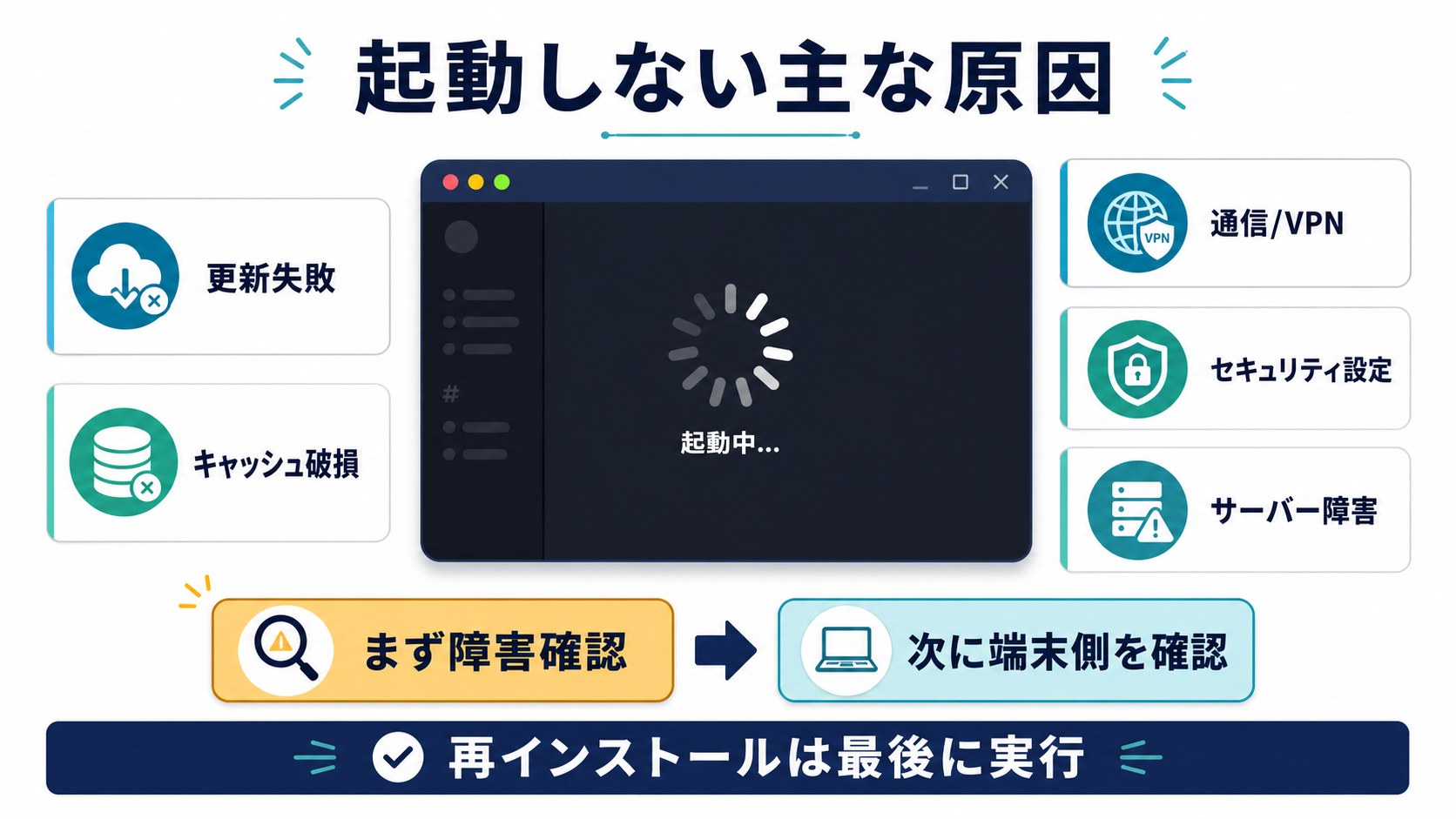
| 原因 | 主な症状 | 該当OS |
|---|---|---|
| バックグラウンドプロセスの残留 | クリックしても無反応 | 全OS |
| キャッシュ・一時ファイルの破損 | 白い画面、ロード中に固まる | 全OS |
| アップデート失敗 | 「更新中」で止まる | Windows・Mac |
| インターネット接続の問題 | 接続中から進まない | 全OS |
| Discordサーバー障害 | 全ユーザーに影響 | 全OS |
| セキュリティソフトによるブロック | 起動直後に終了する | Windows・Mac |
| 管理者権限の不足 | 起動時にエラー表示 | Windows |
| ハードウェアアクセラレーションの競合 | 画面が真っ黒、描画崩れ | Windows・Mac |
| ゲームオーバーレイの不具合 | ゲーム起動後にフリーズ | Windows |
| OS・デバイスの互換性問題 | アプリが即クラッシュ | 全OS |
原因ごとの詳細解説
バックグラウンドプロセスの残留:Discordを「×」ボタンで閉じてもタスクトレイ(Windowsの右下通知領域)に常駐し続ける仕組みになっています。この状態でアイコンをクリックしても「すでに起動中」と判断されウィンドウが開きません。「クリックしても何も起きない」「無反応」という症状の場合は、まずこれを疑いましょう。
キャッシュ・一時ファイルの破損:DiscordはElectron(Chromiumベース)で動作しており、起動を高速化するためにキャッシュを大量に保存します。アップデート直後や強制終了後にこのキャッシュが不整合を起こすと、「ロード中のまま止まる」「白い画面で固まる」という症状が発生します。2026年現在のDiscordはUIの大規模刷新に伴いキャッシュ構造が複雑化しており、この問題が発生しやすくなっています。
アップデートの失敗:Discordは起動時に自動でアップデートを確認・適用します。アップデートファイルのダウンロード中にネットワークが切れたり、書き込み権限が不足していたりすると、アップデートプロセスが途中で止まって起動不能になります。Windows版では Update.exe の実行に失敗するケースが特に多いです。
ハードウェアアクセラレーションの競合:DiscordはGPUを活用して描画を高速化する「ハードウェアアクセラレーション」機能を搭載していますが、GPUドライバーのバージョンや特定のグラフィックカードとの相性問題が起きることがあります。NVIDIAやAMDのドライバーを最近更新した直後に症状が出た場合は、この原因を疑いましょう。「画面が真っ黒のまま動かない」「起動しようとすると瞬時にクラッシュする」という症状が典型的です。
インターネット接続の問題:Discordはインターネット経由でサーバーに接続して動作するアプリです。Wi-Fiが不安定・VPNが干渉・DNSの設定ミスなどがある場合、アプリは起動してもサーバーに繋がれずに「開けない」状態になります。特にVPN利用者やプロキシ環境のユーザーはDiscordの通信がブロックされることがあるため注意が必要です。「接続中から先に進まない」「起動できているがログインできない」という場合はこの原因を疑います。
セキュリティソフトによるブロック:セキュリティソフトがDiscordの通信や実行ファイルをブロックしていることがあります。特にアップデート直後にDiscordの実行ファイルが変わると、ウイルス対策ソフトが「不審なプログラム」と誤検知して起動をブロックしてしまう場合があります。Windows Defenderだけでなく、Norton・カスペルスキー・ESET・ウイルスバスター・McAfeeなどのサードパーティ製セキュリティソフトでもこの問題は発生します。「起動直後にDiscordが終了する」「セキュリティソフトがDiscordの通信をブロックしました」というアラートが出る場合はこれが原因です。
ゲームオーバーレイの不具合:Discordの「ゲームオーバーレイ」機能は、ゲーム中に通話相手の名前やチャットをゲーム画面上に表示する機能ですが、アンチチートシステムと干渉してDiscord自体が起動しなくなることがあります。Valorant(Riot Vanguard)、Fortnite(Easy Anti-Cheat)などのゲームをプレイしている環境で特に報告が多い問題です。「ゲームを起動するとDiscordがフリーズする」「ゲーム中だけDiscordが落ちる」という症状に該当します。
サポート対象OS・バージョン(2026年3月現在)
| プラットフォーム | 最低要件 |
|---|---|
| Windows | Windows 10以降(64bit) |
| Mac | macOS 11 (Big Sur) 以降 |
| iPhone | iOS 16以降 |
| Android | Android 8.0以降 |
Discord Stable・PTB・Canaryの使い分け
Discordには3つのビルドが存在します。通常は「Discord(Stable版)」を使いますが、Stable版が起動しないときは別のビルドを試すことで解決する場合があります。
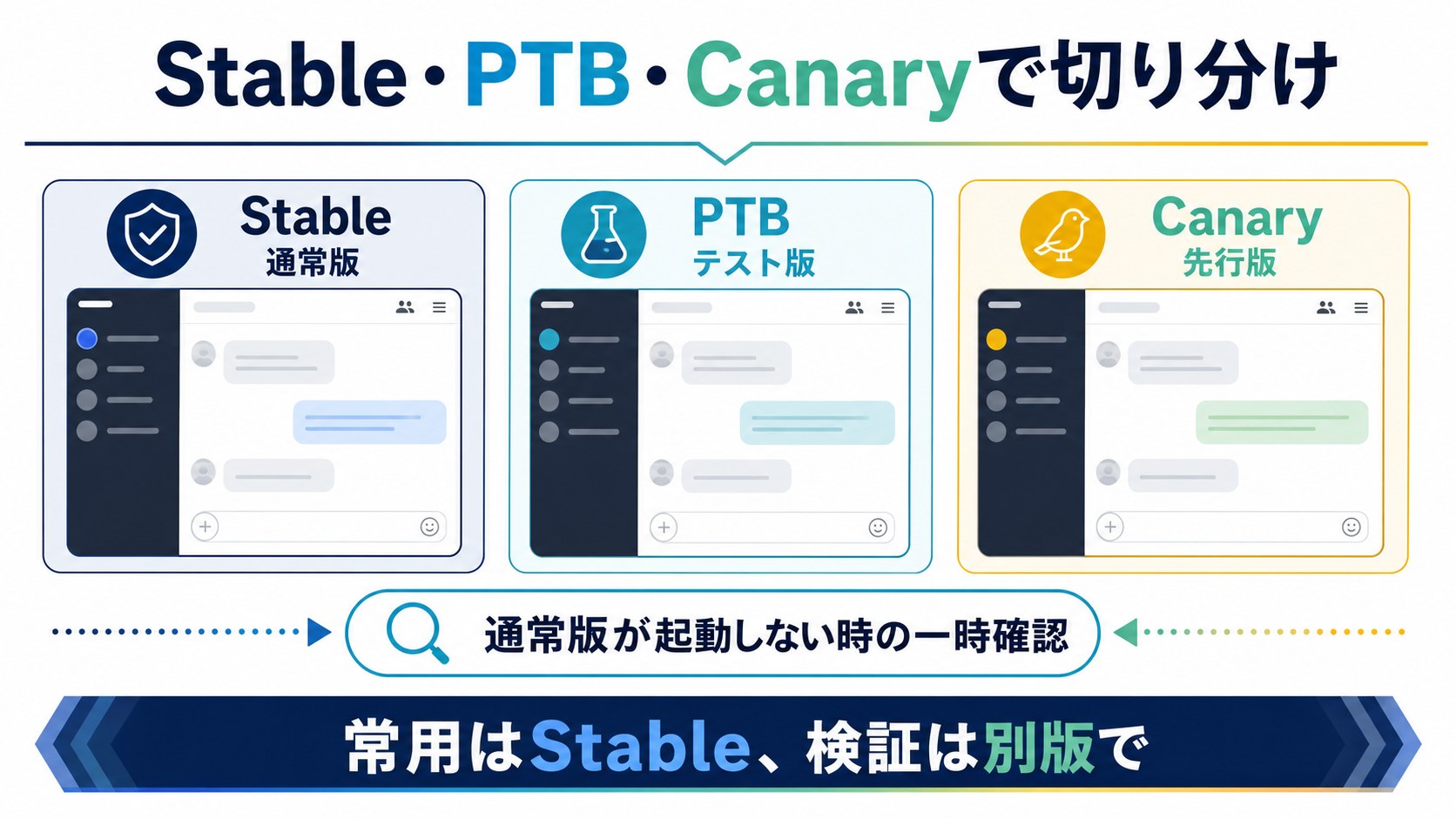
| ビルド | 特徴 | 活用法 |
|---|---|---|
| Stable(通常版) | 最も安定した一般向け版 | 通常はこれを使用 |
| PTB(Public Test Build) | 新機能の先行テスト版 | Stable版バグ回避の代替 |
| Canary(開発版) | 最新の実験的ビルド | Stable版に致命的バグがある時の最終代替 |
PTB/Canaryは discord.com/download のページ下部にあるリンクからダウンロード可能。Stable版と共存できます。3つのビルドはそれぞれ独立したアプリとしてインストールされ、設定・キャッシュも独立しています。キャッシュ削除時のフォルダ名は discordptb(PTB)または discordcanary(Canary)です。
PTB版が正常に起動できた場合、Stable版固有のバグである可能性が高いです。Stable版のアップデートが配信されるまでの間、PTB版を代替として使い続けることができます。
Discordが起動しない時の対処法【Windows編】
効果が高い順に紹介します。上から順に試してください。Windows 10・11両対応です。それぞれの対処法を試した後は、必ずDiscordを再起動して改善したか確認してください。
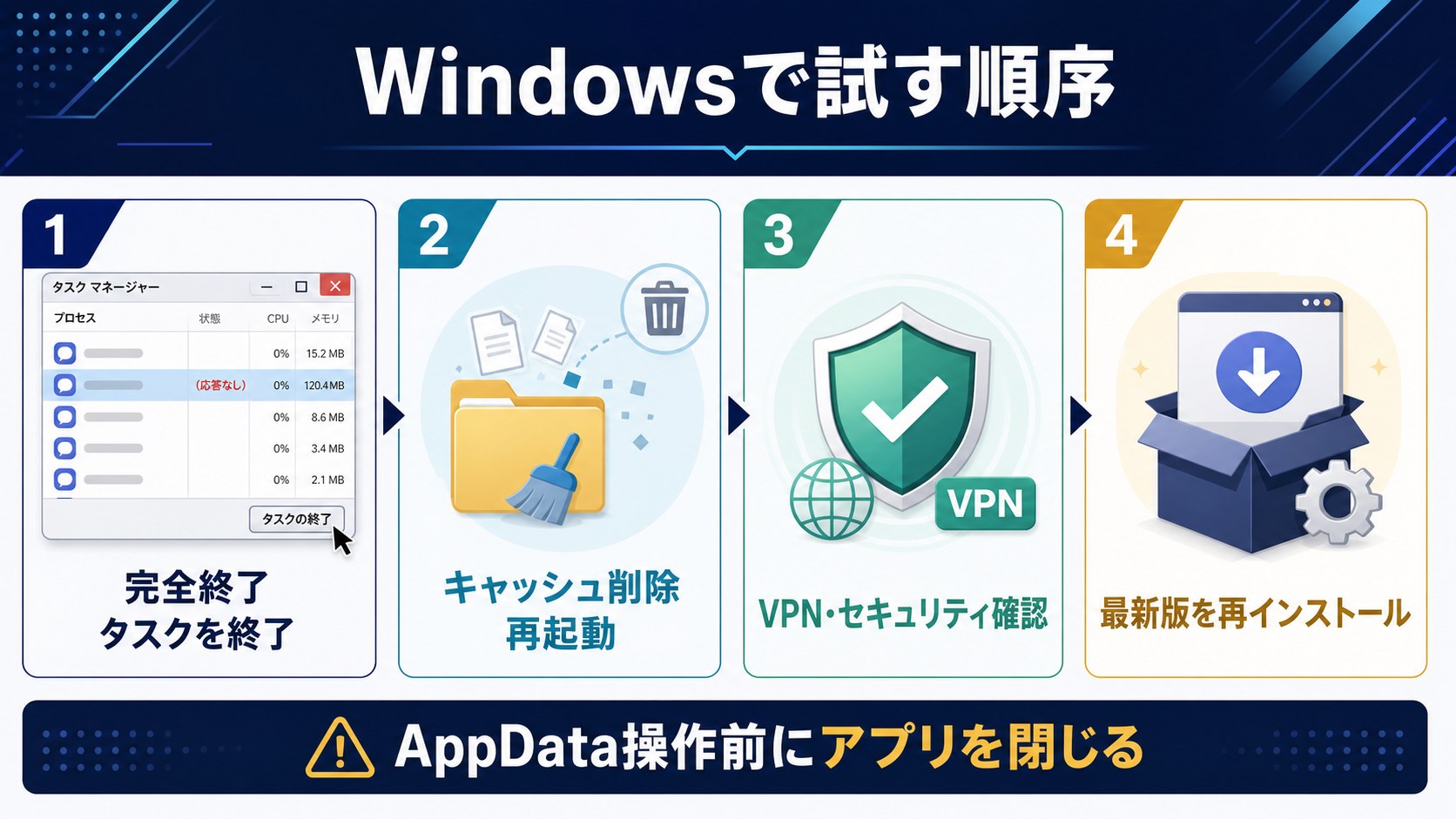
対処法1:タスクマネージャーでDiscordを強制終了する
「アイコンをクリックしても無反応」の場合、まずこれを試してください。バックグラウンドで残ったプロセスを終了するだけで解決するケースが非常に多いです。
Step 1: Ctrl + Shift + Esc でタスクマネージャーを開きます。
Step 2: 「プロセス」タブから「Discord」を探し、右クリック→「タスクの終了」を選択。複数ある場合はすべて終了します。
Step 3: 5秒ほど待ってからDiscordを再起動します。
コマンドプロンプトから上記コマンドを実行しても同じ効果があります。「Discord」という名前のプロセスが複数表示されることがありますが(Discord.exe・Discord Helper・Discord Helper (GPU)など)、見つかったものはすべて終了させてください。
対処法2:キャッシュを削除する
「白い画面で止まる」「ロード中に固まる」「グレーの画面から先に進まない」という症状に効果的です。キャッシュを削除してもログイン情報・サーバーリスト・メッセージ履歴などは保持されます(これらはDiscordのサーバー上に保存されています)。削除するのはローカルに保存された一時ファイルのみです。
Step 1: 対処法1でDiscordを完全に終了させます。
Step 2: Windows + R → %appdata%\discord を開きます。
Step 3: Cache・Code Cache・GPUCache フォルダを削除します。
Step 4: 同様に %localappdata%\Discord を開いて、同じ3つのフォルダを削除します。
Step 5: Discordを再起動します。
対処法3:管理者権限で実行する
権限不足が原因の場合に有効です。特にWindows 11のセキュリティ強化後に、標準ユーザーアカウントでDiscordが正常に起動できないケースが増えています。「起動時にエラー表示が出てすぐ終了する」という症状に特に効果的です。
Step 1: Discordのアイコンを右クリック→「管理者として実行」を選択します。
Step 2: 「このアプリがデバイスに変更を加えることを許可しますか?」→「はい」をクリックします。
Step 3: Discordが正常に起動したか確認します。
管理者実行で起動できた場合、常に管理者として起動するよう設定しておくと便利です。ショートカットを右クリック→「プロパティ」→「互換性」タブ→「管理者としてこのプログラムを実行する」にチェック→「適用」→「OK」で設定完了です。
対処法4:アップデートを手動で実行する
「更新中のまま止まる」「アップデート後に開かなくなった」「Discord Update Failedが表示される」という場合に試してください。DiscordのWindows版はインストールフォルダに Update.exe というアップデーター専用の実行ファイルが含まれており、これを直接実行することでアップデートを手動で完了させることができます。
Step 1: タスクマネージャーでDiscordのプロセスをすべて終了させます。
Step 2: Windows + R → %localappdata%\Discord を開きます。
Step 3: 「Update.exe」をダブルクリックして実行します。アップデートが開始され、進行状況が表示されます。
Step 4: アップデートが完了するまで待ちます(通常1〜3分程度)。
Step 5: アップデート完了後にDiscordを再起動します。
対処法5:ハードウェアアクセラレーションを無効にする
「画面が真っ黒」「描画が崩れる」「GPUドライバーを更新してから起動しない」という症状に効果的です。DiscordはデフォルトでGPU(グラフィックカード)を活用して描画を高速化する「ハードウェアアクセラレーション」機能が有効になっていますが、古いGPUや特定のドライバーバージョンとの相性問題でクラッシュを引き起こすことがあります。
Discordが起動できない場合(settings.jsonを直接編集):
Step 1: Discordを完全に終了させます。
Step 2: Windows+Rを押して %appdata%\discord を開きます。
Step 3: 「settings.json」ファイルを右クリック→「プログラムから開く」→「メモ帳」で開きます。
Step 4: ファイルの最後の閉じ括弧 } の前の行に以下を追記します(前の行の末尾にカンマを追加するのを忘れずに)。
Step 5: ファイルを保存してメモ帳を閉じます。
Step 6: Discordを起動して改善されたか確認します。
Discordが起動できる場合(設定画面から変更):
Discord画面左下の歯車アイコン(ユーザー設定)→「詳細設定」→「ハードウェアアクセラレーション」のトグルをオフにして、Discordを再起動してください。
対処法6:ゲームオーバーレイを無効にする
Discordの「ゲームオーバーレイ」機能は、ゲームプレイ中にDiscordの通話相手やチャットをゲーム画面上に表示できる便利な機能ですが、特定のゲームやアンチチートシステムと干渉してDiscord自体がフリーズ・クラッシュすることがあります。Valorant(Riot Vanguard)、Fortnite(Easy Anti-Cheat)、APEX Legends、Call of Dutyなどのゲームをプレイしている環境で特に発生しやすい問題です。
Discordが起動できる場合:
Discordの設定(歯車アイコン)→「ゲームオーバーレイ」→「ゲーム中のオーバーレイを有効化」のトグルをオフにします。
Discordが起動できない場合:
%appdata%\discord\settings.json をメモ帳で開き、"OVERLAY_ENABLED": false を追記して保存します。その後Discordを再起動してください。
対処法7:ウイルス対策ソフトの除外リストに追加する
セキュリティソフトがDiscordをブロックしている場合は、除外設定(ホワイトリスト)に追加することで解決できます。この問題はDiscordのアップデート後に特に発生しやすく、更新された実行ファイルが新しいファイルとして認識されてブロックされることがあります。セキュリティソフトのアラートが表示される場合や、起動直後にDiscordが終了する場合はこの対処法を試してください。
Windows Defender(Windowsセキュリティ)での手順:
Step 1: スタートメニューから「Windowsセキュリティ」を検索して開きます。
Step 2: 「ウイルスと脅威の防止」をクリックします。
Step 3: 「設定の管理」をクリックします。
Step 4: 下にスクロールして「除外の追加または削除」をクリックします。
Step 5: 「除外の追加」→「フォルダー」を選択して、以下の2つのパスを追加します。
C:\Users\[ユーザー名]\AppData\Local\DiscordC:\Users\[ユーザー名]\AppData\Roaming\discord
Step 6: 設定を保存してDiscordを再起動します。
Norton・カスペルスキー・ESET・ウイルスバスター・McAfeeなどのサードパーティ製セキュリティソフトの場合も同様に、各ソフトの「除外設定」「例外リスト」「ホワイトリスト」の画面から上記2つのフォルダパスを追加してください。追加後は設定を保存してセキュリティソフトを再起動し、Discordが正常に起動するか確認します。
対処法8:ネットワーク・DNS設定を確認する
「接続中から進まない」「ロード画面でずっと止まる」という場合は、ネットワーク側の問題も考えられます。Discordはインターネット経由でサーバーに接続して動作するため、接続状態が不安定だとアプリが起動しているように見えても先に進まないことがあります。
まず確認すること:
- ブラウザで他のサイト(Googleなど)が正常に開けるか確認する
- Wi-Fiルーターを再起動する(電源オフ→30秒待つ→電源オン)
- VPNを使っている場合は一時的にオフにしてみる(VPNがDiscordの通信をブロックする場合がある)
- スマートフォンのテザリングで接続してDiscordが起動するか確認する(ルーターの問題か切り分けるため)
DNSキャッシュのリセット手順:
Step 1: スタートメニューで「cmd」と検索し、「コマンドプロンプト」を右クリック→「管理者として実行」で開きます。
Step 2: 以下のコマンドを1行ずつ入力して Enter を押します。
netsh winsock reset
netsh int ip reset
Step 3: コマンドの実行が完了したらPCを再起動します。
Step 4: Discordを起動して改善されたか確認します。
DNSサーバーの変更(さらに試したい場合):「設定」→「ネットワークとインターネット」→「アダプターのオプションを変更する」→使用中のネットワークを右クリック→「プロパティ」→「インターネット プロトコル バージョン 4」→「プロパティ」で、優先DNSサーバーに「8.8.8.8」、代替DNSサーバーに「8.8.4.4」(Google DNS)を入力して「OK」をクリックします。
対処法9:互換モードで実行する(Windows 11のみ)
Windows 11の新しいセキュリティ機能やUI変更がDiscordと相性悪いケースがあります。特に大型Windowsアップデート直後に発生しやすい問題です。互換モードを使ってWindows 10互換で動作させると解決することがあります。
Step 1: Discordのショートカットを右クリック→「プロパティ」を選択します。
Step 2: 「互換性」タブを開きます。
Step 3: 「互換モードでこのプログラムを実行する」にチェックを入れ、ドロップダウンから「Windows 10」を選択します。
Step 4: 「適用」→「OK」をクリックします。
Step 5: Discordを起動して改善されたか確認します。
対処法10:アンインストールして再インストールする(最終手段)
上記すべてを試しても解決しない場合の最終手段です。
Step 1: タスクマネージャーでDiscordを完全に終了させます。
Step 2: 設定→「アプリ」→「Discord」→「アンインストール」を実行します。
Step 3: 以下のフォルダを手動で削除します:%appdata%\discord および %localappdata%\Discord
Step 4: PCを再起動します。
Step 5: Discord公式サイトから最新版をダウンロードしてインストールします。
Discordが起動しない時の対処法【Mac編】
macOS Sonoma(14)およびSequoia(15)に対応した手順です。Macの場合もWindowsと同様に、まずプロセスの強制終了→キャッシュ削除の順で試すと効率的です。
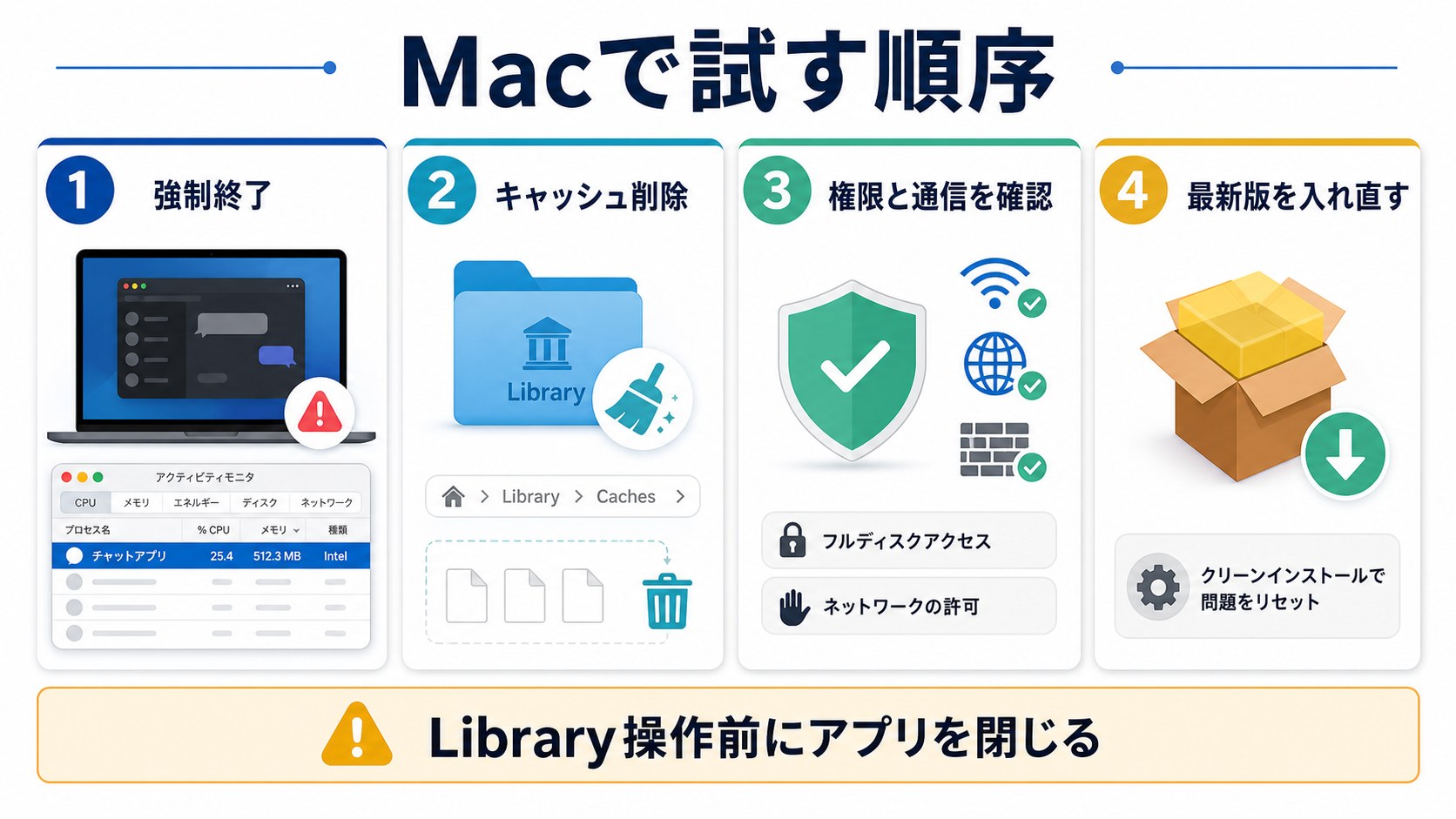
対処法1:アクティビティモニタで強制終了する
Macではタスクマネージャーの代わりに「アクティビティモニタ」でプロセスを管理します。
Step 1: Command + Space でSpotlight検索を開き、「アクティビティモニタ」と入力して起動します。
Step 2: 右上の検索ボックスに「Discord」と入力してDiscord関連プロセスをフィルタリングします。
Step 3: 表示されたDiscord関連のプロセスをすべて選択します(Commandを押しながらクリックで複数選択)。
Step 4: 左上の「×」ボタンをクリックし、「強制終了」を選択します。
Step 5: 5秒ほど待ってからDiscordを再起動します。
ターミナルを使う場合は Command+Space→「ターミナル」を起動し、killall Discord と入力して実行しても同じ効果があります。
対処法2:キャッシュを削除する
Mac版DiscordのキャッシュフォルダはWindowsとは場所が異なります。隠しフォルダのため通常は表示されませんが、「フォルダへ移動」機能で直接アクセスできます。
Step 1: 上記手順でDiscordを完全に終了させます。
Step 2: Finderを開き、メニューバーの「移動」→「フォルダへ移動」(Shift+Command+G)を選択します。
Step 3: ~/Library/Application Support/discord と入力して「移動」をクリックします。
Step 4: 開いたフォルダ内の「Cache」「Code Cache」「GPUCache」フォルダをゴミ箱へ移動します。
Step 5: 再度「フォルダへ移動」で ~/Library/Caches/com.hnc.Discord を開き、フォルダ内のファイルをすべてゴミ箱へ移動します。
Step 6: Discordを再起動します。
対処法3:macOSのセキュリティ設定を確認する(Sequoia対応)
macOS Sequoia(15)以降ではセキュリティが一層強化されており、Discordのアップデート直後に「開発元を確認できないため使用がブロックされました」と表示されることがあります。
Step 1: Appleメニュー(左上のリンゴマーク)→「システム設定」を開きます。
Step 2: 「プライバシーとセキュリティ」をクリックします。
Step 3: 下にスクロールして「セキュリティ」セクションに「Discordは開発元を確認できないため、使用がブロックされました」というメッセージがあれば「このまま開く」をクリックします。
Step 4: Touch IDまたはパスワードで認証してDiscordの実行を許可します。
対処法4:アンインストールして再インストールする
上記の方法で解決しない場合は完全な再インストールを試みます。Macアプリのアンインストールは「アプリケーション」フォルダから削除するだけでは不完全で、関連ファイルが残留することがあるため、以下の手順で完全に削除してください。
Step 1: Discordを完全に終了させます。
Step 2: Finderの「アプリケーション」フォルダを開き、「Discord」を右クリック→「ゴミ箱に入れる」を選択します。
Step 3: 「フォルダへ移動」(Shift+Command+G)で以下のパスを順番に開き、残留ファイルを削除します。
~/Library/Application Support/discord~/Library/Caches/com.hnc.Discord~/Library/Preferences/com.hnc.Discord.plist~/Library/Saved Application State/com.hnc.Discord.savedState
Step 4: ゴミ箱を空にします。
Step 5: Macを再起動します。
Step 6: Discord公式サイトから最新版をダウンロードしてインストールします。Apple Silicon(M1/M2/M3/M4)搭載のMacでは対応版が自動選択されます。
Discordが起動しない時の対処法【スマホ編(iPhone・Android)】
iPhone(iOS 18)・Android 15に対応した最新手順です。スマホ版Discordはデスクトップ版に比べて比較的安定していますが、キャッシュの蓄積・OSのバージョン不一致・アプリの自動アップデート失敗などが原因でクラッシュ・起動不能になることがあります。スマホ特有の原因としては、「ストレージの空き容量が不足している」「バッテリー節約モードがバックグラウンド通信を制限している」なども起動トラブルの原因になります。スマホの空き容量が少ない場合は、まず不要なファイルや写真を整理してから対処法を試してみてください。
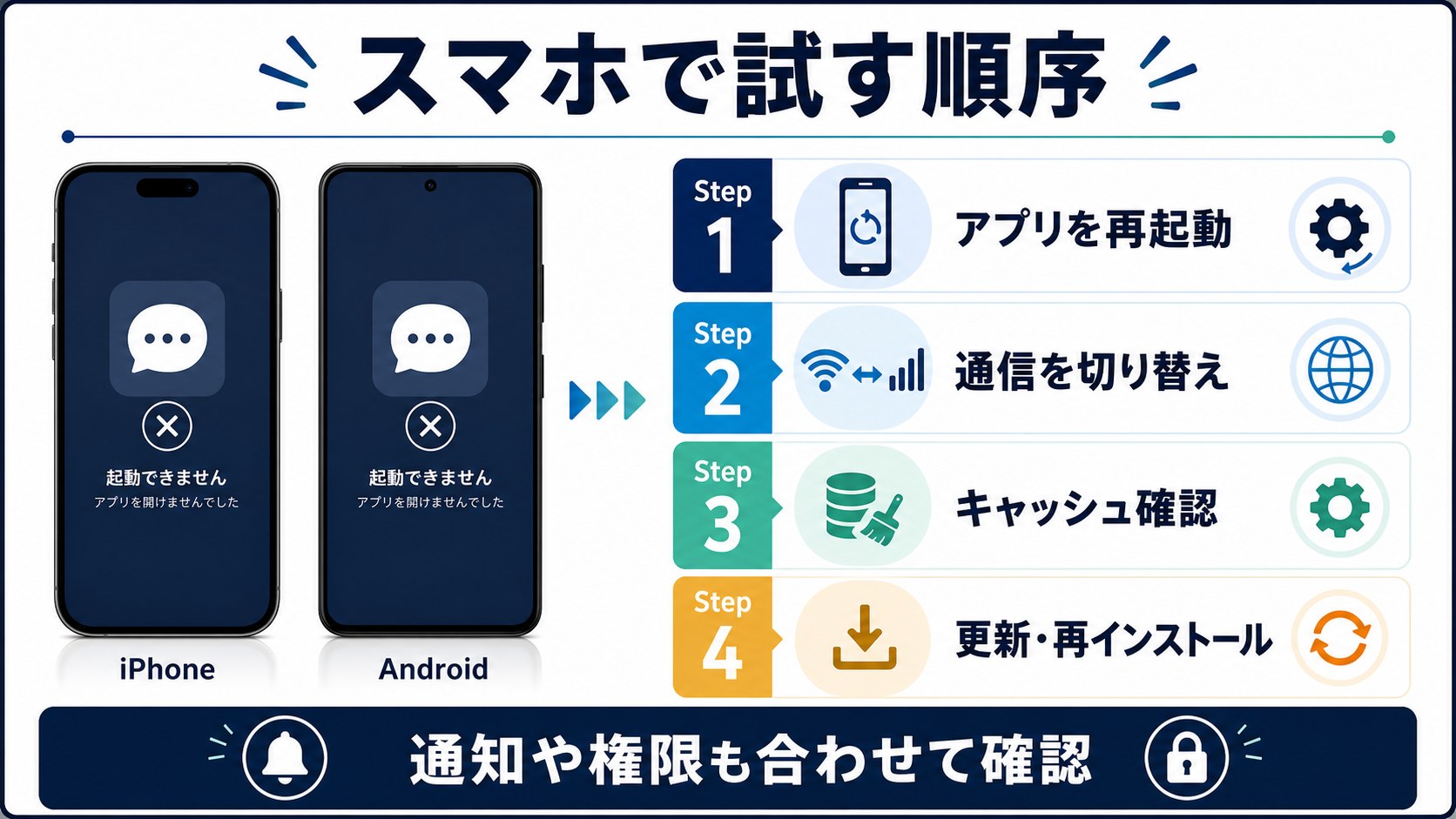
対処法1:アプリを完全に終了して再起動する
まずはアプリを完全に終了させてから起動し直すことで解決する場合が多いです。ホーム画面でアプリを閉じてもバックグラウンドで動作し続けることがあるため、アプリスイッチャーから完全に終了させましょう。
iPhone:ホーム画面下から上にスワイプして途中で指を止め、アプリスイッチャーを開きます(ホームボタンがあるiPhoneはホームボタンをダブルクリック)。Discordのカードを上にスワイプして終了。3秒待ってから再起動します。
Android:ナビゲーションバーの四角アイコンをタップ(ジェスチャーナビゲーションの場合は画面下から上にスワイプして途中で止める)してDiscordのカードを横にスワイプして終了。その後再起動します。
対処法2:スマートフォン本体を再起動する
スマートフォン本体の再起動だけで解決するケースは意外に多いです。メモリの解放やバックグラウンドプロセスのリセットが行われ、アプリが正常に起動するようになることがあります。
iPhone:サイドボタン+音量ボタンのいずれかを同時に長押し→「スライドで電源オフ」をスライド→30秒後にサイドボタンを長押しして起動します(iPhone SE/8以前はサイドボタンのみ長押し)。
Android:電源ボタンを長押し(機種によっては電源ボタン+音量アップボタン)→「再起動」をタップします。
対処法3:アプリのキャッシュを削除する
キャッシュが蓄積・破損するとアプリの動作が不安定になります。スマホ版Discordも定期的にキャッシュをクリアすることで快適に使えるようになります。
Androidの手順:
Step 1: 「設定」アプリを開きます。
Step 2: 「アプリ」→「Discord」を探してタップします(「すべてのアプリを表示」が必要な場合もあります)。
Step 3: 「ストレージとキャッシュ」をタップします。
Step 4: 「キャッシュを消去」をタップします。
Step 5: Discordを再起動します。
iPhoneの手順:
iPhoneにはアプリ個別のキャッシュ削除機能がありません。iOS 18では「Appを取り除く」機能でデータを保持したままアプリを再インストールすることでキャッシュをクリアできます。
Step 1: 「設定」→「一般」→「iPhoneストレージ」を開きます。
Step 2: 一覧から「Discord」をタップします。
Step 3: 「Appを取り除く」をタップします(アカウントデータは保持されます)。
Step 4: しばらく待ってから、同じ画面で「Appを再インストール」をタップします。
対処法4:アプリとOSを最新版にアップデートする
古いバージョンのDiscordはサーバーとの通信に失敗したり、新しいOSの機能と互換性の問題が発生することがあります。常に最新バージョンを使用することが、起動トラブルを防ぐ基本です。
iPhoneでDiscordをアップデートする手順:
Step 1: App Storeを開きます。
Step 2: 右上のアカウントアイコンをタップします。
Step 3: 「利用可能なアップデート」の一覧にDiscordがあれば「アップデート」をタップします。
iOSのアップデートは「設定」→「一般」→「ソフトウェアアップデート」から確認できます。
AndroidでDiscordをアップデートする手順:
Step 1: Google Playストアを開きます。
Step 2: 右上のプロフィールアイコン→「アプリとデバイスの管理」→「アップデート利用可能」を開きます。
Step 3: Discordが一覧にあれば「更新」をタップします。
Androidのアップデートは「設定」→「システム」→「ソフトウェアアップデート」(メーカーにより表記が異なります)から確認できます。
対処法5:アプリを削除して再インストールする
上記の対処法で解決しない場合は、アプリを完全に削除して再インストールすることで設定やデータの不整合をリセットできます。
iPhoneの手順:
Step 1: ホーム画面のDiscordアイコンを長押しします。
Step 2: 「アプリを削除」→「アプリを削除」をタップします。
Step 3: App Storeで「Discord」を検索して「入手」をタップしてインストールします。
Androidの手順:
Step 1: 「設定」→「アプリ」→「Discord」→「アンインストール」をタップします。
Step 2: Google Playストアで「Discord」を検索してインストールします。
スマホ版Discordに特有の確認事項
スマホ版の場合、以下の設定も確認してみましょう。
- バッテリー節約モード(省電力モード):iPhoneの「低電力モード」やAndroidの「省電力モード」がオンになっていると、バックグラウンドでの通信が制限されDiscordが接続できなくなる場合があります。一時的にオフにして確認しましょう。
- アプリのバックグラウンド更新(iPhone):「設定」→「一般」→「Appのバックグラウンド更新」でDiscordがオンになっているか確認してください。オフの場合は通知や接続が制限されることがあります。
- ストレージの空き容量:スマートフォンのストレージが残り数GB未満になると、アプリの動作が不安定になることがあります。iPhoneは「設定」→「一般」→「iPhoneストレージ」、Androidは「設定」→「ストレージ」で確認できます。
- Wi-Fiとモバイルデータ通信の切り替え:現在接続中のWi-Fiが原因の場合もあります。Wi-Fiをオフにしてモバイルデータ通信でDiscordが起動するか確認してみましょう。
Discordサーバー障害を確認する方法(全端末共通)
複数のデバイスで同時に使えなくなった場合は、Discord側のサーバー障害の可能性があります。その場合は端末側の設定を変更しても解決しません。
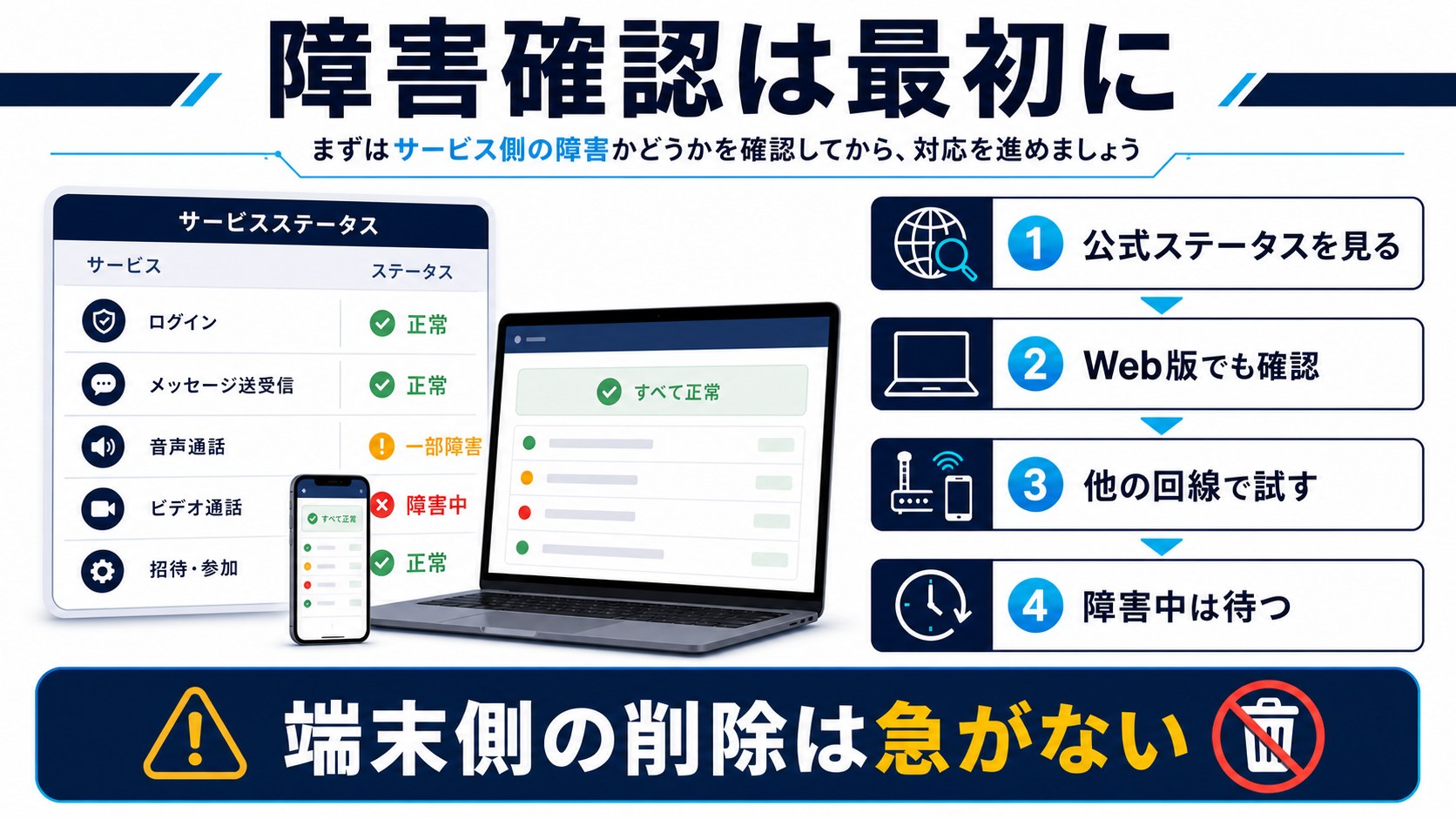
- 公式ステータスページ:discordstatus.com で各サービスの状態を確認
- X(旧Twitter):「Discord 落ちた」「Discord down」で検索して他ユーザーの状況を確認
- Downdetector:downdetector.jp/shougai/discord でリアルタイムの障害報告数を確認
| ステータス | 意味 | 対応 |
|---|---|---|
| Operational | 正常稼働中 | 端末側の問題を調査 |
| Degraded Performance | 性能低下中 | しばらく待って再試行 |
| Partial Outage | 一部ダウン | 復旧を待つ |
| Major Outage | 大規模障害中 | 復旧を待つ(通常数時間以内) |
特殊エラーケース別の対処法
ケース1:「A JavaScript error occurred in the main process」エラー
このエラーはDiscordの設定ファイル(settings.json)またはキャッシュが深刻に破損している場合に発生します。英語のエラーダイアログが表示され、Discordが起動できない状態になります。
Step 1: タスクマネージャーでDiscordのプロセスをすべて終了させます。
Step 2: Windows+R→%appdata% を開き、「discord」フォルダ全体をゴミ箱に移動します(Deleteキーで削除でもOK)。
Step 3: Windows+R→%localappdata% を開き、「Discord」フォルダ全体をゴミ箱に移動します。
Step 4: PCを再起動します。
Step 5: Discordを起動します。設定フォルダが存在しないため初回セットアップが実行されますが、アカウントデータはサーバー側に保存されているため消えません。
それでも解決しない場合はDiscordをアンインストールして、公式サイトから最新版を再インストールしてください。
ケース2:起動しているのにウィンドウが表示されない(画面外に飛んだ)
タスクバーのDiscordアイコンを Shift キーを押しながら右クリック→「移動」を選択→矢印キーのいずれかを押してからマウスを動かすと、ウィンドウが画面内に戻ってきます。複数モニター環境でモニターを取り外した際によく発生します。この方法で解決しない場合は、キャッシュ削除(対処法2)も試してみてください。
ケース3:「Discord Update Failed」がループする
アップデートに繰り返し失敗して起動できない場合の対処法です。「Checking for updates」や「Update Failed, Retrying…」が表示されて永遠にループしている状態です。
Step 1: タスクマネージャーでDiscordのプロセスをすべて終了させます。
Step 2: Windows+R→%localappdata%\Discord を開きます。
Step 3: 「Update.exe」を右クリック→「管理者として実行」で実行します。
Step 4: アップデートが成功するか確認します。
それでもアップデートが失敗する場合は、Discordのインストールフォルダ(%localappdata%\Discord)を完全に削除し、公式サイトから最新のインストーラーをダウンロードして新規インストールします。
ケース4:Windows起動時に自動起動してフリーズする
PC起動直後にDiscordが自動起動し、そのままフリーズしてしまう場合は、スタートアップからDiscordを除外することで問題を回避できます。
Step 1: Ctrl+Shift+Esc でタスクマネージャーを開きます。
Step 2: 「スタートアップ」タブを開きます。
Step 3: 「Discord」を右クリック→「無効化」を選択します。
Step 4: PCを再起動します。
Step 5: 再起動後にDiscordを手動で起動して正常に動作するか確認します。正常に起動できたら、Discordの設定で自動起動を改めて有効にするか判断してください。
ブラウザ版Discordで一時的にしのぐ方法
デスクトップアプリが起動しない間も、ブラウザ版Discordを使えばすぐにコミュニケーションを再開できます。Chrome・Edge・Firefox・Safariなど主要ブラウザすべてに対応しています。

https://discord.com/app にアクセスし、メールアドレスとパスワードでログインするだけです。テキストチャット・ボイスチャット・画面共有など主要機能が利用可能で、デスクトップアプリとほぼ同じ感覚で使えます。ブックマークしておくと、アプリのトラブル時に素早くアクセスできて便利です。
- プッシュ通知がブラウザを開いている時のみ
- ゲームオーバーレイ機能は使用不可
- Go Liveの配信品質がデスクトップアプリより低い場合あり
あくまでデスクトップアプリを修復するまでの一時的な代替として活用してください。
Discordの起動トラブルを予防するためのポイント
一度解決しても同じ問題が繰り返されることがあります。以下のポイントを意識することで、起動トラブルの発生頻度を大幅に下げることができます。
- 定期的なキャッシュ削除:月に1回程度、CacheフォルダとCode CacheフォルダとGPUCacheフォルダを削除する習慣をつけると、キャッシュ破損によるトラブルを予防できます。削除しても次回起動時に自動で再作成されるため、デメリットはありません。
- Discordを最新版に保つ:古いバージョンはサーバーとの通信に失敗したり、セキュリティ問題が発生することがあります。Discordは起動時に自動でアップデートを確認しますが、アップデートが途中で止まる場合もあるため、時々バージョンを確認しましょう(Help→Check for Updates)。
- OSとGPUドライバーのアップデート:Discordの動作にはOSとGPUドライバーの安定性が大きく影響します。大型WindowsアップデートやmacOSのメジャーアップデート直後はDiscordを再起動して正常に動作するか確認してください。
- 適切な終了方法を使う:Discordを完全に終了する場合は、タスクトレイ(Windows右下の通知領域)のDiscordアイコンを右クリック→「Discordを終了」を使いましょう。ウィンドウの「×」ボタンはバックグラウンドに常駐するだけで、完全には終了しません。この違いを知っているだけでプロセス残留の問題を防げます。
- セキュリティソフトの誤検知に注意:セキュリティソフト自体がアップデートされた後にDiscordが突然起動しなくなった場合は、除外リストへの追加を検討してください。また、Discordが大型アップデートした直後もセキュリティソフトが誤検知することがあります。
- ゲームオーバーレイは必要な時だけ有効にする:ゲームオーバーレイ機能を常時有効にしていると、特定のゲームとの干渉が起きやすくなります。ゲームをしない場合はオフにしておくことを推奨します。
よくある質問(FAQ)
Q1. Discordをクリックしても無反応。何もウィンドウが開かない場合は?
バックグラウンドにDiscordのプロセスが残っている可能性が最も高いです。タスクマネージャー(Ctrl+Shift+Esc)を開き、「Discord」関連のプロセスをすべて「タスクの終了」で強制終了してから再度起動してみてください。コマンドプロンプトで taskkill /F /IM discord.exe を実行しても同じ効果があります。
Q2. Discordを起動するとロード画面で止まる。何が原因ですか?
キャッシュの破損が最も一般的な原因です。Discordを終了後、%appdata%\discord および %localappdata%\Discord にある「Cache」「Code Cache」「GPUCache」フォルダを削除してから再起動してください。Macの場合は ~/Library/Application Support/discord の同フォルダを削除します。削除してもログイン情報や設定は保持されます。
Q3. Discordをアップデートしたら起動しなくなりました。対処法は?
まずキャッシュ削除(Cache/Code Cache/GPUCacheフォルダの削除)を試してください。それでも解決しない場合は %localappdata%\Discord\Update.exe を管理者として実行してアップデートを完了させます。それでもダメな場合はDiscordをアンインストールして残留フォルダも手動削除してから、公式サイトで最新版を再インストールすると解決することがほとんどです。
Q4. iPhoneでDiscordが突然落ちる・クラッシュする場合は?
まずアプリを完全に終了してから再起動を試みてください。解決しない場合は「設定」→「一般」→「iPhoneストレージ」→「Discord」→「Appを取り除く」→「Appを再インストール」を試してください。それでも改善しない場合はアプリを完全削除してApp Storeから再インストールします。また、iOSおよびDiscordアプリが最新版かどうかも確認しましょう。
Q5. AndroidでDiscordが開かない場合は?
「設定」→「アプリ」→「Discord」→「ストレージとキャッシュ」→「キャッシュを消去」を実行してから再起動してください。解決しない場合はアプリをアンインストールしてGoogle Playから再インストールを試みます。再インストール後は再ログインが必要です。
Q6. Discordサーバーが落ちているかどうかはどこで確認できますか?
discordstatus.com で公式ステータスをリアルタイムで確認できます。「Operational(正常稼働)」以外の表示(Degraded Performance・Partial Outage・Major Outage)が出ている場合はDiscordのサーバー側の問題です。この場合は端末側の設定を変更しても解決しないため、復旧を待つことが唯一の対処法になります。
Q7. 「A JavaScript error occurred in the main process」と表示されて起動できません。
Discordの設定ファイルまたはキャッシュが深刻に破損している状態です。Discordを終了後、%appdata% の「discord」フォルダと %localappdata% の「Discord」フォルダをまるごと削除し、PCを再起動してから再度Discordを起動してください。それでも解決しない場合はアンインストール後に公式サイトから再インストールします。
Q8. Discordが起動しているのにウィンドウが表示されません。
ウィンドウが画面外に移動している可能性があります。複数モニター環境でモニターを取り外した際によく発生します。タスクバーのDiscordアイコンを Shift キーを押しながら右クリック→「移動」を選択→矢印キーのいずれかを押してからマウスを動かすとウィンドウが画面内に戻ってきます。
Q9. PTB版とCanary版はどちらを使えばよいですか?
Stable版が起動しない場合の代替として、まずPTB版(Public Test Build)を試すのがおすすめです。PTB版はStable版の少し前のビルドで比較的安定しています。Canary版はより不安定な開発版のため、PTB版でも解決しない場合の最終手段として使用してください。どちらもStable版と共存でき、設定・キャッシュも独立しています。
Q10. Discordを再インストールしたらデータは消えますか?
テキストメッセージ・サーバー・フレンドリスト・プロフィール設定などのデータはDiscordのサーバー上に保存されているため、アプリを再インストールしても消えません。再インストール後はログインが必要です。二要素認証(2FA)を設定している場合は認証アプリのコードも必要になります。パスワードを忘れた場合はDiscordのログイン画面から「パスワードをお忘れですか?」でリセットできます。
📚 あわせて読みたい
まとめ
Discordが起動しない・開かない場合の対処法を、原因別・OS別にまとめました。
| 症状 | まず試すべき対処法 |
|---|---|
| クリックしても無反応 | タスクマネージャーでプロセスを強制終了 |
| ロード中に固まる・白い画面 | キャッシュ(Cache/Code Cache/GPUCache)を削除 |
| 更新中のまま止まる | Update.exeを管理者として実行 |
| 画面が真っ黒・描画崩れ | ハードウェアアクセラレーションをオフ |
| ゲーム起動後にフリーズ | ゲームオーバーレイをオフ |
| 複数デバイスで同時に使えない | discordstatus.comでサーバー障害を確認 |
| 起動直後に終了する | セキュリティソフトの除外リストにDiscordフォルダを追加 |
| 何をしても解決しない | アンインストール→残留ファイル削除→再インストール |
対処法を試す順番(推奨)
どの症状かわからない場合や複数の症状が重なっている場合は、以下の順番で試していくのが最も効率的です。
- タスクマネージャーでDiscordのプロセスを強制終了(所要時間:1分)— バックグラウンドプロセスが残っているだけの場合に即効性あり
- PCまたはスマートフォンを再起動(所要時間:2〜3分)— 再起動だけで解決するケースは意外と多い
- キャッシュを削除(所要時間:3〜5分)— 「白い画面」「ロード中に固まる」症状に特に有効
- Discordのアップデートを手動実行(所要時間:3〜5分)— アップデート失敗が原因の場合に有効
- 管理者権限で実行(所要時間:1分)— Windows 11で「権限エラー」が出る場合
- ハードウェアアクセラレーションをオフ(所要時間:2分)— 「画面が真っ黒」「クラッシュ」症状に有効
- セキュリティソフトの除外設定に追加(所要時間:5分)— アップデート後に突然起動しなくなった場合
- アンインストール・再インストール(所要時間:10〜15分)— 最終手段、ほぼすべての問題を解決できる
この順番で試せば、多くの場合は手順3〜4までに解決します。
対処法を順番に試していくことで、ほとんどのケースは解決します。それでも改善しない場合は、Discord公式サポートに問い合わせてみましょう。公式サポートフォームから問題の詳細を送ることで、スタッフが個別に調査・対応してくれます。
デスクトップアプリの修復中も、ブラウザ版(discord.com/app)を使えばコミュニケーションを継続できます。ブックマークしておくと緊急時に役立ちます。
