 minto.tech スマホ(iPhone/Android)・パソコン(Windows/Mac)・Office・Wi-Fi・AIツールの「できない」「困った」を解決する実用ガイド。トラブル対処法とノウハウが満載のお助けサイトです。
※本ページにはプロモーション(広告)が含まれています
📑 この記事の目次(タップで開く)
Wi-FiのSSIDステルス機能(非公開)で端末が繋がらなくなる問題とは
セキュリティを高めようとWi-FiルーターのSSIDステルス機能(SSIDブロードキャスト無効化/非公開モード)を有効にした瞬間、これまで普通に接続していたiPhone・Android・Mac・Windows端末が一斉にWi-Fiから切断され、再接続を試みてもネットワークが見つからない——この症状は2026年現在も最も問い合わせが多いWi-Fiトラブルの一つです。とくにWi-Fi 6/6E対応ルーターへの買い替えや、メッシュWi-Fiの導入直後に発生しやすく、家族全員のスマホがネット未接続になるためパニックを招きます。
本記事ではSSIDステルス機能の正しい仕組み・繋がらなくなる8つの根本原因・iPhone/Android/Mac/Windowsの各OS別「非公開ネットワークを手動追加する手順」・Buffalo/NEC(Aterm)/TP-Linkのメーカー別ルーター設定・5GHz帯と2.4GHz帯で起きる挙動の違い・WPA3との競合まで完全網羅して解説します。ステルスは本当にセキュリティ強化になるのかという疑問にも、技術的根拠を示して答えます。
この記事を読むとわかること
- SSIDステルス機能(非公開モード)の正しい仕組みと、ブロードキャスト無効時に端末で何が起きるか
- ステルスONで繋がらなくなる8つの代表的原因(端末側設定・WPA3・MACランダム化・ANY拒否など)
- iPhone・Android・Mac・Windows 10/11で非公開SSIDを手動追加する正しい手順
- Buffalo・NEC(Aterm)・TP-Linkルーターでステルス設定を見直す具体的な操作画面
- Wi-Fi 6/6E対応端末・5GHz帯と2.4GHz帯で発生する挙動の違いと対処
- 自動接続(オートジョイン)できない・接続が不安定になる時の追加対策
- SSIDステルスは本当に効果があるのか、現代の無線セキュリティでの位置づけ
SSIDステルス機能(非公開モード)とは何か基礎から理解する
SSIDブロードキャストとビーコンフレームの仕組み
Wi-Fiルーターは通常、約100ミリ秒に1回の頻度で「ビーコンフレーム」と呼ばれる管理フレームを電波で送出しています。このビーコンフレームの中にはネットワーク名(SSID)・対応規格(802.11ac/ax)・暗号化方式(WPA2/WPA3)・チャンネル情報などが含まれており、周囲のスマートフォンやPCはこれを受信してWi-Fi一覧に表示します。これがSSIDブロードキャストの実体です。
SSIDステルス機能(非公開モード/SSIDブロードキャスト無効/Hide SSID)を有効にすると、ルーターはビーコンフレーム自体は送り続けますが、その中のSSID欄を空(NULLまたはゼロ長文字列)にして送信します。結果として「電波は出ているが名前は名乗らない」状態になり、端末側のWi-Fi一覧には表示されなくなります。
ステルス時の端末側の動作変化
通常のブロードキャストSSIDに接続する場合、端末は「パッシブスキャン」で周囲のビーコンを聞き取って候補を選びます。一方ステルスSSIDに接続するには、端末側から「○○というSSIDはいますか?」と名指しでプローブリクエストを送信する「アクティブスキャン」が必要になります。この動作モードの違いが、後述する多くのトラブルの根本原因です。
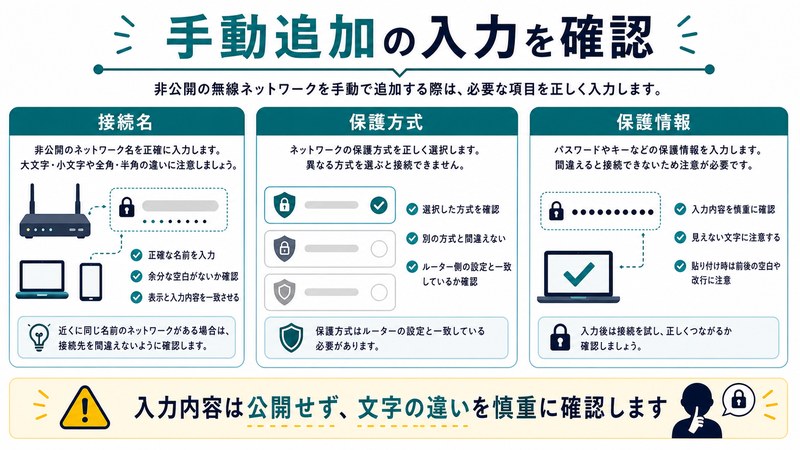
つまり非公開SSIDに接続するためには、端末がSSIDの正確な綴り・セキュリティ種別・パスワードを事前に知っていなければなりません。新規端末からは「自動で見つかる」ことはなく、必ず手動でネットワーク情報を入力する必要があります。
非公開設定で得られる効果と限界
SSID非公開化で得られる実質的なメリットは「Wi-Fi一覧に他人のSSIDと並ばないため、目視で発見されにくくなる」「興味本位のクリック試行が減る」程度に限定されます。技術的には、接続済み端末が定期的に送出するプローブリクエストやデータフレームの中にSSIDが含まれるため、Wireshark等の無線解析ツールがあればステルスSSIDは数十秒で特定可能です。
本物のセキュリティはWPA3-Personal(SAE)による暗号化と、長くて推測困難な事前共有キー(PSK)で確保するのが2026年現在の標準です。ステルスは補助的な手段と認識し、過度に依存しないことが重要です。
SSIDステルスONで接続できなくなる主な原因8パターン
原因1: 端末側で「非公開ネットワーク(ステルス)」フラグが未設定
iPhone・Android・Mac・Windowsとも、非公開SSIDに接続する際は「これは非公開ネットワークである」というフラグを明示的にONにする必要があります。このフラグがOFFのままだと、端末はパッシブスキャンしか行わず、ステルスSSIDからの応答を待つアクティブスキャンに切り替わりません。結果として「接続情報は登録されているのに繋がらない」「Wi-Fi電波エリア内に居るのに切断され続ける」という症状になります。
原因2: WPA3-Personalとステルスの相性問題
WPA3(SAE方式)は2018年に策定された比較的新しい規格ですが、ステルスSSIDとの組み合わせで端末側のドライバーが応答しないバグが、Windows 10/11やAndroidの一部機種で確認されています。とくにWPA2/WPA3混在モード(Transition Mode)で運用している場合、端末がWPA3でアソシエートを試みた瞬間にタイムアウトし、フォールバックも効かずに失敗するケースがあります。
原因3: ルーターのANY接続拒否設定との衝突
BuffaloやNEC Atermなどの一部ルーターには「ANY接続拒否」「Any接続を拒否する」というSSIDステルスとは別の設定項目があります。ANY接続拒否は「SSID欄が空(ANY)のままで接続を試みる端末を全て拒絶する」機能で、ステルス機能とセットで誤って両方ONにすると、端末からの正常な手動接続リクエストまで拒否されることがあります。
原因4: MACアドレスフィルタリングとMACランダム化の二重トラブル
Android 10以降・iOS 14以降・Windows 10/11では、プライバシー保護のためWi-Fi接続ごとにランダムなMACアドレスを使用する仕様(MACランダム化/プライベートWi-Fiアドレス)がデフォルトで有効になっています。ルーター側でMACアドレスフィルタ(MAC ACL)を有効にしている場合、登録済みの実MACアドレスではなくランダム値が送信されるため、認証で弾かれます。ステルス設定とMACフィルタを同時に運用している環境で発生しやすいパターンです。
原因5: SSIDの綴りミス(大文字小文字・空白・特殊文字)
SSIDは大文字小文字を完全に区別し、先頭や末尾の半角スペース・全角スペース・タブ文字も別文字として扱われます。「MyHomeWifi」「myhomewifi」「MyHome Wifi」は全て別物です。とくにルーターの初期SSID(例: Buffaloの「Buffalo-A-XXXX」)から自分でSSIDを変更した直後にステルス化すると、人間の目では分からない微妙な綴り違いで接続失敗が起きます。日本語SSIDや絵文字SSIDはAndroidとWindowsで文字コード解釈が異なるため、ステルス運用では避けるのが無難です。
原因6: 5GHz帯・2.4GHz帯のステルス設定が片方だけ反映されている
Wi-Fi 6/6Eルーターは多くがデュアルバンド(2.4GHz/5GHz)またはトライバンド(2.4GHz/5GHz/6GHz)です。SSIDステルスの設定は通常バンドごとに独立しており、「2.4GHzだけステルスON、5GHzはOFFのまま」という中途半端な状態になりがちです。端末がバンドステアリング機能で自動的に帯域を切り替える際、片方のバンドだけ非公開だと挙動が予測不能になります。
原因7: 802.11r/k/v(ローミング機能)の干渉
メッシュWi-Fi環境や複数AP環境で有効になっている高速ローミング(802.11r)・近隣レポート(802.11k)・BSS遷移管理(802.11v)などのローミング系拡張機能は、ステルスSSID環境下で正常に動作しないことがあります。子機APから親機APにローミングする際にSSID情報を取得できず、再接続に長時間かかる・接続が切れたまま戻らないといった症状が出ます。
原因8: ルーター・端末ファームウェアの古いバグ
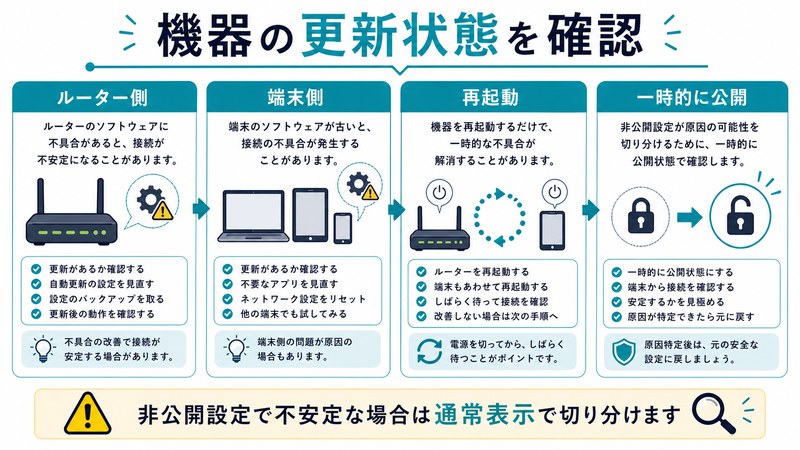
Wi-Fi 6E対応端末の初期ロット(2022〜2023年発売モデル)では、6GHz帯のステルスSSIDに関するファームウェアバグが報告されています。また古いAndroid端末(Android 9以下)では、非公開SSID保存後の自動再接続が一定確率で失敗する既知の不具合があります。OS・ファームウェアの更新で改善することが多いため、トラブル時はまず最新版にすることが基本対処になります。
OS別 非公開SSIDの正しい手動追加手順
iPhoneでの追加方法(iOS 17/18)
- 「設定」アプリ → 「Wi-Fi」を開く
- Wi-FiがONになっていることを確認し、一覧の一番下にある「その他…」または「別のネットワーク…」をタップ
- 「名前」欄に非公開SSIDを正確に入力(大文字小文字・スペースに注意)
- 「セキュリティ」欄をタップして、ルーター側の設定と一致する暗号化方式を選択(WPA2/WPA3、WPA2/WPA3混在の場合は「WPA2/WPA3」)
- 「パスワード」欄にWi-Fiの事前共有キーを入力
- 右上の「接続」をタップ
iPhoneでは「非公開ネットワーク」というチェックボックスは存在せず、上記のように「その他」から手動で名前を入力すれば自動的にアクティブスキャンが行われます。接続後はネットワーク名横の「i」アイコンをタップして「自動接続」がONになっているか確認しましょう。
Androidでの追加方法(Android 13/14/15)
- 「設定」 → 「ネットワークとインターネット」 → 「インターネット」 → 「ネットワークを追加」をタップ(機種により「Wi-Fi」→「ネットワークを追加」)
- 「ネットワーク名(SSID)」に正確な名前を入力
- 「セキュリティ」でルーター設定と一致するものを選択
- 「パスワード」を入力
- 「詳細設定」をタップして展開
- 「非表示ネットワーク」または「ステルスネットワーク」を「はい」に変更(機種によっては「非表示ネットワークなので接続できない場合はこの設定が必要です」と表示)
- 「プライバシー」項目で「デバイスのMACを使用」を選択(MACフィルタを使う場合)
- 「保存」または「接続」をタップ
AQUOS・Pixel・Galaxyなど機種により設定画面の階層は多少異なりますが、「非表示ネットワークなので近接時にスキャンしない」設定をONにすることが最重要ポイントです。これをOFFのままだと、登録はされても実際の接続は行われません。
Macでの追加方法(macOS Sonoma/Sequoia)
- 画面右上のWi-Fiアイコン(コントロールセンター)をクリック
- 「Wi-Fi設定…」または「ネットワーク環境設定」を開く
- 下部の「その他のネットワーク」または「別のネットワーク」をクリック
- 「ネットワーク名」にSSIDを入力
- 「セキュリティ」で暗号化方式を選択(WPA2/WPA3 Personalなど)
- 「パスワード」を入力し「接続」をクリック
macOSは2024年版以降「既知のネットワーク」一覧に手動追加した非公開SSIDを保持し、自動再接続するようになっています。接続できない場合は「システム設定」→「Wi-Fi」→「詳細…」→既知のネットワーク一覧から該当SSIDを一度削除し、再度手動追加すると改善することがあります。
Windows 10/11での追加方法
- 「設定」 → 「ネットワークとインターネット」 → 「Wi-Fi」を開く
- 「既知のネットワークの管理」または「ネットワークと共有センター」をクリック
- 「新しい接続またはネットワークのセットアップ」 → 「ワイヤレスネットワークに手動で接続します」を選択
- 「ネットワーク名」「セキュリティの種類」「暗号化の種類」「セキュリティキー」を入力
- 「ネットワークがブロードキャストを行っていない場合でも接続する」のチェックボックスを必ずONにする
- 「次へ」をクリック
Windowsの場合、この「ネットワークがブロードキャストを行っていない場合でも接続する」のチェックが入っていないと、ステルスSSIDからの応答を待たずに諦めてしまいます。既存のWi-Fiプロファイルでこのチェックを後から変更するには「プロパティ」→「接続」タブから操作できます。
メーカー別 ルーター側のステルス設定確認ポイント
Buffalo(WSR/WXRシリーズ)の場合
Buffaloルーターでは管理画面(http://192.168.11.1/)にログイン後、「無線設定」→「Wi-Fi」→「2.4GHz/5GHz」それぞれのタブで「SSIDブロードキャスト」項目があります。「使用しない」を選択するとステルス化されます。また同じ画面に「ANY接続」項目があり、これを「拒否」にするとSSIDを空欄で接続しようとする端末を弾きますが、手動接続でも稀にエラーになるため、ステルス運用時は「許可」を推奨します。設定変更後は必ず「設定」ボタンで保存し、再起動が必要な機種もあります。
NEC Aterm(WX/WGシリーズ)の場合
Atermルーターは管理画面(http://aterm.me/または192.168.10.1/)から「Wi-Fi詳細設定(2.4GHz/5GHz)」を開き、「ESS-IDステルス機能(SSIDの隠蔽)」を「使用する」に変更します。Atermには「ネットワーク分離機能」や「Atermキーワード接続」など独自設定が多く、ステルスと組み合わせると意図しない挙動になる場合があるため、トラブル時は一度デフォルト(ステルス無効)に戻して切り分けるのが定石です。Wi-Fi 6/6E対応Atermでは6GHz帯がデフォルトで非公開仕様のため、別途設定不要なモデルもあります。
TP-Link(Archerシリーズ)の場合
TP-Link管理画面(http://tplinkwifi.net/または192.168.0.1/)では「ワイヤレス」→「ワイヤレス設定」→各バンドの「SSIDブロードキャストを有効にする」のチェックを外すとステルス化されます。TP-Link製品はWPA3とステルスの組み合わせで他社よりも互換性問題が出やすい傾向があり、最初はWPA2-Personal単独で動作確認してから、必要に応じてWPA2/WPA3混在へ移行するのが安全です。OneMesh対応モデルではメッシュ環境でステルス時にローミングが不安定になることがあるため、メーカー公式ファームウェア更新を定期的に確認しましょう。
5GHz帯・Wi-Fi 6/6Eと2.4GHz帯のステルス挙動の違い
5GHz帯特有の課題
5GHz帯はDFS(動的周波数選択)対象チャンネル(W53/W56)を使用している場合、ステルスSSIDだとレーダー検出時のチャンネル切替後にビーコン再送が遅れ、端末の再接続に数分かかる現象が報告されています。これはルーター仕様によるものでDFS非対応チャンネル(W52: 36/40/44/48ch)に固定すると回避できます。
2.4GHz帯特有の課題
2.4GHz帯は近隣Wi-Fiやレンジ・Bluetooth機器による干渉が多く、ステルスSSIDではアクティブスキャン応答が干渉で失われやすくなります。端末から見た「SSIDが見つからない」と感じる頻度が5GHzより高い傾向があります。電子レンジ使用時に切断される場合は2.4GHz帯のステルス運用が原因の可能性があります。
Wi-Fi 6/6E端末の挙動
Wi-Fi 6E(6GHz帯)はそもそも仕様上、ステルスSSIDに対するアクティブスキャンの動作が他帯域と異なり、PSC(Preferred Scanning Channels)経由でのディスカバリーが推奨されています。Wi-Fi 6E対応ルーターを購入したばかりで6GHz帯に接続できない場合、ステルス設定を一度OFFにして動作確認することが最も早い切り分け方法です。
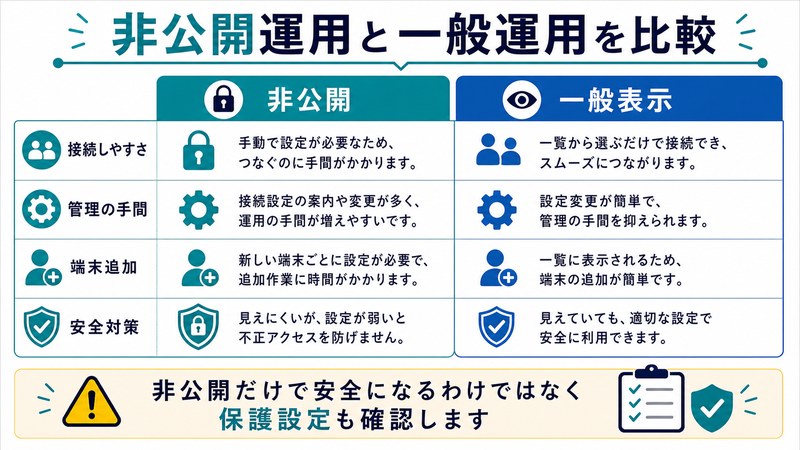
非公開SSID運用と一般運用の比較表
| 比較項目 | SSID公開(通常)運用 | SSIDステルス(非公開)運用 |
|---|---|---|
| 新規端末の接続容易性 | Wi-Fi一覧から選択して即接続 | SSIDを手動入力する必要あり |
| QRコードからの自動接続 | 対応(機種依存) | 対応するがネットワーク追加扱い |
| 来客への共有のしやすさ | 容易(ゲストSSIDも併用可能) | SSIDとパスワード両方を伝える必要 |
| 自動接続(オートジョイン) | OS標準で安定 | OS・機種により失敗事例あり |
| ローミングの安定性 | 802.11r/k/vが効率的に動作 | ローミング遅延が増える傾向 |
| セキュリティ向上効果 | -(基準) | 限定的(目視発見の抑制のみ) |
| 専門ツールに対する隠蔽性 | 低い | 無効(数十秒で特定可能) |
| 近隣Wi-Fiとの干渉影響 | 標準 | アクティブスキャン応答が干渉に弱い |
| 推奨対象 | 一般家庭・小規模オフィス | 限定された運用環境のみ |
自動接続(オートジョイン)できない・接続が不安定な場合の追加対策
ネットワーク設定のリセット
非公開SSIDの自動再接続が失敗する場合、まずは端末のWi-Fiプロファイルを完全に削除して再登録します。iPhoneは「設定」→「一般」→「転送またはiPhoneをリセット」→「リセット」→「ネットワーク設定をリセット」、Androidは「設定」→「システム」→「リセットオプション」→「Wi-Fi、モバイル、Bluetoothをリセット」、Windowsは「ネットワークのリセット」を実行することで、長期間蓄積したキャッシュを一掃できます。再リセット後は全Wi-FiパスワードとBluetoothペアリングが消えるため、再設定の準備をしてから実行しましょう。
MACアドレスランダム化の無効化
該当SSIDに対してのみMACランダム化を無効にする方法があります。iPhoneは設定→Wi-Fi→該当SSIDの「i」→「プライベートWi-Fiアドレス」をOFF、Androidは設定→Wi-Fi→該当SSID長押し→詳細設定→プライバシー→「デバイスのMACを使用」、Windowsは設定→Wi-Fi→「ランダムなハードウェアアドレス」を「オフ」または「このネットワークについてオフ」に変更します。MACフィルタ運用環境では必須の対策です。
WPA3-Personal単独からWPA2/WPA3混在モードへ
WPA3純正モードでステルス接続が不安定な場合、ルーター側を「WPA2-Personal」または「WPA2/WPA3混在モード」に変更すると改善することがあります。WPA3単独運用は古いIoT機器(スマート家電・プリンター)を切り捨てるリスクもあるため、家庭環境ではWPA2/WPA3混在が現実解です。
ルーターのファームウェア更新
Buffalo・NEC Aterm・TP-Linkとも、定期的にWi-Fi接続安定性改善を含むファームウェアを公開しています。管理画面のシステム情報からファームウェア更新を実行することで、ステルス関連の既知バグが解消されるケースがあります。
ステルスをやめて代替セキュリティに切り替える判断
これらの対策を試しても接続トラブルが解消しない場合、ステルス機能の利用継続をやめる判断も合理的です。代わりに「強固なWPA3-Personalパスワード(16文字以上)」「MACフィルタリングは慎重に運用」「ゲスト用SSIDの分離」「管理画面パスワードの変更」など、より実効性の高いセキュリティ対策に注力する方が安全性とユーザビリティのバランスが良くなります。
SSIDステルスのセキュリティ評価とリスク
専門家の見解: 非公開化はセキュリティ強化にならない
IEEE・Wi-Fi Allianceの公式見解、およびSANS InstituteなどのIT セキュリティ専門組織は一貫して「SSID非公開化はセキュリティ対策として推奨しない」立場を取っています。理由は、接続済み端末から送信されるプローブリクエストやデータフレームにSSIDが含まれるため、専門ツールで容易に特定できるからです。むしろ非公開化により端末側が常時アクティブスキャンを発する状態になり、外出先で自宅SSIDを電波として晒し続けるというプライバシーリスクが指摘されています。
非公開SSIDのパラドックス: 端末側の情報漏洩
非公開SSIDを登録した端末は、外出先でも周期的に「○○というネットワークいますか?」とSSID名を含むプローブリクエストを電波として発信し続けます。これは公開SSIDよりもむしろ追跡しやすい状態を作り出し、Stalker(ストーカー)アプリやWi-Fi Trackingシステムから個人特定される可能性を生みます。プライバシー保護の観点では非公開化は逆効果になる可能性があるのです。
2026年現在の推奨セキュリティ構成
2026年時点でWi-Fi セキュリティの推奨構成は: ①WPA3-Personal(または WPA2/WPA3混在)を採用 ②パスワードは16文字以上ランダムに ③管理画面パスワードを工場出荷時から変更 ④ファームウェアを最新に保つ ⑤来客用にゲストSSIDを分離 ⑥不要なリモート管理機能を無効化 ⑦UPnPの必要性を見直し ——これらを満たせばステルスは不要です。
🛒 関連商品をAmazonでチェック
よくある質問(FAQ)
Q1: SSIDステルスをONにしたら一切繋がらなくなりました。元に戻すべきですか?
まずはルーター管理画面に有線LANで接続するか、ルーター本体のWPSボタン接続を使ってWi-Fi一覧に戻し、ステルス機能を一度OFFにして全端末の接続を回復させてください。その後、本記事の手順通りに端末側に「非公開ネットワーク」フラグをONにして再登録し、最後にルーター側のステルスを再有効化する流れが安全です。一気にステルス化するのではなく、段階的に切り替えることがトラブル回避のコツです。
Q2: iPhoneだけが繋がらず、AndroidとPCは繋がります。原因は?
iPhoneは設定>Wi-Fi>該当SSIDの「i」マークから「自動接続」「プライベートWi-Fiアドレス」を確認してください。プライベートWi-Fiアドレスを「OFF」に変更してから再接続すると改善するケースが多いです。またiOSのバージョン(17.x以下)で既知のバグがある場合があるため、最新iOSにアップデートも有効です。それでも繋がらない場合は一度ネットワークを削除して「その他」から手動再登録してください。
Q3: 5GHz帯だけ繋がらず、2.4GHz帯は繋がる場合の原因は?
多くの場合、5GHz帯のステルス設定だけが正しく端末側に反映されていないか、5GHz帯がDFSチャンネル(W53/W56)を使用していて、ステルス時のチャンネル切替に対応できていません。ルーター管理画面で5GHzのチャンネルをW52(36/40/44/48ch)に固定すると改善することが多いです。またWi-Fi 6/6E対応端末では、最新のドライバー更新で5GHz側のステルス対応が改善されている場合があります。
Q4: Wi-Fi 6Eルーターで6GHz帯のステルスSSIDに接続できません
Wi-Fi 6E(6GHz帯)はステルス運用に関する仕様がWi-Fi Alliance策定後に詳細化されたため、初期ロット端末(2022〜2023年発売)とのファームウェア互換性問題が残っています。最も確実な対処は6GHz帯のステルスを一旦OFFにすることです。6GHz帯は元々規制で送信出力が制限されているため、近隣に電波が届きにくく、ステルス化しなくても実質的な遮蔽効果が得られます。
Q5: ステルス化したらメッシュWi-Fiのローミングが不安定になりました
メッシュWi-Fi(Buffalo EasyMesh・NEC メッシュ中継・TP-Link OneMesh等)では、ステルスSSIDと802.11r/k/vローミング機能の組み合わせで切替遅延が発生することが知られています。改善策は: ①メッシュコントローラーのファームウェアを最新に ②全ノードで同一SSID/同一パスワードを設定 ③可能ならステルスを一旦OFFにしてローミング動作確認 ④バンドステアリングを無効にして2.4GHz/5GHzを別SSIDで分離 ——のいずれかが有効です。
Q6: SSIDを変更したい場合、ステルス状態のまま変更しても大丈夫?
技術的には可能ですが、変更直後に全端末が一斉に「保存されていたSSIDが見つからない」状態になり、再設定が大変なため非推奨です。SSIDを変更する際は: ①一旦ステルスをOFFにして公開状態に戻す ②新SSIDに変更して全端末で接続確認 ③問題がなければステルスを再有効化 ——という3ステップを踏むのが安全です。家族端末・IoT機器が多い環境では特にこの順序を守りましょう。
Q7: ステルスONなのに知らない端末が接続を試みている形跡があります
これは「攻撃者が既にSSIDを特定済み」または「過去にこのSSIDに接続したことがある端末が周囲を通過している」のどちらかです。ステルス化していてもSSIDは漏洩します。対策はSSIDを推測されにくい無関係な文字列に変更し、WPA3-Personalパスワードを16文字以上の強固なものに更新することです。MACフィルタは効果が限定的(MACスプーフィングで突破可能)なため、補助的扱いに留めましょう。
Q8: ステルスSSIDの接続情報をQRコードで他人に共有できますか?
QRコード形式のWi-Fi接続情報は「H:true」というステルスフラグをサポートしているため、対応アプリ(Android標準・iOS 16以降・サードパーティアプリ)で生成・読み取りが可能です。ただし読み取り側端末のOSバージョンによっては「非表示ネットワーク」フラグが正しく適用されず、QRコード読み取り後に手動で「非公開ネットワーク」設定をONにし直す必要があるケースがあります。来客への共有時はSSID・パスワード・暗号化方式を口頭でも伝えるとトラブルを防げます。
まとめ
Wi-FiのSSIDステルス機能(非公開化)は古くから「セキュリティ強化策」として紹介されてきましたが、2026年現在の技術水準ではプロの攻撃者に対する遮蔽効果はほぼゼロで、むしろ端末側のプローブリクエストによる情報漏洩リスクや、接続トラブルの原因になることが多いという事実が明らかになっています。
もしステルス機能を使う場合は: ①各端末で「非公開ネットワーク」フラグを必ずONに設定 ②MACアドレスランダム化とMACフィルタの併用は避ける ③WPA3-Personalよりも互換性の高いWPA2/WPA3混在で動作確認 ④5GHz帯・Wi-Fi 6E環境では特にファームウェアを最新化 ⑤メッシュWi-Fi環境では一旦OFFにして切り分け ⑥SSIDは公開時に存在しても問題ない無関係な文字列に変更 ——これらを徹底することでトラブルを最小化できます。
セキュリティの本質はWPA3暗号化と強固なパスワードであり、ステルスは補助的手段に過ぎないと割り切る方が、ユーザビリティとセキュリティのバランスが良くなります。本記事の手順とFAQを参考に、ご自宅の環境に最適なWi-Fi運用方針を見つけてください。
