minto.tech スマホ(Android/iPhone)・PC(Mac/Windows)の便利情報をお届け! 月間アクセス160万PV!スマートフォン、タブレット、パソコン、地デジに関する素朴な疑問や、困ったこと、ノウハウ、コツなどが満載のお助け記事サイトはこちら!
※本ページにはプロモーション(広告)が含まれています
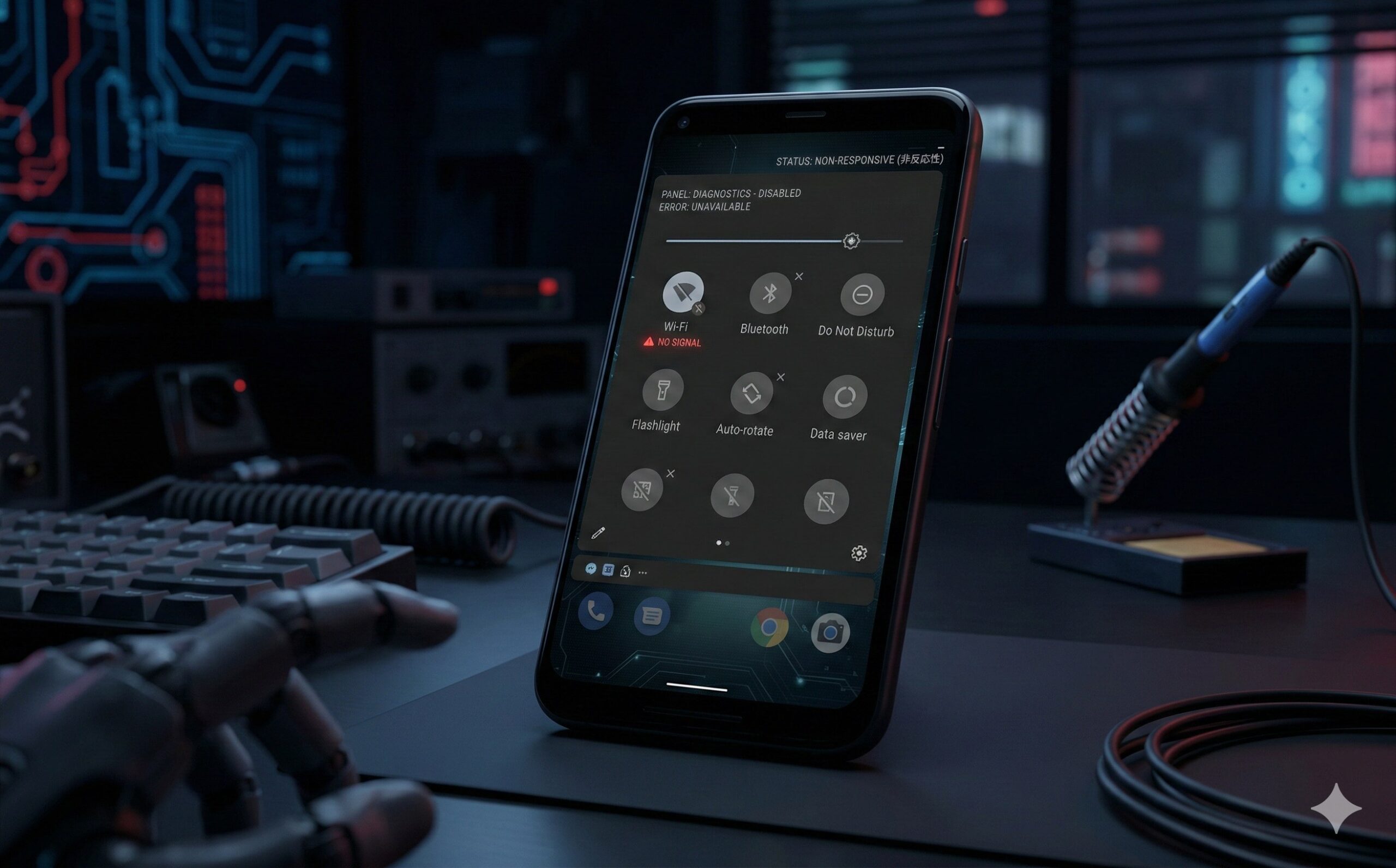
Androidスマートフォンの画面上部から下にスワイプすると表示される「クイック設定パネル」。Wi-FiやBluetooth、画面の明るさなどを素早く切り替えられる便利な機能ですが、「編集ボタン(鉛筆アイコン)が見つからない」「タイルを追加・削除できない」「並び替えができない」といったトラブルに悩まされている方が増えています。
特にAndroid 14やAndroid 15へのアップデート後に操作方法が変わったり、メーカー独自のカスタマイズ(Samsung One UI、Xiaomi MIUI/HyperOSなど)によって編集画面への入り方が異なったりするため、混乱しやすいポイントです。
この記事では、Androidのクイック設定パネルが編集・カスタマイズできない原因と、機種・バージョン別の具体的な対処法を初心者にもわかりやすく解説します。読み終わるころには、クイック設定パネルを自分好みに自由にカスタマイズできるようになっているはずです。
この記事でわかること
- クイック設定パネルの編集ボタンが見つからない・表示されない原因
- Android標準・Samsung・Xperia・AQUOS・Pixel など機種別の編集方法
- タイルの追加・削除・並び替えの具体的な手順
- アップデート後に操作方法が変わった場合の対処法
- サードパーティランチャーやセキュリティアプリが干渉している場合の解決策
- どうしても直らないときの最終手段(リセット・初期化)
クイック設定パネルとは?基本をおさらい
まず、クイック設定パネルの基本を簡単に確認しておきましょう。すでにご存じの方は、次の「原因」セクションまで読み飛ばしてください。
クイック設定パネルの役割
クイック設定パネルは、Androidスマートフォンの画面上部から下にスワイプすると表示されるショートカット集です。以下のような機能を、設定アプリを開かずにワンタップで切り替えられます。
| タイル名 | 機能 | よく使う場面 |
|---|---|---|
| Wi-Fi | Wi-Fiのオン/オフ切り替え | 外出先でモバイルデータに切り替え |
| Bluetooth | Bluetoothのオン/オフ切り替え | イヤホンやスピーカーの接続 |
| マナーモード | サイレント/バイブ切り替え | 会議中や映画館 |
| 画面の自動回転 | 縦横の向き固定/自動切り替え | 動画視聴時やベッドでの操作 |
| 懐中電灯 | カメラのLEDライト点灯 | 暗い場所での照明代わり |
| テザリング | Wi-Fiホットスポットのオン/オフ | PCやタブレットのネット接続 |
| ダークモード | 画面の暗い表示への切り替え | 夜間の目の負担軽減 |
| 機内モード | 通信の全停止 | 飛行機内や電波遮断したい時 |
クイック設定パネルの表示方法
基本的な表示方法は以下のとおりです。
- 1回目のスワイプ:画面最上部から下に1回スワイプ → 通知パネル+クイック設定タイル(4〜6個)が表示
- 2回目のスワイプ:もう一度下にスワイプ → クイック設定パネルが全画面展開される
※Android 15以降のPixelシリーズでは、画面上部の左側から下にスワイプすると通知パネル、右側から下にスワイプするとクイック設定パネルが表示されるように変更されています。
編集画面への入り方(基本)
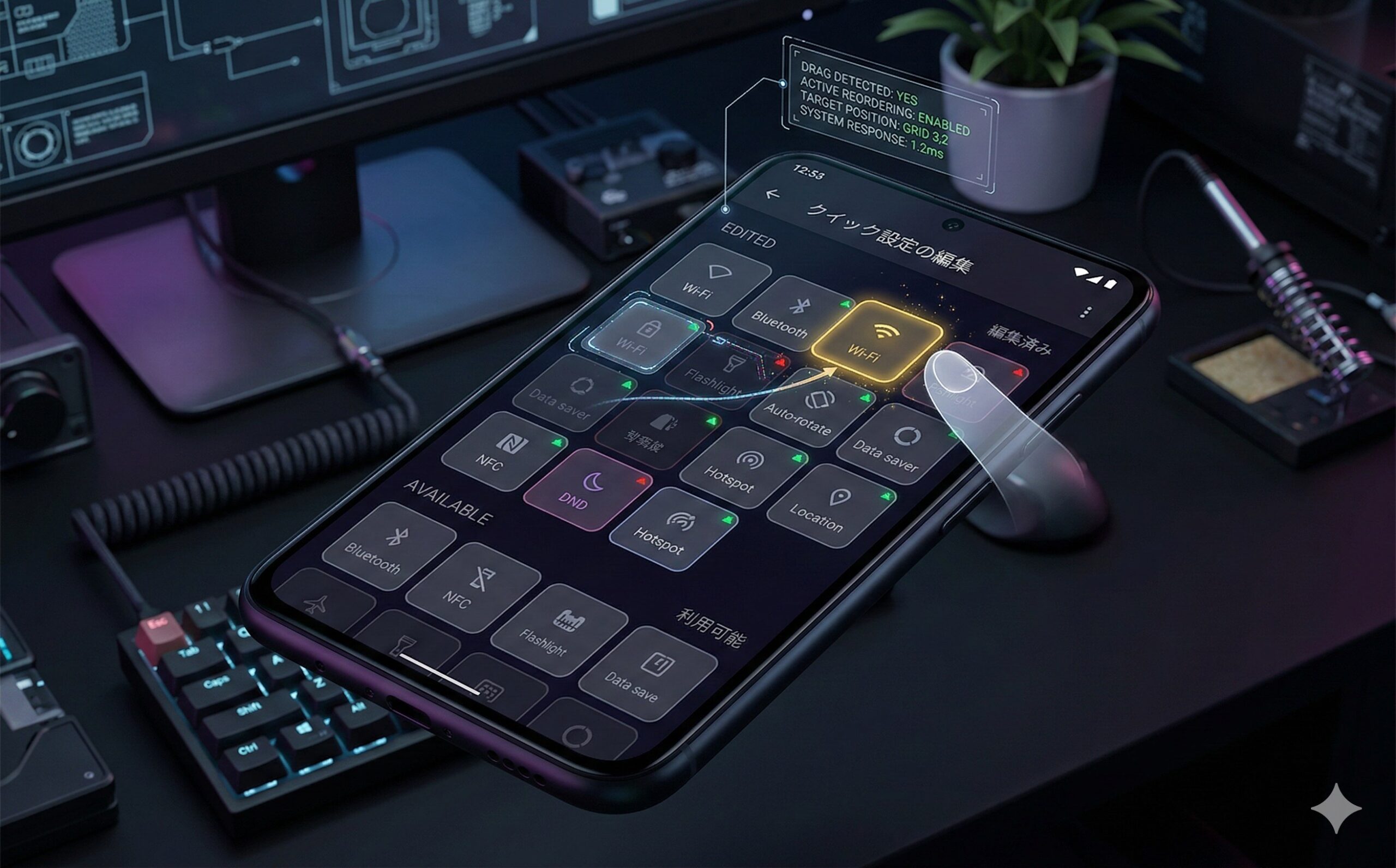
クイック設定パネルを全画面展開した状態で、右下にある鉛筆アイコン(編集ボタン)をタップすると編集画面に入れます。ここでタイルの追加・削除・並び替えが可能です。
ただし、この「編集ボタンの位置」や「編集方法」は、メーカーやAndroidのバージョンによって大きく異なります。これが「編集できない」と感じる最大の原因です。
クイック設定パネルが編集できない主な原因
クイック設定パネルが編集できない・カスタマイズできないと感じるケースには、いくつかの典型的な原因があります。
| 原因 | 詳細 | よくある状況 |
|---|---|---|
| 編集ボタンの場所がわからない | メーカーやバージョンで位置が異なる | 機種変更後・アップデート後 |
| パネルを完全展開していない | 1回のスワイプでは編集ボタンが出ない | 初心者に多い |
| OSアップデートでUIが変更された | 操作方法が以前と変わった | Android 14/15アップデート後 |
| メーカー独自UIの仕様 | Samsung/Xiaomi/OPPOなどで操作が異なる | 他メーカーから乗り換え後 |
| サードパーティランチャーの干渉 | Nova LauncherなどがUI表示に影響 | カスタムランチャー使用時 |
| セキュリティアプリの制限 | MDMや管理アプリが編集を制限 | 会社支給端末・学校配布端末 |
| システムUIの一時的な不具合 | キャッシュ破損やプロセスエラー | 長期間再起動していない時 |
| 設定アプリの不具合 | 設定アプリ自体が正常に動作していない | ストレージ不足時など |
ここからは、それぞれの原因に対する具体的な対処法を順番に解説していきます。
対処法1:クイック設定パネルを正しく全画面展開する
最もよくある原因が「パネルを完全に展開していないため編集ボタンが表示されない」というものです。
手順(Android標準の場合)
- 画面の最上部(ステータスバー)から下に1回スワイプして通知パネルを表示する
- 表示されたパネルをさらにもう1回下にスワイプする(または2本指で1回スワイプする)
- クイック設定パネルが全画面で展開される
- 右下に表示される鉛筆アイコン(編集ボタン)をタップ
- 編集画面が開き、タイルの追加・削除・並び替えが可能になる
Android 15以降のPixelシリーズの場合
Android 15(およびそれ以降)を搭載したPixelシリーズでは、通知パネルとクイック設定パネルが分離されました。
- 画面上部の右側から下にスワイプ → クイック設定パネルが表示
- 画面上部の左側から下にスワイプ → 通知パネルが表示
- クイック設定パネル表示後、右下の鉛筆アイコンをタップして編集
以前のように画面中央からスワイプしても通知パネルしか出ないため、「クイック設定が出なくなった」と勘違いしやすいのでご注意ください。
対処法2:メーカー別の編集方法を確認する
Androidスマートフォンは、メーカーごとに独自のUIを搭載しています。そのため、クイック設定パネルの編集方法もメーカーによって異なります。ここでは主要メーカー別に解説します。
Samsung(Galaxy)One UIの場合
- 画面上部から2回下にスワイプしてクイック設定パネルを全画面展開
- 右上の「︙」(三点メニュー)をタップ
- 「ボタンの順序」または「クイックパネルのレイアウト」をタップ
- タイルを長押しでドラッグして並び替え、上下のエリア間で移動して追加・削除
- 「完了」をタップして保存
Sony(Xperia)の場合
- 画面上部から2回下にスワイプしてクイック設定パネルを展開
- 右下の鉛筆アイコンをタップ
- 「タイルを追加するには長押ししてドラッグ」と表示される
- 下部の「タイルを追加」エリアからタイルをドラッグして追加
- 不要なタイルは「削除」エリアにドラッグ
SHARP(AQUOS)の場合
- 画面上部から2回下にスワイプしてクイック設定パネルを展開
- 右下の鉛筆アイコンをタップ
- 編集画面で、上部が「表示中のタイル」、下部が「追加可能なタイル」に分かれている
- タイルを長押しでドラッグして移動・追加・削除
Xiaomi(MIUI/HyperOS)の場合
- 画面上部右側から下にスワイプ → コントロールセンターが表示
- コントロールセンター内の右上のアイコンをタップ(編集マーク)
- 「タイルの編集」画面が表示される
- タイルを長押しでドラッグして並び替え・追加・削除
- 「完了」をタップ
OPPO(ColorOS)/realmeの場合
- 画面上部から下にスワイプしてコントロールセンターを表示
- 右上の「︙」(三点メニュー)または鉛筆アイコンをタップ
- 編集画面でタイルを長押しドラッグして操作
- 「完了」をタップ
Google Pixelの場合
- 画面上部から2回下にスワイプ(Android 15では画面右側から下にスワイプ)
- 右下の鉛筆アイコンをタップ
- 「タイルをドラッグして並び替え」の画面が表示
- 上部の「現在のタイル」と下部の「使用可能なタイル」間でドラッグ
- 編集が終わったら左上の「←」(戻るボタン)をタップ
主要メーカー別の編集ボタン位置一覧
| メーカー | UI名 | 編集ボタンの位置 | 備考 |
|---|---|---|---|
| Google Pixel | 純正Android | 右下の鉛筆アイコン | Android 15で左右分離 |
| Samsung | One UI | 右上の三点メニュー | 「ボタンの順序」を選択 |
| Sony | Xperia UI | 右下の鉛筆アイコン | Android標準に近い |
| SHARP | AQUOS UI | 右下の鉛筆アイコン | Android標準に近い |
| Xiaomi | HyperOS/MIUI | 右上の編集アイコン | 右側スワイプで表示 |
| OPPO | ColorOS | 右上の三点または鉛筆 | バージョンで異なる |
対処法3:OSアップデート後に操作が変わった場合
Androidのメジャーアップデート(Android 13→14、14→15など)を行うと、クイック設定パネルの操作方法が変わることがあります。特にAndroid 15では大きな変更がありました。
Android 15での主な変更点
- 通知とクイック設定の分離:画面上部の左側から下にスワイプすると通知パネル、右側からスワイプするとクイック設定パネルが表示されるようになった(Pixelシリーズ)
- スクリーンショットタイルの追加:クイック設定からスクリーンショットが撮れるように
- タイルデザインの変更:丸形や角丸デザインへの変更
- タイル表示数の変更:初期表示のタイル数をゼロに設定することも可能に
アップデート後の対処手順
- まず、画面上部の左右どちらからスワイプしてもパネルを出してみる
- 2回スワイプと1回スワイプの両方を試す
- 全画面展開後に画面の四隅(特に右下・右上)に編集ボタンがないか確認する
- 見つからない場合は「設定」アプリ →「通知」や「ディスプレイ」の中にクイック設定関連の項目がないか確認する
対処法4:サードパーティランチャーの影響を確認する
Nova LauncherやMicrosoft Launcherなどのサードパーティ製ランチャーを使用している場合、クイック設定パネルの動作に影響を与える場合があります。
確認手順
- 「設定」アプリを開く
- 「アプリ」→「デフォルトのアプリ」をタップ
- 「ホームアプリ」を確認する
- サードパーティ製ランチャーが設定されている場合、一時的に標準のホームアプリに戻す
- 標準に戻した状態でクイック設定パネルの編集を試す
標準ホームアプリに戻して編集できるようになった場合は、サードパーティランチャーが原因です。ランチャーのアップデートを確認するか、ランチャーの設定内にクイック設定関連の項目がないか確認してください。
対処法5:システムUIのキャッシュをクリアする
クイック設定パネルの表示を担当している「システムUI」のキャッシュが破損すると、正常に動作しなくなることがあります。
手順
- 「設定」アプリを開く
- 「アプリ」をタップ
- 右上の「︙」(三点メニュー)→「システムアプリを表示」を選択(機種によっては「アプリをすべて表示」→ 右上メニュー → 「システムを表示」)
- 一覧から「システムUI」(System UI)を探してタップ
- 「ストレージ」→「キャッシュを削除」をタップ
- スマートフォンを再起動する
対処法6:端末を再起動する
シンプルですが非常に効果的な方法です。システムUIの一時的な不具合やメモリ不足が原因でクイック設定パネルが正常に動作しない場合、再起動するだけで解決することが多いです。
通常の再起動手順
- 電源ボタンを長押し(2〜3秒)
- 表示されるメニューから「再起動」をタップ
- 端末が再起動するのを待つ
- 再起動後、クイック設定パネルの編集を試す
強制再起動の方法(フリーズしている場合)
| メーカー | 強制再起動の方法 |
|---|---|
| Samsung(Galaxy) | 音量ダウンボタン+電源ボタンを7秒以上長押し |
| Google Pixel | 電源ボタンを30秒以上長押し |
| Sony(Xperia) | 電源ボタン+音量アップボタンを8秒以上長押し |
| SHARP(AQUOS) | 電源ボタンを8秒以上長押し |
| Xiaomi | 電源ボタンを10秒以上長押し |
対処法7:セーフモードで起動して確認する
インストールしたアプリが原因でクイック設定パネルに不具合が出ている場合、セーフモードで起動するとサードパーティアプリが無効化されるため、原因の切り分けが可能です。
セーフモードの起動手順
- 電源ボタンを長押しして電源メニューを表示
- 「電源を切る」を長押しする
- 「セーフモードで再起動しますか?」と表示されたら「OK」をタップ
- 画面左下に「セーフモード」と表示された状態で起動する
- この状態でクイック設定パネルの編集を試す
セーフモードで正常に編集できる場合は、最近インストールしたアプリが原因の可能性が高いです。以下の手順で特定しましょう。
- セーフモードを解除(通常通り再起動)
- 最近インストールしたアプリを1つずつアンインストールして動作を確認
- 特にスクリーンフィルターアプリ、ランチャーアプリ、クリーナーアプリ、テーマ変更アプリが影響しやすい
対処法8:クイック設定パネルをリセットする
タイルの配置がおかしくなった場合や、編集後に元に戻したい場合は、クイック設定パネルのリセットが有効です。
リセット手順(Android標準)
- クイック設定パネルを全画面展開する
- 鉛筆アイコンをタップして編集画面を開く
- 右上の「︙」(三点メニュー)→「リセット」をタップ
- タイルの配置が初期状態に戻る
設定アプリからのリセット(Samsung One UIの場合)
- 「設定」→「通知」→「詳細設定」をタップ
- 「クイックパネルのレイアウトをリセット」がある場合はタップ
- 確認画面で「リセット」をタップ
対処法9:セキュリティ・管理アプリの制限を確認する
会社から支給された端末や、学校で配布された端末の場合、MDM(モバイルデバイス管理)によってクイック設定パネルの編集が制限されていることがあります。
確認手順
- 「設定」アプリを開く
- 「セキュリティ」または「セキュリティとプライバシー」をタップ
- 「デバイス管理アプリ」または「端末管理アプリ」を確認
- 管理アプリが有効になっている場合は、その制限が原因の可能性が高い
対処法10:設定アプリのデータをリセットする
設定アプリ自体の不具合が原因でクイック設定パネルが正常に動作しない場合、設定アプリのキャッシュとデータを削除することで改善する場合があります。
手順
- 「設定」→「アプリ」をタップ
- 「アプリをすべて表示」をタップ
- 右上の「︙」→「システムアプリを表示」を選択
- 「設定」または「Settings」を探してタップ
- 「ストレージ」→「キャッシュを削除」をタップ
- 改善しない場合は「データを削除(ストレージを消去)」を試す
- スマートフォンを再起動する
対処法11:ソフトウェアアップデートを確認する
使用中のAndroidバージョンに既知のバグがある場合、ソフトウェアアップデートで修正されていることがあります。
アップデート確認手順
- 「設定」アプリを開く
- 「システム」→「システムアップデート」をタップ(機種によっては「ソフトウェア更新」「ソフトウェアアップデート」)
- 「アップデートを確認」をタップ
- 利用可能なアップデートがあればダウンロードしてインストール
- アップデート後にクイック設定パネルの動作を確認
特にセキュリティパッチにはシステムUIのバグ修正が含まれていることが多いので、最新の状態にしておくことをおすすめします。
対処法12:最終手段 ― 設定のリセット・端末の初期化
ここまでの方法で解決しない場合は、より強力なリセット手段を検討しましょう。
方法1:すべての設定をリセット
この方法は、データ(写真・アプリなど)を消さずに設定だけを初期状態に戻す方法です。
- 「設定」→「システム」→「リセットオプション」をタップ
- 「すべての設定をリセット」をタップ
- PINやパスワードの入力を求められたら入力
- 「設定をリセット」をタップして実行
| リセットされる項目 | リセットされない項目 |
|---|---|
| Wi-Fi設定・パスワード | 写真・動画・音楽 |
| Bluetooth接続設定 | アプリとアプリデータ |
| 通知設定 | 連絡先・メッセージ |
| 画面表示設定 | ダウンロードしたファイル |
| クイック設定パネルの配置 | Googleアカウント |
方法2:端末の初期化(工場出荷状態に戻す)
最終手段として端末を初期化する方法があります。すべてのデータが消去されるため、必ず事前にバックアップを取ってください。
- Googleアカウントにバックアップ:「設定」→「システム」→「バックアップ」→「今すぐバックアップ」
- 写真・動画:Googleフォトにバックアップ、またはPCに転送
- LINEのトーク履歴:LINEアプリ内でバックアップ
- バックアップ完了後、「設定」→「システム」→「リセットオプション」→「すべてのデータを消去(初期化)」を実行
クイック設定パネルをさらに便利に使うコツ
問題が解決したら、クイック設定パネルをもっと活用してみましょう。知っておくと便利なカスタマイズのコツを紹介します。
よく使うタイルを上部に配置する
クイック設定パネルの最初のページ(1回スワイプで表示される部分)に表示されるタイルは、編集画面の上から4〜6個です。最もよく使うタイルを上部に配置しておくと、1回のスワイプだけで操作できて便利です。
おすすめのタイル配置例
| 用途 | おすすめ上位タイル |
|---|---|
| 通勤・外出が多い方 | Wi-Fi、Bluetooth、テザリング、マナーモード |
| 自宅メインの方 | Wi-Fi、画面の自動回転、ダークモード、懐中電灯 |
| ゲーマーの方 | サイレントモード、画面の自動回転、ゲームモード、画面録画 |
| ビジネス利用の方 | Wi-Fi、Bluetooth、テザリング、ニアバイシェア |
長押しで詳細設定にジャンプ
クイック設定パネルのタイルを長押しすると、そのタイルに関連する詳細設定画面に直接移動できます。例えばWi-Fiタイルを長押しするとWi-Fi設定画面が開きます。設定アプリから階層をたどる手間が省けるので、覚えておくと便利です。

よくある質問(FAQ)
Q1. クイック設定パネルの編集ボタン(鉛筆アイコン)が見当たりません。どこにありますか?
クイック設定パネルを完全に展開する必要があります。画面上部から2回下にスワイプして全画面表示にした後、右下(機種によっては右上)に鉛筆アイコンが表示されます。Samsung Galaxyの場合は、右上の「︙」(三点メニュー)から「ボタンの順序」を選択します。Android 15のPixelシリーズでは、画面上部の右側から下にスワイプする必要があります。
Q2. クイック設定パネルに追加できるタイルの種類は決まっていますか?
はい、端末やインストールされているアプリによって異なります。基本的なタイル(Wi-Fi、Bluetooth、マナーモード、懐中電灯など)はどの端末にもありますが、一部のタイル(ゲームモード、集中モードなど)は機種やAndroidバージョンによって異なります。また、一部のアプリ(VPNアプリやスマートホームアプリなど)をインストールすると、そのアプリ専用のタイルが追加されることもあります。
Q3. クイック設定パネルのタイルを全部消してしまいました。元に戻せますか?
はい、元に戻せます。編集画面に入ると、「使用可能なタイル」エリアに削除したタイルが残っているので、そこからドラッグして上部エリアに戻せます。または、編集画面の右上メニューから「リセット」を選ぶことで、初期状態の配置に戻すことも可能です。
Q4. Galaxyでクイック設定のタイルを完全に削除できないのはなぜですか?
Samsung(Galaxy)のOne UIでは、タイルは「削除」ではなく「非表示エリアへの移動」という仕組みになっています。これはSamsung独自の仕様で、誤って重要なタイルを消してしまうのを防ぐための設計です。不要なタイルは表示エリアの末尾(最後のページ)に移動しておけば、普段の使用では気にならなくなります。
Q5. アップデート後にクイック設定パネルのレイアウトが変わってしまいました。前に戻せますか?
残念ながら、OSのアップデートによるUIデザインの変更を元に戻すことはできません。ただし、タイルの並び順やどのタイルを表示するかは自分でカスタマイズできます。新しいレイアウトに慣れていただきつつ、編集機能で自分好みに調整するのがおすすめです。
Q6. クイック設定パネルの背景色やデザインを変更できますか?
Android標準の機能では、ダークモードの切り替えによってクイック設定パネルの背景色が変わります(ダークモードで暗い背景、ライトモードで明るい背景)。Samsungの「Good Lock」アプリやXiaomiの「テーマ」アプリを使うと、より細かいデザインのカスタマイズが可能です。
Q7. 会社の端末でクイック設定パネルの編集ができません。どうすればいいですか?
会社支給の端末にはMDM(モバイルデバイス管理)が設定されていることが多く、クイック設定パネルの編集が制限されている場合があります。この制限はセキュリティ上の理由で設けられているため、自分で解除することはできません。IT管理者または情報システム部門に相談して、必要なタイルの有効化を依頼してください。
Q8. クイック設定パネルを下にスワイプしても表示されないことがあります。なぜですか?
いくつかの原因が考えられます。全画面表示中のアプリ(ゲームや動画再生など)では、意図しないスワイプを防ぐためにクイック設定パネルが表示されにくい場合があります。画面の最上端(ステータスバーの位置)から正確にスワイプすること、また画面保護フィルムがスワイプ操作の感度に影響していないかも確認してみてください。
Q9. クイック設定パネルにアプリのショートカットを追加することはできますか?
Android標準の機能では、任意のアプリのショートカットをクイック設定タイルに追加することはできません。ただし、一部のアプリ(VPNアプリ、スマートホームアプリ、Taskerなどの自動化アプリ)は独自のクイック設定タイルを提供しており、それらをインストールすると追加可能なタイルとして表示されます。
Q10. クイック設定パネルに表示できるタイルの数に上限はありますか?
機種やAndroidバージョンによって異なります。一般的には、1ページあたり8〜12個のタイルが表示され、複数ページにわたって配置できます。多くの場合、20〜30個以上のタイルを配置可能ですが、実際に使いやすいのは最初のページに収まる8〜12個程度です。使用頻度の高いタイルを厳選して上部に配置することをおすすめします。
まとめ
Androidのクイック設定パネルが編集できない問題は、ほとんどの場合、操作方法の変更や機種固有のUIの違いが原因です。以下のポイントを順番に確認することで、多くの問題が解決します。
対処法チェックリスト
- パネルを2回スワイプで完全展開しているか確認
- メーカー別の編集ボタンの位置を確認(鉛筆アイコン/三点メニュー)
- Android 15の左右分離スワイプへの対応(Pixelシリーズ)
- サードパーティランチャーを一時的に無効化して確認
- システムUIのキャッシュを削除して再起動
- セーフモードでアプリの干渉がないか確認
- クイック設定パネルのリセットを実行
- ソフトウェアアップデートを最新版に更新
- 改善しない場合は「すべての設定をリセット」を実行
- 最終手段として端末の初期化(バックアップ必須)
クイック設定パネルは、一度自分好みにカスタマイズしてしまえば、毎日のスマートフォン操作が格段に快適になる便利な機能です。この記事を参考に、ぜひ自分にぴったりの配置を見つけてみてください。
それでも問題が解決しない場合は、お使いの端末のメーカーサポートセンターや携帯ショップに相談することをおすすめします。端末固有の不具合やハードウェアの問題である可能性も考えられます。