minto.tech スマホ(Android/iPhone)・PC(Mac/Windows)の便利情報をお届け! 月間アクセス160万PV!スマートフォン、タブレット、パソコン、地デジに関する素朴な疑問や、困ったこと、ノウハウ、コツなどが満載のお助け記事サイトはこちら!
※本ページにはプロモーション(広告)が含まれています
AndroidスマホでYouTubeやGoogle Mapを小窓表示で使いたいのに、Picture-in-Picture(ピクチャインピクチャ・PiP)が使えない、小さいウィンドウが表示されない、ホームボタンを押しても全画面のまま閉じてしまう――そんなトラブルに悩んでいませんか?
PiP機能はAndroid 8.0以降に標準搭載されている便利な機能ですが、アプリの設定やAndroid本体の権限設定が正しくないと動作しません。また、YouTubeの無料プランではPiPが制限されていたり、バッテリー節約モードが干渉していたりと、原因はさまざまです。
この記事では、AndroidでPiPが使えない・表示されないときの原因と具体的な対処法を、初心者にもわかりやすくステップ形式で解説します。2026年最新のAndroid 15対応情報も含めてまとめていますので、ぜひ最後までお読みください。
この記事でわかること
- Picture-in-Picture(PiP)の基本的な仕組みと対応条件
- PiPが使えない・表示されない7つの主な原因
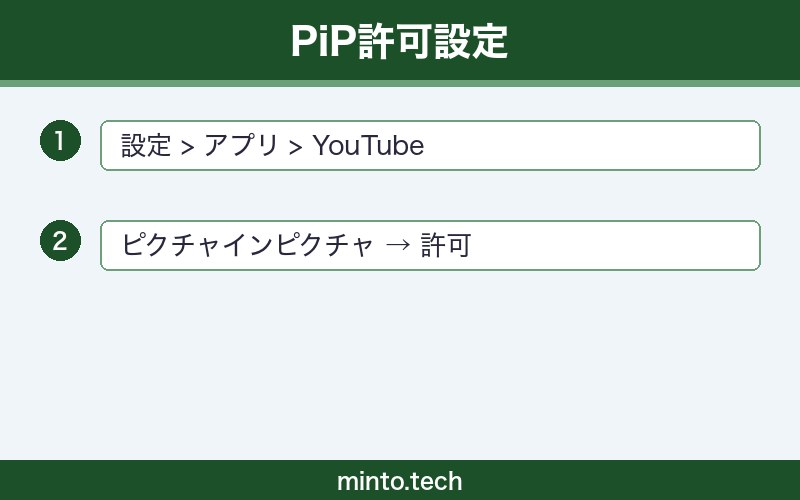
- Android設定からPiPを有効にする具体的な手順
- YouTube・Google Map・Netflix等アプリ別のPiP対応状況
- バッテリー節約モードやDNDモードとの干渉を解消する方法
- PiPウィンドウのサイズ変更・移動・閉じ方の操作テクニック
- どうしても解決しない場合の最終手段
Picture-in-Picture(PiP)とは?基本をおさらい
Picture-in-Picture(ピクチャインピクチャ)は、動画やナビゲーション画面を小さなフローティングウィンドウで表示したまま、他のアプリを操作できる機能です。「PiP」と略されることが多く、テレビのワイプ画面をイメージするとわかりやすいでしょう。
PiPでできること
- YouTubeの動画を見ながらLINEを返信する
- Google Mapのナビを表示したままブラウザで検索する
- ビデオ通話をしながらメモアプリでメモを取る
- Netflixや動画配信を見ながらSNSをチェックする
PiP機能はAndroid 8.0(Oreo)以降のすべてのAndroidデバイスで利用可能です。ただし、すべてのアプリがPiPに対応しているわけではなく、アプリ側の対応とAndroid本体の設定の両方が必要です。
PiP対応の条件
| 条件 | 詳細 |
|---|---|
| Androidバージョン | Android 8.0(Oreo)以降 |
| アプリ対応 | アプリがPiP機能に対応していること |
| 本体設定 | Androidの「ピクチャーインピクチャー」権限が有効であること |
| アプリのプラン | 一部アプリは有料プランのみPiP対応(例:YouTube Premium) |
AndroidでPiPが使えない・表示されない7つの原因
PiPが正常に動作しない場合、以下のいずれかの原因が考えられます。順番に確認していきましょう。
原因1:アプリがPiPに対応していない
すべてのアプリがPiP機能に対応しているわけではありません。PiPを使うには、アプリ開発者がPiP機能をアプリに組み込んでいる必要があります。
たとえば、一部のゲームアプリやSNSアプリではPiPがサポートされていません。まず使いたいアプリがPiPに対応しているかどうかを確認しましょう。
PiP対応の主なアプリ一覧
| アプリ | PiP対応 | 条件・備考 |
|---|---|---|
| YouTube | 対応 | 日本ではPremium会員のみ(米国は無料でも可) |
| Google Map | 対応 | ナビゲーション中に自動でPiP表示 |
| Google Chrome | 対応 | 動画再生中にPiP可能 |
| Netflix | 対応 | 有料会員であれば利用可能 |
| Amazon Prime Video | 対応 | Prime会員であれば利用可能 |
| Google Duo(Meet) | 対応 | ビデオ通話中に使用可能 |
| VLC | 対応 | 動画再生中に利用可能 |
| 非対応 | 2026年3月時点で未対応 | |
| TikTok | 非対応 | 一部地域で限定テスト中 |
原因2:AndroidのPiP権限設定が無効になっている
アプリがPiPに対応していても、Android本体の設定でそのアプリのPiP権限が「オフ」になっていると、小窓表示されません。Androidでは、アプリごとにPiPの許可・不許可を個別に設定できるため、意図せずオフにしていることがあります。
特に、アプリのインストール時にPiP権限のリクエストを「拒否」してしまった場合や、バッテリー最適化の過程で権限がリセットされた場合に、この問題が発生します。
原因3:YouTubeの無料プランによる制限
日本国内では、YouTube(無料版)でPiP機能を使うことができません。これはYouTubeの仕様で、日本を含む多くの地域でYouTube PremiumまたはYouTube Music Premiumへの加入が必要とされています。
なお、アメリカなど一部の国では2024年から無料ユーザーにもPiPが開放されていますが、日本では2026年3月時点でもPremium限定となっています。
ただし、Google Chromeブラウザ版のYouTube(youtube.com)では、無料ユーザーでもPiP機能が使える場合があります。これはChrome自体のPiP機能を利用する形になるためです。
原因4:バッテリー節約モード(省電力モード)がON
Androidのバッテリー節約モード(省電力モード・バッテリーセーバー)がオンの状態では、バックグラウンド動作が制限されるため、PiP機能が正常に動作しないことがあります。
特にメーカー独自の省電力機能(Samsung「デバイスケア」、Xiaomi「バッテリーセーバー」、OPPO「省エネモード」など)が有効になっている場合、アプリのバックグラウンド処理が強制的に停止されてPiPウィンドウが消えてしまうことがあります。
原因5:アプリのバージョンが古い
PiP機能は、アプリのアップデートによって追加・改善されることがあります。古いバージョンのアプリを使用していると、PiPが正常に動作しない場合があります。
また、アプリのバグが原因でPiPが一時的に使えなくなるケースもあり、最新版へのアップデートで修正されることが多いです。
原因6:「他のアプリの上に表示」権限が無効
一部のAndroidデバイスでは、PiP機能に加えて「他のアプリの上に表示(オーバーレイ表示)」権限も必要になることがあります。この権限が無効になっていると、PiPウィンドウが画面上に重ねて表示されません。
特にXiaomi(MIUI/HyperOS)やOPPO(ColorOS)など、メーカー独自のカスタムUIを搭載したデバイスでは、この設定が追加で必要になるケースが多いです。
原因7:Androidバージョンが古すぎる
PiP機能はAndroid 8.0(Oreo)で導入されました。Android 7.1以前のバージョンを使用している場合、PiP機能はそもそも搭載されていません。
また、Android 12以降では「ピクチャーインピクチャーの自動切り替え」など、PiP関連の機能が強化されています。古いバージョンでは一部の動作が制限される場合があります。
AndroidのPiPが使えない時の対処法【ステップ形式】
ここからは、PiPが使えない・表示されない問題を解決するための具体的な対処法を、優先度の高い順にステップ形式で解説します。
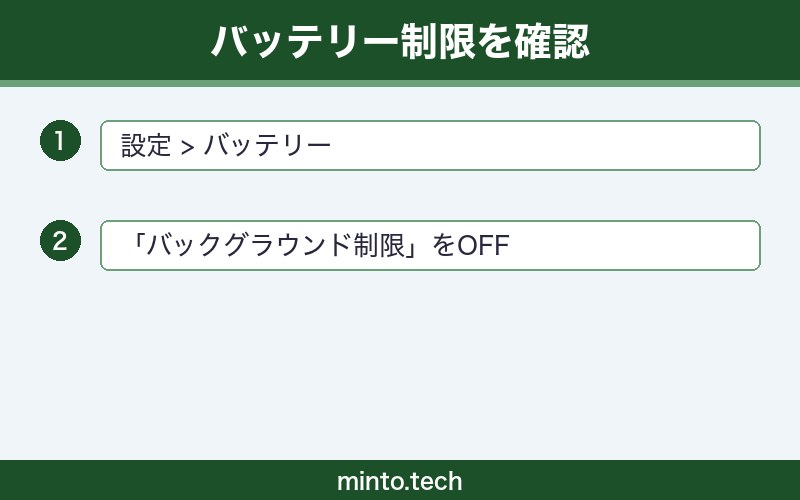
対処法1:AndroidのPiP権限を有効にする
まず最初に確認すべきは、Android本体のPiP権限設定です。以下の手順で、使いたいアプリのPiP権限をオンにしましょう。
手順(Android 12以降の場合)
- 「設定」アプリを開く
- 「アプリ」(または「アプリと通知」)をタップ
- PiPを使いたいアプリをタップ(例:YouTube、Google Map)
- 「ピクチャーインピクチャー」をタップ
- 「ピクチャーインピクチャーを許可」のトグルをオンにする
手順(Android 8.0〜11の場合)
- 「設定」アプリを開く
- 「アプリと通知」をタップ
- 「詳細設定」をタップ
- 「特別なアプリアクセス」をタップ
- 「ピクチャーインピクチャー」をタップ
- PiPを使いたいアプリを選び、「許可」をオンにする
対処法2:アプリ内のPiP設定を確認する
Android本体の設定に加えて、アプリ内部にもPiPの設定項目がある場合があります。代表的なアプリの設定確認手順を紹介します。
YouTubeアプリの場合
- YouTubeアプリを開く
- 右上のプロフィールアイコンをタップ
- 「設定」をタップ
- 「全般」をタップ
- 「ピクチャー イン ピクチャー」の項目を確認
- 「ピクチャー イン ピクチャー」がオンになっていることを確認する
※ YouTube Premiumに加入していない場合、この設定項目自体が表示されないことがあります。
Google Chromeの場合
- Chromeを開く
- 動画が再生されているWebサイトを開く
- 動画を全画面にしてからホームボタン(ジェスチャーの場合は上にスワイプ)を押す
- 自動的にPiPウィンドウが表示される
Chromeの場合は特別な設定は不要で、動画再生中にホーム画面に戻るだけでPiPが起動します。もし起動しない場合は、Android本体のPiP権限(対処法1)を確認してください。
対処法3:バッテリー節約モードをオフにする
バッテリー節約モードが有効になっていると、PiPが正常に機能しないことがあります。以下の手順で無効にしましょう。
手順
- 「設定」アプリを開く
- 「バッテリー」(または「電池」)をタップ
- 「バッテリーセーバー」(または「省電力モード」)をタップ
- トグルをオフにする
メーカー別の追加確認
| メーカー | 確認場所 | 対処方法 |
|---|---|---|
| Samsung(Galaxy) | 設定 → バッテリー → バックグラウンド使用の制限 | PiP使用アプリを「制限しない」に設定 |
| Xiaomi(MIUI/HyperOS) | 設定 → バッテリーとパフォーマンス → アプリバッテリーセーバー | 対象アプリを「制限なし」に変更 |
| OPPO(ColorOS) | 設定 → バッテリー → 省エネモード | 省エネモードをオフにする |
| Google Pixel | 設定 → バッテリー → バッテリーセーバー | バッテリーセーバーをオフにする |
対処法4:「他のアプリの上に表示」権限を許可する
特にXiaomiやOPPOなどのデバイスでは、PiPに加えてオーバーレイ表示の権限が必要です。
手順
- 「設定」アプリを開く
- 「アプリ」をタップ
- 「特別なアプリアクセス」をタップ
- 「他のアプリの上に重ねて表示」をタップ
- PiPを使いたいアプリを探し、トグルをオンにする
対処法5:アプリを最新バージョンにアップデートする
PiPの不具合は、アプリのアップデートで修正されることが多いです。以下の手順で最新版に更新しましょう。
手順
- Google Playストアを開く
- 右上のプロフィールアイコンをタップ
- 「アプリとデバイスの管理」をタップ
- 「利用可能なアップデート」を確認
- PiPを使いたいアプリが一覧にあれば「更新」をタップ
また、Androidシステム自体のアップデートも確認しましょう。
- 「設定」アプリを開く
- 「システム」をタップ
- 「システムアップデート」をタップ
- アップデートがあればダウンロードしてインストールする
対処法6:アプリのキャッシュとデータを削除する
アプリのキャッシュが破損していると、PiPを含む一部の機能が正常に動作しなくなることがあります。キャッシュを削除して問題が解決するか試しましょう。
手順
- 「設定」アプリを開く
- 「アプリ」をタップ
- 問題のあるアプリを選択
- 「ストレージとキャッシュ」をタップ
- まず「キャッシュを削除」をタップして試す
- 改善しない場合は「ストレージを消去」をタップ(※ログイン情報などがリセットされます)
対処法7:YouTube無料版でPiPを使う代替方法
YouTube Premiumに加入していなくても、いくつかの方法でPiPに近い体験を得ることができます。
方法1:Google ChromeでYouTubeを開く
- Google Chromeを開く
- アドレスバーに
youtube.comと入力してアクセス - 右上の「…」メニューをタップ
- 「PC版サイト」にチェックを入れる
- 動画を再生し、全画面モードにする
- ホームボタン(またはジェスチャーで上にスワイプ)を押す
- PiPウィンドウが表示される
※ この方法は2026年3月時点で動作確認済みですが、Googleの仕様変更により将来使えなくなる可能性があります。
方法2:サードパーティのブラウザを使う
Firefox、Brave、Operaなどのサードパーティブラウザでも、YouTubeの動画をPiP表示できる場合があります。ブラウザの動画プレーヤー機能がPiPをサポートしていれば、YouTube Premium不要で小窓表示が可能です。
対処法8:ジェスチャーナビゲーションの設定を確認する
Android 10以降のジェスチャーナビゲーションを使用している場合、PiPの起動操作が従来のボタンナビゲーションとは異なります。
ナビゲーション方式別のPiP起動方法
| ナビゲーション方式 | PiP起動操作 |
|---|---|
| 3ボタンナビゲーション | ホームボタン(丸ボタン)を1回タップ |
| 2ボタンナビゲーション | 画面下のピルボタンを上にスワイプ |
| ジェスチャーナビゲーション | 画面下端から上に短くスワイプ |
ジェスチャーナビゲーションの場合、スワイプの速さや距離が適切でないとPiPが起動せず、単にアプリが閉じてしまうことがあります。画面下端から上に短くスワイプし、途中で指を離すようにするとうまくいきます。
対処法9:Android本体を再起動する
一時的なシステムの不具合でPiPが動作しない場合、端末の再起動で解決することがあります。
手順
- 電源ボタンを長押しする(3〜5秒)
- 表示されるメニューから「再起動」をタップ
- 再起動完了後、PiPが正常に動作するか確認する
電源ボタン長押しでGoogleアシスタントが起動する機種の場合は、電源ボタンと音量上ボタンを同時に長押しすると電源メニューが表示されます。
対処法10:セーフモードで原因を特定する
上記の方法で解決しない場合、インストールしたアプリ同士の干渉が原因の可能性があります。セーフモードで起動すると、サードパーティアプリが一時的に無効化されるため、原因の切り分けに有効です。
手順
- 電源ボタンを長押しする
- 電源メニューの「電源を切る」を長押しする
- 「セーフモードで再起動」の確認が表示されたら「OK」をタップ
- セーフモードで起動後、PiPが正常に動作するか確認する
- 正常に動作する場合、最近インストールしたアプリが原因の可能性が高い
セーフモードから通常モードに戻すには、普通に再起動するだけでOKです。
PiPウィンドウの操作方法まとめ
PiPが正常に動作するようになったら、以下の操作方法を覚えておくと便利です。
| 操作 | やり方 |
|---|---|
| ウィンドウの移動 | PiPウィンドウをドラッグして好きな位置に動かす |
| サイズの拡大 | ピンチアウト(2本指で広げる) |
| サイズの縮小 | ピンチイン(2本指でつまむ) |
| 全画面に戻す | PiPウィンドウをタップして拡大アイコンをタップ |
| PiPを閉じる | ウィンドウを画面下端にドラッグする |
| 一時的に隠す | ウィンドウを画面の左端または右端にドラッグする(端に隠れる) |
| 再生・一時停止 | PiPウィンドウをタップして再生ボタンをタップ |
対処法の効果一覧(比較表)
各対処法の効果と難易度をまとめました。上から順に試すことをおすすめします。
| 対処法 | 効果 | 難易度 | 所要時間 |
|---|---|---|---|
| PiP権限を有効にする | ★★★★★ | 簡単 | 1分 |
| アプリ内設定を確認 | ★★★★☆ | 簡単 | 2分 |
| バッテリー節約モードをオフ | ★★★★☆ | 簡単 | 1分 |
| オーバーレイ権限を許可 | ★★★☆☆ | 普通 | 2分 |
| アプリをアップデート | ★★★☆☆ | 簡単 | 3〜5分 |
| キャッシュ・データ削除 | ★★★☆☆ | 普通 | 2分 |
| YouTube代替方法(Chrome) | ★★★★☆ | 普通 | 3分 |
| ジェスチャー操作の見直し | ★★☆☆☆ | 簡単 | 1分 |
| 端末の再起動 | ★★★☆☆ | 簡単 | 2分 |
| セーフモードで原因特定 | ★★☆☆☆ | やや難しい | 5〜10分 |
よくある質問(FAQ)
Q1. PiPウィンドウが勝手に消えてしまいます。どうすれば?
バッテリー節約モードやメーカー独自の省電力機能がバックグラウンドアプリを強制停止している可能性があります。「設定」→「バッテリー」から、PiPを使うアプリのバックグラウンド制限を解除してください。また、メモリ不足の場合もPiPが強制終了されることがあるため、使っていないアプリを閉じてメモリを確保しましょう。
Q2. YouTubeでPiPを使うにはYouTube Premiumに入るしかないですか?
YouTubeアプリでPiPを使うには、日本では原則としてYouTube Premiumへの加入が必要です。ただし、Google ChromeブラウザでYouTubeのWebサイト(youtube.com)を開き、「PC版サイト」を有効にして動画を全画面再生してからホーム画面に戻ると、Premiumに入っていなくてもPiP表示できる場合があります。この方法はGoogleの仕様変更により将来使えなくなる可能性があります。
Q3. PiPウィンドウのサイズを変更できますか?
はい、PiPウィンドウはピンチイン・ピンチアウト(2本指でつまむ・広げる)でサイズ変更できます。Android 12以降では、PiPウィンドウのサイズ変更がよりスムーズになっています。ただし、最小サイズと最大サイズには制限があるため、無限に大きくしたり小さくしたりすることはできません。
Q4. PiP対応アプリかどうかはどこで確認できますか?
Androidの設定画面から確認できます。「設定」→「アプリ」→「特別なアプリアクセス」→「ピクチャーインピクチャー」に表示されるアプリの一覧が、PiPに対応しているアプリです。この一覧に表示されないアプリは、PiPに対応していません。また、Google Playストアのアプリ説明に「ピクチャーインピクチャー対応」と記載されている場合もあります。
Q5. Galaxy(Samsung)でPiPが使えないのですが?
Galaxyシリーズの場合、通常のPiP設定に加えて「デバイスケア」内のバッテリー最適化設定がPiPを妨げることがあります。「設定」→「バッテリーとデバイスケア」→「バッテリー」→「バックグラウンド使用の制限」で、PiPを使いたいアプリが「制限中のアプリ」に入っていないか確認してください。入っている場合は、そのアプリを解除しましょう。
Q6. PiPウィンドウを常に前面に表示し続けることはできますか?
PiPウィンドウは基本的に常に前面に表示されますが、一部の全画面アプリ(ゲームなど)を起動すると隠れることがあります。また、通知が表示されたときに一時的に重なることもあります。PiPウィンドウをドラッグして邪魔にならない位置に移動させるか、画面端にスワイプして一時的に隠すことで対処できます。
Q7. Xiaomi(MIUI/HyperOS)でPiPが動かない場合は?
Xiaomiデバイスでは、以下の3つの設定をすべて有効にする必要があります。
(1)「設定」→「アプリ」→ 対象アプリ →「ピクチャーインピクチャー」を許可
(2)「設定」→「アプリ」→ 対象アプリ →「他のアプリの上に表示」を許可
(3)「設定」→「バッテリーとパフォーマンス」→ 対象アプリのバッテリー制限を「制限なし」に変更
これら3つすべてが有効でないと、PiPが正常に機能しない場合があります。
Q8. Android 14・15で追加されたPiPの新機能はありますか?
Android 14では、PiPウィンドウの角丸デザインの改善や、アプリ間でのシームレスなPiP切り替えが強化されました。Android 15では、PiPウィンドウの自動リサイズ機能が改善され、コンテンツに合わせてウィンドウの縦横比が自動で調整されるようになっています。また、PiPウィンドウからの操作ボタン(再生・停止・スキップ等)のカスタマイズがアプリ開発者に拡張されています。
まとめ
AndroidのPicture-in-Picture(PiP)が使えない・表示されない問題の原因と対処法を解説しました。最後に、重要なポイントをおさらいしましょう。
この記事のまとめ
- まず確認すべきは「PiP権限」:設定 → アプリ → 対象アプリ → ピクチャーインピクチャー → 許可をオン
- YouTubeは日本ではPremium限定:ただしChromeのPC版サイトで代替可能な場合あり
- バッテリー節約モードが原因のことが多い:省電力機能やバックグラウンド制限を解除する
- メーカー独自UI(MIUI、ColorOS等)は追加設定が必要:「他のアプリの上に表示」権限も確認
- アプリとAndroid本体の両方を最新版に更新:PiPのバグ修正や機能追加がある
- キャッシュ削除や再起動も効果的:一時的な不具合はこれで解消されることが多い
PiP機能は一度設定すれば非常に便利に使えるマルチタスク機能です。動画を見ながらメッセージを返信したり、ナビを表示しながら音楽アプリを操作したりと、スマホの使い勝手が格段に向上します。
この記事で紹介した対処法を上から順に試して、ぜひPiP機能を活用してください。もし全ての対処法を試しても解決しない場合は、端末メーカーのサポートセンターやGoogleのヘルプコミュニティに問い合わせることをおすすめします。