minto.tech スマホ(Android/iPhone)・PC(Mac/Windows)の便利情報をお届け! 月間アクセス160万PV!スマートフォン、タブレット、パソコン、地デジに関する素朴な疑問や、困ったこと、ノウハウ、コツなどが満載のお助け記事サイトはこちら!
※本ページにはプロモーション(広告)が含まれています
AndroidのGoogleアシスタントが反応しない・起動しない
「OK Google」と声をかけてもスマホが反応しない、ホームボタンを長押ししてもGoogleアシスタントが起動しない——そんな状況に困っていませんか?
Androidスマートフォンを使っていると、ある日突然Googleアシスタントが動かなくなることがあります。アップデート後に設定がリセットされた、アプリの競合が起きた、あるいは音声認識が無効になっていただけ、という場合がほとんどです。
結論から言うと、ほとんどのケースは設定の見直しとキャッシュのクリアで解決できます。この記事では原因を体系的に整理し、誰でも実践できる対処法を順番に説明します。
この記事でわかること
- Googleアシスタントが反応しない・起動しない主な原因
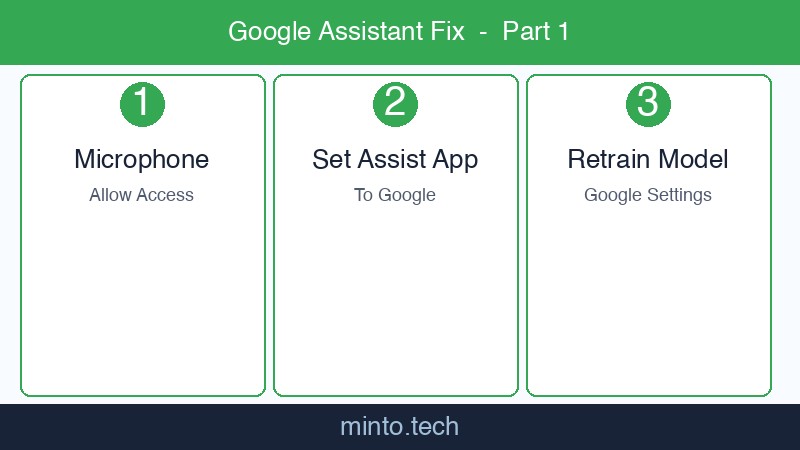
- 「OK Google」の音声認識を再設定する方法
- デフォルトアシスタントアプリの確認・変更手順
- GeminiとGoogleアシスタントの違いと切り替え方法
- キャッシュクリア・アプリ再起動などの基本対処法
- それでも直らないときの最終手段
Googleアシスタントが反応しない原因一覧
まずは原因を整理しましょう。症状によって対処法が異なるため、自分の状況に近いものを確認してください。
| 原因 | 主な症状 | 対処の難易度 |
|---|---|---|
| 「OK Google」の音声認識が無効 | 声で呼んでも反応しない | ★☆☆(簡単) |
| デフォルトアシスタントが変更されている | ホームボタン長押しで別アプリが起動 | ★☆☆(簡単) |
| Googleアプリのキャッシュ破損 | 起動しない、クラッシュする | ★☆☆(簡単) |
| Googleアプリのバージョンが古い | 特定の機能だけ動かない | ★☆☆(簡単) |
| 節電モード(省電力設定) | 画面OFFで反応しない | ★☆☆(簡単) |
| マイクへのアクセス許可がない | 音声が認識されない | ★☆☆(簡単) |
| GeminiへのアップグレードでAssistant無効化 | アシスタント自体が切り替わった | ★★☆(普通) |
| Googleアカウントのログアウト | 設定が消えた、反応しない | ★☆☆(簡単) |
| OSまたはアプリのバグ | アップデート後から突然動かなくなった | ★★★(難しめ) |
それぞれの対処法を、簡単にできる順に説明します。上から順番に試してください。
対処法:Googleアシスタントが反応しない場合の解決手順
対処法1:「OK Google」の音声認識を有効にする
最も多い原因がこれです。設定がオフになっているだけで、音声を有効にするだけで解決します。
設定手順
- スマートフォンで Googleアプリ(検索アプリ)を開く
- 右下の プロフィールアイコン をタップ
- 「設定」をタップ
- 「音声検索」または「Voice」をタップ
- 「Voice Match(音声一致)」をタップ
- 「Hey Google」のトグルをオンにする
- 画面の指示に従って声を登録(再登録)する
対処法2:デフォルトのデジタルアシスタントを確認・変更する
ホームボタンの長押しで別のアシスタント(Geminiや他社アプリ)が起動する場合、デフォルトアシスタントの設定が変わっている可能性があります。
設定手順(Android標準)
- スマートフォンの 設定 アプリを開く
- 「アプリ」または「アプリと通知」をタップ
- 「デフォルトアプリ」をタップ
- 「デジタルアシスタントアプリ」をタップ
- 「デフォルトのデジタルアシスタントアプリ」から「Googleアシスタント」を選択する
・Samsung Galaxy:設定 → アプリ → デフォルトアプリ → デジタルアシスタントアプリ
・Pixel:設定 → アプリ → デフォルトアプリ → デジタルアシスタントアプリ
・OPPO/Xiaomi:設定 → アプリ管理 → デフォルトアプリ → アシスタント
対処法3:Googleアプリのキャッシュとデータをクリアする
アプリのキャッシュが破損していると、アシスタントが正常に動作しません。キャッシュをクリアして再起動することで改善するケースが多いです。
設定手順
- 設定 アプリを開く
- 「アプリ」→「アプリをすべて表示」をタップ
- 「Google」をタップ
- 「ストレージとキャッシュ」をタップ
- 「キャッシュを削除」をタップ
- スマートフォンを再起動する
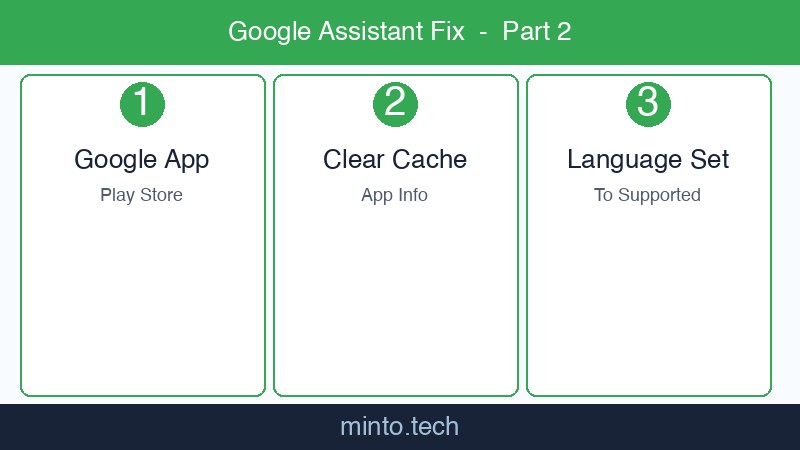
対処法4:Googleアプリを最新バージョンにアップデートする
古いバージョンのGoogleアプリにはバグが含まれていることがあります。Play ストアから最新版に更新しましょう。
手順
- Google Play ストアを開く
- 右上のプロフィールアイコンをタップ
- 「マイアプリ&ゲーム」をタップ
- 「Google」を探して「更新」をタップ(更新がある場合)
- 同様に「Google アシスタント」「Google Play開発者サービス」も確認する
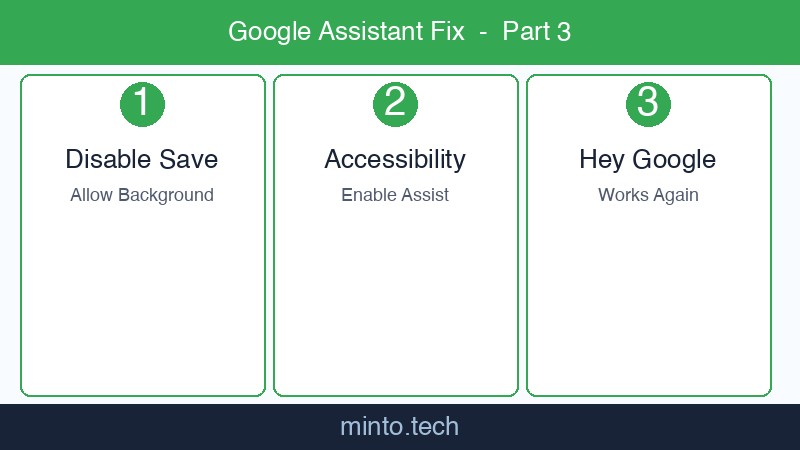
対処法5:省電力・バッテリー最適化の設定を見直す
省電力モードが有効になっているとき、バックグラウンドで動くGoogleアプリが制限され、画面オフ状態での「OK Google」反応が悪くなることがあります。
バッテリー最適化の除外設定
- 設定 アプリを開く
- 「バッテリー」をタップ
- 「バッテリーの最適化」または「アプリの電力管理」をタップ
- 「Google」を探して「最適化しない」に変更する
Samsung Galaxy端末の場合は、さらに以下も確認してください。
- 設定 → バッテリーとデバイスケア → バッテリー
- 「バックグラウンドの使用制限」をタップ
- Googleが制限リストに入っていれば除外する
対処法6:マイクのアクセス許可を確認する
Googleアプリにマイクへのアクセス許可が与えられていないと、音声認識が動作しません。
手順
- 設定 → 「アプリ」 → 「Google」をタップ
- 「権限」をタップ
- 「マイク」が「許可」になっているか確認する
- 「拒否」または「アプリの使用中のみ許可」になっていた場合、「常に許可」に変更する
対処法7:Googleアカウントを確認・再ログインする
Googleアカウントからログアウトされている場合、アシスタントは機能しません。設定から確認しましょう。
手順
- 設定 → 「アカウント」または「Google」をタップ
- 自分のGoogleアカウントが表示されているか確認する
- 表示されていない場合は「アカウントを追加」からログインし直す
- ログイン後、スマートフォンを再起動する
対処法8:GeminiからGoogleアシスタントへ切り替える(または逆)
2024年以降、GoogleはGoogleアシスタントをGeminiに移行しています。アップデートを機にGeminiへ自動切り替えされた場合、従来の「OK Google」の挙動が変わることがあります。
Geminiを使いたい場合(推奨)
- Google Play ストアで「Gemini」アプリをインストール
- Geminiアプリを開いて初回設定を完了する
- 設定 → アプリ → デフォルトアプリ → デジタルアシスタントアプリ で「Gemini」を選択
Googleアシスタントに戻したい場合
- 設定 → アプリ → デフォルトアプリ → デジタルアシスタントアプリ
- 「Google」を選択する
- Geminiアプリをインストールしている場合、Geminiアプリの設定 → 「Googleアシスタントに切り替える」からも変更可能
| 比較項目 | Googleアシスタント | Gemini |
|---|---|---|
| 起動ワード | OK Google / Hey Google | Hey Google(引き継ぎ) |
| 主な強み | スマートホーム連携・ルーティン | AI会話・複雑な質問回答 |
| Google Homeとの連携 | ◯(フル対応) | △(一部制限あり) |
| 今後のサポート | 段階的に縮小予定 | 積極的に機能拡張中 |
対処法9:Androidシステムウェブビューを更新する
「Android System WebView」というシステムコンポーネントが古いと、Googleアプリが正常に動作しないことがあります。
手順
- Google Play ストアを開く
- 検索バーに「Android System WebView」と入力
- インストール済みの場合、「更新」ボタンが表示されていれば更新する
- 同様に「Google Play 開発者サービス」も最新版に更新する
対処法10:ネットワーク設定をリセットする(最終手段)
上記の対処法をすべて試しても改善しない場合、ネットワーク設定の問題が原因かもしれません。
手順
- 設定 → 「一般管理」または「システム」をタップ
- 「リセット」→「ネットワーク設定をリセット」をタップ
- 確認画面で「設定をリセット」をタップ
症状別・原因と対処法のチェックリスト
| 症状 | 最初に試す対処法 | それでもダメなら |
|---|---|---|
| 「OK Google」に反応しない | 対処法1(Voice Match再設定) | 対処法3(キャッシュクリア) |
| ホームボタン長押しで違うアプリが起動 | 対処法2(デフォルトアシスタント変更) | 対処法8(Gemini切り替え確認) |
| アシスタントが起動しクラッシュする | 対処法3(キャッシュクリア) | 対処法4(アプリ更新) |
| 画面OFF時に反応しない | 対処法5(省電力設定) | 対処法1(Voice Match再設定) |
| 声は拾うが動作しない | 対処法6(マイク権限確認) | 対処法7(アカウント再ログイン) |
| アップデート後から突然動かなくなった | 対処法4(アプリ更新) | 対処法9(WebView更新) |
よくある質問(FAQ)
まとめ
AndroidのGoogleアシスタントが反応しない・起動しない原因と対処法をまとめました。
| 対処法 | 解決できる問題 | 難易度 |
|---|---|---|
| 1. Voice Match(音声認識)を再設定 | 「OK Google」が反応しない | ★☆☆ |
| 2. デフォルトアシスタントを変更 | 別のアプリが起動する | ★☆☆ |
| 3. キャッシュをクリア | クラッシュ・動作不良 | ★☆☆ |
| 4. アプリを更新 | バグによる誤動作 | ★☆☆ |
| 5. 省電力設定を見直す | 画面オフで反応しない | ★☆☆ |
| 6. マイク権限を確認 | 音声が認識されない | ★☆☆ |
| 7. アカウント再ログイン | 設定が消えた | ★☆☆ |
| 8. Geminiとの切り替え確認 | アシスタントが変わった | ★★☆ |
| 9. WebView更新 | システム起因の誤動作 | ★☆☆ |
| 10. ネットワーク設定リセット | 通信起因の問題 | ★★☆ |
ほとんどのケースは対処法1〜3で解決します。まずはVoice Matchの再設定 → キャッシュクリア → アプリ更新の順に試してみてください。
また、2024年以降はGoogleがGoogleアシスタントからGeminiへの移行を進めています。「アシスタントが使えなくなった」というより「Geminiに切り替わった」というケースも増えているので、デフォルトアシスタントの設定を一度確認することをおすすめします。
この記事で解決できなかった場合は、Googleサポート(https://support.google.com/)への問い合わせも検討してみてください。